「Google検索の上に『AIによる概要』が出るようになったけど、Geminiってそれのこと?」
「スマホにGeminiのアイコンがあるけど、何に使うの?」
「Gmailとつながるって聞いたけど、勝手に読まれない?」
このあたりが気になって検索した人向けの記事です。
先に答えを書いておきます。
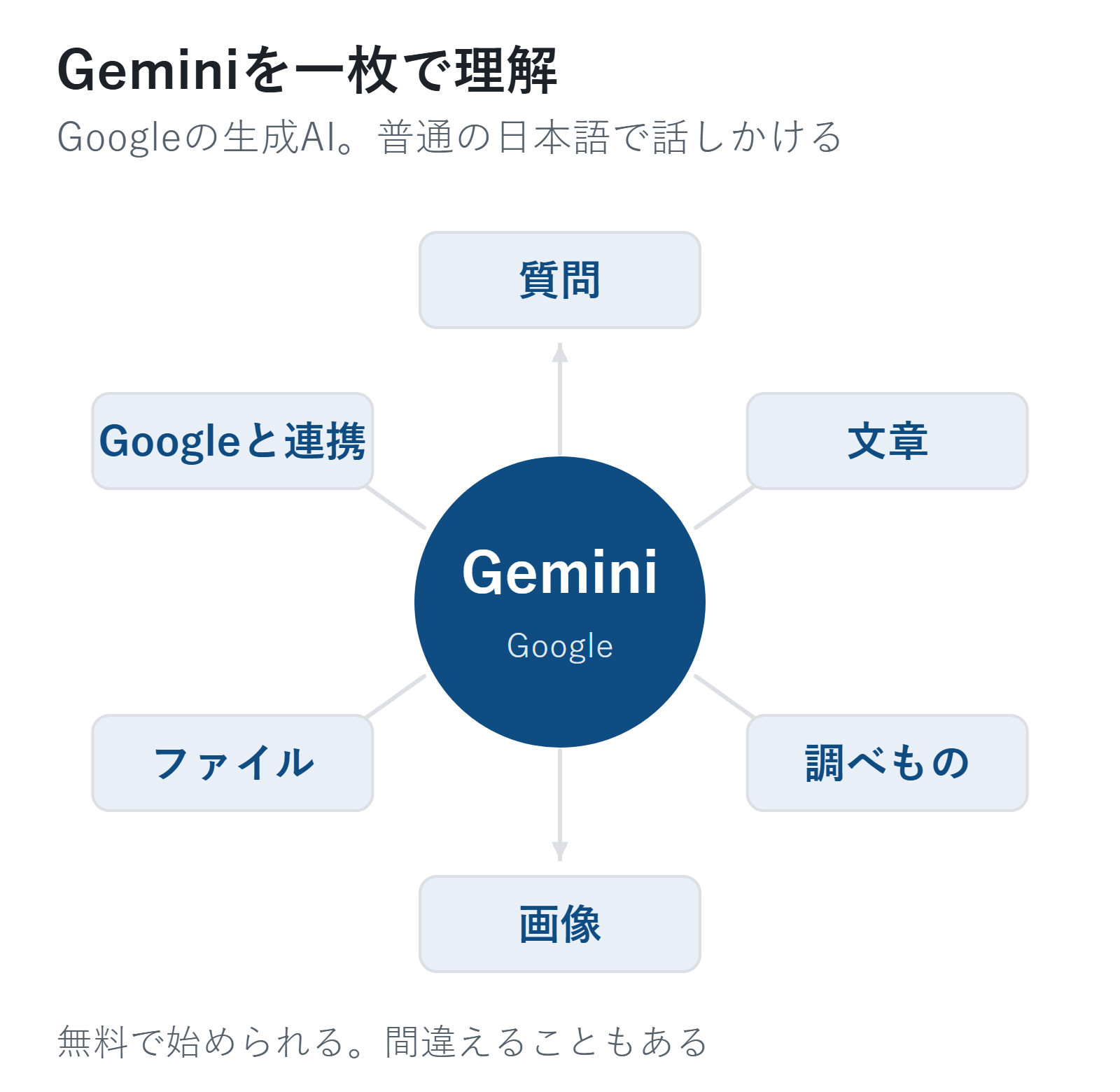
Gemini(ジェミニ)は、Googleが作っているAIです。普通の日本語で「○○を教えて」「このメールの文面を書いて」と話しかけると、返事が返ってきます。使い方はChatGPTとほぼ同じです。
Google検索と違うのは、「候補のサイトを並べて見せる」のではなく「1つの整理された答えを返して、続けて質問できる」ところ。そして、自分が許可した範囲でGmailやGoogleカレンダーとつなげられるところです。
ただしAIなので、間違えることもあります。そこだけ頭に置いておけば、初めてなら無料で十分です。
わたしはChatGPT・Claude・Geminiの3つを使い分けていて、GeminiはGoogle AI Proを契約しています。この記事では、「Geminiとは何か」「Google検索と何が違うか」「無料でどこまでできるか」「Googleのサービスとどうつながるか」「個人情報の設定はどうなっているか」を、実際の画面を見ながら順番に説明します。
料金や機能は変わりやすいので、この記事の内容は2026年10月31日時点のものです。
この記事の読み方
全部読まなくて大丈夫です。目的に近いものを選ぶと、その節へ移ります。
- 今日、まず使ってみたい結局、初心者は何から始める?
- Google検索との違いを知りたいGoogle検索と何が違う?
- 無料で足りるか知りたい無料でどこまで使える? 有料版は必要?
- 入力した内容の扱いが気になる個人情報とデータの設定
Geminiとは? 30秒で分かる説明
Geminiは、Googleの会話型AIサービスです。読み方は「ジェミニ」。ブラウザ(gemini.google.com)のほか、iPhone・Androidのアプリ、Windows・Macのアプリがあります。Googleアカウントでログインして使います。画面は日本語です。
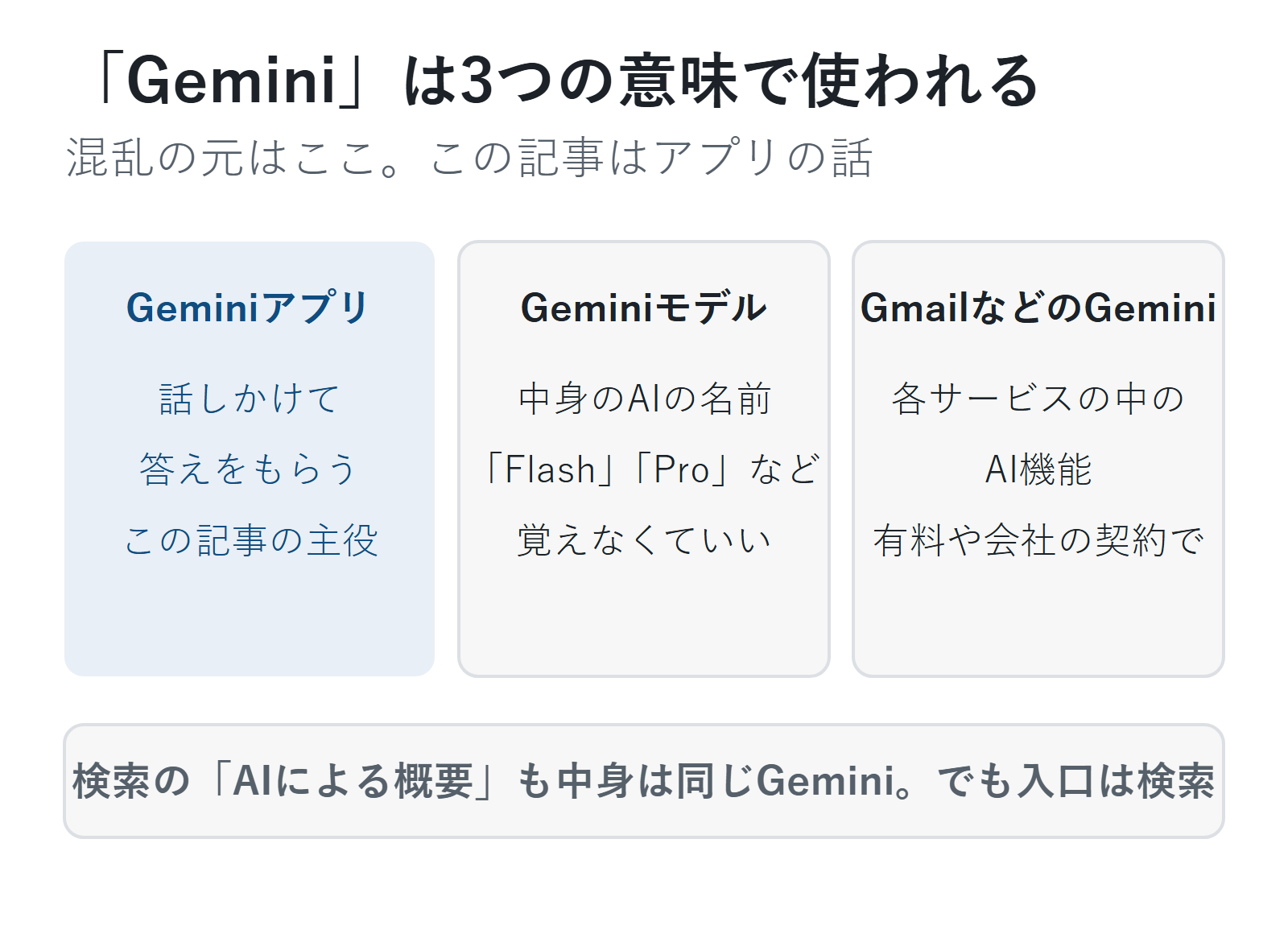
ひとつだけ先に、名前の整理をしておきます。「Gemini」という言葉は3つの意味で使われていて、ここで混乱する人が多いからです。
- Geminiアプリ … 話しかけて答えをもらうサービス。この記事の主役
- Geminiモデル … 中身のAIの名前。画面に「Flash」「Pro」などと出ますが、初心者は覚えなくて大丈夫です
- GmailやドキュメントのGemini … Googleの各サービスの中に入っているAI機能。有料プランや会社の契約で使えるもの
さらに、Google検索の上に出る「AIによる概要」や「AIモード」も、中身は同じGeminiです。でも、あれは検索の機能で、Geminiアプリとは別の入口です。この違いは次の章で実際に見せます。
Google検索と何が違う?
ここが、この記事でいちばん伝えたいところです。同じテーマで、Google検索とGeminiの両方をやってみました。
テーマは「加湿器の気化式と超音波式、どっちがいい?」。冬になると毎年調べるやつです。
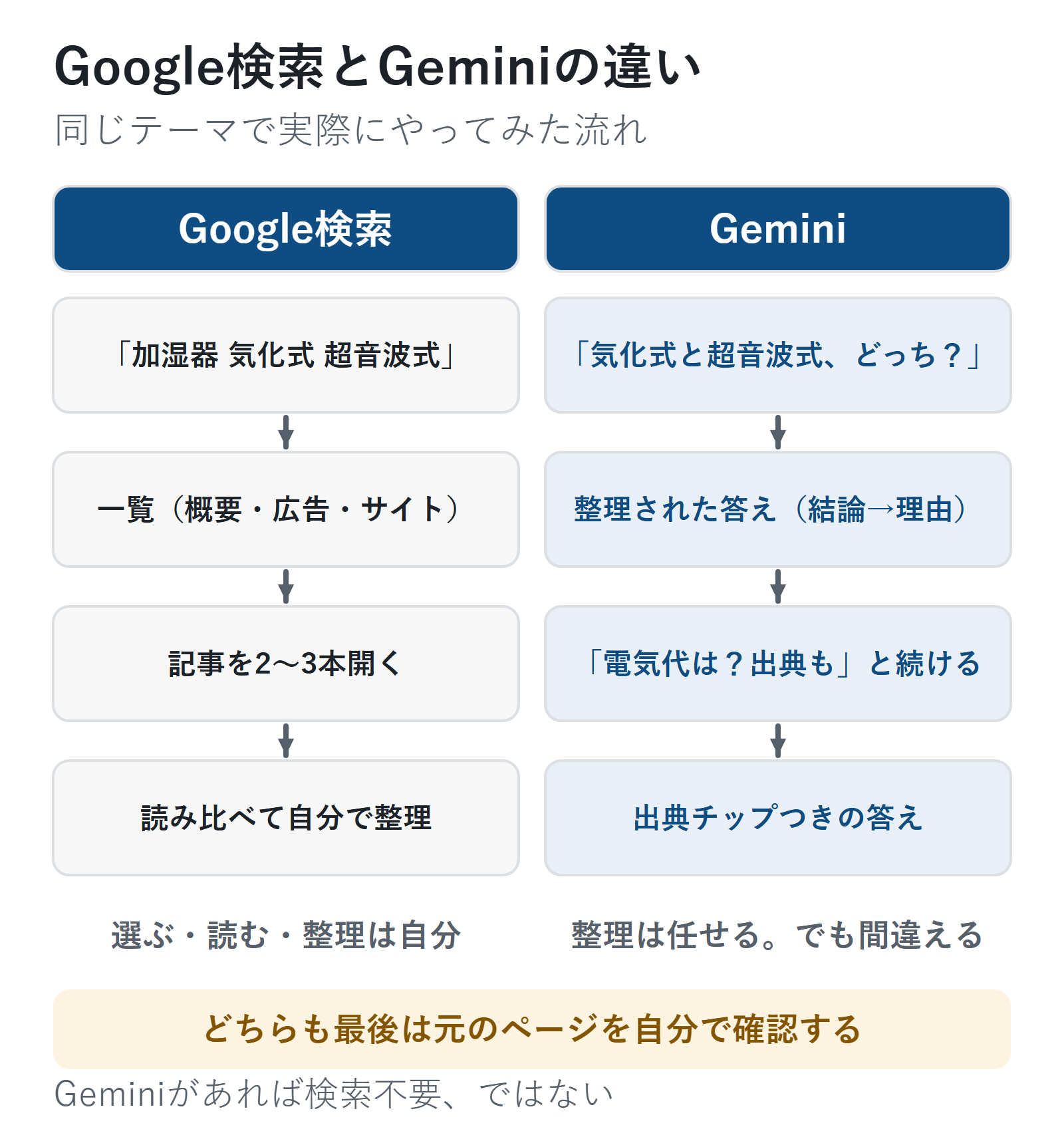
Google検索でやると
「加湿器 気化式 超音波式 違い」で検索すると、いちばん上に「AIによる概要」が出て、その下に広告が3つ、さらに下にメーカーや家電店の記事が10本ほど並びます。
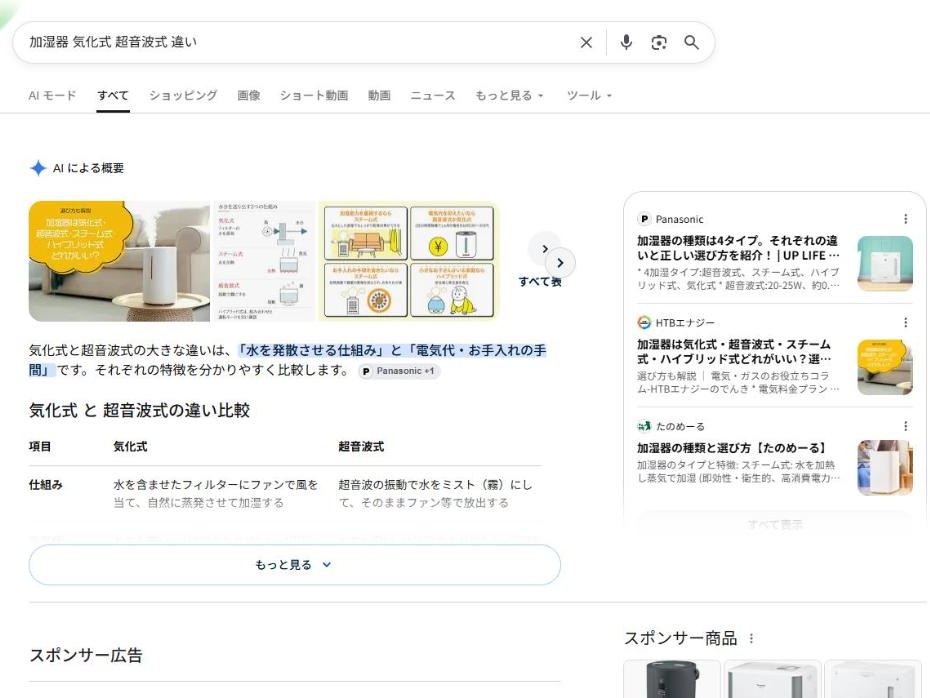
ここから先は自分の仕事です。気になる記事を2〜3本開いて、読み比べて、「自分の部屋ならどっちか」を自分で考えます。慣れていれば10分、慣れていなければもっとかかります。
Geminiでやると
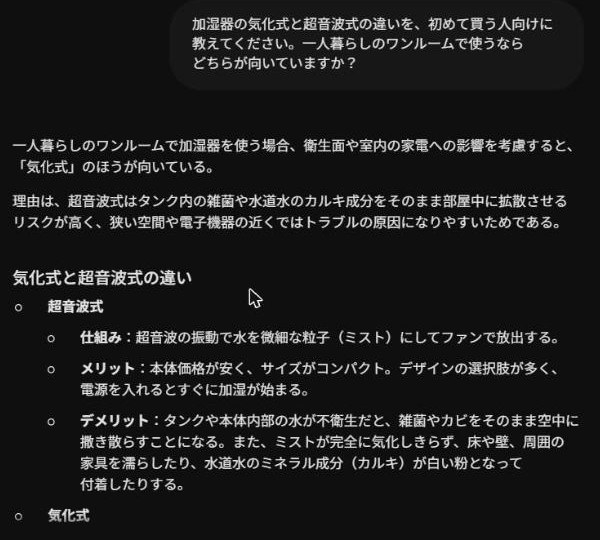
Geminiにはこう聞きました。
加湿器の気化式と超音波式の違いを、初めて買う人向けに教えてください。一人暮らしのワンルームで使うならどちらが向いていますか?
10秒ほどで、「ワンルームなら気化式」という結論→理由→それぞれの仕組みとメリット・デメリット→選び方の考え方、という順番で整理された答えが返ってきました。
そのまま続けて聞けます。
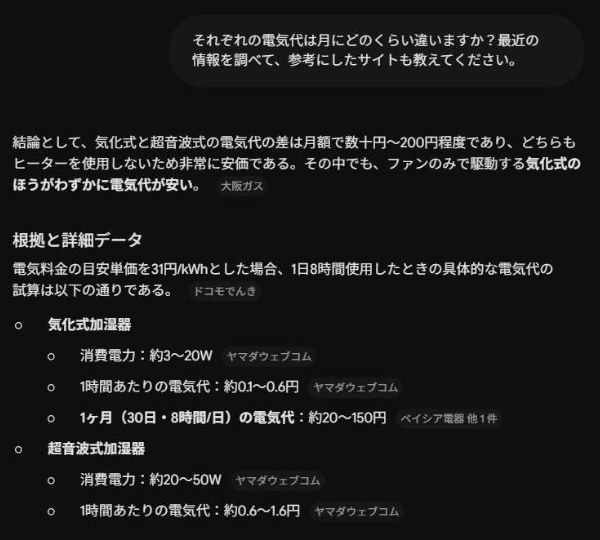
それぞれの電気代は月にどのくらい違いますか?最近の情報を調べて、参考にしたサイトも教えてください
今度はGeminiが自分でGoogle検索をして、消費電力と1か月の電気代の目安を、参考にしたサイト名のチップつきで答えました。
違いを一言で
- Google検索 … たくさんの候補を見せてくれる。選んで読んで整理するのは自分
- Gemini … 1つの整理された答えをくれる。続けて質問できる。ただし間違えることがある
「ただし間違えることがある」は飾りではありません。上の電気代の回答でも、文末に並んだ「参考サイト」のチップ名が、本文に書かれたサイト名と食い違っている箇所がありました。数字や出典を使うときは、チップを開いて元のページを自分の目で見る。これはGeminiでもChatGPTでも同じです。どの答えを確かめればいいかは、生成AIの答えはどこまで信じていい?間違いの確かめ方にまとめました。
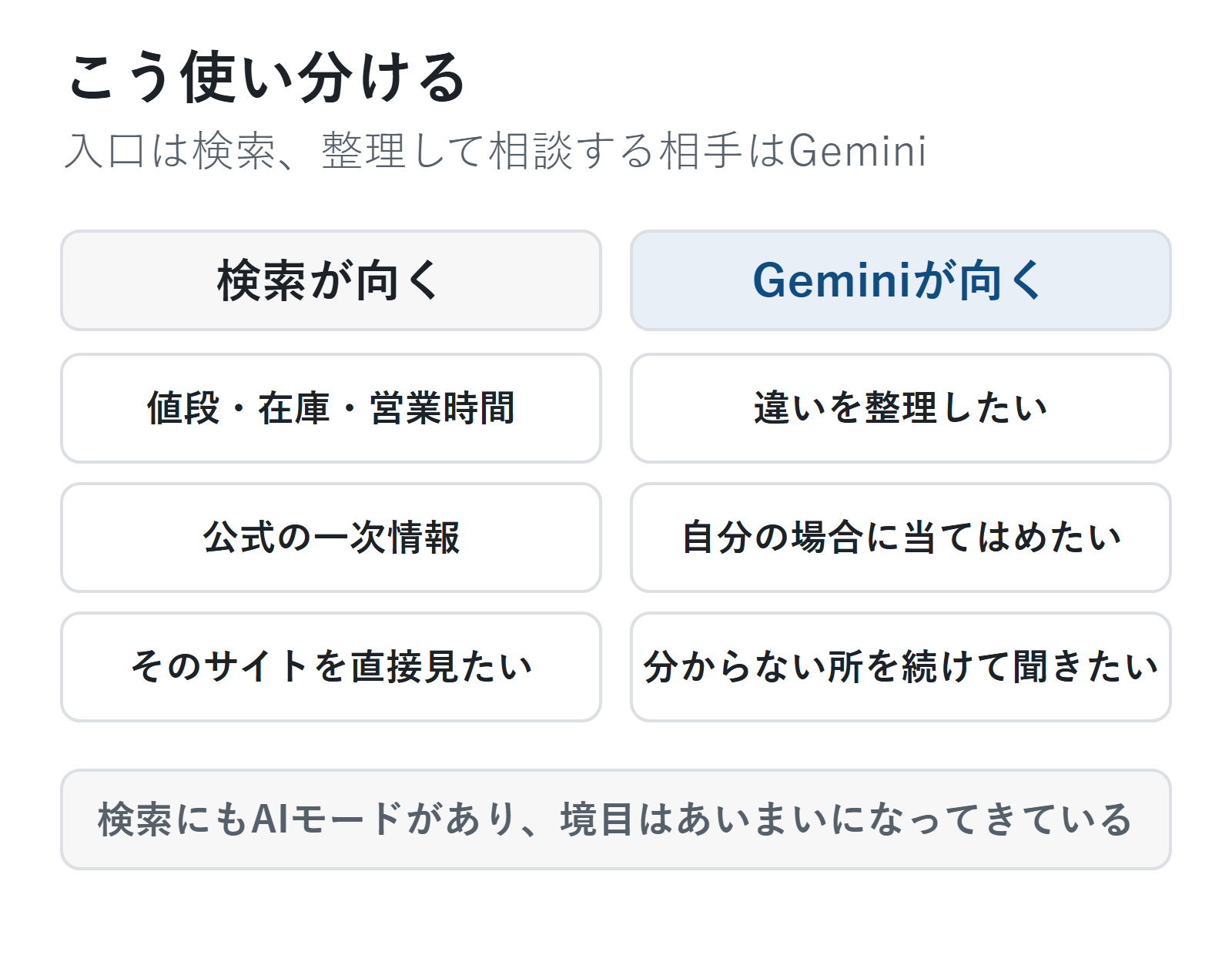
だから「Geminiがあれば検索はいらない」とは、わたしは思っていません。値段・在庫・営業時間・公式の一次情報は、検索してサイト本体を見るほうが速くて確実です。一方で、「違いを整理して自分の場合に当てはめたい」「分からないところを続けて聞きたい」ときは、Geminiのほうが楽です。
ちなみに、Google検索にも「AIモード」という会話型の画面があって、こちらはGeminiにかなり近い動きをします。検索とGeminiの境目は、正直なところ年々あいまいになっています。今のところは「調べる入口が検索、整理して相談する相手がGemini」と覚えておけば困りません。
Geminiで何ができる?
機能名より「何を頼めるか」で見たほうが分かりやすいので、わたしが実際に試したものを並べます。全部、無料プランで使えるものです。
- 文章を書く・直す … 「職場の送別会の案内メールを200字で」と頼むと、件名と本文が返ってきました。「もう少しくだけた感じに」と言えば直してくれます
- 調べもの … 上で見たとおり。最近の情報が欲しいときは「最近の情報を調べて」と一言添えると、Geminiが検索して出典つきで答えます
- ファイルを読ませる … 町内会だよりのテキストを渡して「日付入りの箇条書き3つで要約して」。正しく3つにまとまりました。PDFや画像も渡せます
- 画像を作る・直す … 「湯気の立つコーヒーカップと本が置かれた木のテーブル、水彩風」で、20秒ほどで1枚。「カップを青いマグカップに」と言うと、そこだけ変わりました

- Deep Research(ディープリサーチ) … 「調べてまとめて」をGeminiが数分かけてやる機能。あとで説明します
- Canvas(キャンバス) … 文書やスライドを、チャットの横の作業画面で一緒に作る機能。これもあとで
- Gem(ジェム) … 「学習コーチ」「編集者と校正役」のような、用途別に設定されたGemini。自分でも作れます(2026年11月から「スキル」という名前に変わる予定です)
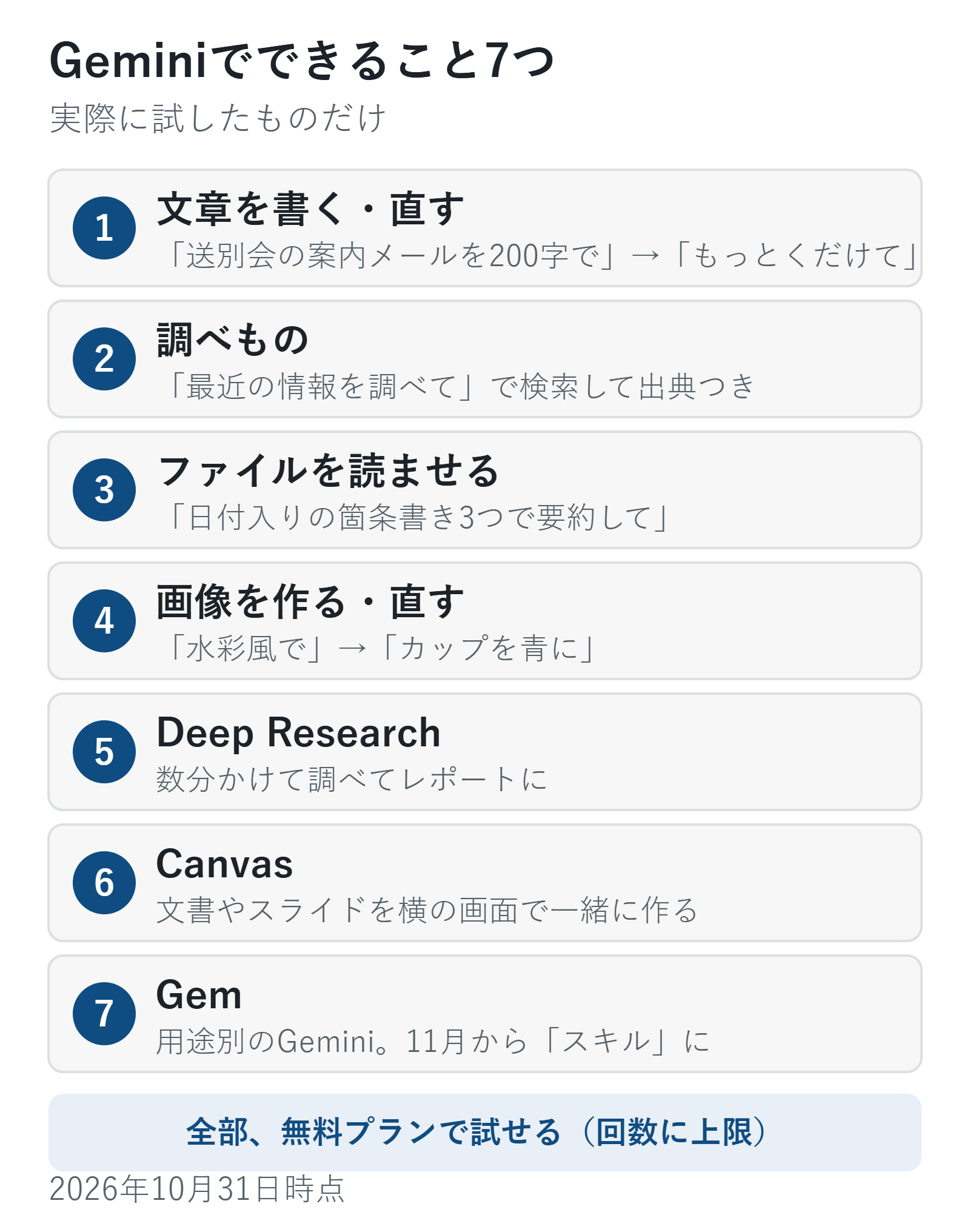
スマホのアプリなら、声で会話する「Gemini Live(ライブ)」や、カメラで見せながら質問することもできます。こちらはわたしはパソコンで試しただけなので、公式ヘルプの説明にとどめておきます。
できないことも書いておきます。Geminiは間違えます。もっともらしい文章で、違うことを言うことがあります。それから、あなたの予定やメールの中身は、あなたが「つないでいい」と許可しない限り知りません。この2つは、あとの章でくわしく書きます。
Googleのサービスとどうつながる?
「GeminiにGmailを読まれる」という心配をよく聞くので、仕組みから説明します。
前提: つながるのは、自分が接続したものだけ
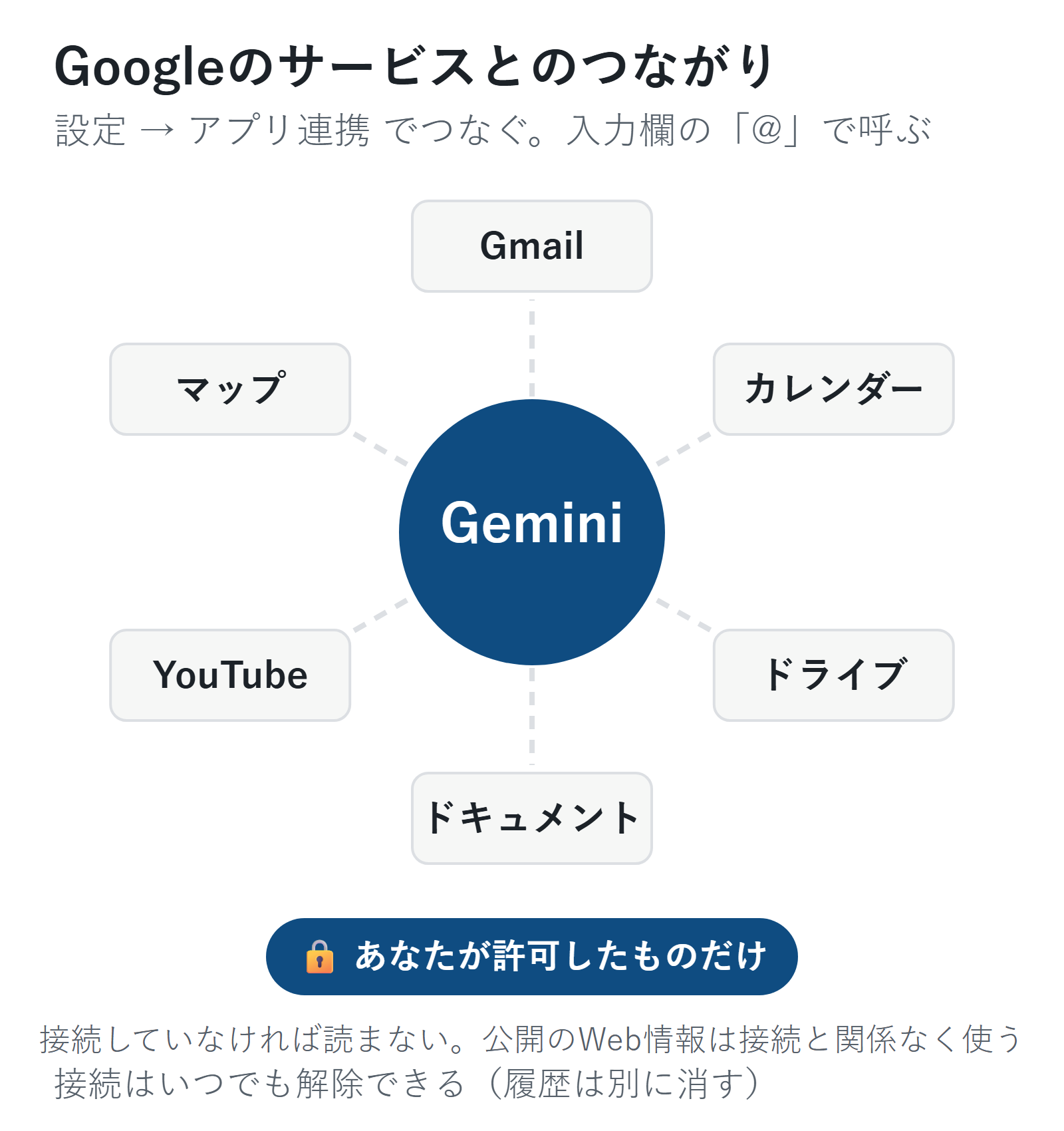
GeminiがGmailやGoogleドライブの中身を見るのは、自分が「アプリ連携」で接続して、許可したときだけです。接続していなければ、Geminiはあなたのメールを読みません。
一方で、Google検索の公開されたWebページは、接続とは関係なく使います。「あなたの情報」と「世の中の公開情報」は、別の扱いです。
接続する場所と、呼び方
接続はGeminiの設定(画面左下の歯車)→「アプリ連携」で行います。Google Workspace(Gmail・カレンダー・ドライブなど)、YouTube、Googleマップ、Googleフォトなどが並んでいるので、使いたいものだけオンにする形です。
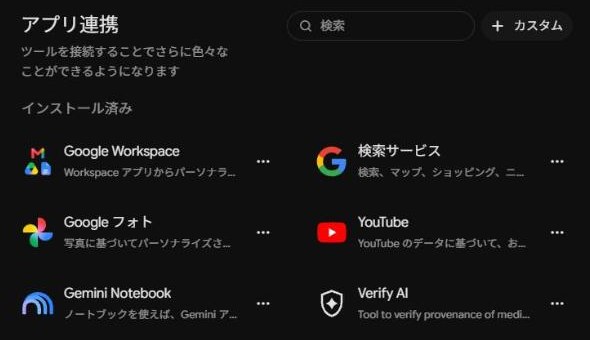
使うときは、入力欄に「@」を打つと連携先の一覧が出ます。たとえば「@Gmail 先週届いた保険会社からのメールの要点を教えて」という頼み方です。接続していないアプリを「@」で呼ぶと、その場で接続するか聞かれます。
Gmailやカレンダーで、できること・できないこと
公式ヘルプをもとに、よく使うものだけ表にします。
| サービス | できること | できないこと |
|---|---|---|
| Gmail | メールの中の情報を探す・要約する | メールの作成・下書き・削除、画像や添付の中身 |
| カレンダー | 予定の作成・検索・変更 | — |
| ドライブ・ドキュメント | ファイルを探す・要約する | ファイルの作成・削除・移動 |
| Keep・ToDoリスト | メモやタスクの追加・表示 | — |
「読んで探して要約する」は得意で、「作る・消す・動かす」はできないか限定的、と覚えておけば十分です。
外し方と、知っておくこと
接続は同じ「アプリ連携」ページでいつでも解除できます。ただし、解除しても、それまでの会話の履歴に残った内容は消えません(履歴の消し方は後の章で)。
それから、後で説明する「アクティビティの保存」をオフにしていると、パソコンではアプリ連携が使えません。「連携できない」と悩んだら、まずここを確認してください。
もうひとつ、「パーソナル インテリジェンス」という機能があります。接続したGmailや写真などをもとに、Geminiが答えをもっと個人向けに変える仕組みです。これは自分で「使う」と選ばない限り動きません。初めのうちは使わなくて大丈夫です。
わたしは連携は「使う場面を決めてから」つなぐようにしています。何でもつなぐと、何を読まれているか自分で分からなくなるので。
ヨシタカ
無料でどこまで使える? 有料版は必要?
無料でできること
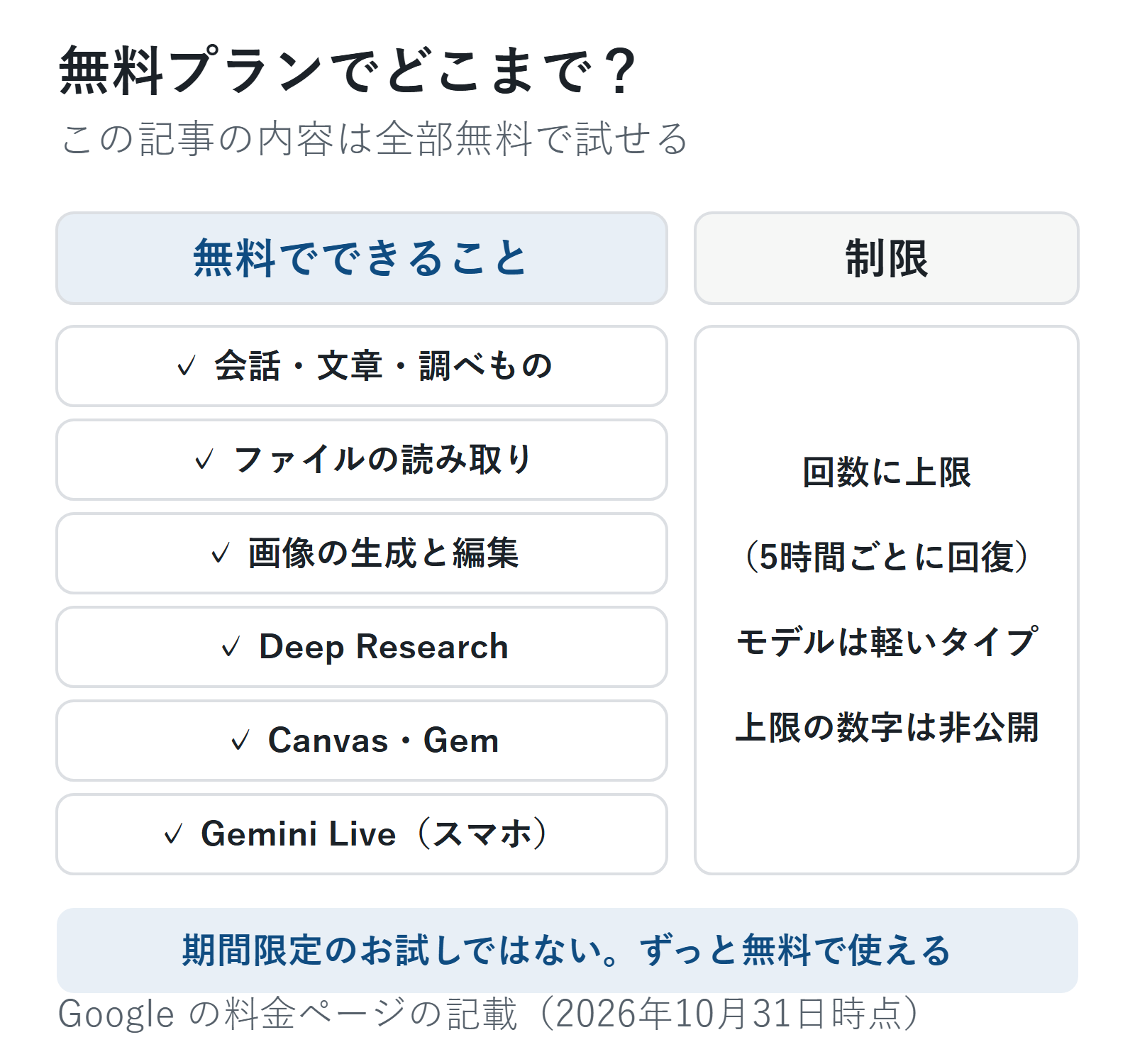
Googleの料金ページによると、無料プランで使えるのは次のとおりです(2026年10月31日時点)。
- 文章の会話、調べもの、ファイルの読み取り
- 画像の生成と編集
- Deep Research
- Canvas
- Gem
- Gemini Live(スマホ)
つまり、この記事で紹介したことは全部、無料で試せます。無料プランで使えるAIモデルは軽いタイプのものですが、日常の用途で困ることはあまりありません。
制限は「回数の上限」です。使いすぎると「上限に達しました」と出て、しばらく待つ形になります。上限の具体的な回数は公開されていません。公式の説明では、上限は5時間ごとに回復し、週の上限もあります。
「無料はいつまで?」とよく聞かれますが、期間限定のお試しではありません。無料プランはずっと無料で使えます。
有料プラン(Google AI プラン)
有料は「Google AI プラン」という名前で、Geminiだけの料金ではなく、Googleドライブの保存容量などもセットになっています。
| プラン | 月額 | ざっくり言うと |
|---|---|---|
| 無料 | ¥0 | この記事の内容は全部できる。モデルは軽いタイプ。上限あり |
| Google AI Plus | ¥725 | 上限が無料の2倍。標準のモデル。保存容量400GB |
| Google AI Pro | ¥2,900 | 高度なモデル。上限が無料の4倍。保存容量5TB |
| Google AI Ultra | ¥14,500〜 | さらに上。一般の人には不要 |
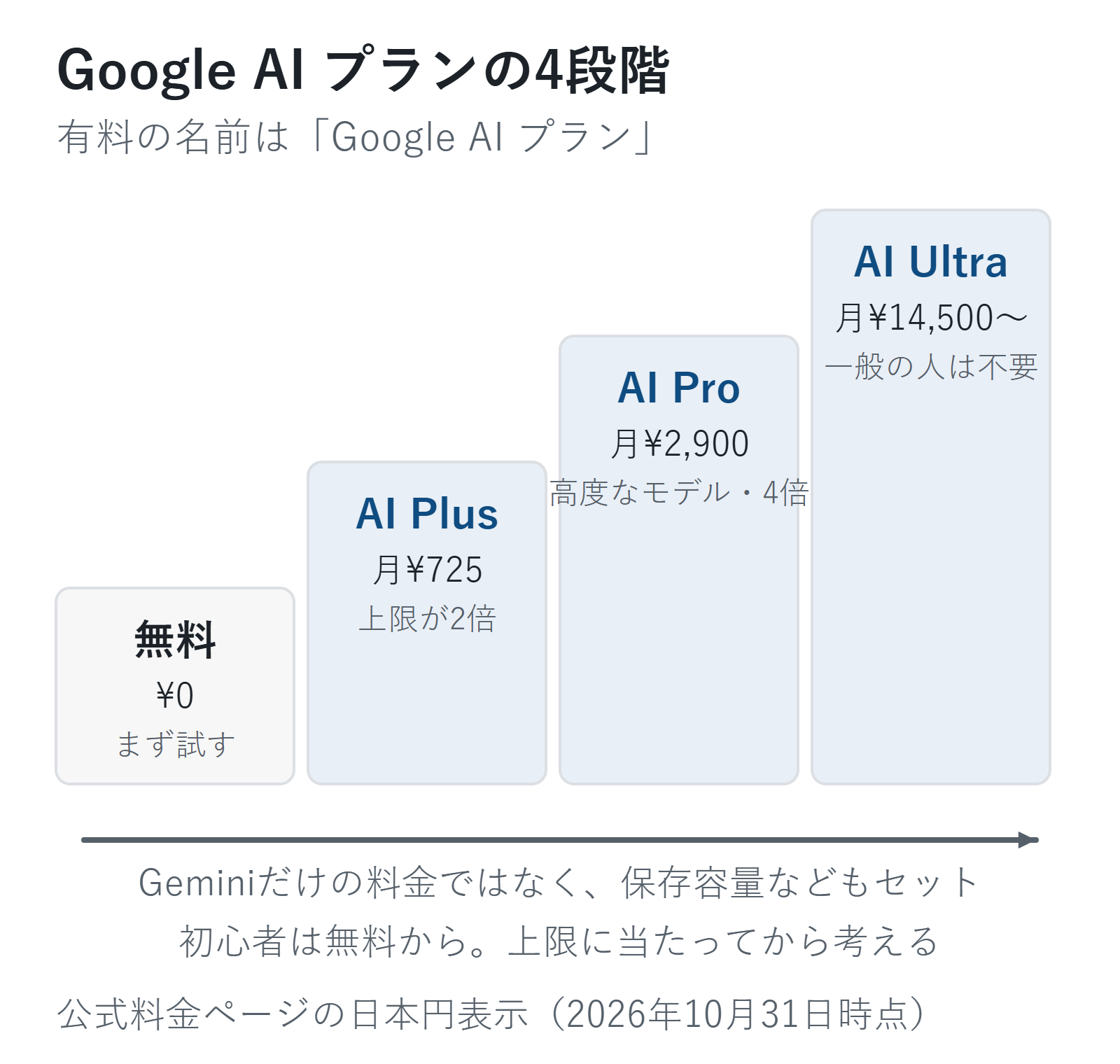
初心者は無料で始めてください。有料を考えるのは、「上限にしょっちゅう当たる」「もっと高度なモデルで長い資料を扱いたい」「保存容量が欲しい」のどれかが出てきてからで間に合います。わたしがProにしたのは、調べものでDeep Researchと長い資料の読み込みを毎日使うようになってからです。
Geminiの始め方と、画面の見方
始め方
- パソコン … ブラウザで gemini.google.com を開き、Googleアカウントでログイン。入力欄に書いて送るだけ
- スマホ … 「Gemini」アプリ(Android は最初から入っていることもあります)。iPhoneはApp Storeから
アカウントの新規作成は不要です。Gmailを使っている人は、そのアカウントでそのまま入れます。
画面の見方
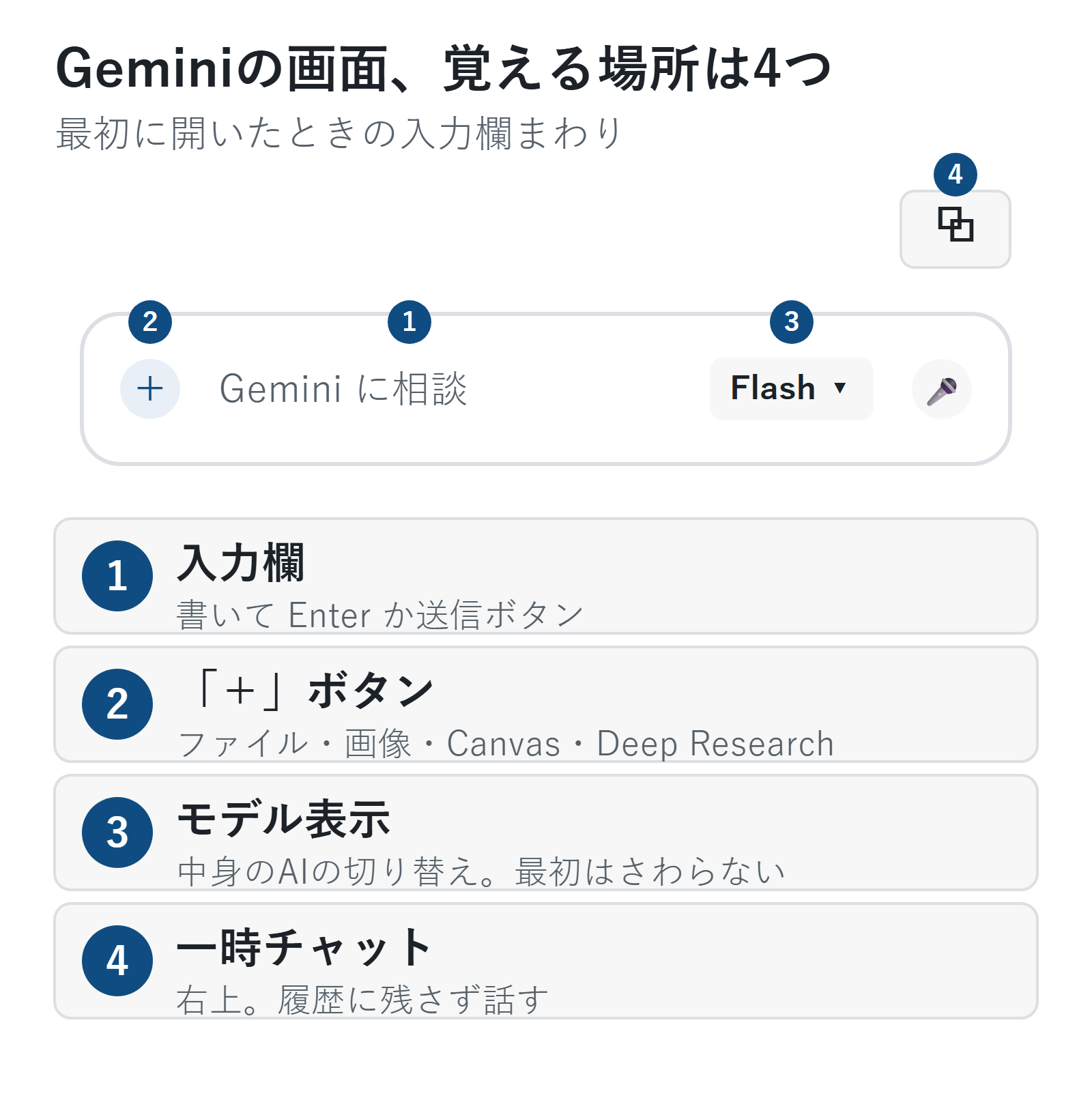
初めて開くと、画面の真ん中に「何から始めますか?」と入力欄があるだけです。覚える場所は4つ。
- 入力欄 … ここに書いて、Enterか送信ボタン
- 「+」ボタン … ファイルの添付、画像の作成、Canvas、Deep Researchなどの道具がここに入っています
- モデルの表示(「Flash」など) … 中身のAIの切り替え。最初はさわらなくて大丈夫
- 右上の「一時チャット」アイコン … 履歴に残さず話したいとき(後の章で)
最初に試してほしい5つ
実際にわたしが送って、ちゃんと返ってきたものです。コピーしてそのまま送ってください。
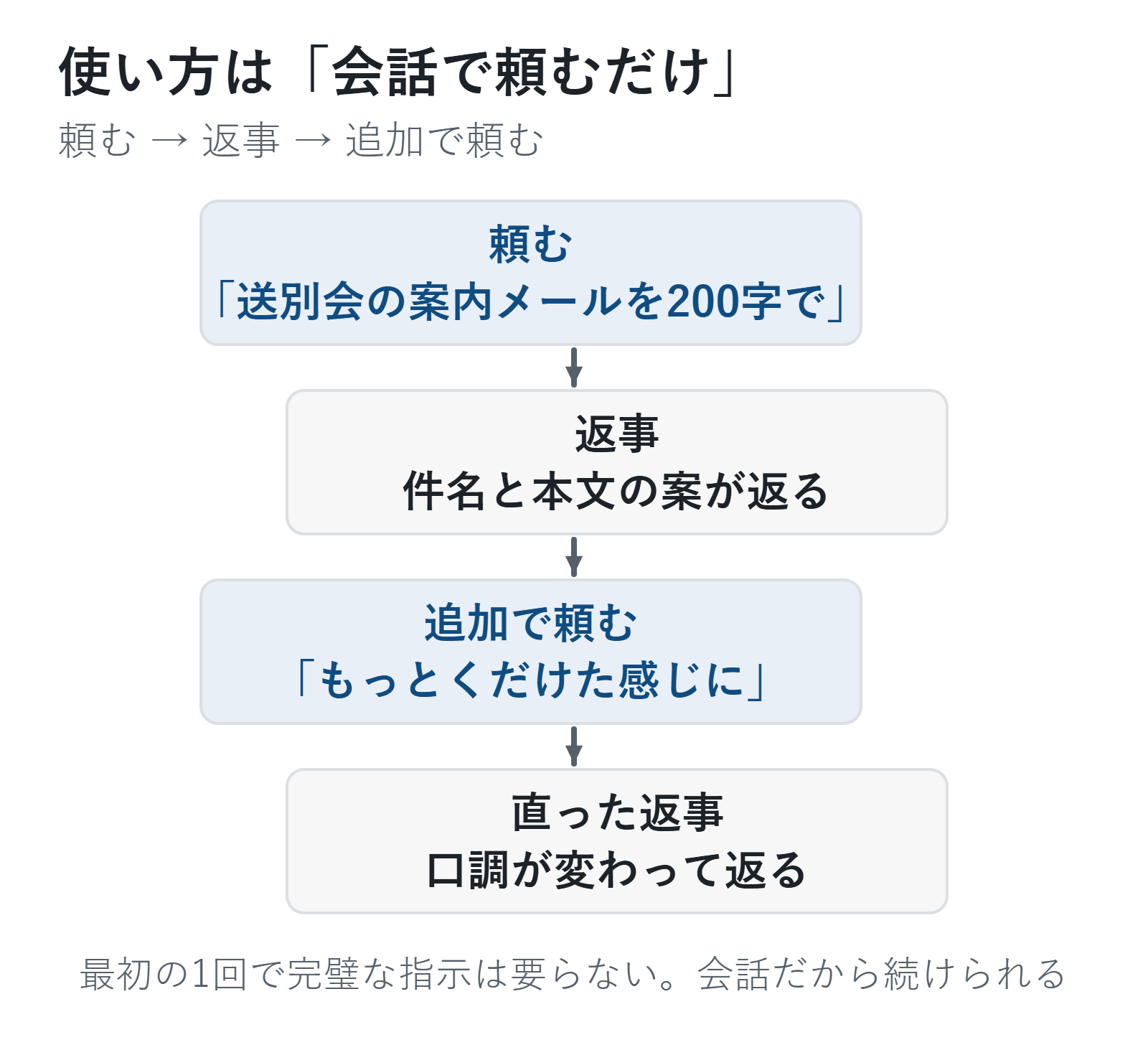
職場の送別会の幹事になりました。参加者に送る案内メールの文面を、200字くらいで書いてください。日時と場所は後で入れるので空欄にしてください
加湿器の気化式と超音波式の違いを、初めて買う人向けに教えてください
(「+」→「ファイルをアップロード」で資料を添付してから)このファイルの内容を、日付入りの箇条書き3つで要約してください
(「+」→「画像を作成」を選んでから)湯気の立つコーヒーカップと開いた本が置かれた木のテーブル。窓から朝の光。やわらかい水彩風のイラスト
2泊3日の国内旅行の持ち物チェックリストを作ってください。必須とあると便利に分けて
返事が長ければ「3行で」。固ければ「もっとくだけた感じに」。最初の1回で完璧な指示を書く必要はありません。足りなければ追加で頼む、それだけです。
ひとつだけ注意。まれに、送っても「…」のまま返事が来ないことがあります。わたしも今回、標準のモデルで2回続けて止まりました。そのときは停止ボタンを押して、モデルの表示から軽いタイプ(「Flash-Lite」)に切り替えて送り直したら、数秒で返ってきました。壊れたわけではないので、あわてなくて大丈夫です。
慣れてきたら: Deep ResearchとCanvas
Deep Research(調べものを任せる)
「+」→「その他のツール」→「Deep Research」を選ぶと、入力欄が「調べたい内容を入力」に変わります。
家庭用加湿器の4つの方式の違いと、一人暮らしのワンルームで初めて買う人向けの選び方を、日本の情報源を中心に調べてまとめてください
と送ると、まずGeminiが「調査の計画」を見せてきます。「この順で調べます、いいですか?」という確認です。内容を直すこともできますし、そのまま「リサーチを開始」を押せば調査が始まります。
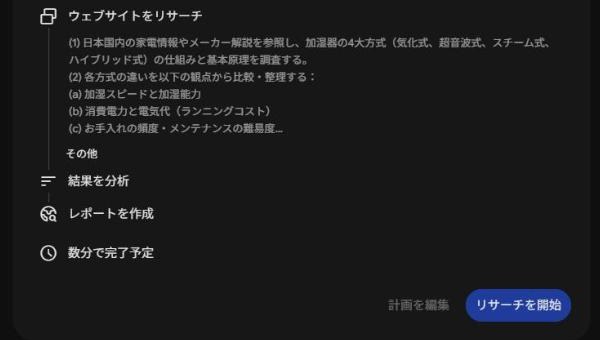
そこからGeminiが数十のWebサイトを読んで、出典つきのレポートにまとめます。公式の説明では5〜10分ほど。わたしのときは、計画が出るまで3分、レポートができるまでさらに25分ほどかかりました。待っている間は別のことをしていて構いません。
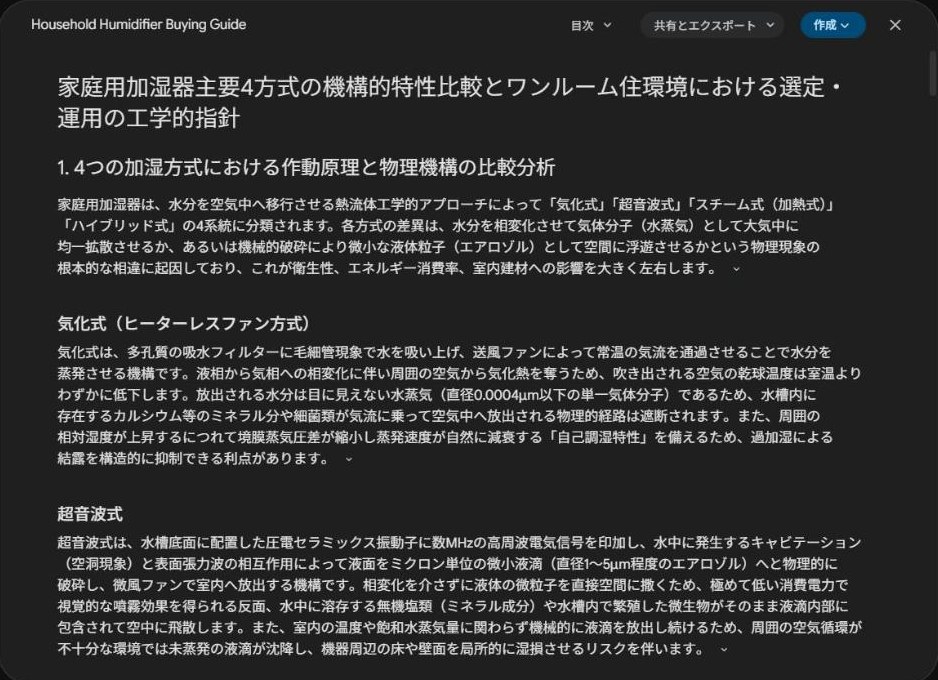
できあがったレポートは6章立てで、比較表や出典のリストつき。正直、初心者がそのまま読むには専門的すぎる文章だったので、「結論だけ3行で」「この表だけ説明して」と続けて聞くのがおすすめです。レポートはGoogleドキュメントに書き出せます。
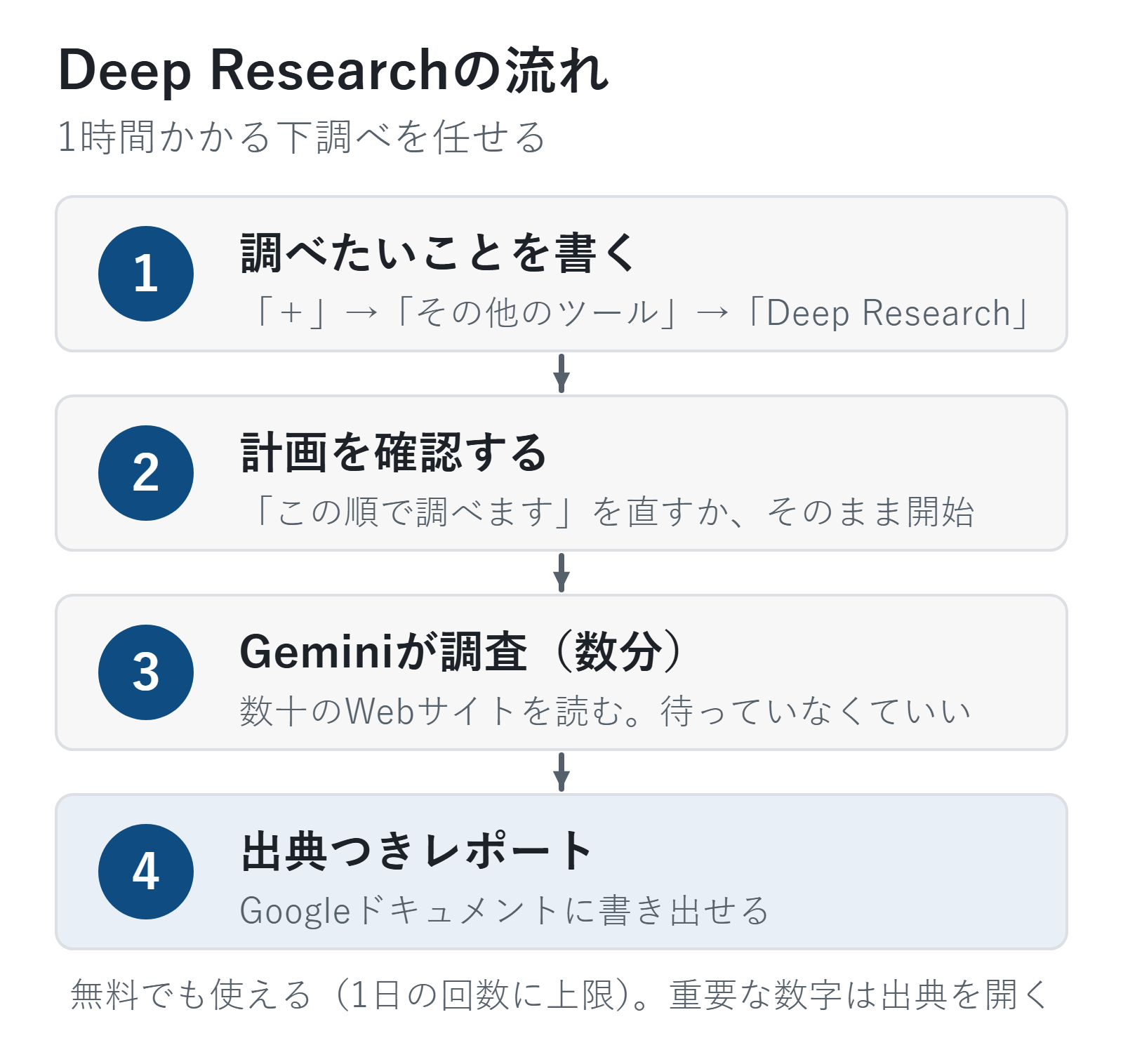
「買い物の比較」「旅行先の下調べ」「初めての分野の全体像」のように、自分なら1時間かかる下調べを任せるのに向いています。ただし、レポートも間違えることはあるので、重要な数字は出典を開いて確かめてください。無料プランでも使えますが、1日の回数に上限があります。
Canvas(一緒に文書を作る)
「+」→「Canvas」を選んでから頼むと、画面の右側に文書の作業画面が開きます。チャットでGeminiに頼みながら、自分でも直接書き直せる、という使い方です。
さっきの持ち物チェックリストを「印刷して使える文書にして」と頼んだら、タイトルと見出しのついた文書になりました。できたものはGoogleドライブに保存したり、Googleドキュメントに書き出したりできます。
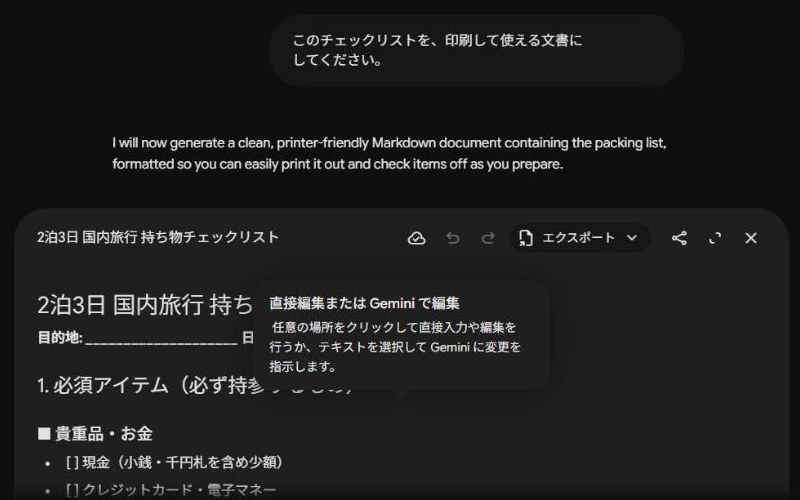
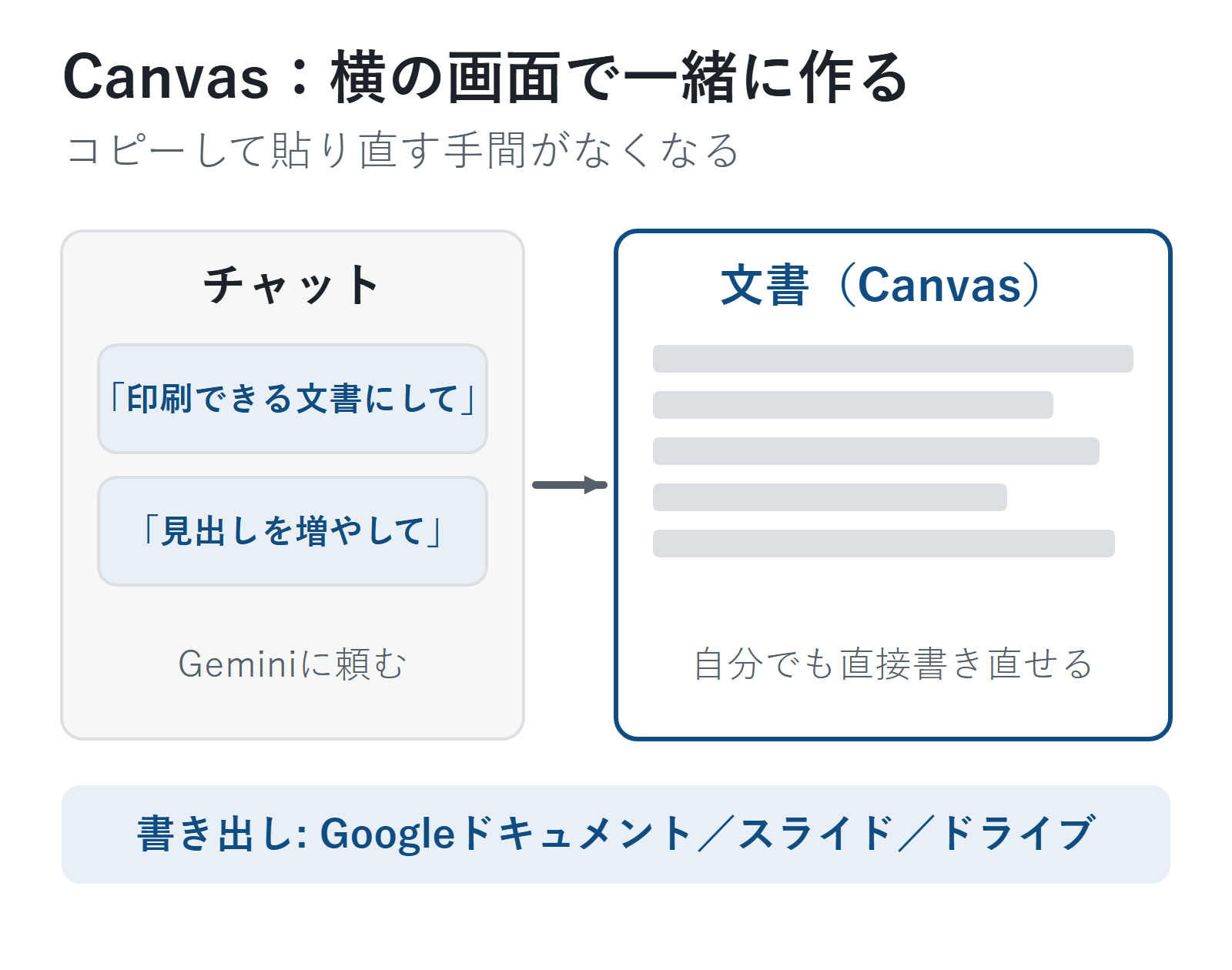
チャットの返事をコピーして貼り直す手間がなくなるので、「文章をちゃんと仕上げたい」ときに使ってみてください。
個人情報とデータの設定
AIを使うとき、わたしがいちばん大事だと思っているところです。何を入れないかの考え方は、生成AIに入れてはいけない情報にまとめました。Geminiの場合、知っておくことは4つあります。
1. 入力した会話は、保存されて、改善に使われることがある
Geminiの既定の設定では、会話はGoogleアカウントに保存され、Googleのサービス(AIモデルを含む)の改善に使われることがあります。公式の説明によると、保存された会話の一部は、品質向上のために人が確認することもあります。
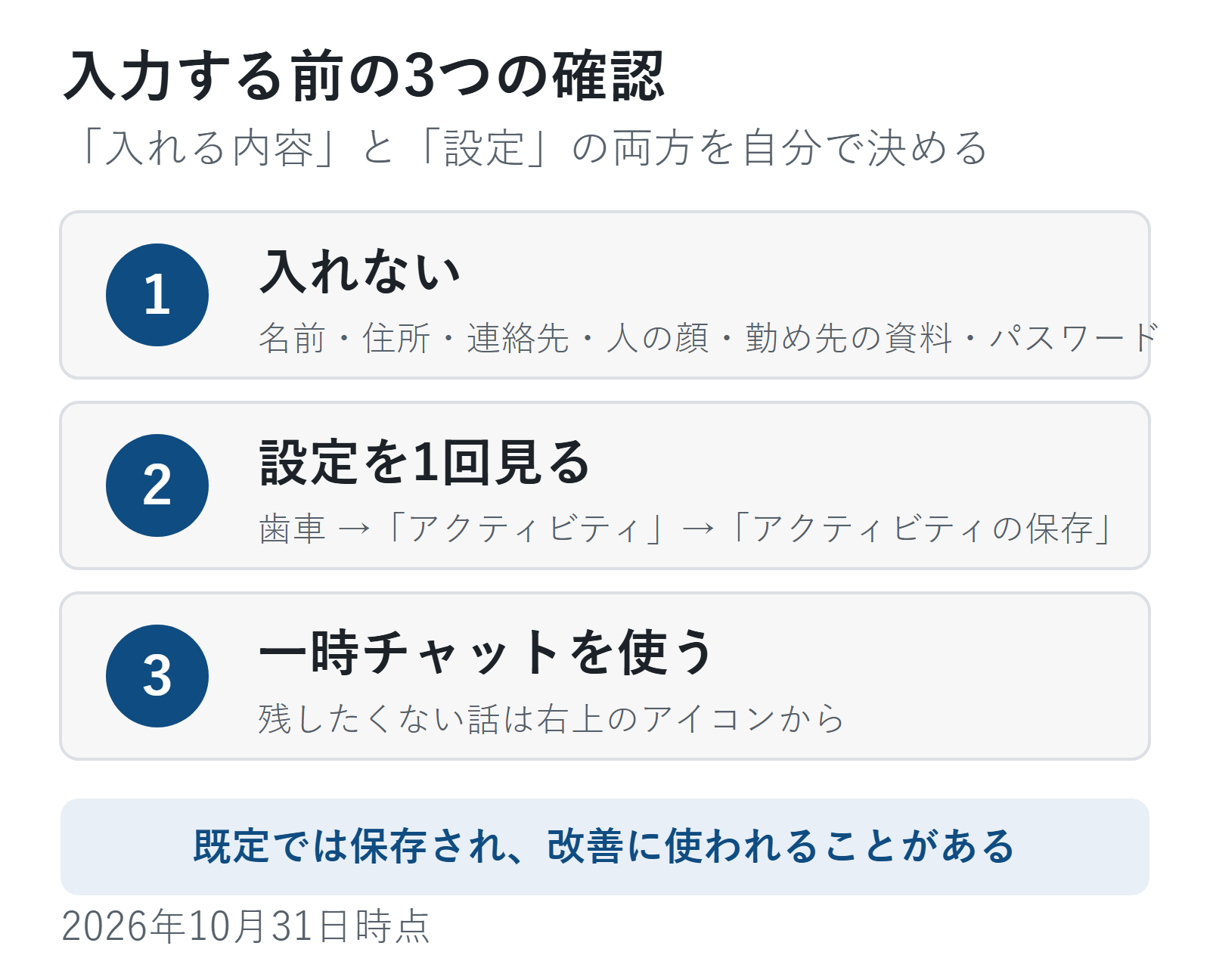
なので、Geminiに入れないものを先に決めておきましょう。
- 自分や家族の名前・住所・電話番号・生年月日
- 人の顔が写った写真
- 勤務先の内部資料、取引先の情報
- パスワードや口座番号
「要約して」と資料を渡すときも、名前や連絡先の部分は消してから渡す。これだけで、心配のほとんどはなくなります。
2. 設定の名前は「アクティビティの保存」
設定はGeminiの画面左下の歯車→「アクティビティ」で開きます(「Gemini アプリ アクティビティ」というページです)。ほかのAIとの違いは、生成AIの学習させない設定と確認する場所にまとめました。
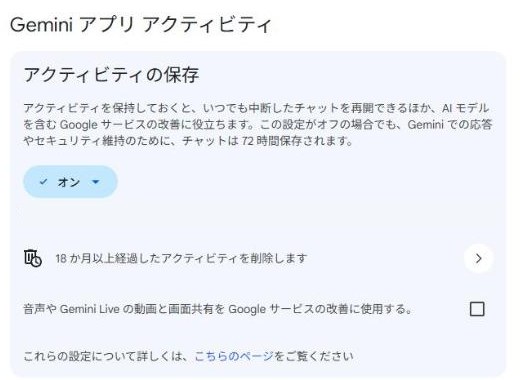
画面にはこう書いてあります。
アクティビティを保持しておくと、いつでも中断したチャットを再開できるほか、AI モデルを含む Google サービスの改善に役立ちます。この設定がオフの場合でも、Gemini での応答やセキュリティ維持のために、チャットは 72 時間保存されます。
ここで分かることを整理します。
| 保存オン(既定) | 保存オフ | |
|---|---|---|
| 会話の履歴 | 残る(既定で18か月後に自動削除) | 残らない(72時間だけ内部で保持) |
| 改善への利用 | 使われることがある | 使われない(評価を送った場合を除く) |
| Gmailなどの連携 | 使える | パソコンでは使えない |
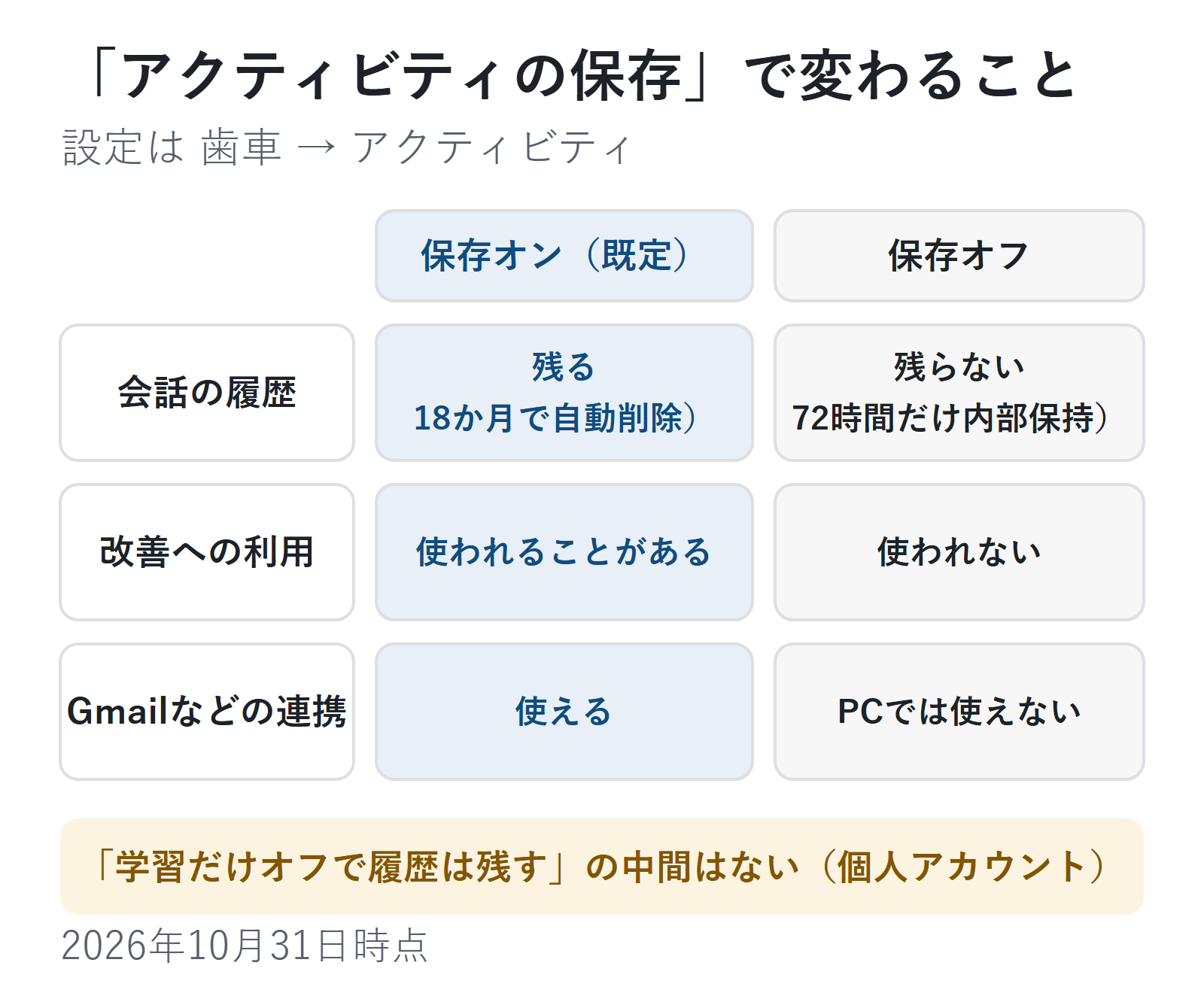
注意してほしいのは、Geminiには「学習には使わないけど、履歴は残す」という中間の設定がないことです(2026年10月31日時点、個人アカウントの場合)。ChatGPTにはその設定があります(ChatGPTの記事の「個人情報とデータの設定」で書きました)が、Geminiは「保存して改善に使われることもある」か「保存しない」かの二択です。
わたしは保存オンのまま、入れるものを選ぶほうを取っています。履歴が残らないと、前の会話の続きができなくて不便だからです。
3. 消し方と、一時チャット
同じ画面で、履歴は「全部」「過去1時間」「期間を指定」「1件ずつ」と選んで削除できます。自動削除の期間も3か月・18か月・36か月から選べます。
「この話は最初から残したくない」というときは、一時チャットを使います。画面右上のアイコンで切り替えると、「一時チャットは最近のチャットには表示されず、Google AI の改善には使用されません。安全上の理由により、72 時間保存されます」と表示されます。ただし一時チャットでは、Gmailなどの連携や、自分用のGemは使えません。
4. 会社や学校のアカウントは別
ここまでは個人のGoogleアカウントの話です。会社や学校のアカウント(Google Workspace)では、管理者が設定を決めていて、自分では変えられない項目があります。仕事のアカウントで使う前に、会社のルールを確認してください。
「AIに学習される」と聞くと怖い感じがしますが、やることは「入れる前に名前と連絡先を消す」「設定の場所を1回見ておく」の2つだけです。
ヨシタカ
ChatGPT・Claudeと何が違う?
3つとも使っている立場で、位置づけだけ書きます。どれが上、という話ではありません。
- Gemini … Googleのサービスの中にいるAI。Gmail・カレンダー・ドライブとつなげるのが強み。無料でDeep Researchや画像生成まで試せる
- ChatGPT … 使っている人が多く、解説も見つけやすい。「最初の1つ」として迷わない。学習に使わない設定と履歴の両立ができる
- Claude … 文章を書く・直す、長い資料を読むのが得意。落ち着いた文体
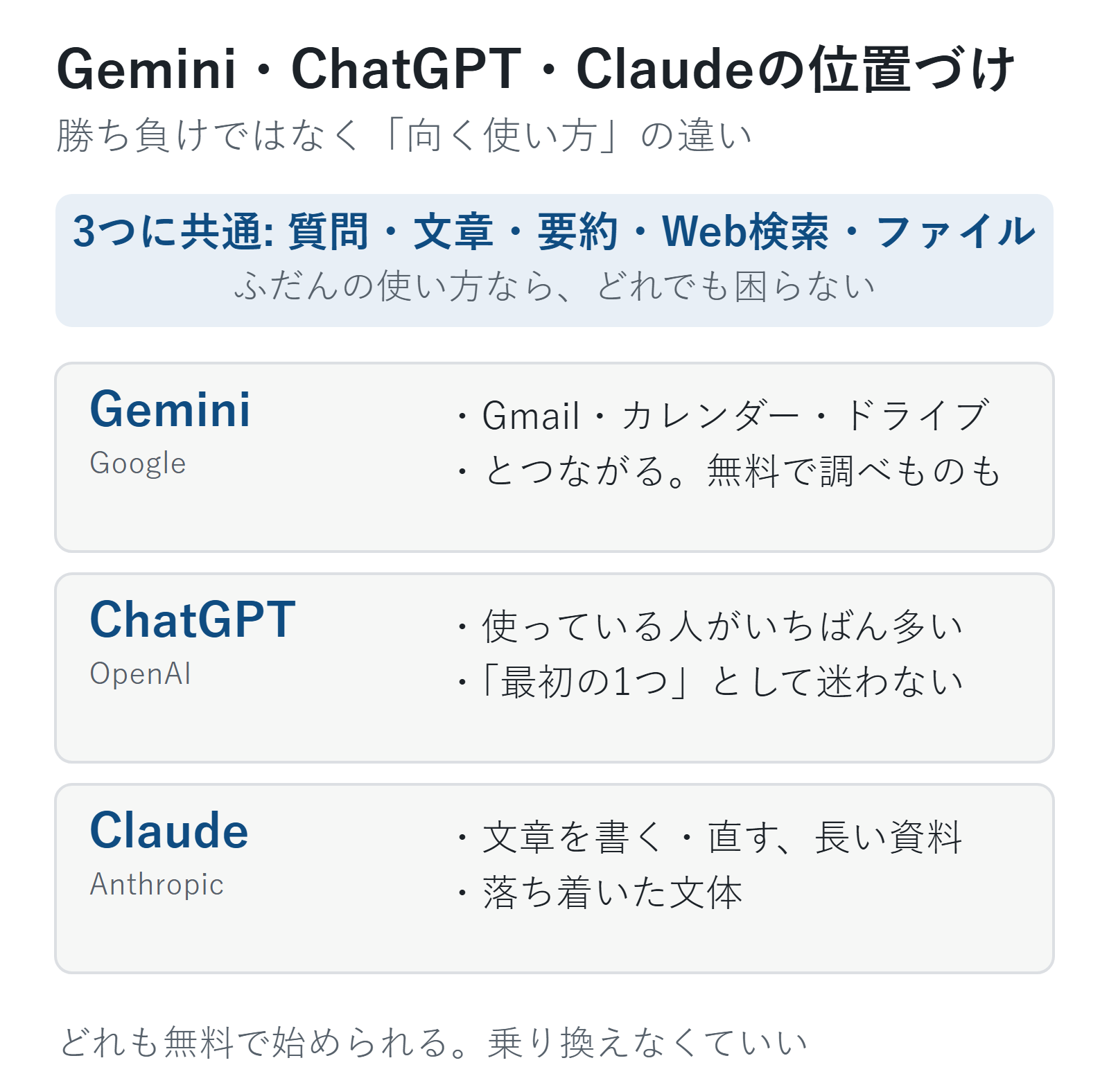
Googleのサービスを毎日使っている人なら、Geminiを最初の1つにしても困りません。ChatGPTとClaudeは、それぞれ同じ形式の入門記事を書いています。
Microsoft Copilotも含めた4つの比較と選び方は、ChatGPT・Claude・Gemini・Copilotの比較と選び方にまとめました。
結局、初心者は何から始める?
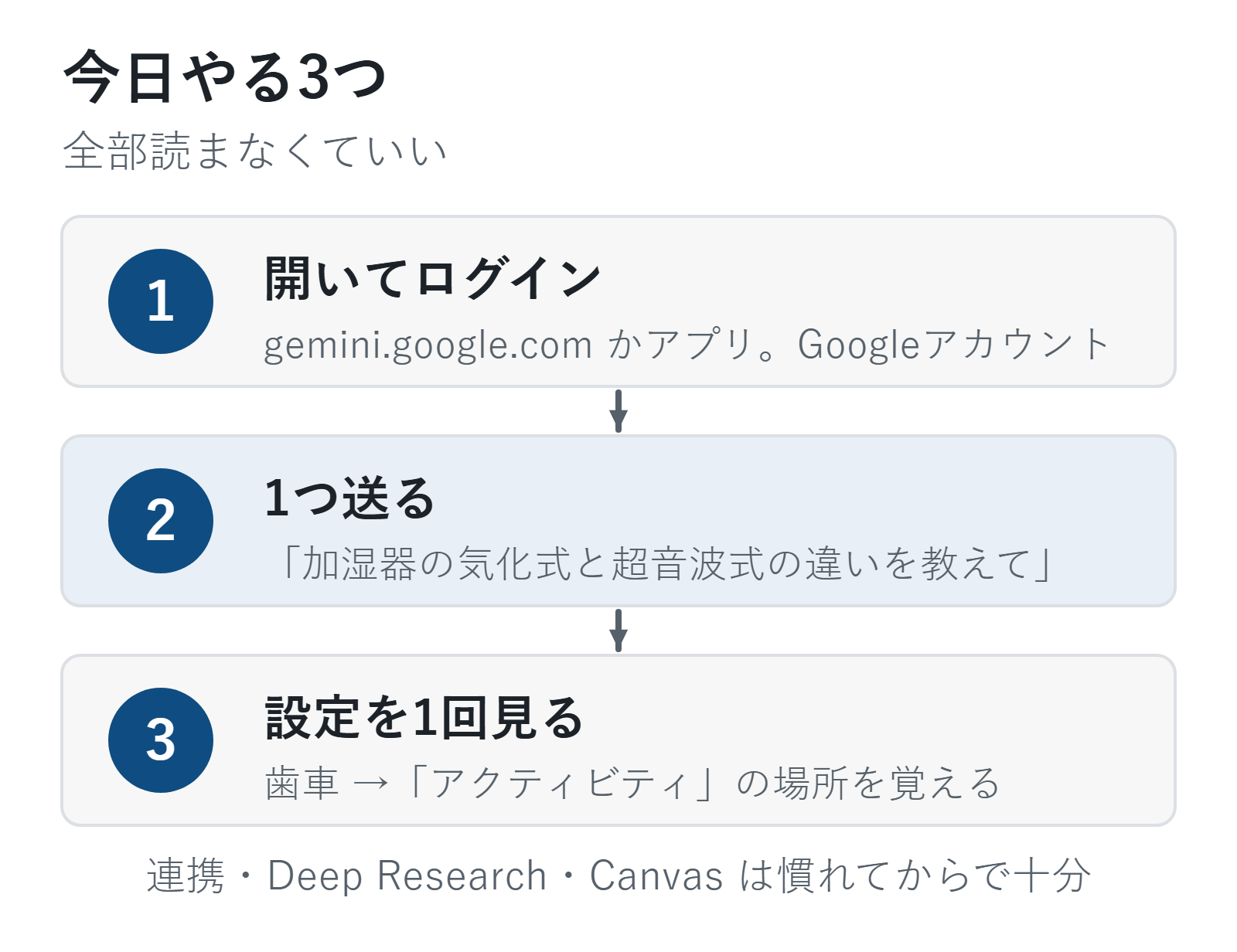
今日やることは3つだけです。
- gemini.google.com を開いて(スマホはGeminiアプリ)、Googleアカウントでログイン
- 上の「最初に試してほしい5つ」から1つ送る。返事が気に入らなければ追加で頼む
- 歯車→「アクティビティ」を1回開いて、設定の場所を覚える
Gmailやカレンダーとの連携は、使う場面が出てきてからで十分です。Deep ResearchとCanvasも、普通の会話に慣れてからで間に合います。
よくある質問
Q. Geminiは無料ですか? いつまで無料ですか?
A. 無料プランがあり、期間限定ではありません。会話・調べもの・ファイル・画像・Deep Research・Canvasまで無料で使えます。回数の上限があり、しばらく待つと回復します。
Q. Gmailを勝手に読まれませんか?
A. 読まれません。Geminiがメールの中身を見るのは、自分が「アプリ連携」でGoogle Workspaceを接続したときだけです。接続はいつでも解除できます。
Q. 学習に使われないようにするには? 履歴は残したいのですが
A. 設定の「アクティビティの保存」をオフにすると、改善には使われなくなりますが、履歴も残りません。「学習オフで履歴は残す」設定は、2026年10月31日時点の個人アカウントにはありません。残したくない会話だけ一時チャットにする、という使い方が現実的です。
Q. Google検索の「AIによる概要」とGeminiは同じ?
A. 中身は同じGeminiのAIですが、「AIによる概要」は検索の機能で、Geminiアプリとは別です。続けて質問したり、ファイルを渡したりできるのはGeminiアプリのほうです。
Q. スマホでも同じことができる?
A. 同じGoogleアカウントで、履歴はパソコンとつながります。スマホのアプリには声で会話するGemini Liveやカメラで見せる機能もあります。
Q. Bard(バード)とは違うの?
A. Bardは2023年に出たGoogleのAIの名前で、2024年にGeminiに名前が変わりました。今は「Gemini」だけ覚えておけば大丈夫です。
さあ、Geminiに1つ聞いてみよう!
長くなりましたが、やることはひとつです。
gemini.google.com を開いて、Googleアカウントでログインして、「加湿器の気化式と超音波式の違いを、初めて買う人向けに教えてください」と1回送ってみる。
返事が長ければ「3行で」。もっと知りたければ「電気代は?」。それだけで、もうGoogle検索とは違う使い方ができています。
思ったより簡単だったでしょ? というところまで、この記事で連れていけていたらうれしいです。
この記事でできるようになったこと無料で使い始めて、最初の質問を送れる
やってみる開いて、下の文を【】だけ書き換えて送る
【加湿器の選び方】について、初めて知る人にも分かるように、3行で説明してください。
次に「使える。で、何を頼めばいい?」と思ったら
最初の1週間で試す1日1つ、7つの頼み方ほかの疑問なら
- 会話の基本操作を覚える操作が分からず、変な答えを引きずってしまうという人に
- どのAIを使うか決めるサービスが多すぎて、どれを使えばいいか選べないという人に
いまは「STEP 1 自分に合うAIを1つ選ぶ」です。難しかった・違う悩みだった人は、START HERE の「困ったときは」から選べます。
参考(2026年10月31日に確認)
- Google AI プランの料金: https://gemini.google/subscriptions/?hl=ja
- Gemini アプリ プライバシー ハブ: https://support.google.com/gemini/answer/13594961?hl=ja
- Gemini アプリのアクティビティの管理: https://support.google.com/gemini/answer/13278892?hl=ja
- Gemini でアプリを連携する: https://support.google.com/gemini/answer/13695044?hl=ja
- Google Workspace の連携でできること: https://support.google.com/gemini/answer/14959807?hl=ja
- Deep Research の使い方: https://support.google.com/gemini/answer/15719111?hl=ja
- Canvas の使い方: https://support.google.com/gemini/answer/16047321?hl=ja
- Gemini Live: https://support.google.com/gemini/answer/15274899?hl=ja
コメント