「話題が変わったら、新しいチャットにしたほうがいいの?」
「答えがいまいち。もう一回、最初から聞き直すしかない?」
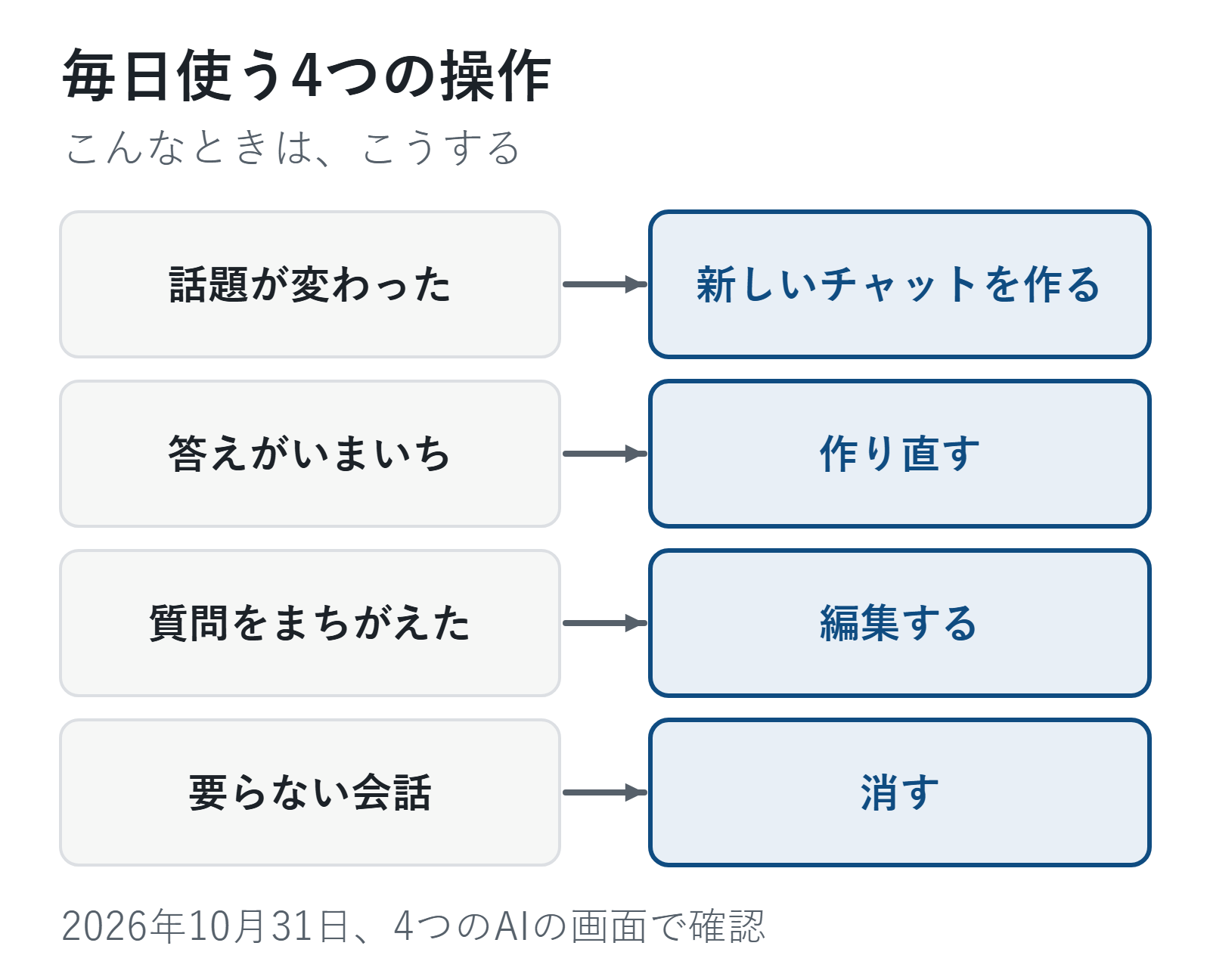
質問はできるようになっても、画面の操作で迷うことは多いものです。この記事では、毎日使う4つの操作をまとめます。
先に結論です。
- 話題が変わったら、新しいチャットを作る
- 答えがいまいちなら「作り直し」、質問をまちがえたら「編集」
- 要らない会話は、履歴の「…」から消す
ChatGPT・Claude・Gemini・Copilotの4つで、2026年10月31日に実際の画面でボタンの名前を確かめました。
ボタンの名前(4つのAI)
同じ操作でも、ボタンの名前はAIごとに少しずつ違います。
| 操作 | ChatGPT | Claude |
|---|---|---|
| 新しいチャット | 新しいチャット | 新規作成 |
| 答えを作り直す | 回答を再生成 | 再試行 |
| 自分の質問を直す | メッセージを編集 | 編集 |
| 会話を消す | 履歴の「…」→ 削除 | 履歴の「⋮」→ 削除 |
| 操作 | Gemini | Copilot |
|---|---|---|
| 新しいチャット | チャットを新規作成 | 新しいチャット |
| 答えを作り直す | やり直す | もう一度お試しください |
| 自分の質問を直す | 編集 | (この日は見つけられず) |
| 会話を消す | アクティビティから削除 | 履歴の「…」→ 削除 |
2026年10月31日に、パソコンのWeb版で確かめた名前です。ボタンは、答えの下や自分の質問の近くにマウスを合わせると出てきます(名前や場所は変わることがあります)。
① 話題が変わったら、新しいチャットを作る
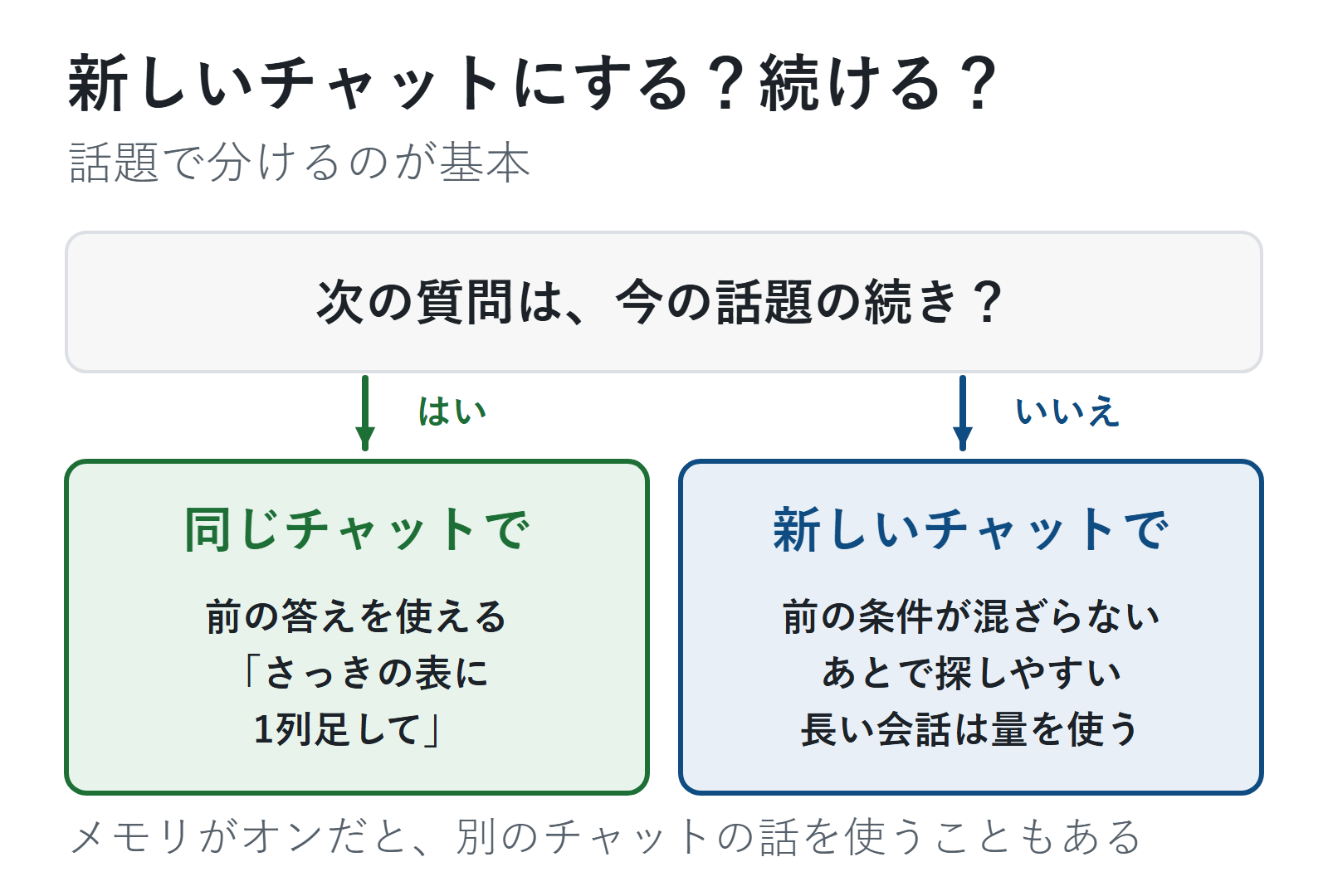
AIは、同じチャットの中のやりとりを踏まえて答えます。だから、話題が変わったら新しいチャットを作るのが基本です。
- 前の話題の条件が、新しい質問に混ざらない
- あとで履歴から探しやすい
- 長い会話は、使える量を多く使うことがある(Claudeの公式ヘルプでは、上限が近いときは新しい会話を始めるよう案内しています)
逆に、同じ話題を続けるときは、同じチャットのまま続けます。「さっきの表に1列足して」のように、前の答えを使えるからです。
新しいチャットは、前の話を覚えている?
基本は、別のチャットの内容は使いません。ただし、「メモリ」(覚える機能)や、過去のチャットを参考にする設定がオンだと、別のチャットで話したことを使うことがあります。覚えてほしくない相談は、一時チャット(Claudeはシークレット)を使うと残りません。
一時チャットで残るもの・残らないものは一時チャットの使い方と注意点に、AIが覚えていることの確かめ方はメモリの確認・削除・オフの仕方にまとめています。
ChatGPTのWeb版には、会話の途中から別のチャットに分ける(分岐する)機能もあります。メッセージの「…」から選べます。
同じ相談を、要点だけ持って新しいチャットで続けたいときは、AIに引き継ぎメモを作ってもらって貼る方法もあります。頼み方はChatGPTが前の話を忘れるときは?新しいチャットに引き継ぐ頼み方にまとめています。
② 答えがいまいちなら、作り直す
答えが気に入らないとき、同じ質問を打ち直す必要はありません。答えの下にある「作り直す」ボタンを押すと、同じ質問への別の答えが出ます。
生成AIは同じ質問でも毎回少し違う答えを作るので、1回目がいまいちでも、作り直すと良くなることがあります。
ChatGPTでは、「回答を再生成」を押すと、どう変えてほしいかを書く欄と「もう一度試す」が出ます。「再生成」という文字のボタンが見当たらないときは、答えの下に並ぶアイコンにマウスを合わせると、名前が出てきます。
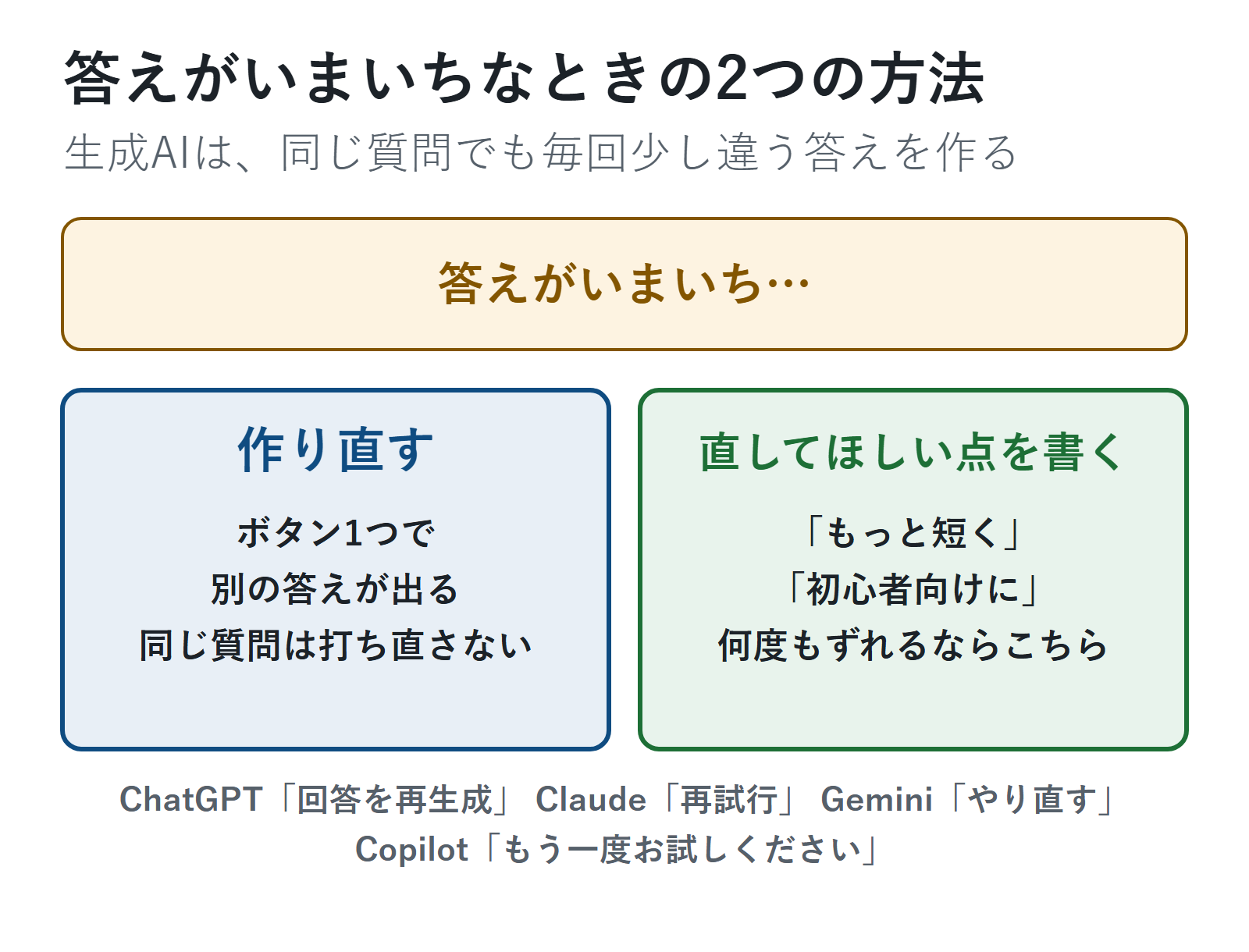
何度作り直しても方向がずれるときは、頼み方を変えるほうが早いことがあります。足す言葉は、ChatGPTなど生成AIへの質問の仕方にまとめています。
③ 質問をまちがえたら、編集する
送ってから「条件を書き忘れた」「打ちまちがえた」と気づいたら、自分の質問の近くにある「編集」で直せます。直して送ると、その質問への答えが新しく作られます。
新しく質問を足すのと違って、まちがえた質問と答えが会話の流れに残りません。会話をすっきりさせたいときに便利です。
Copilotでは、この日の画面では編集のボタンを見つけられませんでした。直したいときは、正しい質問を新しく送れば十分です。
④ 要らない会話は、消す
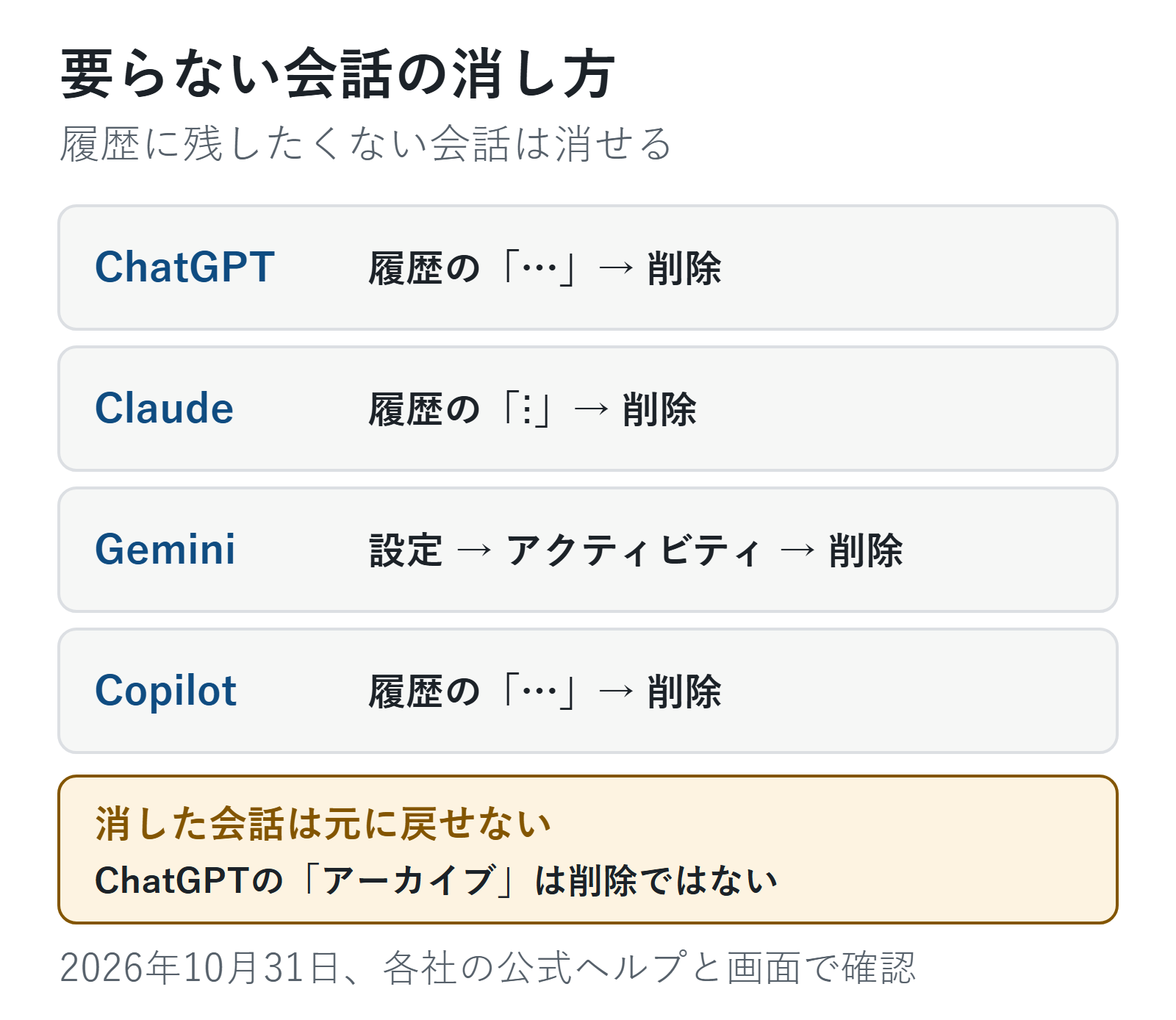
履歴に残したくない会話は、消せます。
- ChatGPT・Copilot: 履歴の会話の「…」→ 削除(Copilotのパソコンのアプリは右クリックでも)
- Claude: 履歴の会話の「⋮」→ 削除
- Gemini: 設定の「アクティビティ」から、会話ごとや期間を選んで削除
消した会話は、元に戻せません(ChatGPTは公式ヘルプにそう書かれています)。また、ChatGPTの「アーカイブ」は一覧から見えなくするだけで、消えてはいません。
個人情報などを入れてしまったときは、共有リンクやメモリも確かめる必要があります。消す順番は生成AIに個人情報を入れてしまったらに、入れる前に気をつけたいことはChatGPTなど生成AIに入れてはいけない情報にまとめています。
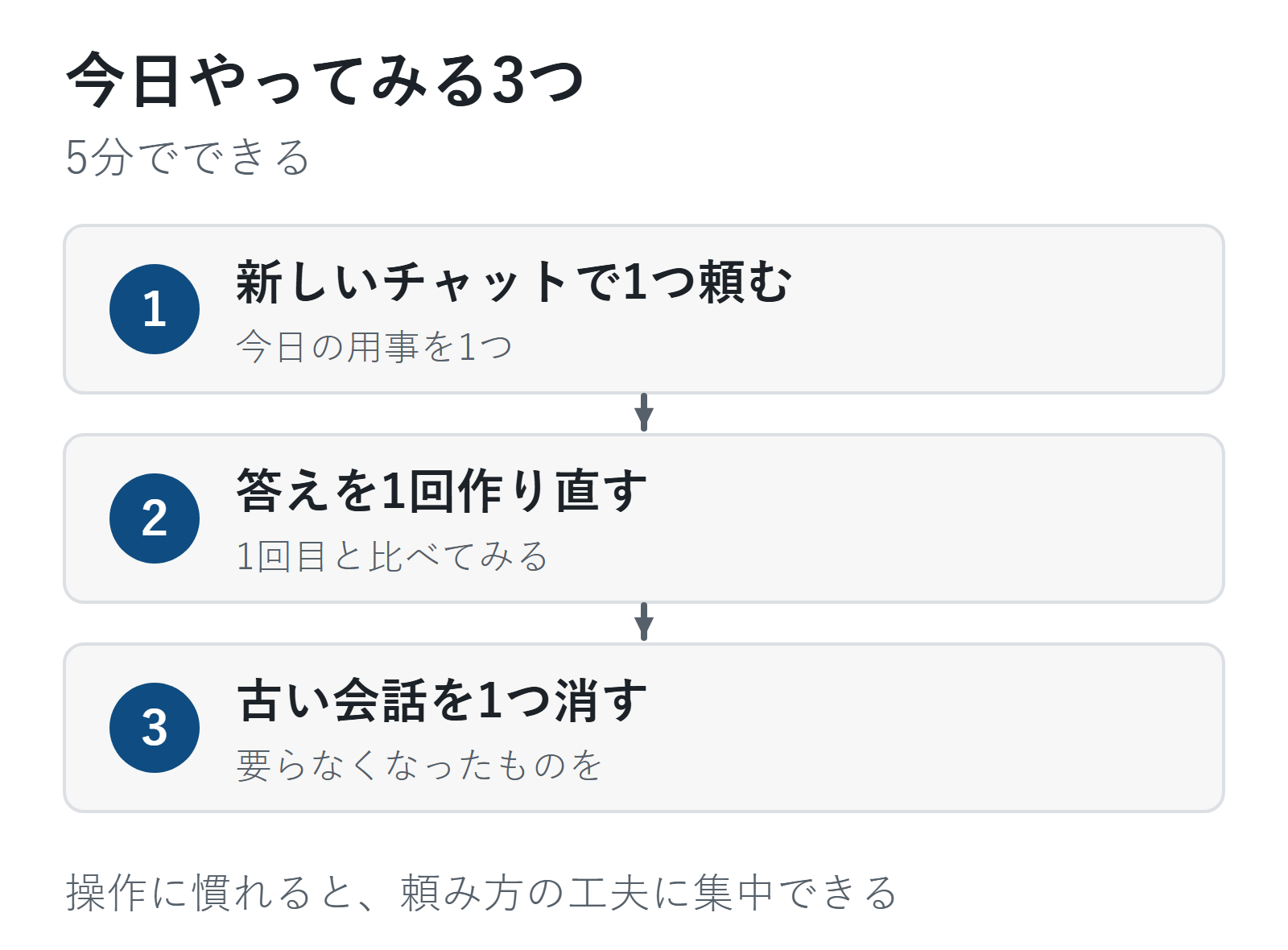
今日やってみること
- 新しいチャットを作って、今日の用事を1つ頼む
- 答えを1回だけ作り直して、1回目と比べる
- 要らなくなった古い会話を1つ消す
よくある質問
Q. 1つのチャットに何でも書き続けてもいいですか?
A. 使えますが、話題が変わると前の話に引っぱられたり、あとで探しにくくなったりします。話題ごとに分けるのがおすすめです。
Q. 作り直した前の答えは消えますか?
A. 前の答えが残るかどうかは、サービスによって違います。大事な答えは、作り直す前にコピーしておくと安心です。
Q. スマホでも同じ操作ができますか?
A. スマホのアプリにも同じ操作がありますが、ボタンの場所は違います。たとえばChatGPTのアプリでは、履歴の会話の名前を長押しすると「削除」が出ます(公式ヘルプ)。
次に読む記事
この記事でできるようになったこと新しいチャット・作り直し・質問の編集・履歴の消し方ができる
やってみる新しいチャットを開いて下の文を送り、答えを1回作り直す
【週末に家でできる気分転換】を3つ、1行ずつで教えてください。
次に「操作は分かった。何を頼めばいい?」と思ったら
最初の1週間で試す1日1つ、7つの頼み方ほかの疑問なら
- 履歴を残さない会話を使う履歴に残さずにAIを使いたいという人に
- 頼み方のコツを知る思った答えが返ってこないという人に
いまは「STEP 2 まず1回使う」です。難しかった・違う悩みだった人は、START HERE の「困ったときは」から選べます。
参考(2026年10月31日に確認)
- OpenAI「ChatGPT release notes」(2025年9月4日 Branch conversations on web): https://help.openai.com/en/articles/6825453-chatgpt-release-notes
- OpenAI ヘルプ「Deleting and archiving chats in ChatGPT」: https://help.openai.com/en/articles/8809935-how-to-delete-and-archive-chats-in-chatgpt
- Anthropic ヘルプ「How do usage and length limits work?」: https://support.claude.com/en/articles/11647753-how-do-usage-and-length-limits-work
コメント