
「前に話したことを、なぜか覚えている」
AIが自分のことを覚えていると、便利な一方で、少しどきっとします。何を覚えているのか、消せるのか、気になる人も多いはずです。
先に結論です。
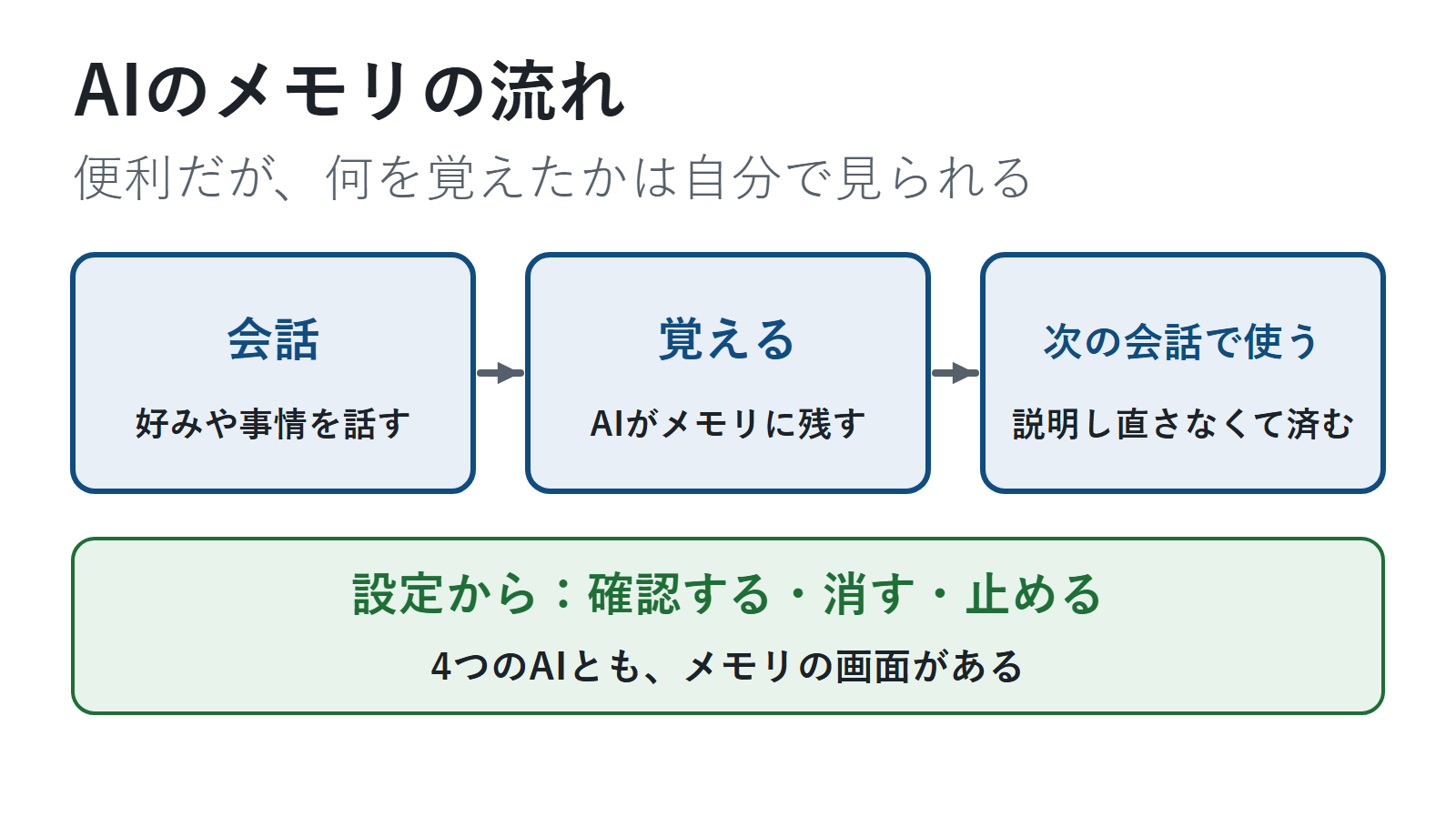
- メモリは、会話から好みや事情を覚えて、次の会話で使う機能です。 4つのAIとも、設定から確認できます
- チャットを消しても、メモリは残ることがあります。 消すときは、メモリと元のチャットの両方を消します
- 止め方は2つあります。 全部止める(設定でオフ)か、その会話だけ使わない(一時チャットなど)です
2026年10月31日に、4社の公式ヘルプと設定の画面で確かめた内容をまとめます。
メモリ・履歴・学習・一時チャットの違い
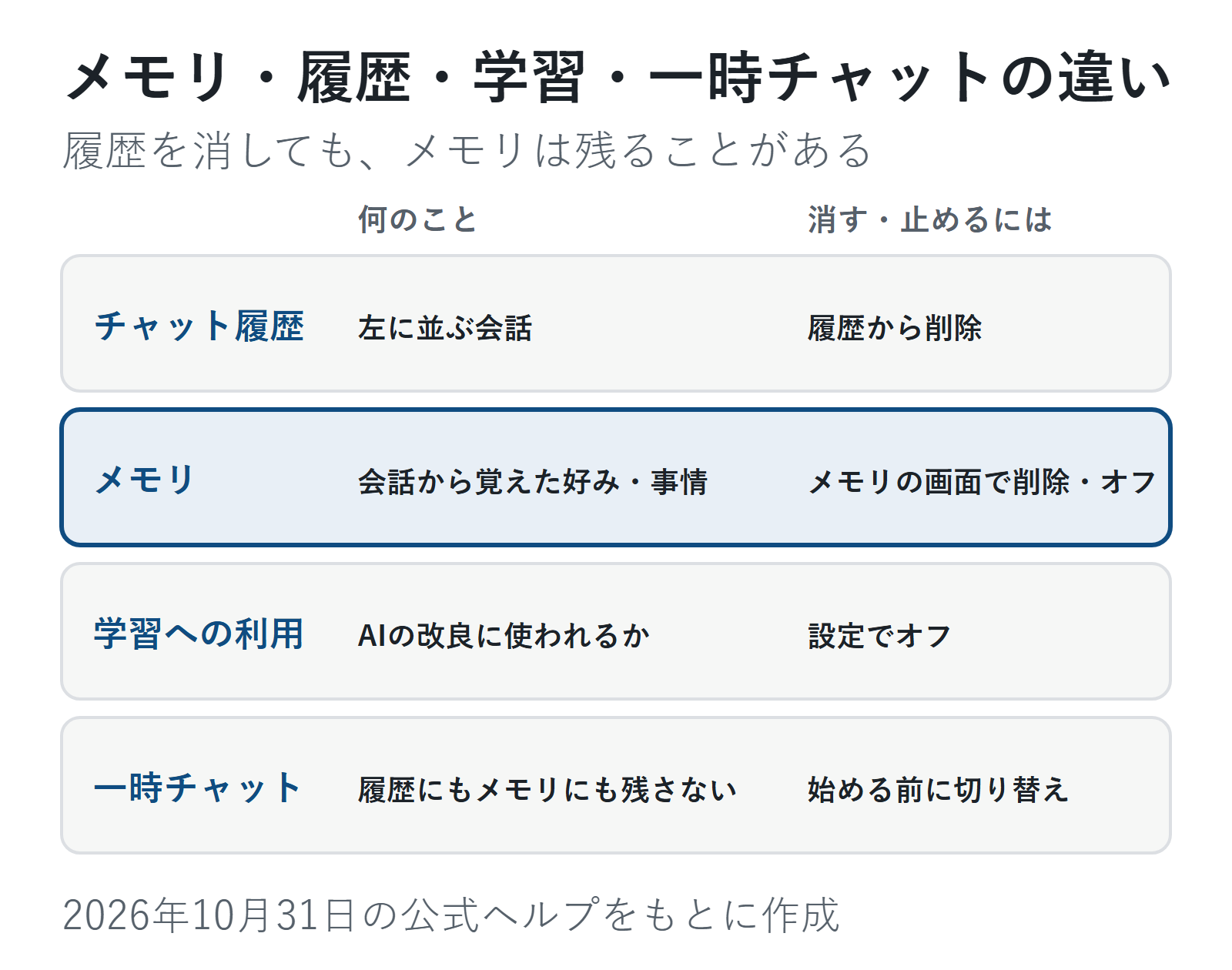
この4つは、どれも「AIに何が残るか」にかかわるので混ざりやすいのですが、別々のものです。消したり止めたりする場所も違います。
チャット履歴
- 何のこと:左に並ぶ会話そのもの
- 消す・止めるには:履歴から会話を削除
- くわしく:生成AIの基本操作(履歴の消し方)
メモリ
- 何のこと:会話から覚えた好みや事情。次の会話で使う
- 消す・止めるには:メモリの画面で削除・オフ
- くわしく:この記事
学習への利用
- 何のこと:会話がAIの改良(学習)に使われるか
- 消す・止めるには:設定で学習をオフ
- くわしく:入力した内容は学習される?
一時チャット
- 何のこと:履歴にもメモリにも残さない会話
- 消す・止めるには:新しいチャットを始める前に切り替え
- くわしく:一時チャットの使い方と注意点
2026年10月31日時点の4社の公式ヘルプをもとに整理しています。
とくに間違えやすいのは、履歴とメモリです。下で説明するとおり、チャットを消しても、そこから覚えたことはメモリに残ることがあります(ChatGPT・Claude)。
メモリとカスタム指示の違い
メモリは、会話の中で出てきた好みや事情(仕事の内容、話し方の好み、よく話に出る人や場所など)をAIが覚えて、次からの答えに使う機能です。「前に話したプロジェクトの続き」と言うだけで、話が通じやすくなります。
似た機能に、カスタム指示(答え方の好みを自分で書いておく設定)があります。違いは、だれが書くかです。
| カスタム指示 | メモリ | |
|---|---|---|
| だれが書く | 自分 | AIが会話から覚える(自分で頼むこともできる) |
| 中身 | 答え方の好み(短めに、など) | 好みや事情、続いている話 |
| 変わるか | 自分が書き直すまで同じ | 会話のたびに増えたり変わったりする |
カスタム指示の書き方は、ChatGPTなど生成AIの返事が長い・堅いときの直し方にまとめています。
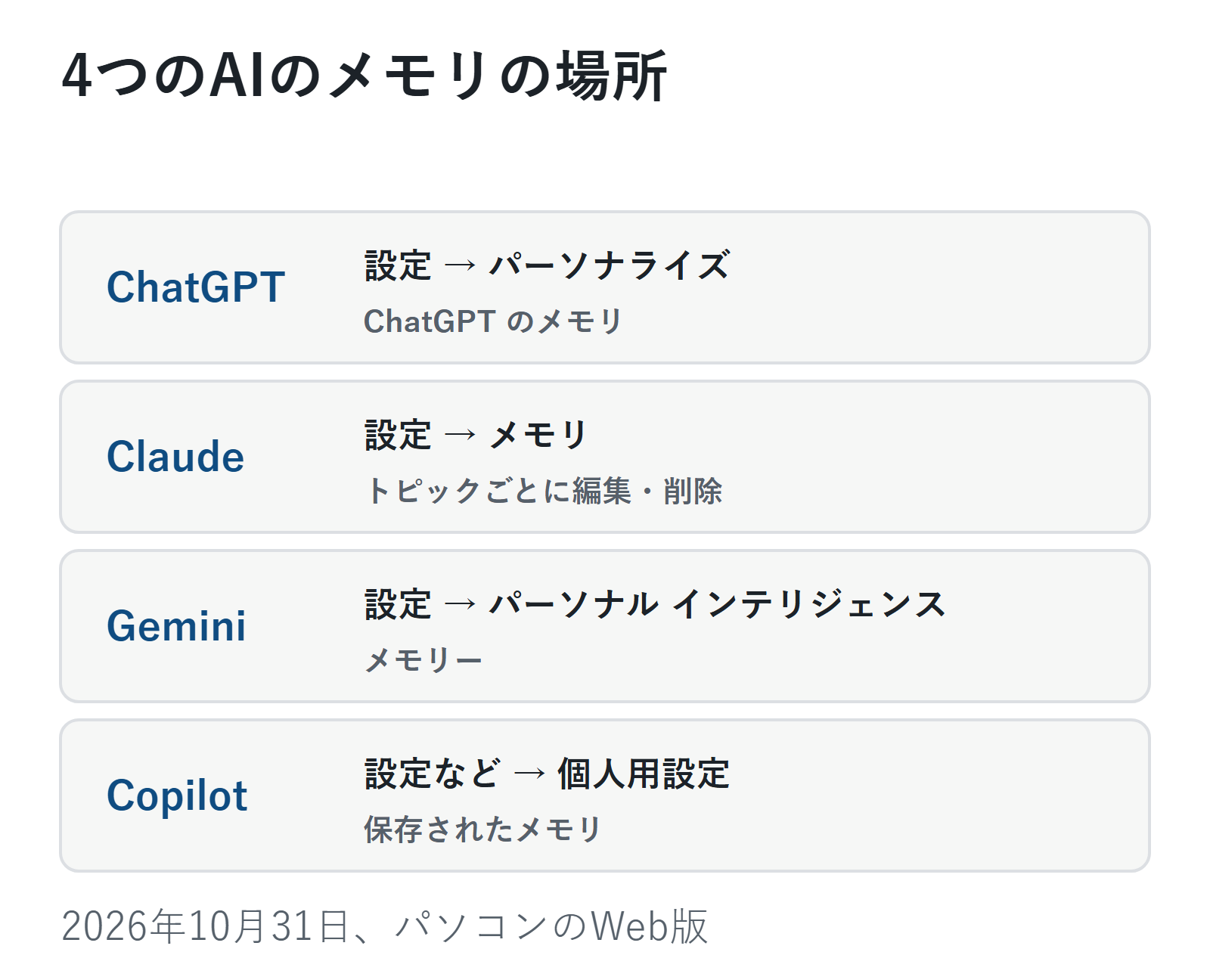
4つのAIのメモリの場所
| AI | 場所 | 画面の名前 |
|---|---|---|
| ChatGPT | 設定 → パーソナライズ | 「ChatGPT のメモリ」の欄(メモリを有効にする・メモリの概要・保存済みメモリ) |
| Claude | 設定 → メモリ | チャットからメモリを生成。覚えたことはトピックごとに編集・削除 |
| Gemini | 設定 → パーソナル インテリジェンス | メモリー(過去のチャットを参照する機能) |
| Copilot | 設定など → 個人用設定 | 保存されたメモリ |
2026年10月31日、パソコンのWeb版で確かめた名前です。プランや画面の新旧によって、項目が違うことがあります。
ChatGPTは、チャットで「わたしについて何を覚えている?」と聞いても確かめられると、公式ヘルプで案内しています。Geminiの「メモリーの要約」の画面は、2026年10月31日時点では米国の有料プラン・英語だけです。
覚えてほしくないことを消す
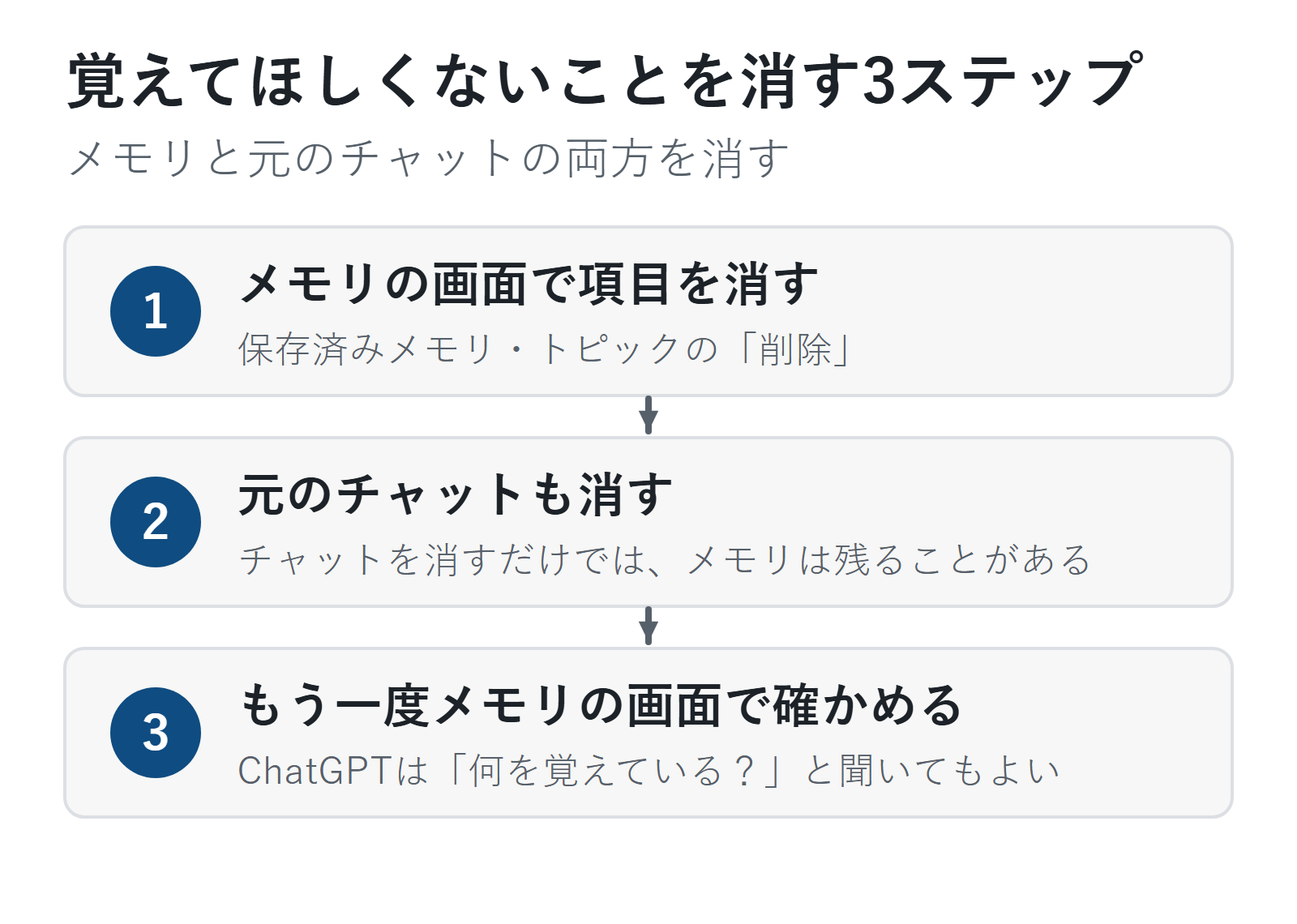
ここがいちばん大事な点です。チャットを消しても、そのチャットから覚えたことはメモリに残ることがあります。 ChatGPTとClaudeは、公式ヘルプではっきりそう書いています。
消すときは、次の順で進めます。
- メモリの画面で、その項目を消す(ChatGPTは保存済みメモリやメモリの概要、Claudeはトピックの「削除」)
- その話をした元のチャットも消す
- ほかに残っていないか、メモリの画面をもう一度見る(ChatGPTなら「わたしについて何を覚えている?」と聞いてもよい)
Geminiは、覚えた情報を消すには、その情報を含むチャットをアクティビティから消すよう案内しています。Copilotは、新しいアプリでのメモリの消え方について、公式の説明が見つかりませんでした。
ChatGPTは消したメモリの記録を、安全のため最長30日残すことがあると説明しています。チャットや共有リンクも含めた消し方は、生成AIに個人情報を入れてしまったらにまとめています。
メモリを止める
全部止める
- ChatGPT: 「メモリを有効にする」をオフ。過去のチャットは消えません
- Claude: 「一時停止」と「リセット」の2つがあります。一時停止は今のメモリを残したまま使わなくなります。リセットは、すべてのメモリを消し、元に戻せません
- Gemini: 「メモリー」をオフ
その会話だけ使わない
全部は止めたくないけれど、この相談だけは覚えてほしくない、というときもあります。
いちばん手軽なのは、一時チャット(Claudeはシークレット)を使うことです。メモリに残りません。使い方と注意点は、ChatGPTの一時チャットの使い方にまとめています。Claudeは新しいチャットの「+」メニューで、そのチャットだけメモリをオフにすることもでき、こちらはシークレットと違ってチャットが履歴に残ります。どちらも最初のメッセージを送る前に切り替えておきましょう。
メモリは使ったほうがいい?
便利なのは、同じAIで続きの多い用事をしている人です。毎回、自分の状況を説明し直さなくて済みます。
気になるなら、オフのままでもかまいません。オンにする場合も、ときどきメモリの画面を開いて、覚えてほしくないことが入っていないかを見ておくと安心です。
なお、Claudeは健康・宗教・政治などの話題を、初めの設定では覚えないとしています。マイナンバーのような番号や口座番号は、頼んでも覚えないとしています。ただ、どのAIでも、入れてはいけない情報はそもそも入れないのが基本です。何を入れないかは、ChatGPTなど生成AIに入れてはいけない情報にまとめています。
よくある質問
Q. 「これを覚えて」と頼めば覚えてくれますか?
A. ChatGPTとClaudeは、頼めば覚えます。「これは忘れて」と頼んで消すこともできます。消えたかどうかは、メモリの画面で確かめてください。
Q. メモリをオフにすると、過去のチャットも消えますか?
A. 消えません(ChatGPTの公式ヘルプ)。チャットを消したいときは、別に消してください。
Q. 会社のアカウントでも同じですか?
A. 会社のアカウントでは、管理者がメモリを使えるかどうかを決めていることがあります。設定が見当たらないときは、会社の担当者に確かめてください。
次に読む記事
この記事でできるようになったことメモリの場所が分かり、覚えてほしくないことをメモリと元のチャットの両方から消せる。止め方を選べる
やってみる下の文を送り、AIが覚えていることを確かめる(設定のメモリの画面でも見られる)
あなたがわたしについて覚えていることを、箇条書きで全部教えてください。
次に「そもそも、何を入れないようにすればいい?」と思ったら
入れてはいけない情報を知る個人情報はどこまで?置き換え例つきほかの疑問なら
- 履歴を残さない会話を使う履歴に残さずにAIを使いたいという人に
- 間違えて入力したときの対処個人情報を入れてしまって焦っているという人に
- 学習させない設定にする入力した内容が学習に使われるか気になるという人に
いまは「STEP 5 安全に使う」です。難しかった・違う悩みだった人は、START HERE の「困ったときは」から選べます。
参考(2026年10月31日に確認)
- OpenAI ヘルプ「Memory in ChatGPT」: https://help.openai.com/en/articles/8590148-memory-in-chatgpt
- Anthropic ヘルプ「Use Claude’s chat search and memory to build on previous context」: https://support.claude.com/en/articles/11817273-use-claude-s-chat-search-and-memory-to-build-on-previous-context
- Google「Gemini との過去のチャットのメモリーを使用してパーソナライズする」: https://support.google.com/gemini/answer/16598469
コメント