「Canvaは使っているけど、AIの機能で何ができるのか、どう頼めばいいのか分からない」
この記事は、CanvaのAI機能を使ってみたい人のための記事です。
先に結論です。
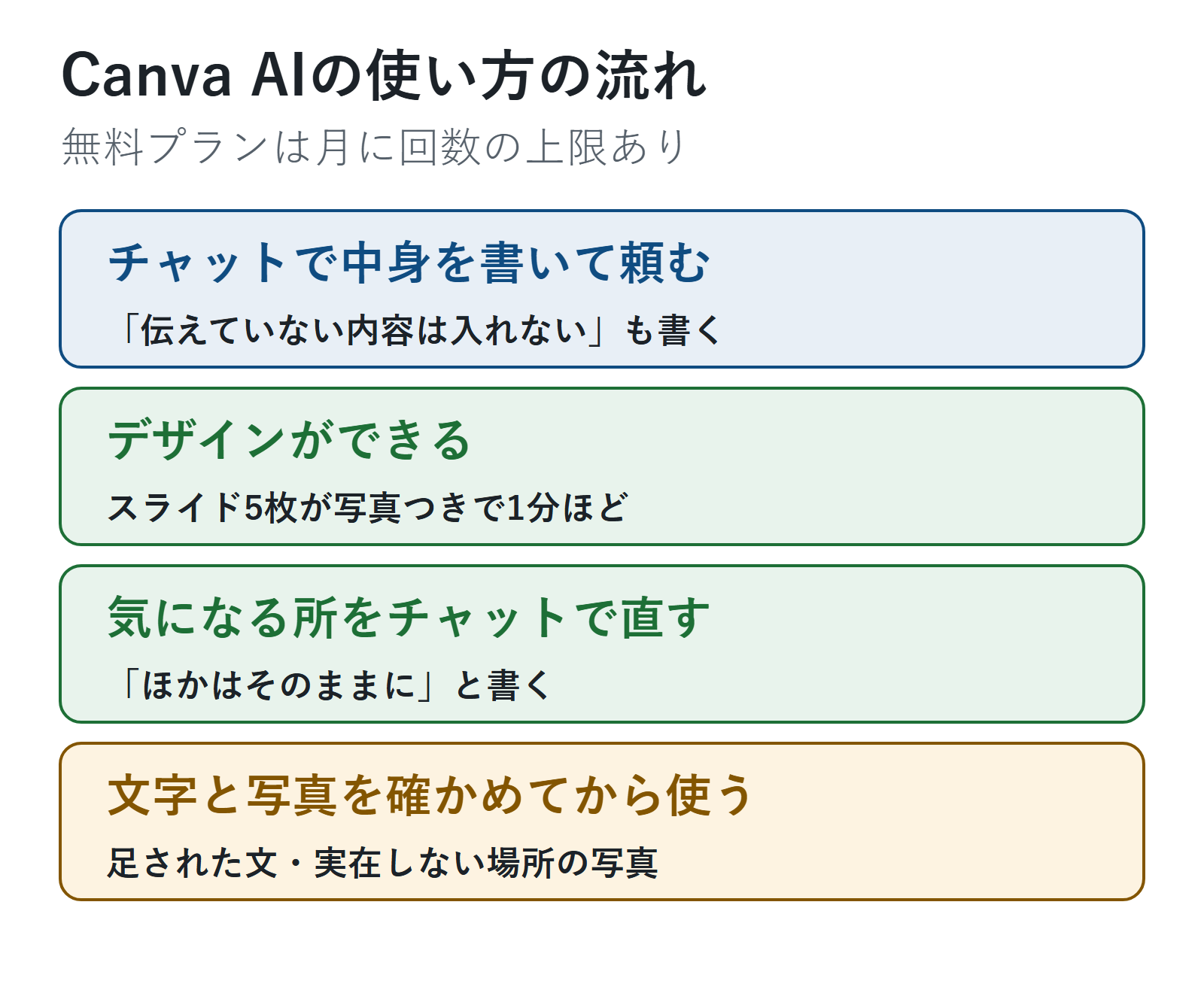
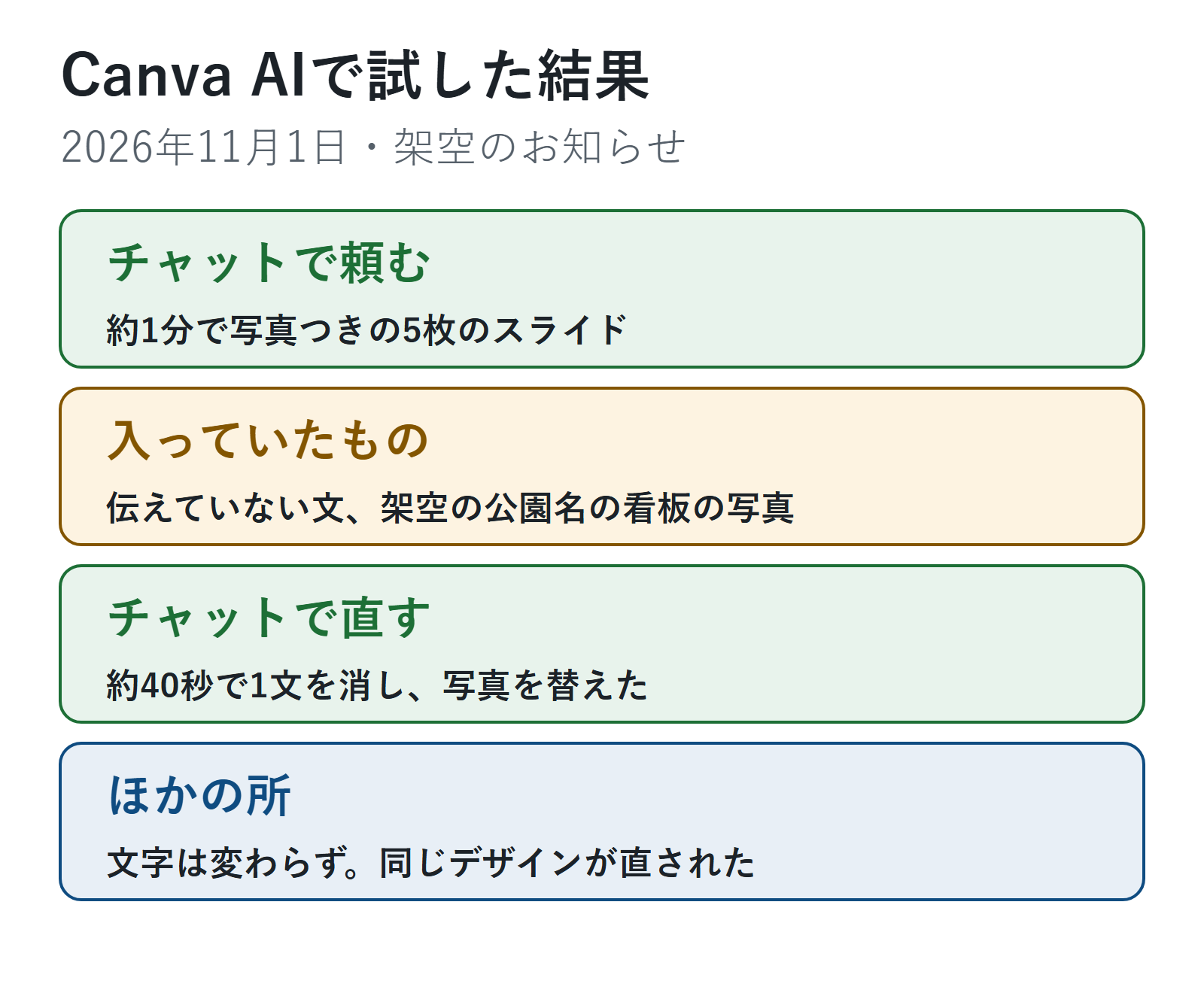
- Canva AIは、チャットで頼むと、文章だけでなくデザインまで作ります。スライド5枚が、写真つきで1分ほどでできました
- できたデザインは、同じチャットで「この文を消して」「この写真を替えて」と頼むと、40秒ほどで直りました。ほかの所は変わりませんでした
- 無料プランでも使えますが、月に使える回数に上限があります。できたデザインは、伝えていない文や写真が入っていないか確かめてから使います
2026年11月1日に、町内会の防災訓練のお知らせ(架空)で試しました。
Canva AIでできること
Canvaの公式ページでは、Canva AIで次のようなものを作れると案内しています(2026年11月1日に確認)。
| 作るもの | 公式ページでの説明 |
|---|---|
| スライド | テーマに合わせたプレゼン資料を構成し、会話しながらデザインを提案 |
| 画像・イラスト | 文字を入れるだけで画像やイラストを作る |
| 文章 | SNSや広告の文などを作る |
| 動画・音声・ロゴ | 文字から動画・音声・ロゴを作る |
| 画像の編集 | 背景や不要な物を消す |
無料プランでも使えますが、公式ページによると、標準のモデルで月に最大200回、高品質のモデルで月に最大20回までです(毎月リセット)。回数は変わることがあるので、使う前に料金ページで確かめます。
チャットで頼むと、デザインまでできた
Canvaのホーム画面の「Canva AI」を開くと、チャットの入力欄が出ます。今回は、次のように頼みました。
【町内会の防災訓練のお知らせ】を、【5枚のスライド資料】にしてください。伝えていない内容は入れず、分からないところは【 】にしてください。内容:【日時・場所・やることなど】
Canva AIは30秒ほどで5枚の構成を出し、「プレゼンテーションを生成」を押すと、1分ほどで写真つきの5枚のスライドができました。日時や場所は伝えたとおりでした。一方で、「時間厳守でお願いします」のような伝えていない文や、架空の公園名が彫られた看板の写真も入っていました。くわしい結果はAIでスライドを作る方法にまとめています。
できたデザインを、チャットで直す
気になった所を、同じチャットで直してもらいました。
2枚目の「【時間厳守でお願いします】」を消してください。また、2枚目の【石の看板の写真】を、【文字の入っていない公園の木の写真】に替えてください。ほかはそのままにしてください。
40秒ほどで「デザインを編集しました」と表示されました。エディターで開いて5枚の文字を読み直すと、「時間厳守でお願いします」だけが消えていて、ほかの文字は前と同じでした。2枚目の写真は、文字のない公園の木の写真に替わっていました。
新しいデザインが増えるのではなく、同じデザインが直されていました。「ほかはそのままに」と書いておくと、直してほしい所だけを直してくれました。
手で直すこともできる
できたデザインは、ふつうのCanvaのデザインとしてエディターで開けます。エディターでは、文字を直接直せます。今回はチャットだけで直し、手では直していません。
使う前に確かめること
- 伝えていない文が入っていないかを、1枚ずつ読みます
- 写真が、実在する場所や人のように見えないかを見ます
- 作ったものを使う前に、生成AIの著作権は大丈夫?で注意点を確かめます
よくある質問
Q. 今回は無料版で試しましたか?
A. 有料版のアカウントで試しました。無料プランでも使えますが、使える回数が決まっています。
Q. アイコンや画像も作れますか?
A. 公式ページでは、画像やイラストも作れるとあります。今回はスライドだけを試しました。AIでアイコンを作る頼み方は、AIでSNSのアイコンを作る方法で試しています。
Canva AIは、チャットで頼むとデザインまで作り、チャットで直せます。できたら文字と写真を確かめ、必要な所は手で直してから使います。
次に読む記事
この記事でできるようになったことAI機能で下書きを作り、仕上げを手で直せる
やってみるCanva AIを開き、【作りたいもの】を【中身】で作ってと頼む。できたら、気になる所を「ほかはそのままに」と書いて直してもらう
次に「プレゼン資料をAIで作れる?」と思ったら
スライドを作る伝えていない内容を足させない頼み方ほかの疑問なら
- アイコンを作るアイコンを用意したいがどうする?という人に
- AIで作ったものを使う前に確かめるAIで作ったものを使っていいか分からないという人に
いまは「STEP 6 仕事・暮らしで使う」です。難しかった・違う悩みだった人は、START HERE の「困ったときは」から選べます。
参考
- Canva「Canva AI|無料で使える生成AI・デザインAIツール」https://www.canva.com/ja_jp/ai-assistant/ (2026年11月1日に確認)
コメント