
「画像生成や動画生成が、途中でエラーになって止まる。メモリ不足って出るけど、どうすればいいの?」
この記事は、自分のパソコンで画像生成や動画生成を動かしていて、メモリ不足のエラーで止まった人が、何を確かめて、どの順で直せばいいかを判断するための記事です。これからパソコンを選ぶ人は、AIに必要なVRAMは何GB?から読んでください。
先に結論です。
- 止まる原因は、GPUのVRAMか、パソコン全体のメモリ(RAM)の、どちらかの空きがなくなることです
- 筆者のRTX 4070(VRAM 12GB)・メモリ32GBのパソコンでは、動画生成で何度も止まりました。多くは、VRAMよりメモリの空きがなくなったのが原因でした
- 直すときは、まず空きを確かめ、ほかのアプリを閉じるなどして空きを作ります。筆者の記録では、同じ設定でも、空きが多い状態から始めた回は完走しました
- それでも止まるなら、設定を軽くするか、処理を分けます。何度やっても足りないときが、VRAMやメモリを増やすことを考える段階です
筆者の個人PCで、2023年から2026年10月までに止まった記録と、直して完走した記録をもとにまとめました。
あなたならどれで十分か
| 起きていること | まず疑う所 |
|---|---|
| ツールが起動しない | GPUそのもの |
| 途中でエラーになる | VRAMかメモリの空き |
| 急に遅くなる | VRAMの空き |
| 「実行中」のまま固まる | メモリの空き |
起動しないときに疑うのは、VRAMが少ない古いGPUなどです。急に遅くなるのは、VRAMに入りきらない分がメモリへ回るためです。
筆者の記録では、次のことが起きました。
- 以前の古いグラボでは、web UIが起動しなかった
- 動画生成で、メモリの空きがなくなって4回止まった
- 別のRTX 4090環境で、速さが約3分の1に落ちた
- 動画生成で、メモリの上限に達したときに「実行中」のまま固まった
エラーの文言は、使っているツールによって違います。たとえばPyTorch(多くの画像生成ツールが使う部品)では、GPUのメモリが足りないとOutOfMemoryErrorというエラーになります。
なぜそう言えるか:止まるのは「空き」がなくなったとき
自分のパソコンで画像生成や動画生成を動かすと、AIのデータ(モデル)をGPUのVRAMに載せて計算します。VRAMに入りきらない分や、途中のデータは、パソコン全体のメモリに置きます。メモリも足りなくなると、Windowsはストレージに作った予備の場所(ページファイル)まで使います。
この「VRAM」「メモリ」「ページファイル」のどれかの上限に達すると、エラーで止まるか、固まります。ほかのアプリもメモリを使っているので、同じ作業でも、そのときの空き方で止まったり止まらなかったりします。
実際に試した結果
筆者の個人PC(RTX 4070・VRAM 12GB、メモリ32GB)の記録です。
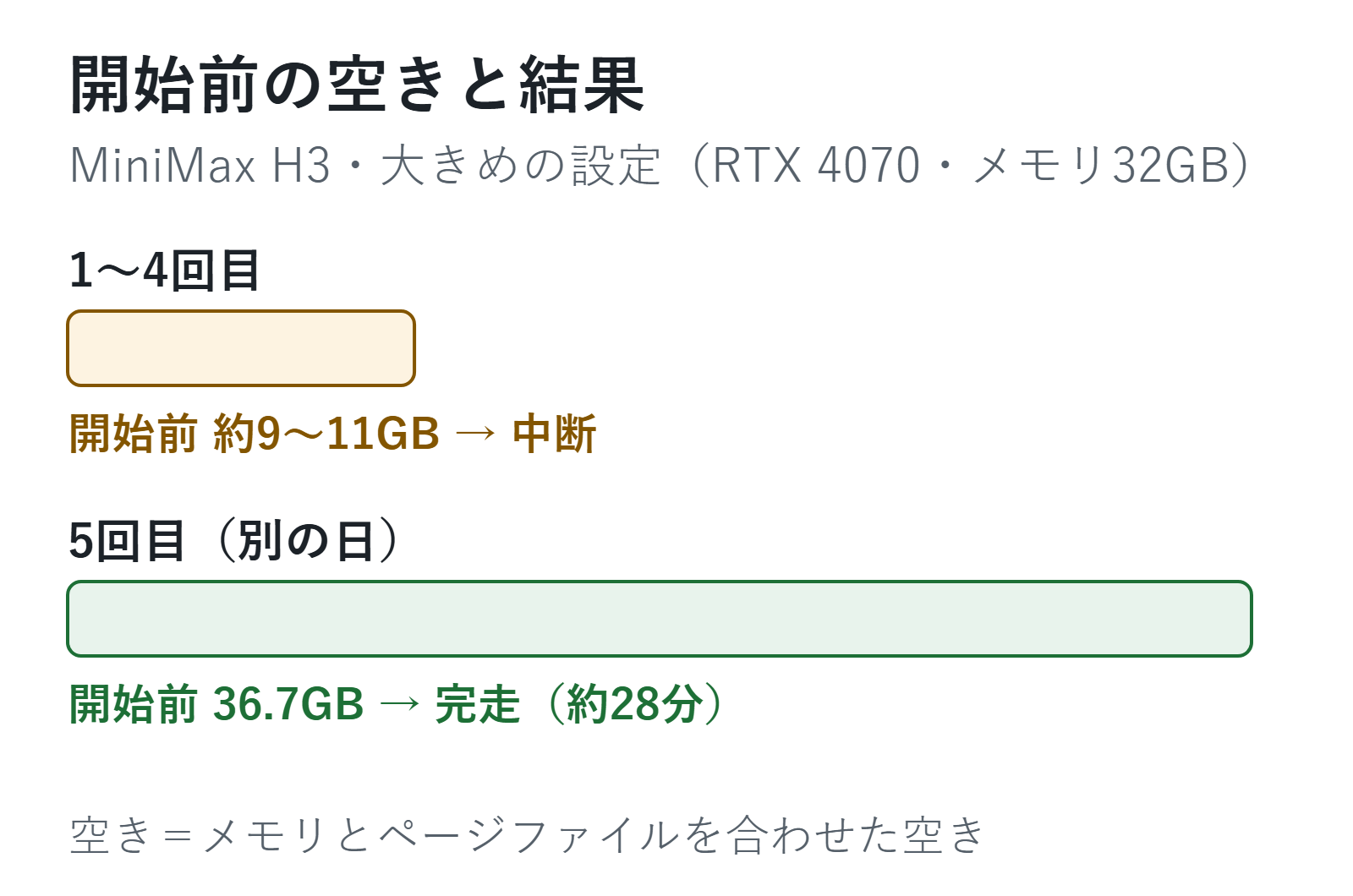
- MiniMax H3の動画生成(大きめの設定)では、開始前の空きが約9〜11GBの状態だと、読み込みの途中で約1.2〜1.5GBまで減り、4回中断しました。1回は「ページファイルが小さすぎる」エラーでした。空きが36.7GBある状態から始めた1回は完走しました(約28分)。何をして空きが増えたかは記録していません
- Wan2.2 Animateの動画生成では、メモリの上限(約45GB)に達し、MemoryErrorなどで止まりました。「実行中」のまま固まることもありました。ほかの大きな処理を止める、処理を2段に分ける、一度に処理する量を減らす、ツールを再起動する、で完走しました
- Wan2.2 Animateの14Bのモデルは、12GBのVRAMに全部は載りませんでした。モデルの一部をGPUとメモリで入れ替える設定(ブロックスワップ)で完成しました
- MiniMax H3の動画生成(標準の設定)は、止まった記録がありません。VRAMを最大11,530〜11,707 MiB使って完走しました
止まった原因の多くは、VRAMより、メモリの空きでした。生成AIのツールだけでなく、ブラウザなどの常駐アプリも合わせて、メモリを使っていたためです。Wan2.2で止まったときは、ツールが約15GB、ほかのアプリが約23GBを使っていました。くわしい数字は、筆者のもう1つのブログのMiniMax H3をRTX 4070・メモリ32GBで動かした実測にまとめています。
直す順番
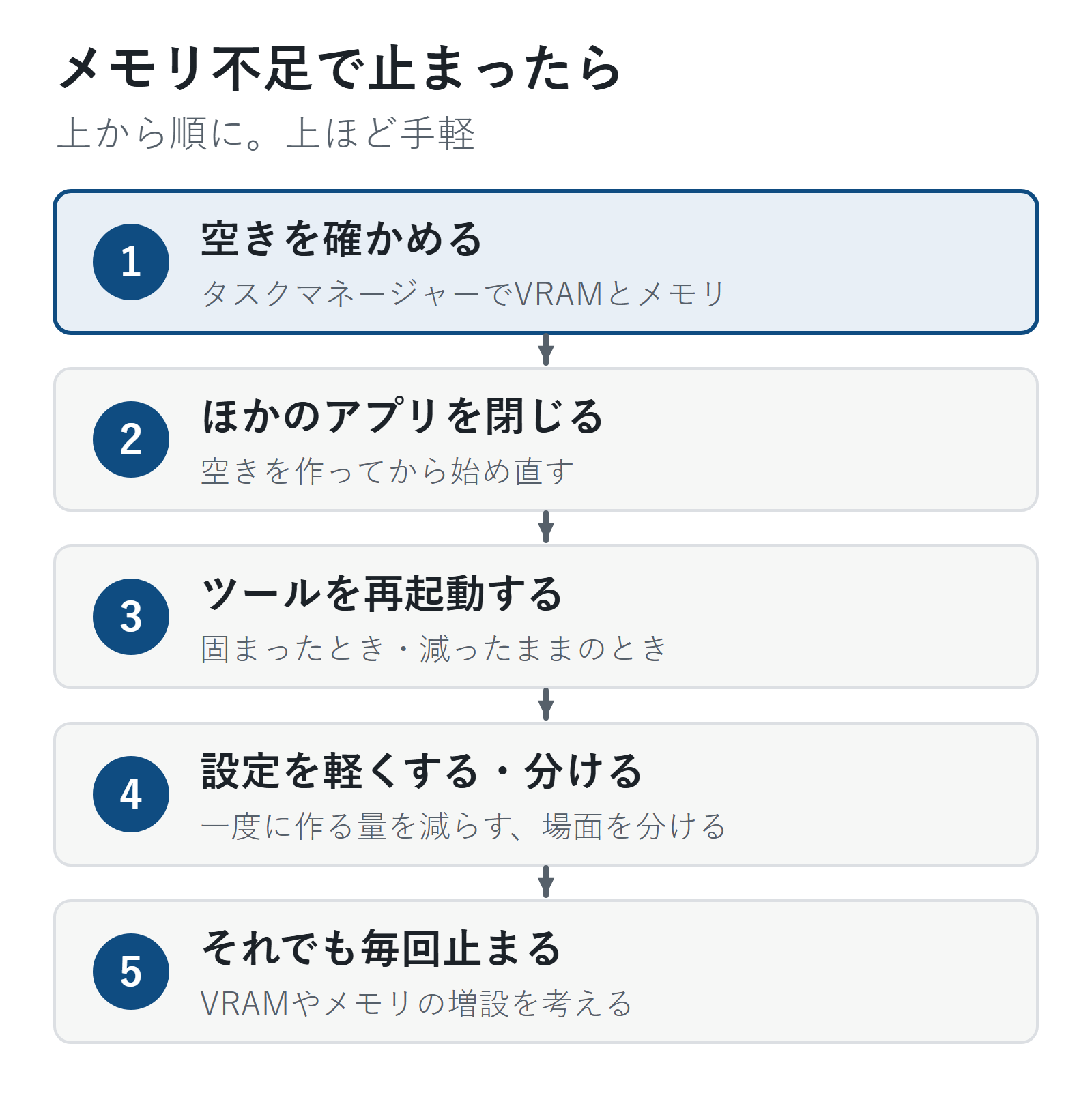
止まったら、次の順で試します。上ほど手軽で、パソコンの設定を変えずにできます。
- 空きを確かめる:タスクマネージャー(Ctrl+Shift+Esc)の「パフォーマンス」で、「GPU」の「専用 GPU メモリ」と、「メモリ」の「使用中」「コミット済み」を見ます
- ほかのアプリを閉じる:ブラウザのタブや、ほかの生成AIのツールなどを閉じ、空きを作ってから始め直します
- ツールを再起動する:固まったときや、何度もやり直してメモリが減ったままのときは、ツールを一度閉じてから始めます
- 設定を軽くする:一度に作る量を減らす、モデルの一部をメモリと入れ替える設定を使う、などです。どの設定があるかは、ツールによって違います
- 処理を分ける:長い動画は、場面を分けて作ります。筆者は約35秒の動画を、場面を分けて完成させました
ページファイルの大きさを変える方法もありますが、Windowsの設定を変えることになります。筆者はページファイルを自動管理のままにして、上の方法で完走させました。
ComfyUIで、メモリ不足ではない別のエラー文が出たときは、ComfyUIのエラー早見表からメッセージで探せます。
買うときに見る場所
上の方法を試しても、毎回止まるなら、VRAMかメモリが足りていない段階です。
- VRAMが毎回いっぱいになる → GPUのVRAMを増やす。目安はAIに必要なVRAMは何GB?、型番の違いと買う候補はRTX 4060・4070・4090はAIで何が違う?
- メモリの空きが毎回なくなる → メモリを増やす。筆者の32GBの記録はAIに使うならメモリは32GB?64GB?
- 買い替えるか迷う → AIのためにパソコンを買い替えるべき?
よくある勘違い
- エラーが出たら、すぐにVRAMを増やすしかない → 筆者の記録では、同じ設定でも、空きが多い状態から始めた回は完走しました
- VRAMが余っていれば止まらない → 筆者の動画生成では、VRAMより先にメモリの空きがなくなって止まりました
- 同じ設定なら、毎回同じ結果になる → ほかのアプリの使い方で空きが変わるので、止まる回と止まらない回がありました
よくある質問
Q. 何をしても起動しません。
A. 筆者は、以前の古いグラボでStable Diffusion web UIが起動すらしませんでした(機種は記録していません)。GPUのVRAMが、使いたいモデルの必要な量より少ない可能性があります。クラウドのGPUを借りる方法は、PaperspaceでStable Diffusion web UIのインストール方法にまとめています(2023年の画面なので、今とは違う所があります)。
Q. エラーは出ないのに、急に遅くなりました。
A. VRAMに入りきらない分が、メモリに逃げている可能性があります。筆者の別のRTX 4090環境では、ほかのアプリがVRAMを使い切った回に、文章AIの速さが約3分の1になりました。GPUを使うほかのアプリを閉じてから試します。
止まったときは、まず空きを確かめ、ほかのアプリを閉じてから始め直します。それでも毎回止まるときが、VRAMやメモリを増やすことを考える段階です。
次に読む記事
この記事でできるようになったこと止まった原因がVRAMかメモリかを確かめ、手軽な順に直し、増設が要る段階かを判断できる
やってみる次に止まったら、タスクマネージャーで「専用 GPU メモリ」と「コミット済み」を見て、どちらが上限に近いか確かめる
次に「AIのためにパソコンを買う・メモリを足すときに、メモリが何GBあればいいか分からない」と思ったら
メモリの量を決める32GBで止まった記録と64GBの空きほかの疑問なら
- 動画生成を試すRTX 4070(12GB)で動画生成はどこまでできる?という人に
- AIに必要なVRAMを知るAIに必要なVRAMは何GB?という人に
- AIのためにPCを買い替えるか決めるAIのためにパソコンを買い替えるべき?という人に
いまは「STEP 7 自分に合わせる」です。難しかった・違う悩みだった人は、START HERE の「困ったときは」から選べます。
参考
- PyTorchのドキュメント(OutOfMemoryErrorの説明)(2026年11月1日に確認)
コメント