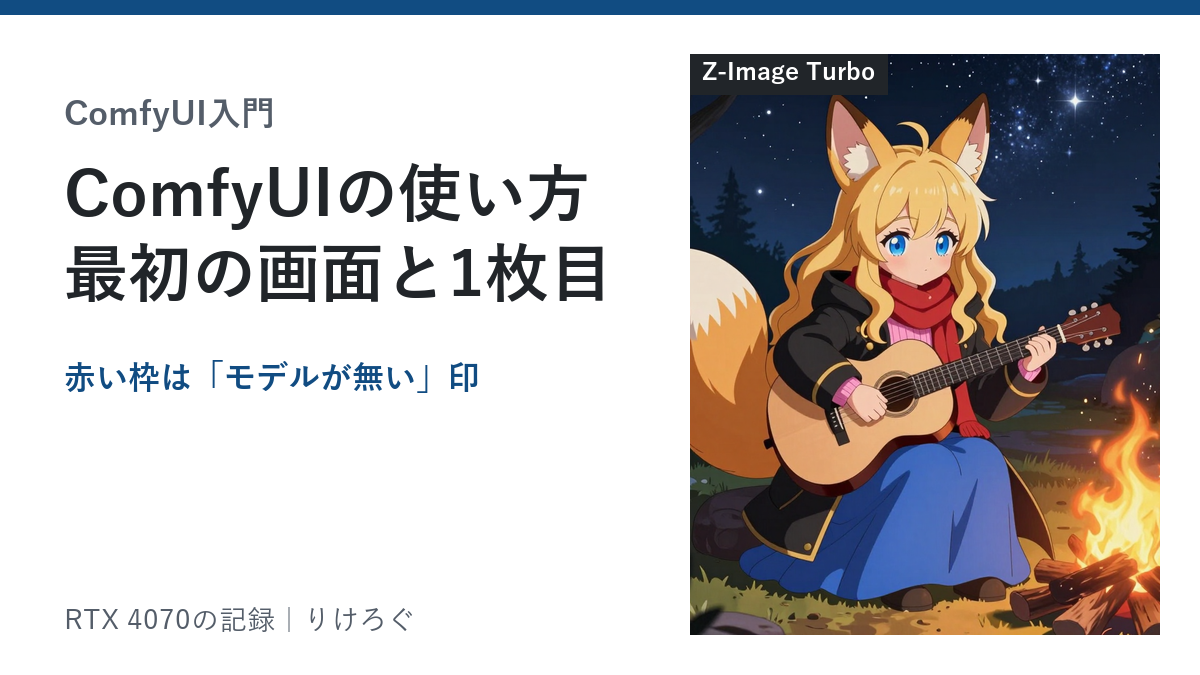
「ComfyUIを入れて開いたら、赤い枠と『問題が見つかりました』が出た。何をすればいいの?」
この記事は、ComfyUIを入れて初めて画面を開いた人が、赤い枠の意味を知り、最初から入っているワークフローで1枚作るまでを迷わず進めるための記事です。
わたしは2026年11月2日に、RTX 4070(12GB)・メモリ32GBのPCで、ComfyUI Portable 0.43を開き、最初の画面から1枚目を作るまでを試しました。
先に結論です。
- 赤い枠は「このノードが使うモデルが入っていない」という印です。壊れているわけではありません
- ComfyUI 0.43を開くと、最初からZ-Image Turboというモデル用のワークフローが開きます。必要なファイルは3つで、合わせて約20GBありました
- 2回目に「実行する」を押しても、同じ絵がすぐ返ってきます。Kサンプラーの「生成後の制御」が最初はfixed(seedを固定)になっているためです
開いた直後に赤い枠が出る理由
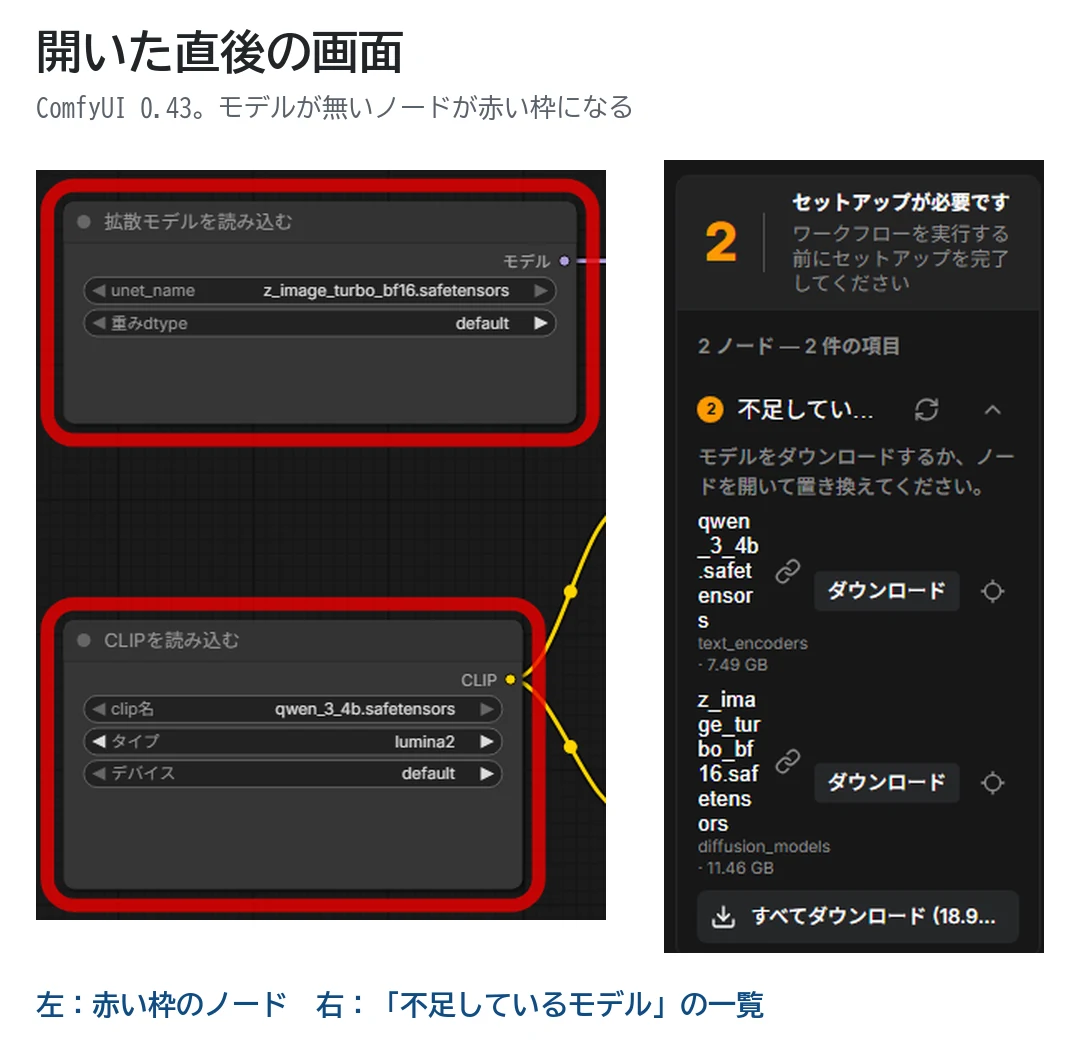
ComfyUI 0.43を開くと、ノードがいくつもつながった画面(ワークフロー)が最初から表示されます。わたしの画面では、そのうち2つのノードが赤い枠になり、右上に「2件の問題が見つかりました」と出ました。
「詳細を表示」を押すと、右側に「不足しているモデル」の一覧が出ます。
- qwen_3_4b.safetensors:7.49GB(text_encodersに入れるファイル)
- z_image_turbo_bf16.safetensors:11.46GB(diffusion_modelsに入れるファイル)
- すべてダウンロード(18.96GB)
赤い枠は、ノードで選ばれているファイルが、ComfyUIのモデルのフォルダに見つからないという意味です。モデルをそろえれば消えます。
わたしのPCでは、3つ目のファイル(ae.safetensors、VAE。約0.34GB)は、前から入れていたStability Matrixのフォルダに同じものがあったので、不足に出ませんでした。まっさらなPCなら、3つとも必要になるはずです。
ちなみに、ComfyUIの公式ドキュメントの「最初の生成」のページは、Stable Diffusion 1.5のワークフローで説明しています。2026年11月2日に入れた0.43では、最初から開くのはZ-Image Turboのワークフローでした。説明と画面が違っても、慌てなくて大丈夫です。
進め方は2つ
赤い枠を消すには、どちらかを選びます。
- そのまま進める:画面の「ダウンロード」でZ-Image Turboの3つのファイルを入れる(約20GB)。Z-Image Turboのライセンスは、Apache 2.0です。最初の設定では8ステップで描けます
- アニメ絵のモデルで始める:Animagine XL 4.0などのファイル1つ(約6.9GB)を入れて、そのモデル用のワークフローで作る
ディスクに余裕があり、まずは最初から入っているワークフローで1枚出したいなら、そのまま進めるのが近道です。アニメ絵を描くのが目的で、容量を抑えたいなら、Animagine XL 4.0をComfyUIで使う方法から始めてください。
この記事ではそのまま進めます。
「ダウンロード」を押したあと
公式ドキュメントによると、ダウンロードの後の動きは、ComfyUIの種類で違います。
- デスクトップ版:ComfyUIが自動でダウンロードし、モデルのフォルダに入れてくれる
- Portable版:ブラウザでファイルがダウンロードされるだけ。自分でComfyUIのモデルのフォルダに移す
Portable版なら、一覧に書かれたフォルダの名前(text_encoders、diffusion_models、vae)が、そのままComfyUIの「models」フォルダの中の入れ先です。わたしは同じファイルが手元にあったので、ボタンは押さずに、そのフォルダを読み込む設定にしました(ファイルの大きさが公式の配布元と一致することを確かめています)。
置き場所に迷ったら、ComfyUIのモデルはどこに置く?を見てください。入れたあとは、画面でRキーを押すと一覧が読み込み直されます。
画面の各部の名前
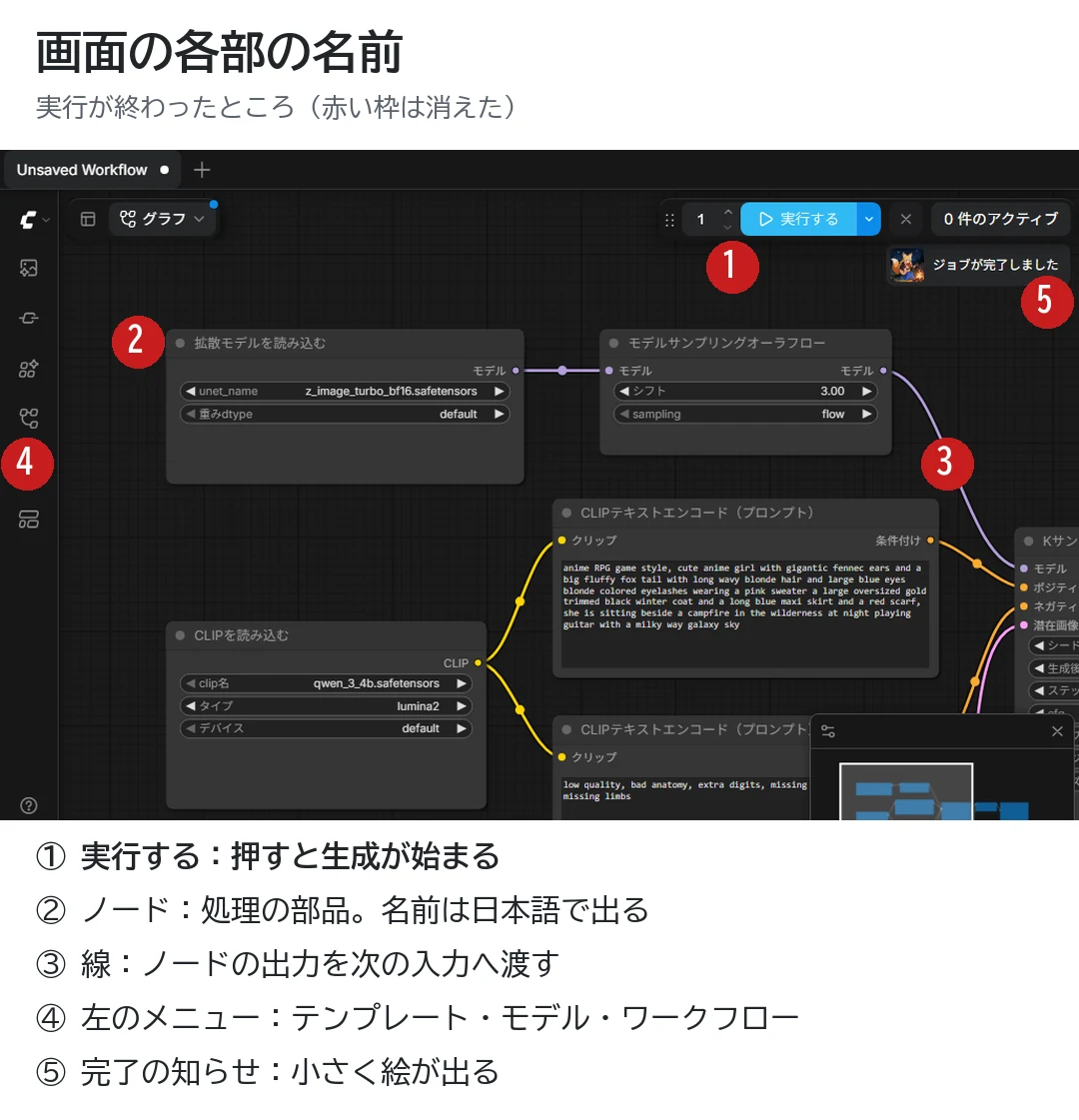
モデルをそろえると、赤い枠は消えました。画面の見方はまずこの5つで十分です。
- 実行する:押すと、ワークフローのとおりに生成が始まる。キーボードのCtrl+Enterでも同じ
- ノード:処理の部品。日本語の画面なら、名前も日本語で出る
- 線:ノードの出力(右側の丸)を、次のノードの入力(左側の丸)へ渡す。色はデータの種類を表す
- 左のメニュー:テンプレート、モデルの一覧、保存したワークフローなど
- 完了の知らせ:作り終わると、右上に小さく絵が出る
よく使う操作も0.43の画面で確かめました。
- 画面を広く見たい:キーボードの「.」(ピリオド)で、全部のノードが入る大きさになる
- ノードを足したい:何もない所をダブルクリックすると、検索の窓が開く
- ワークフローを保存したい:Ctrl+S。開くのはCtrl+O
- ログ(黒い画面の中身)を見たい:Ctrl+`(バッククォート)で、画面の下に出る
ノード10個の役割
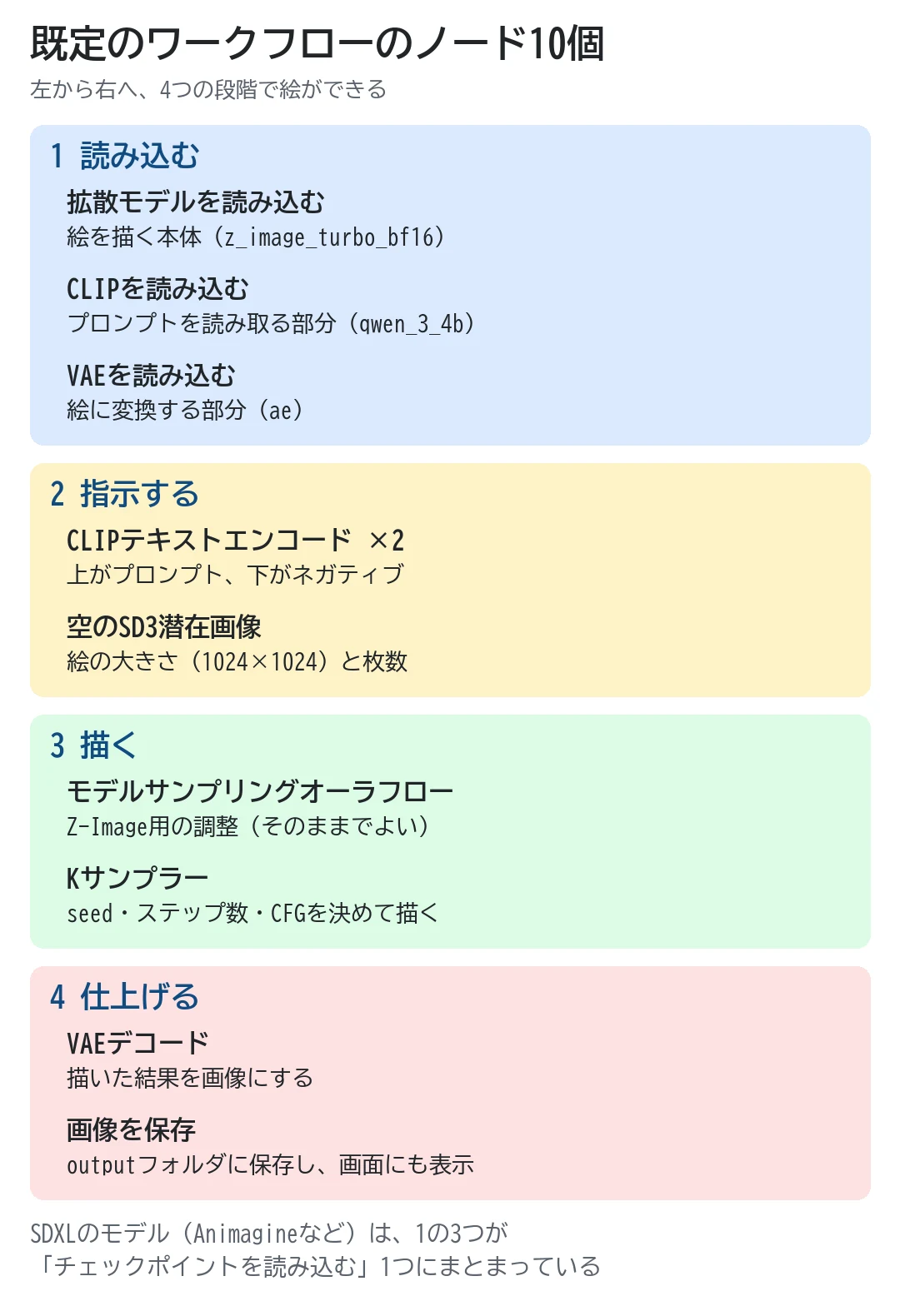
最初から入っているワークフローには、ノードが10個あります。左から右へ、4つの段階で絵ができると考えると分かりやすいです。
- 読み込む:拡散モデル(絵を描く本体)、CLIP(プロンプトを読み取る部分)、VAE(絵に変換する部分)の3つのファイルを読む
- 指示する:プロンプト(作りたい絵)とネガティブプロンプト(避けたいもの)、絵の大きさを決める
- 描く:Kサンプラーがseed・ステップ数・CFGに従って描く
- 仕上げる:VAEデコードで画像にして、「画像を保存」で保存する
Animagine XLなどのSDXLのモデルは、「読み込む」の3つが「チェックポイントを読み込む」1つのファイルにまとまっています。Z-Image Turboのように3つに分かれたモデルが増えているので、ノードの数が違っても戸惑わないでください。
最初のワークフローの設定は1024×1024、ステップ8、CFG 1、seed 42でした。
実行して1枚目を作る
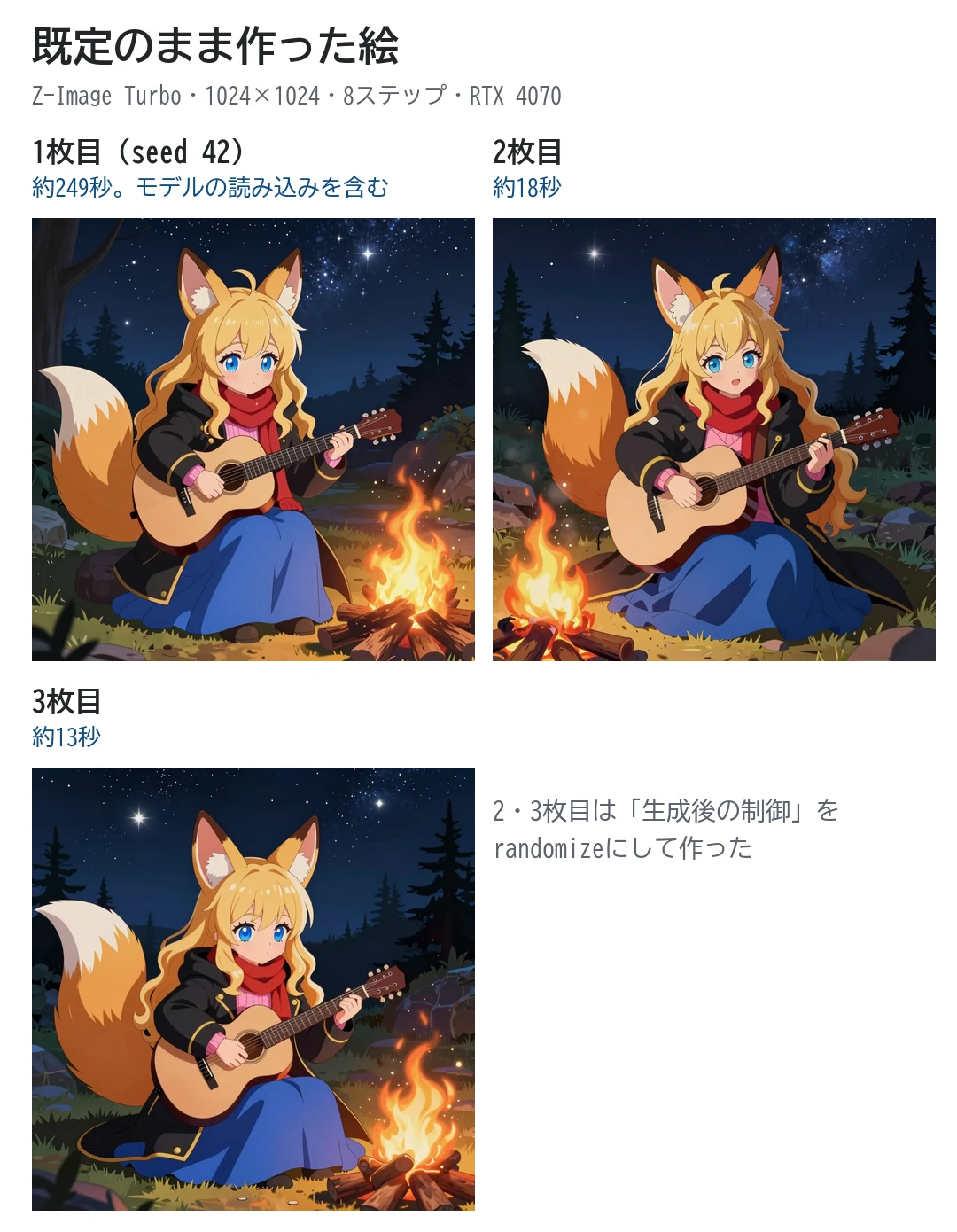
プロンプトは最初から入っている英語の文(キツネの耳の女の子がたき火のそばでギターを弾く絵)のまま、「実行する」を押しました。自分で書き換えるときに、タグと文章のどちらで書くかはComfyUIのプロンプトの書き方で比べています。
- 1枚目:約249秒。モデルの読み込みを含む(約20GBをHDDから読んだ)
- 2枚目:約18秒
- 3枚目:約13秒
VRAM(GPUのメモリ)は、実行したあとのGPU全体の使用量が約8.5〜9GBでした(実行中の最大の値は測っていません)。12GBのGPUで止まらずに作れました。
作った絵は「ComfyUI/output」フォルダに「ComfyUI_00001_.png」のような名前で保存されます。この画像にはワークフローの情報も入っていて、画面にドラッグすると、作ったときの設定がそのまま開きます。
2回目を押しても絵が変わらない
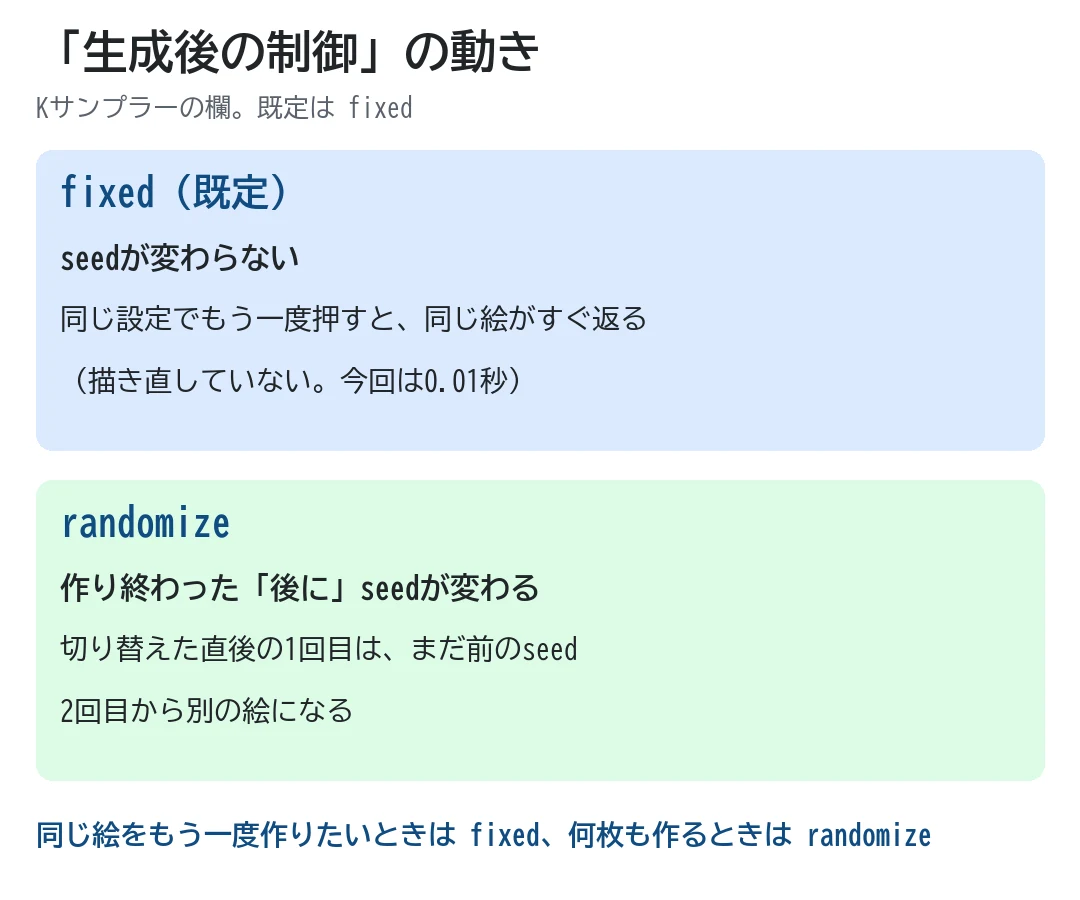
1枚目のあと、もう一度「実行する」を押すと、0.01秒で同じ絵が返ってきました。描き直していません。
原因はKサンプラーの「生成後の制御」です。最初はfixedになっていて、seed(絵の元になる乱数)が42のまま変わりません。ComfyUIは、設定が何も変わっていないと、前の結果をそのまま使います。
- 違う絵を何枚も作りたい:「生成後の制御」をrandomizeにする
- 同じ絵をもう一度作りたい:fixedのままにする
ひとつ注意があります。randomizeは作り終わった「後に」seedを変えます。そのため、randomizeに切り替えた直後の1回目は、まだ前と同じ絵でした。2回目から違う絵になります。
fixedのまま表情のタグだけ書き換えると、同じキャラの表情違いを作れます。ほかのやり方も含めて、同じキャラを何枚も出す方法で試しました。
よくある質問
画面が英語になっている
設定(左下の歯車、またはCtrl+,)に表示言語(Language)の項目があり、日本語を選べます。わたしの画面は、ブラウザが日本語なので最初から日本語でした。
「Unsaved Workflow」と出ている
まだ保存していないワークフローという意味です。気に入った設定ができたら、Ctrl+Sで名前を付けて保存しておくと、あとで開き直せます。
エラーが出て止まった
エラーの文に出ている言葉で、ComfyUIのエラー早見表を探してください。モデルが見つからないときの「Value not in list」などをまとめています。
まとめ
ComfyUIを開いて赤い枠が出たら、モデルが入っていないという意味です。「詳細を表示」で足りないファイルを確かめ、そろえれば最初のワークフローのまま1枚作れます。何枚も作るときは、Kサンプラーの「生成後の制御」をrandomizeにしてください。
次に読む記事
この記事でできるようになったことComfyUIの最初の画面の見方が分かり、既定のワークフローで1枚作れる
やってみる「生成後の制御」をrandomizeにして、3枚続けて作ってみる
次に「アニメ絵のモデルで作りたい」と思ったら
Animagine XL 4.0で1枚作るダウンロードから最初の1枚までほかの疑問なら
- モデルの置き場所を確かめるComfyUIのモデルはどこに置く?
- エラーで止まったときComfyUIのエラー早見表
ローカルの画像生成の記事は、AI画像生成ガイドに、つまずく順にまとめています。
参考
どれも2026年11月2日に確認しました。
- ComfyUI公式ドキュメント「Getting Started with AI Image Generation」:不足しているモデルの警告、ダウンロードの後の動き(デスクトップ版とPortable版)、画像からワークフローを読み込む方法
- Z-Image Turbo(Hugging Face、Tongyi-MAI):ライセンス(Apache 2.0)
- ComfyUI用のZ-Image Turboの配布ページ(Hugging Face):3つのファイルの配布元
- 実測:RTX 4070(12GB)・メモリ32GBのPC、ComfyUI Portable 0.43.0(画面はフロントエンド1.57.4)
コメント