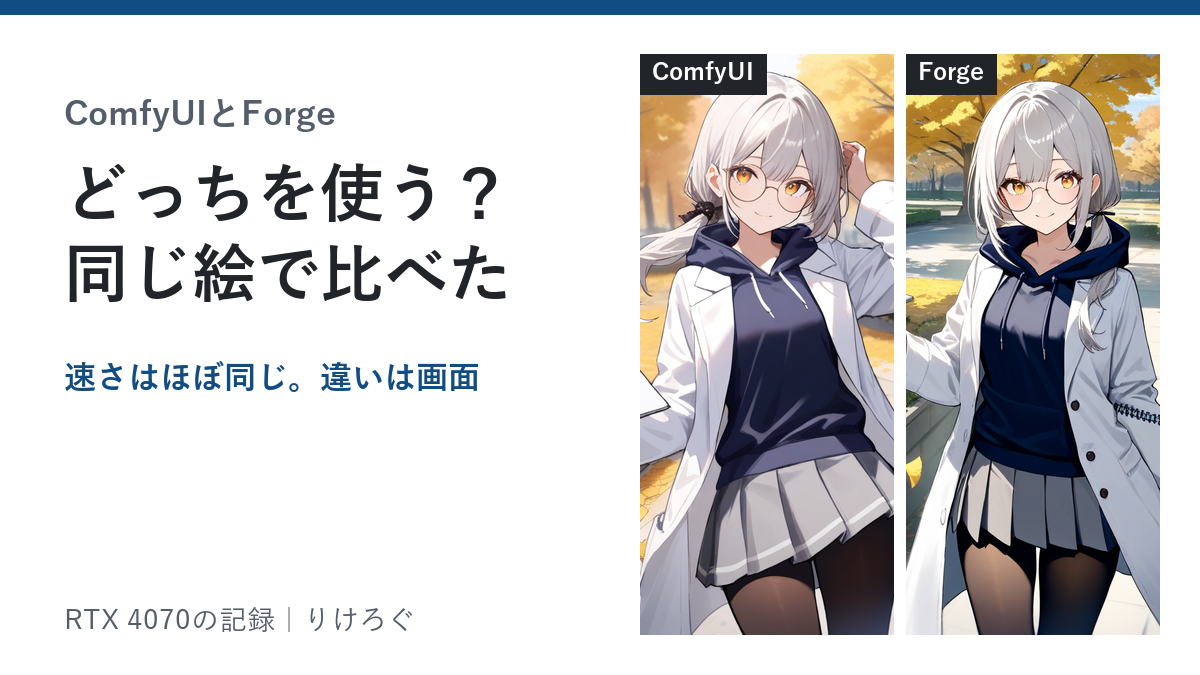
「ComfyUIとForge、初心者はどっちを入れればいいの? Forgeのほうが簡単で速いって本当?」
この記事は、自分のPCでAIイラストを始めたい人が、ComfyUIとForgeのどちらを使うかを、実際の画面と速さで比べて決めるための記事です。
わたしは2026年11月2日に、RTX 4070(12GB)・メモリ32GBのPCに、Forge(Forge Neo 2.31)を新しく入れました。すでに使っているComfyUI 0.43と、同じモデル・同じ設定で絵を作って比べています。
先に結論です。
- 速さはほぼ同じでした。Animagine XL 4.0で1024×1024の絵を作ると、2枚目からはどちらも1枚約9〜10秒です
- 大きな違いは画面です。Forgeは1つの画面に欄が並び、ComfyUIはノード(処理の部品)を線でつなぎます
- これから1つ選ぶなら、ComfyUIがおすすめです。日本語で表示でき、Z-Image TurboやFLUX.2などの新しいモデルにも公式のひな形(テンプレート)が用意されています。web UIに慣れていて、1画面で手早く作りたい人はForgeが向いています
2026年のForgeとは
ForgeはAUTOMATIC1111版のStable Diffusion web UIを、軽く速く動くように作り直した派生版です。画面の形はweb UIとほぼ同じです。
元のForgeは、2024年2月が最後のリリースです。2026年に更新が続いているのは、別の開発者が引き継いだ派生版で、今回はその1つの「Forge Neo」を入れました。GitHubの説明(README)によると、Forge NeoはZ-Image TurboやFLUX.2 Klein、Animaといった2026年のモデルにも対応しています(この記事では、Animagine XL 4.0でしか試していません)。
Forgeを入れてみた
公式のREADMEの手順どおりに、検証用のフォルダへ入れました。
- 必要なもの:git と、Pythonを用意するツールの uv(READMEの推奨)
- 手順1:GitHubから取得する
- 手順2:uvでPython 3.13の環境を作る
- 手順3:起動すると、必要なものが自動で入る
- 時間:初回の起動に約11分(そのうち約7分半が必要なものの導入)
- 大きさ:約4.4GB(モデルは含まない)
ComfyUI Portableは1つのファイルを落として展開するだけで、Pythonも中に入っていました(インストール2026の記事で約6分)。手軽さはComfyUIのほうが上です。
1つ失敗もしました。Forgeを起動するときに、用意したPythonの環境を有効にしないまま起動したら、別のフォルダにあった古い環境へ入れようとしました。READMEのとおり、付属のwebui-user.batから起動すれば、この心配はありません。
なお、手元のStability MatrixにもForge系のreForgeが入っていました。Stability Matrixを使っている人は、そこから入れることもできます(今回は公式の手順で入れたので、Stability Matrixからは試していません)。
画面の違い
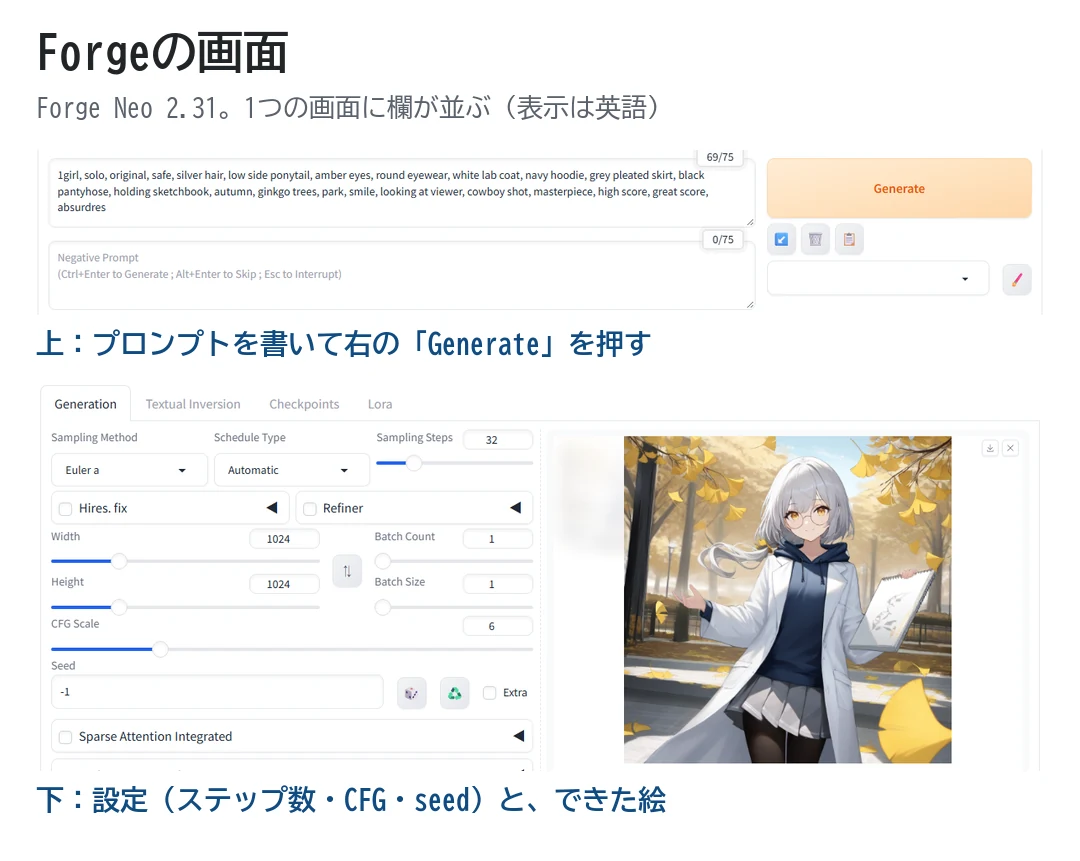
Forgeは、1つの画面にプロンプトの欄、「Generate」のボタン、設定の欄が並んでいます。プロンプトを書いてボタンを押せば絵ができるので、初めてでも何をすればよいか分かりやすいです。
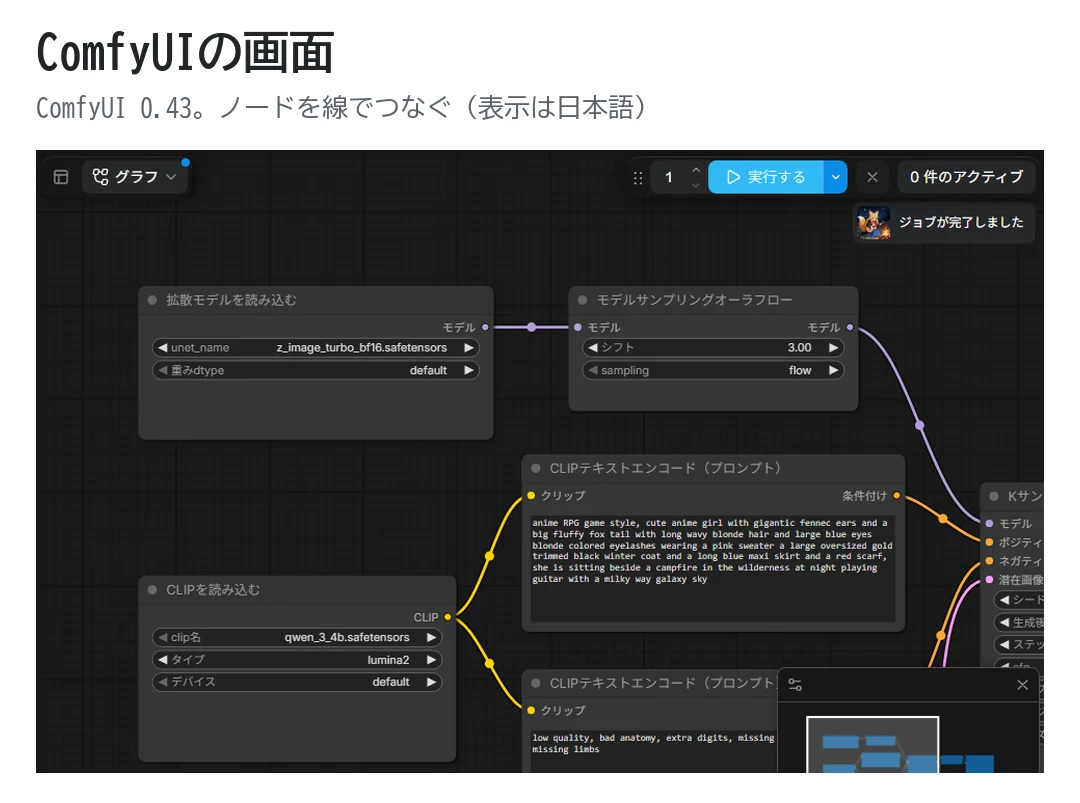
ComfyUIは処理の部品(ノード)を線でつないで、絵ができる流れを自分で組みます。最初は戸惑いますが、流れが目に見えるので、LoRAやControlNetを足すときも「どこに何をつなぐか」で考えられます。画面の見方はComfyUIの使い方にまとめています。
ほかにも使ってみて分かった違いがあります。
- 表示の言葉:Forgeは英語のまま(日本語の表示ファイルは入っていなかった)。ComfyUIは日本語で表示された
- seedの最初の設定:Forgeは-1(毎回ランダム)、ComfyUIは42で固定。ComfyUIで「2回目を押しても絵が変わらない」のはこのため
- 最初の設定の値:わたしの画面では、Forgeは32ステップ・CFG 6、ComfyUIは最初のワークフロー(Z-Image Turbo用)が8ステップ・CFG 1だった
同じ条件で速さを比べる
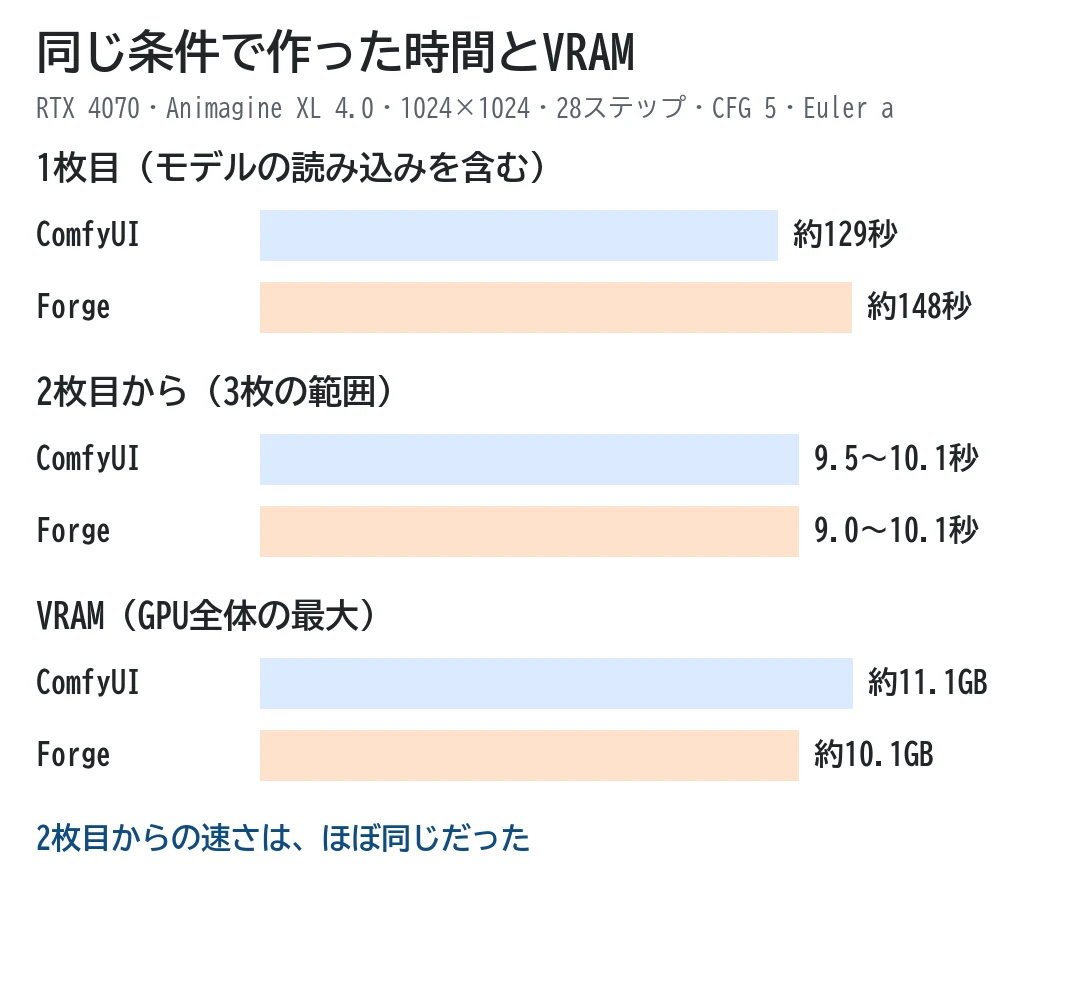
モデルはAnimagine XL 4.0、1024×1024、28ステップ、CFG 5、サンプラーはEuler a、seedは303・404・505・606にそろえました。
- 1枚目(モデルの読み込みを含む):ComfyUI 約129秒、Forge 約148秒
- 2枚目から:ComfyUI 9.5〜10.1秒、Forge 9.0〜10.1秒
- VRAM(GPU全体の最大):ComfyUI 約11.1GB、Forge 約10.1GB
2枚目からの速さはほとんど変わりませんでした。「Forgeのほうが速い」という話を見かけることがありますが、RTX 4070・SDXL系のモデルでは差がありませんでした。VRAMはForgeのほうが1GBほど少なく、VRAMが8GBのGPUではこの差が効くかもしれません(8GBでは試していません)。
1枚目の時間はモデルをHDDから読む時間で大きく変わります。今回はどちらもHDDに置いたモデルを読みました。
同じseedでも別の絵になる
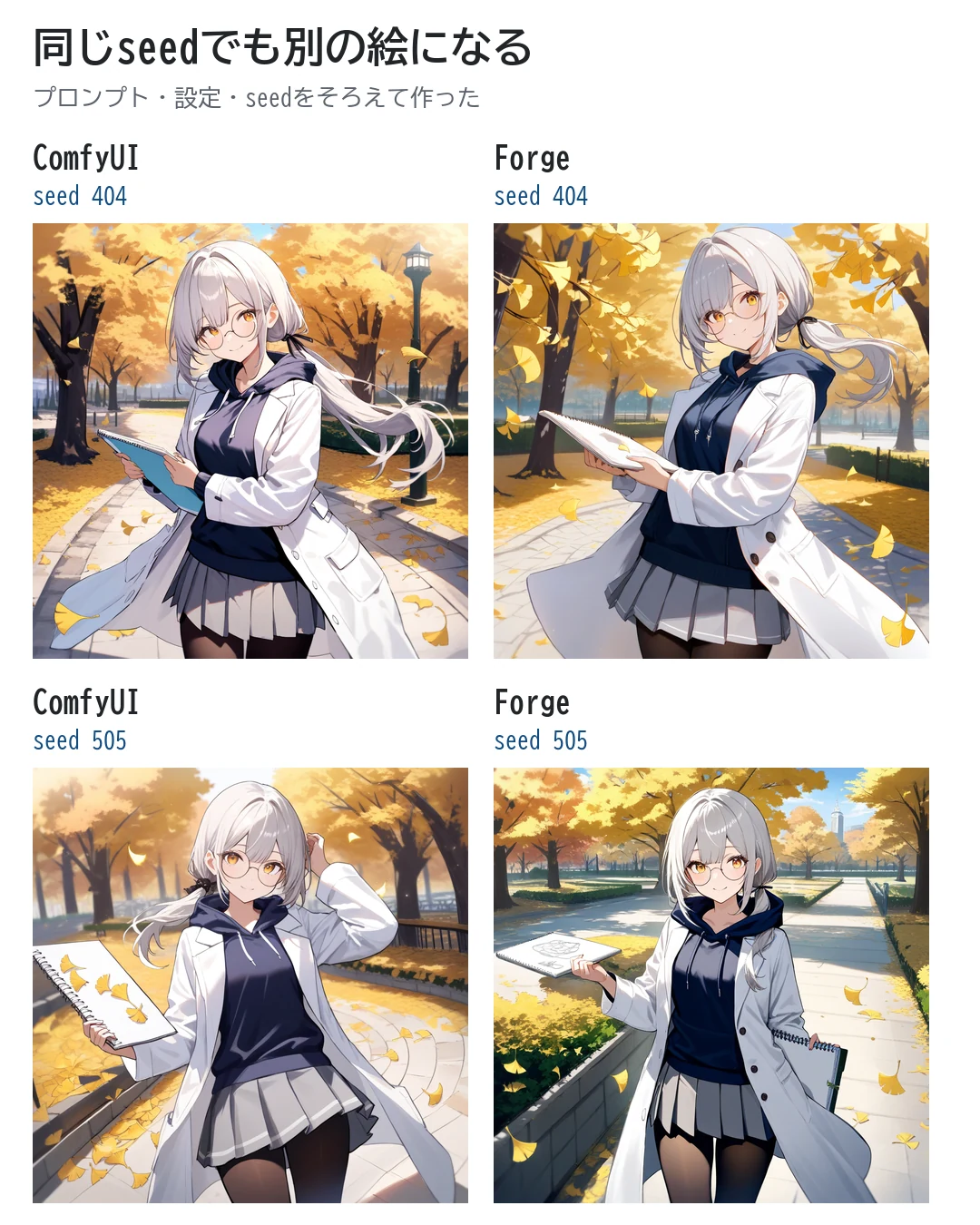
プロンプト・設定・seedをそろえても、ComfyUIとForgeでは別の絵になりました。どちらも同じくらいの仕上がりです。
Forgeの設定を見ると、乱数はどちらもCPUで作る設定でした。それでも絵が違ったので、絵を描く計算の細かい部分が違うのだと思います(理由までは確かめていません)。ネットで見つけた作例を、そのまま再現したいときは、作者と同じソフトを使うのが確実です。
どっちを選ぶ?
迷ったら、次のように選んでください。
- これから始める・新しいモデルも試したい:ComfyUI。日本語で表示でき、公式の説明とひな形がそろっている。りけろぐのAIイラストの記事もComfyUIで書いている
- web UIを使っていた・1画面で手早く作りたい:Forge(Forge Neo)。画面がweb UIとほぼ同じで、操作を覚え直さなくてよい
- 両方使いたい:入れても問題ありません。モデルのファイルは、Forgeを起動するときの
--ckpt-dirの指定や、Stability Matrixで共有できます
速さで選ぶ必要はありません。毎日さわる画面なので、使っていて分かりやすい方を選ぶのがいちばんです。
よくある質問
AUTOMATIC1111版のweb UIは?
2024年7月から本体の更新が止まっています。新しく入れるなら、更新が続いているForge系かComfyUIを選んでください。詳しくはインストール2026の記事に書いています。
Forgeの画面を日本語にできる?
今回入れたForge Neoには、日本語の表示ファイルは入っていませんでした。AUTOMATIC1111版のweb UIでは日本語化の拡張機能がよく使われていましたが、Forge Neoで使えるかは試していません。
ComfyUIは本当に難しい?
最初のワークフローを開いてモデルを置けば、プロンプトを書き換えて「実行する」を押すだけで1枚できます。最初の画面でつまずきやすいところは、ComfyUIの使い方にまとめています。
まとめ
ComfyUIとForgeは、2枚目からの速さはほぼ同じで、違いは画面の形でした。これから始めるならComfyUI、web UIに慣れていて1画面で作りたいならForgeを選んでください。
次に読む記事
この記事でできるようになったことComfyUIとForgeの違いが分かり、自分に合う方を選べる
やってみる選んだ方を1つだけ入れて、最初の1枚を作る
ComfyUIを選んだら
ComfyUIの最初の画面と1枚目開いたら赤い枠が出たときもほかの疑問なら
- ComfyUIを入れるStability MatrixかPortableか
- Stability Matrixで入れるモデルを入れて最初の1枚まで
ローカルの画像生成の記事は、AI画像生成ガイドに、つまずく順にまとめています。
参考
どれも2026年11月2日に確認しました。
- Forge Neoの配布ページ(GitHub):対応するモデル、入れ方、起動の設定
- ComfyUI(GitHub):ComfyUIの配布元
- 実測:RTX 4070(12GB)・メモリ32GBのPC。Forge Neo 2.31とComfyUI Portable 0.43.0
コメント