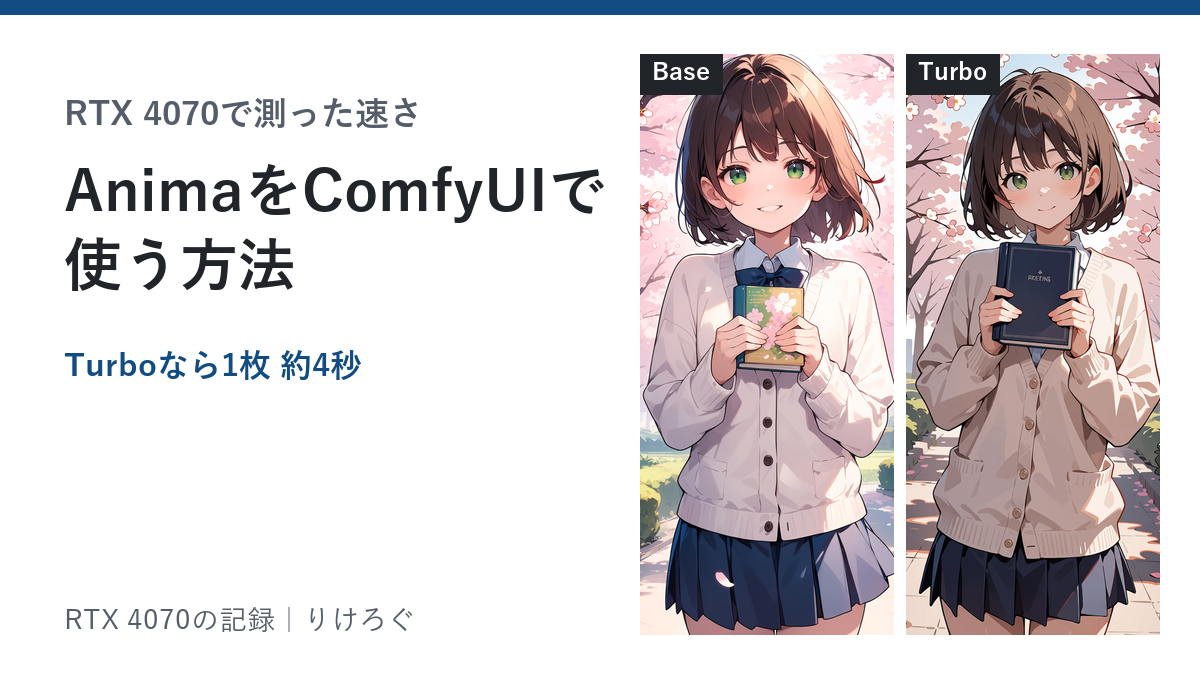
「Animaっていう新しいアニメ向けのモデルが出たらしいけど、Animagineと何が違うの?ComfyUIでどう動かすの?」
この記事は、2026年に公開されたアニメ向けの画像生成モデル「Anima」を、自分のパソコンのComfyUIで動かしたい人向けです。RTX 4070(12GB)で、Base版とTurbo版を動かして速さを測りました。
先に結論です。
- Anima は、CircleStone Labs と ComfyUI の開発元(Comfy Org)が作った、約20億パラメータのアニメ向けのモデルです。ComfyUIが最初から対応しています
- 必要なファイルは3つ(本体・テキストの部品・VAE)で、置くフォルダがそれぞれ違います
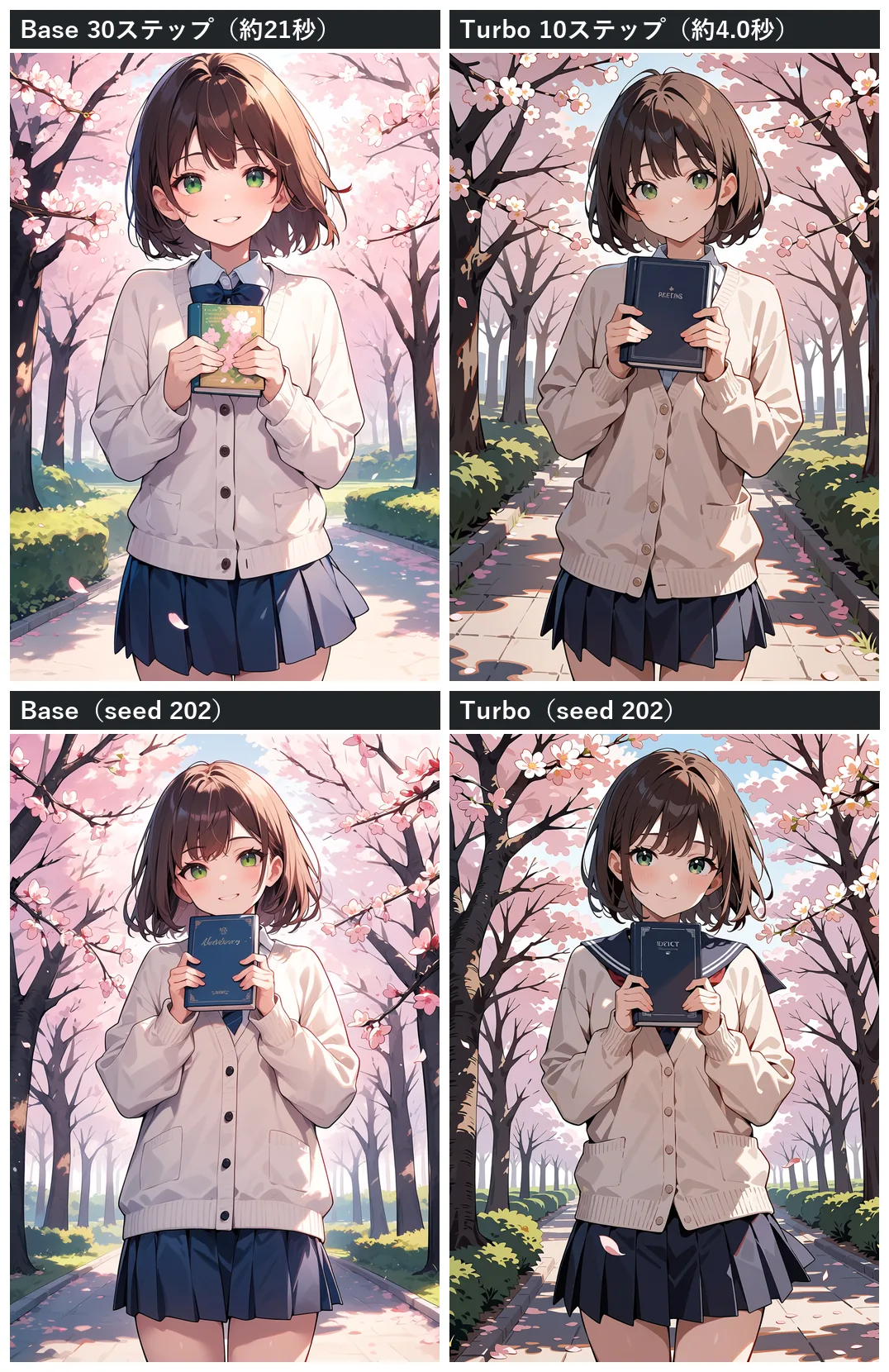
- RTX 4070では、Base(30ステップ)が1枚約21秒、Turbo(10ステップ)が1枚約4.0秒でした
- モデル自体は非商用のライセンスです。公式の説明では、生成した画像は商用利用できます
Animaとは?
Anima は、アニメ・イラストに特化した画像生成モデルです。公式の説明では、数百万枚のアニメの画像と、約80万枚のアニメ以外のイラストで学習していて、写真のような絵は苦手とされています。
SDXLを元にした Animagine や Illustrious とは、中身の仕組みが別物。NVIDIA の Cosmos-Predict2 という画像生成モデルが土台です。
| 版 | 特徴(公式の説明) | 今回 |
|---|---|---|
| Base | 調整前の基本の版。LoRAの学習はこれで | 試した |
| Aesthetic | 絵柄を整えた版 | 試していない |
| Turbo | 速く作れる版。CFG 1・8〜12ステップ | 試した |
公式の README には、「まずは Turbo から始めるのがおすすめ」と書かれています。Base は2026年5月14日、Turbo の v1.1 は8月24日に公開されました。
1. ファイルを3つダウンロードする
配布元は、Hugging Face の公式のページです。
https://huggingface.co/circlestone-labs/Anima
「split_files」の中に、ファイルが分かれて入っています。
| ファイル | 入れるフォルダ |
|---|---|
| anima-turbo-v1.1.safetensors(本体、約4.2GB) | models\diffusion_models |
| qwen_3_06b_base.safetensors(テキストの部品) | models\text_encoders |
| qwen_image_vae.safetensors(VAE) | models\vae |
Animagine のような「1ファイルで全部入り」ではないので、ここが一番つまずきやすいところです。本体を checkpoints フォルダに入れると、Animagine と同じ「チェックポイントを読み込む」の部品では使えません。
本体は Base の anima-base-v1.0.safetensors でも同じ場所です。
2. 部品をつなぐ
公式の説明では、公式のページのサンプル画像(example.png)をComfyUIの画面にドラッグすると、公式のワークフローが開けます。わたしは自分で部品をつなぎました。つなぎ方はこうです。
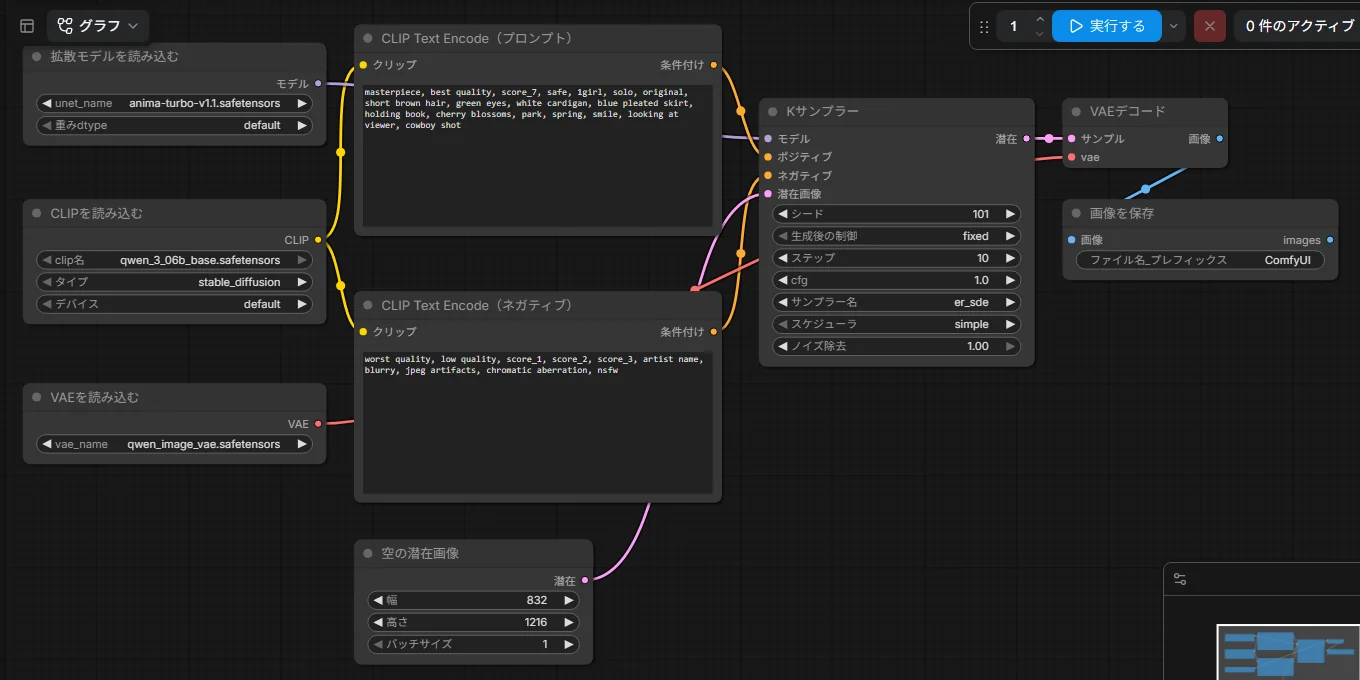
| 部品(日本語の画面) | 英語の画面 | 入れるもの |
|---|---|---|
| 拡散モデルを読み込む | Load Diffusion Model | anima-turbo-v1.1.safetensors |
| CLIPを読み込む | Load CLIP | qwen_3_06b_base.safetensors、タイプは stable_diffusion |
| VAEを読み込む | Load VAE | qwen_image_vae.safetensors |
あとは、プロンプト2つ・空の潜在画像・Kサンプラー・VAEデコード・画像を保存を、Animagine のときと同じようにつなぎます。CLIPのタイプは、公式のサンプルどおり stable_diffusion にしました。
3. 設定とプロンプト
| 項目 | Turbo | Base |
|---|---|---|
| ステップ | 10(公式は8〜12) | 30(公式は30〜50) |
| CFG | 1 | 4(公式は4〜5) |
| サンプラー | er_sde・simple | er_sde・simple |
プロンプトは、公式のおすすめの先頭「masterpiece, best quality, score_7, safe,」に続けて書きました。Animagine と同じタグの書き方に加えて、普通の英語の文章でも書けるのが Anima の特徴です。
masterpiece, best quality, score_7, safe, 1girl, solo, original, short brown hair, green eyes, white cardigan, blue pleated skirt, holding book, cherry blossoms, park, spring, smile, looking at viewer, cowboy shot
ネガティブプロンプトは、公式のおすすめに nsfw を足しました。
worst quality, low quality, score_1, score_2, score_3, artist name, blurry, jpeg artifacts, chromatic aberration, nsfw
公式の説明では、タグは小文字で、アンダーバーではなくスペースで書きます(score_7 などのスコアのタグだけはアンダーバー)。
4. RTX 4070で測った速さ
| 版・設定 | 2枚目からの1枚 | 起動して最初の1枚 |
|---|---|---|
| Turbo・10ステップ | 約4.0秒 | 約63秒 |
| Turbo・8ステップ | 約3.3秒 | 測っていない |
| Base・30ステップ | 約21秒 | 約94秒 |
Turbo は、とにかく速いです。Animagine XL 4.0(28ステップで約9.7秒)と比べても、半分以下の時間でした。
Base は、30ステップで約21秒と、Animagine の2倍ほどかかりました。ただ、VRAMは Anima の方が少なく、GPU全体の使用量のピークは約8.1〜8.8GBでした(ほかのアプリが約5.9GB使っている状態の値。Animagine のときは約11.5GB)。
時間は、ComfyUI 0.30.0 の実行の記録(開始から完了まで)で測りました。どれも1回ずつなので、今回の環境での目安です。
BaseとTurboの違い
上の比較画像のとおり、Turbo は線が太く、色もはっきりした絵柄になりました。
気になったのは、seedを変えても構図がほとんど変わらなかったことです。公式の説明にも、Turbo は安定して強い絵柄になるかわりに、多様性(毎回の違い)が減る、と書かれています。
seed 202 の Turbo では、指定していないセーラー服の襟が出てきました。Base は、3つのseedとも白いカーディガンで、指定どおりでした。
わたしは、プロンプトを試すときは Turbo で数枚作って方向を決め、仕上げは Base にする、という使い方がよさそうだと感じました。
ライセンス(ここだけは必ず確認)
Anima のモデルは、CircleStone Labs の非商用ライセンスです。公式の説明では、制限がかかるのはモデルそのもので、生成した画像は商用利用できる、とされています。
モデルを使った有料のサービスを作るなど、モデル自体でお金を得る使い方には、別のライセンスが必要です。使い方に迷ったら、公式のページのライセンスの本文を読んでください。
次に読む記事
この記事でできるようになったことAnimaの3つのファイルを置いて、ComfyUIでTurboとBaseを動かせる
やってみるTurboで同じプロンプトを3枚作り、気に入った方向が決まったらBaseで仕上げてみる
次に「AnimaとAnimagine、結局どっちを使えばいいの?」と思ったら
モデルの違いを比べる同じプロンプトでRTX 4070比較ほかの疑問なら
- Animagineを動かす1ファイルで始めたい人に
- 動画も作ってみるRTX 4070で動画生成はどこまで?という人に
ローカルの画像生成の記事は、AI画像生成ガイドに、つまずく順にまとめています。
参考
- Anima(CircleStone Labs、Hugging Face)の README・LICENSE・ファイルの履歴: https://huggingface.co/circlestone-labs/Anima (2026年11月1日に確認)
- 実測: RTX 4070(12GB)・ComfyUI 0.30.0・2026年11月1日