「Windowsのタスクバーに『Copilot』ってアイコンがあるけど、これ何?」
「会社で聞く『Microsoft 365 Copilot』と、家のパソコンのCopilotは同じ?」
「GitHub Copilotっていうのもあるらしいけど……」
このあたりが気になって検索した人向けの記事です。
先に答えを書いておきます。
Copilot(コパイロット)は、Microsoftが作っているAIアシスタントです。普通の日本語で「○○を教えて」「このメールの文面を書いて」と話しかけると返事が返ってきます。使い方はChatGPTとほぼ同じで、無料から使えます。
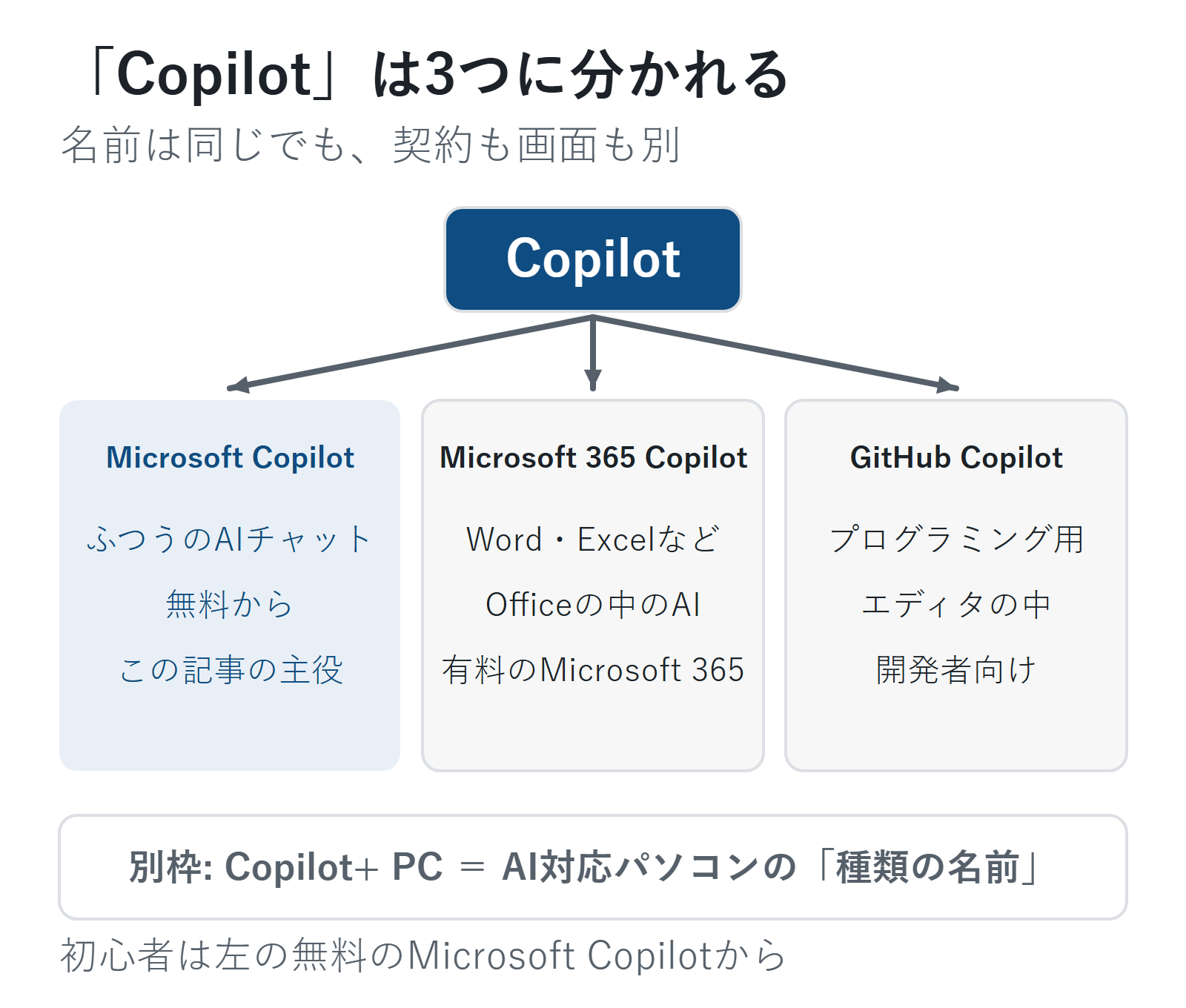
ややこしいのは、「Copilot」という名前がついたものが何種類もあることです。ざっくり3つに分かれます。
- Microsoft Copilot … ふつうのAIチャット。無料。この記事の主役
- Microsoft 365 Copilot … WordやExcelの中で動くAI。有料のMicrosoft 365が必要
- GitHub Copilot … プログラムを書く人向けの別サービス
初心者は1つ目の無料のMicrosoft Copilotを開いて、1つ質問してみれば十分です。
わたしはChatGPT・Claude・Geminiを使い分けていて、CopilotはWindowsとEdgeを使っているときに手元にあるので使う、という位置づけです。この記事では、「Copilotは何種類あるのか」「無料でどこまでできるか」「Word・Excelで使うには何がいるか」「入力したことは学習に使われるのか」を、実際の画面を見ながら順番に説明します。
料金や機能は変わりやすいので、この記事の内容は2026年10月31日時点のものです。
この記事の読み方
全部読まなくて大丈夫です。目的に近いものを選ぶと、その節へ移ります。
- どのCopilotの話か分からないCopilotは何種類ある? 最初にここだけ
- 今日、まず使ってみたい始め方と、最初の5問
- Word・Excelで使いたいWord・Excel・PowerPointでCopilotを使うには?
- 自分に合うか知りたいCopilotに向いている人・結局どうする?
Copilotは何種類ある? 最初にここだけ
この記事でいちばん大事なところなので、最初に整理します。
1. Microsoft Copilot(ふつうのAIチャット)
copilot.com、Windowsの「Copilot」アプリ、スマホアプリ、Edgeのサイドバーから使えるAIチャットです。個人のMicrosoftアカウント(Outlook.comやXboxで使うもの)があれば無料で使えます。この記事で「Copilot」とだけ書いたら、これのことです。
2. Microsoft 365 Copilot(Word・Excel・PowerPoint・Outlookの中のAI)
Wordで「この文章を要約して」、Excelで「この表の傾向を教えて」のように、Officeアプリの中で使うCopilotです。個人の場合は、有料のMicrosoft 365(Personal・Family・Premium・Pro)に含まれています。無料のCopilotだけだとWordの中では使えません。
3. GitHub Copilot(プログラミング用)
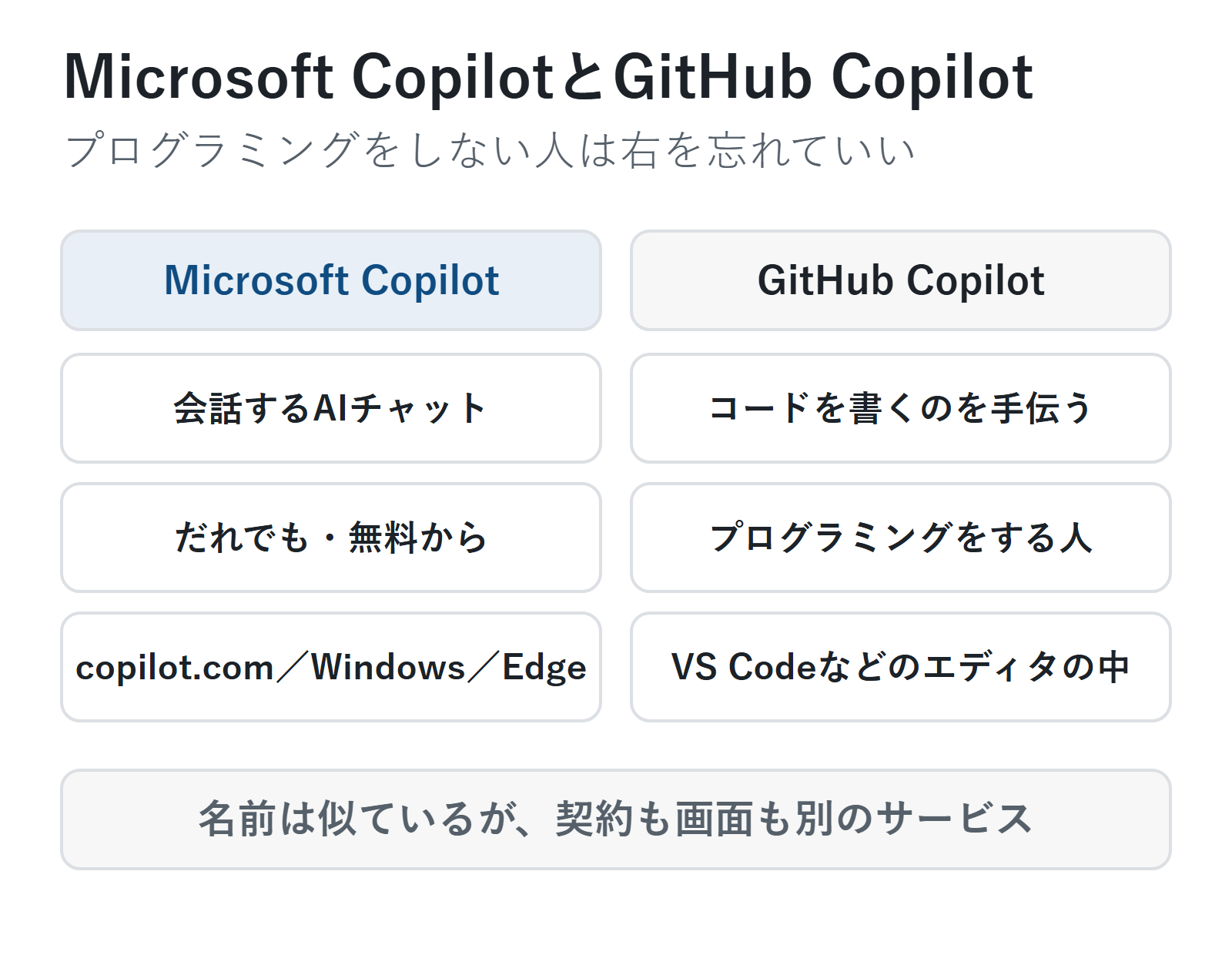
プログラムを書く人のための別サービスです。VS Codeなどのエディタの中でコードを補完してくれます。名前は似ていますが、この記事のCopilotとは契約も画面も別物です。プログラミングをしない人は忘れて大丈夫です。
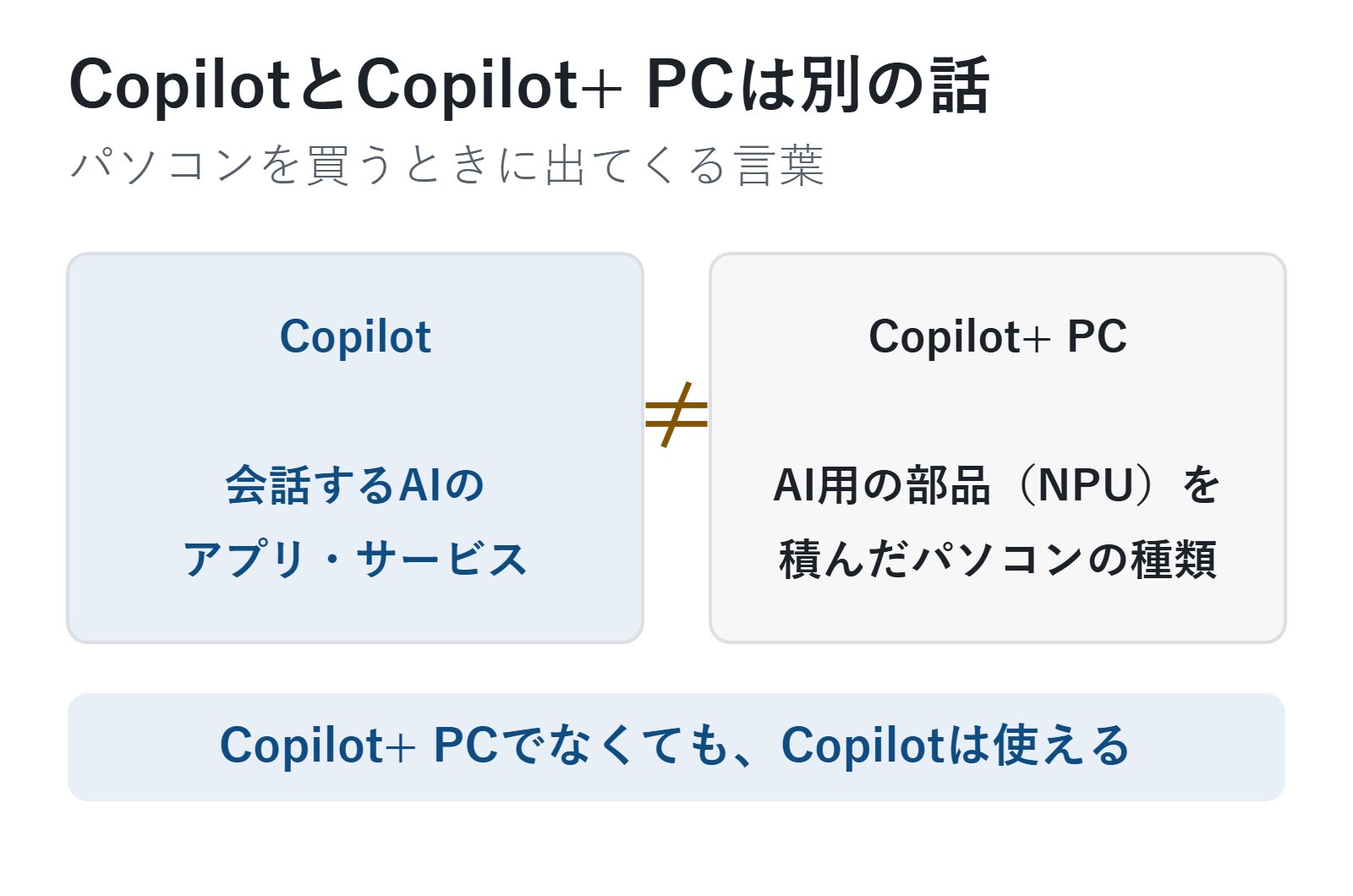
別物その2: Copilot+ PC
「Copilot+ PC(コパイロット プラス ピーシー)」は、AI処理用の部品(NPU)を積んだWindowsパソコンの種類の名前です。Copilot+ PCでなくても、Copilotは使えます。パソコンを買うときに出てくる言葉なので、ここでは「別の話」とだけ覚えておいてください。
会社・学校のアカウントで見えるCopilotは別物
会社のPCで、会社のMicrosoft 365アカウントでログインしたときに出てくるCopilotは、個人用とは契約もデータの扱いも別です(「Microsoft 365 Copilot Chat」という名前で、会社のデータ保護のルールの中で動きます)。この記事は個人のアカウントの話として読んでください。会社のCopilotの使い方は、会社のルールを確認するのが先です。
「Copilot Pro」はもうない
少し前の記事には「Copilot Pro(月額3,200円)」という有料プランが出てきます。これは2026年8月1日で終了しました。今は代わりにMicrosoft 365 Premiumというプランになっています(あとで説明します)。古い記事で見かけたら、読み替えてください。
名前が全部「Copilot」なので、わたしも最初は混乱しました。「ふつうのチャット」「Officeの中」「プログラミング用」の3つ、と覚えると楽です。
ヨシタカ
Microsoft Copilotとは? 30秒で分かる説明
読み方は「コパイロット」。副操縦士という意味です。Microsoftの会話型AIで、質問に答える、文章を書く、要約する、Webで調べる、画像を作る、ファイルを読む、がひととおりできます。
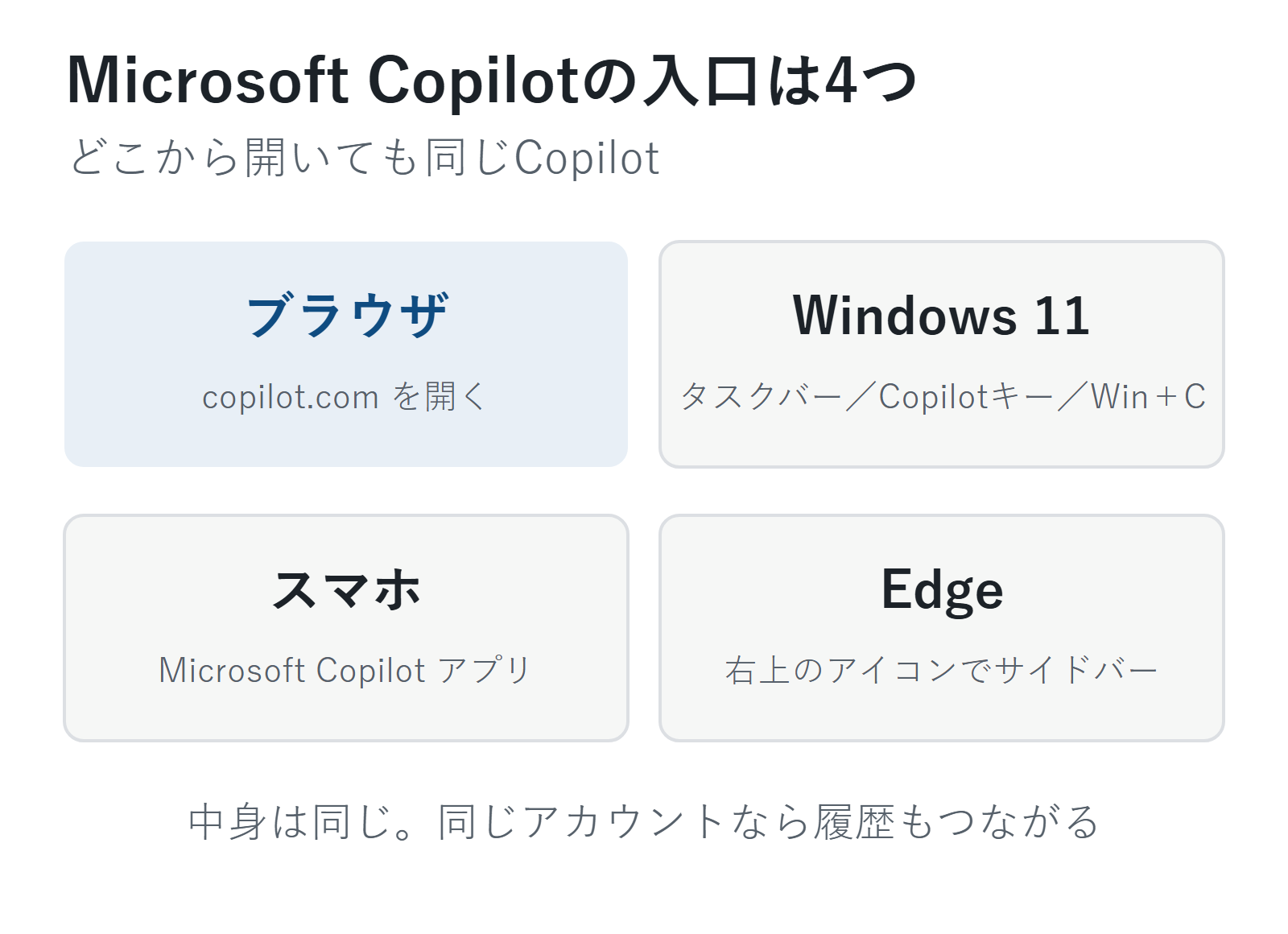
使える場所は4つあります。
- ブラウザ … copilot.com を開く
- Windows 11 … タスクバーの「Copilot」アプリ。キーボードにCopilotキーがあればそれ、なければ Windows+C
- スマホ … iPhone・Androidの「Microsoft Copilot」アプリ
- Edge … ブラウザ右上のCopilotアイコンで、横にサイドバーが開く
中身はどれも同じMicrosoft Copilotで、同じアカウントでログインすれば履歴もつながります。
Microsoft Copilotで何ができる?
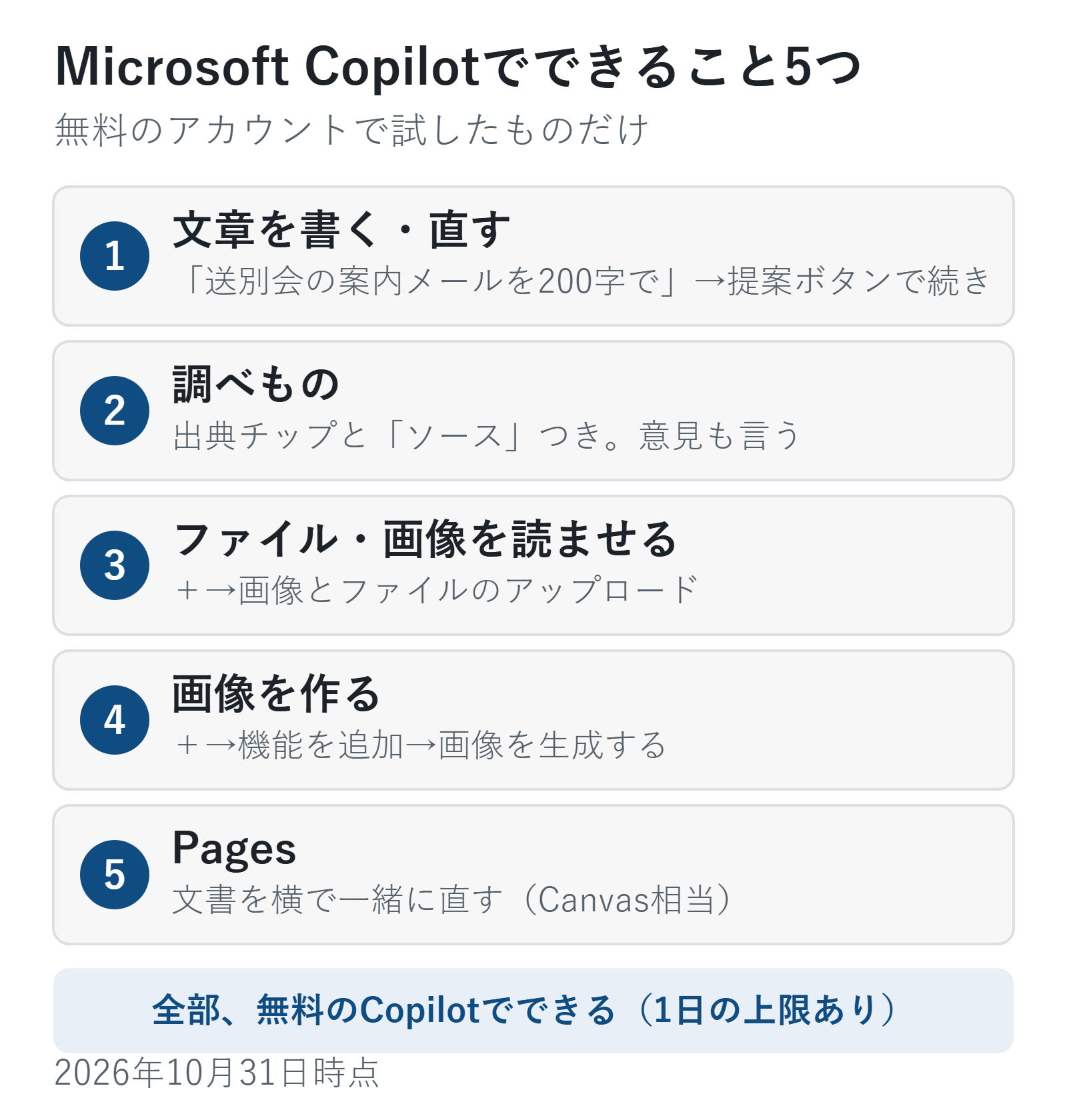
機能名より「何を頼めるか」で見たほうが分かりやすいので、わたしが無料のアカウントで実際に試したものを並べます。
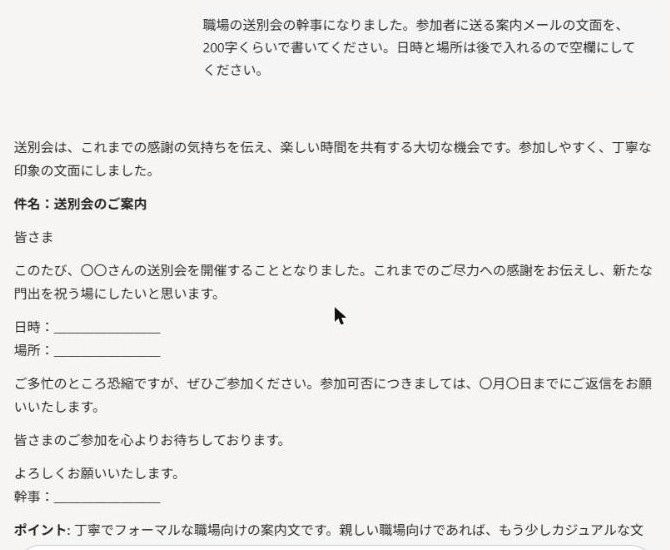
1. 文章を書く・直す
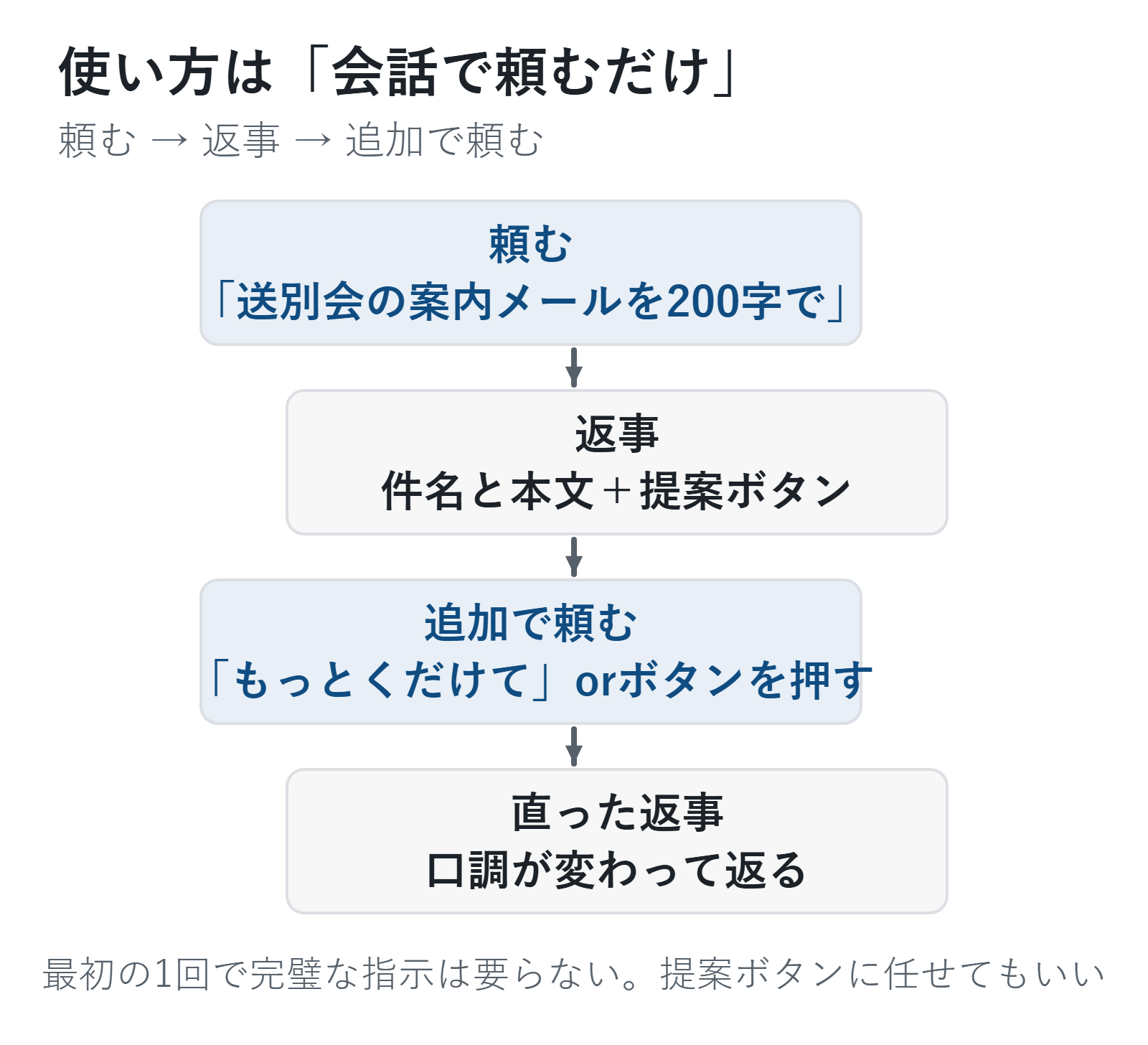
「職場の送別会の案内メールを200字くらいで。日時と場所は空欄で」と頼むと、件名と本文が返ってきました。面白いのは、回答の下に「もう少しカジュアルにして」「200字以内に整えて」「出欠回答の方法を追加して」というボタンが出ることです。次に頼みそうなことを先回りしてくれるので、初心者には楽です。
2. 調べもの
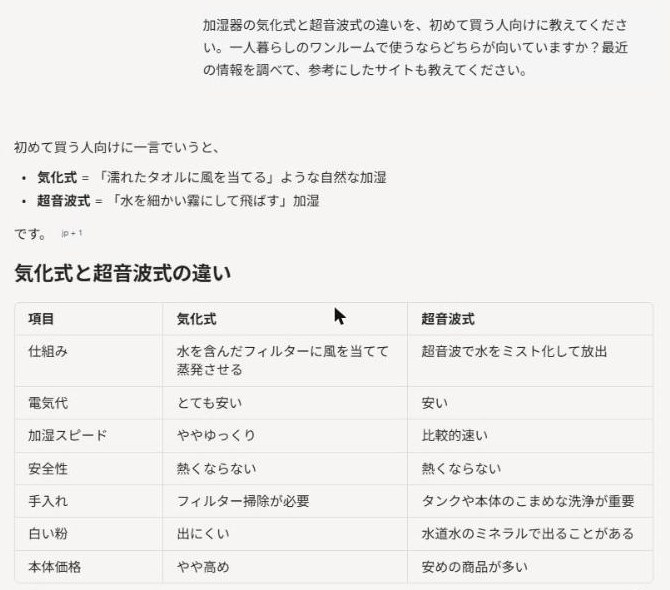
「加湿器の気化式と超音波式の違いを初めて買う人向けに。ワンルームならどっち? 最近の情報を調べて出典も」と聞くと、比較表を作ったうえで「私は基本的に気化式をおすすめします。理由は3つです」と、自分の意見まで言ってきました。文中に参考にしたサイトのチップがつき、末尾に「ソース」ボタンがあります。
3. ファイルや画像を読ませる
入力欄の「+」→「画像とファイルのアップロード」から、PDFや写真を渡して「要約して」「これ何?」と聞けます(今回は後述の上限に当たって試せませんでした。公式ヘルプの説明にとどめます)。
4. 画像を作る
「+」→「機能を追加」→「画像を生成する」を選んでから、「湯気の立つコーヒーカップと開いた本が置かれた木のテーブル、水彩風」。40秒ほどで1枚できました。

5. Pages(文書を横で一緒に作る)
「+」→「機能を追加」→「ページまたはコードを下書きする」を選ぶと、チャットの横に文書の作業画面が開いて、そこで直しながら仕上げられます。ChatGPTやGeminiの「Canvas」に当たる機能です。
ほかに、画面上部の「Auto」で「すぐ答える」「じっくり考える」を切り替えられたり、「…」ボタンに質問の例文集(プロンプト ラボ)があったりしますが、最初はさわらなくて大丈夫です。
できないことも書いておきます。Copilotは間違えます。画面の下にも「AI で生成されたコンテンツは誤りを含む可能性があります。」と常に出ています。それから、あなたの予定やメールの中身は、あなたがつながない限り知りません。
無料でどこまで使える?
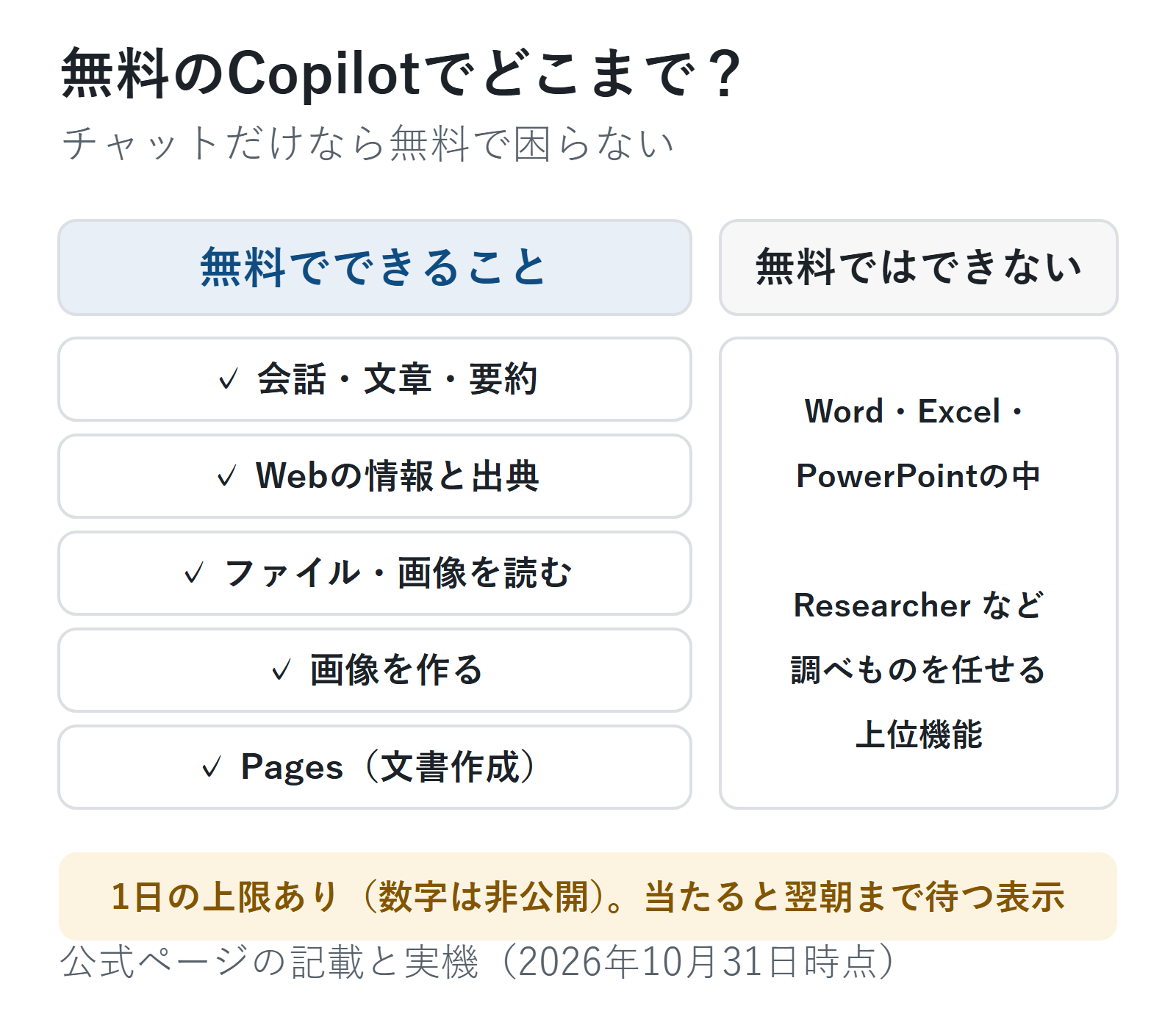
無料のMicrosoft Copilotで、上に書いた5つは全部使えます。モデルを選ぶ必要もありません。
ただし、1日の上限があります。公式ページは具体的な回数を公開していませんが、2026年10月31日のわたしの環境では、質問を3回、画像の作成と修正を1回ずつしたところで「1 日の上限に達しました。今すぐ使用量を増やすか、午前9:00 にもう一度ご確認ください」と表示され、入力欄が使えなくなりました。画像生成が重いのだと思いますが、確かなことは分かりません。

無料でできないのは2つです。
- Word・Excel・PowerPoint・Outlookの中でCopilotを使うこと
- 調べものを丸ごと任せる上位機能(Researcher・Analyst)
逆に言うと、「ふつうにチャットで聞く」だけなら無料で困りません。上限に当たったら翌朝まで待つか、ほかのAIを使えばいいだけです。
ChatGPTと何が違う?
似た使い方はできますが、同じサービスではありません。「Microsoft版ChatGPT」と呼ぶ人もいますが、正確ではないので、わたしは使い分けで説明します。
- Copilot … Windows・Edge・Officeの中にいる。個人用は、入力した内容をAIの学習に使わない(2026年8月の新しいアプリから。後で説明します)。無料の上限は、Microsoft 365を契約すると広がる
- ChatGPT … 使っている人が多く、解説も見つけやすい。「最初の1つ」として迷いにくい
- Gemini … Googleのサービス(Gmail・ドライブ)の中にいる
- Claude … 文章を書く・直す、長い資料を読む
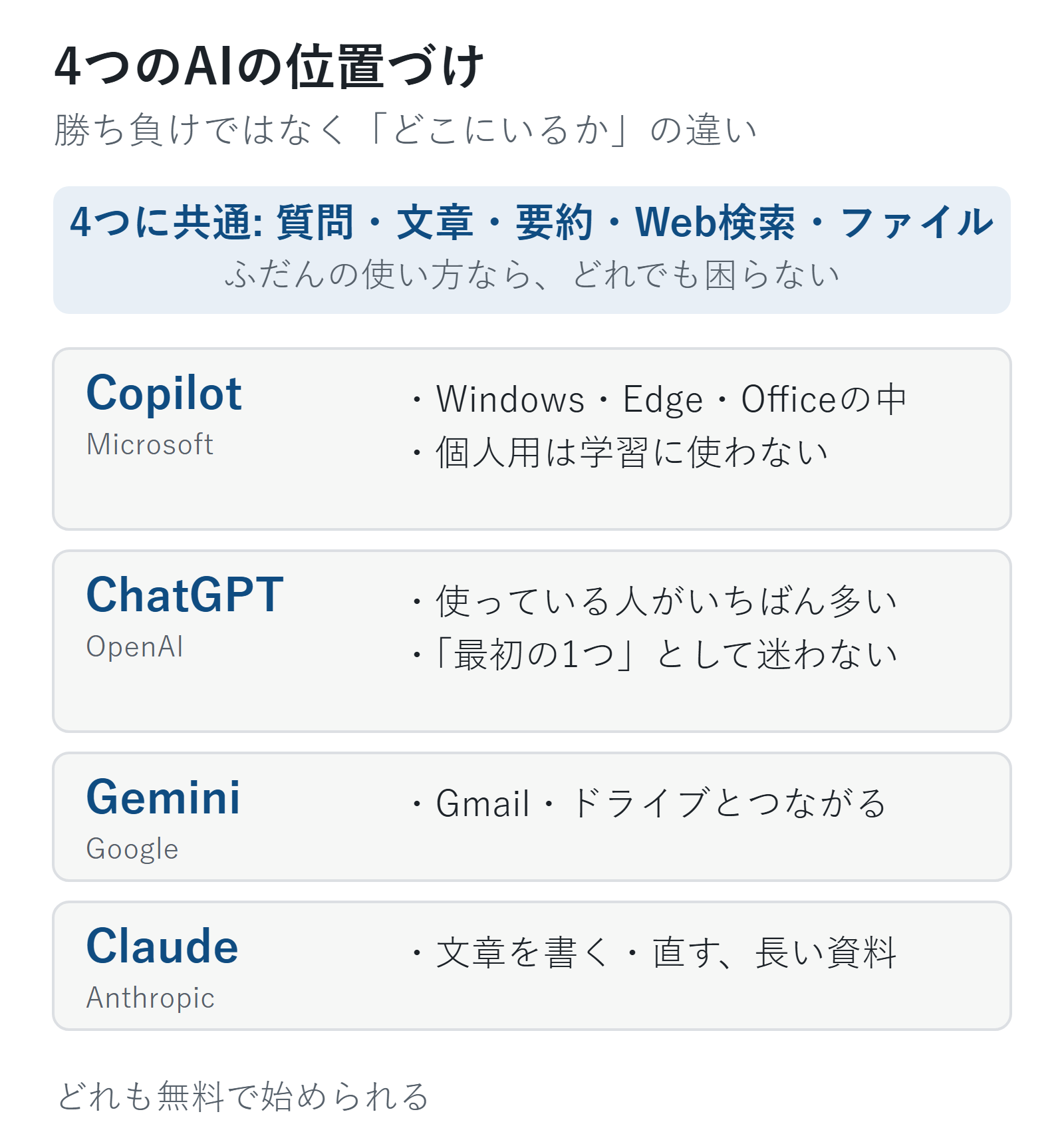
WindowsとEdgeを毎日使っていて、Officeも契約している人なら、Copilotを最初の1つにしても困りません。それぞれの入門記事は別に書いています。
- ChatGPTとは?初心者向けに使い方・無料でできること・始め方をわかりやすく解説
- Claudeとは?初心者向けに使い方・無料でできること・ChatGPTとの違いを解説
- Geminiとは?初心者向けに使い方・無料でできること・Google検索との違いを解説
4つを並べて自分に合う1つを選びたい人は、ChatGPT・Claude・Gemini・Copilotの比較と選び方にまとめました。
Word・Excel・PowerPointでCopilotを使うには?
ここからは「2つ目のCopilot」、Microsoft 365 Copilotの話です。
必要なもの
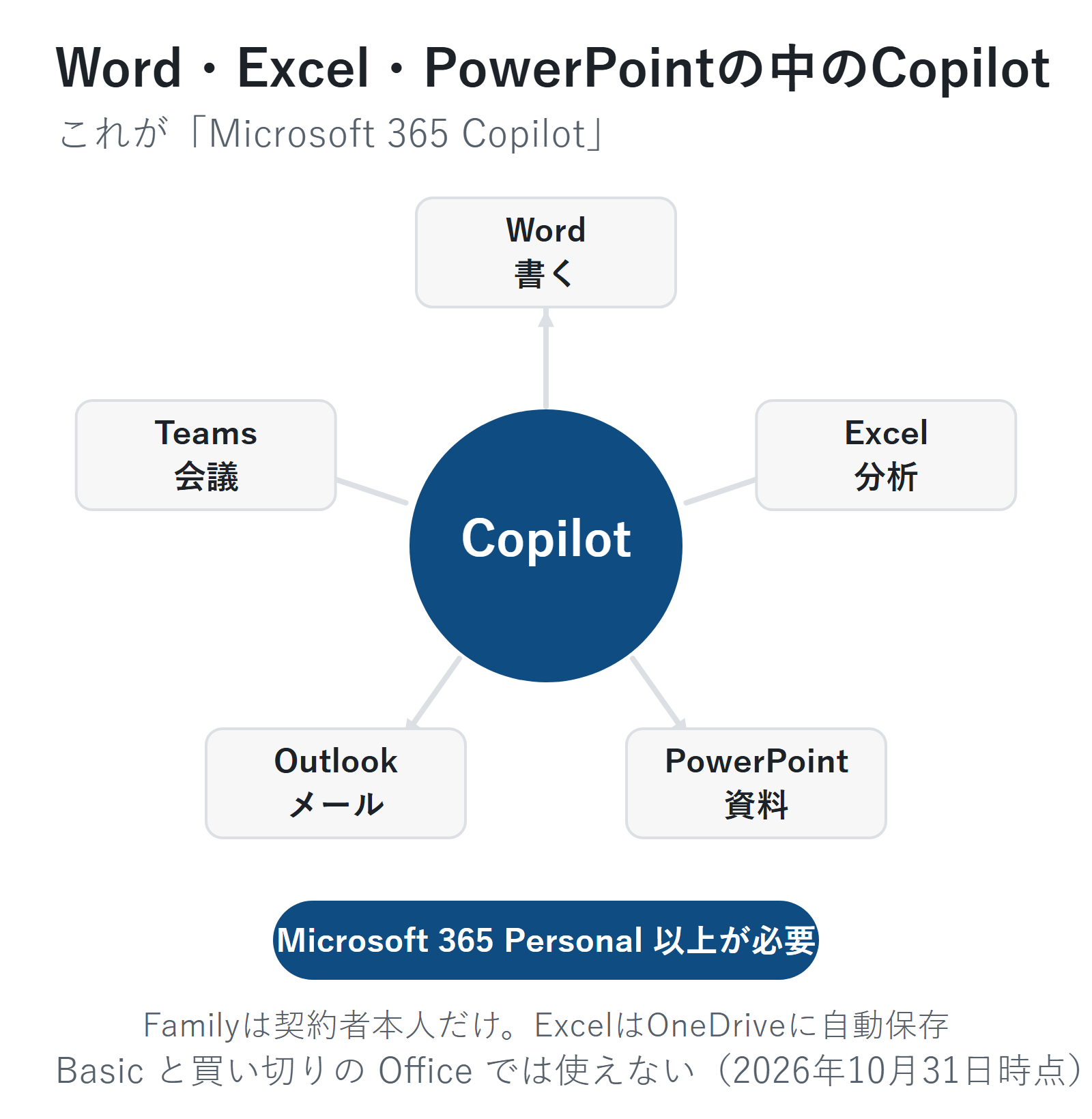
- Microsoft 365 Personal以上の契約(月額2,130円〜)。Basicや、買い切りのOffice 2024ではCopilotは使えません
- 個人のMicrosoftアカウントでサインインしていること
- Excelで使うには、ファイルをOneDriveに自動保存していること(未保存のファイルでは動きません)
- Familyプランの場合、AI機能を使えるのは契約した本人だけ。家族には共有されません
「WordにCopilotのボタンが出てこない」という相談は、だいたいこの4つのどれかです。
できること
公式の説明にある、現在提供中のものだけ並べます。
| アプリ | できること |
|---|---|
| Word | 文章を書く・要約する・書き直す |
| Excel | 表を分析する・数式を考える・傾向を見つける |
| PowerPoint | 資料を作る・要約する・直す |
| Outlook | 長いメールを要約する・返信の下書き |
| Teams | 会議の内容を整理する |
料金(2026年10月31日時点)
| プラン | 月額 | ざっくり言うと |
|---|---|---|
| Copilot(無料) | ¥0 | チャット・画像・Pagesまで。Officeの中では使えない。1日の上限あり |
| Microsoft 365 Personal | ¥2,130 | Word・Excel・PowerPoint・Outlook+1TB。Officeの中でCopilotが使える。月の利用枠あり |
| Microsoft 365 Family | ¥2,740 | Personalを最大6人で。AIは契約者本人だけ |
| Microsoft 365 Premium | ¥3,200 | 利用枠が多い。調べものを任せるResearcherなど。Copilot Proの後継 |
| Microsoft 365 Pro | ¥16,000 | 最高の利用枠。一般の人には不要 |
Officeの中で使う分には「月の利用枠(AIクレジット)」があります。この数字も公式ページには載っていないので、「使いすぎると月の途中で止まることがある」とだけ覚えておいてください。
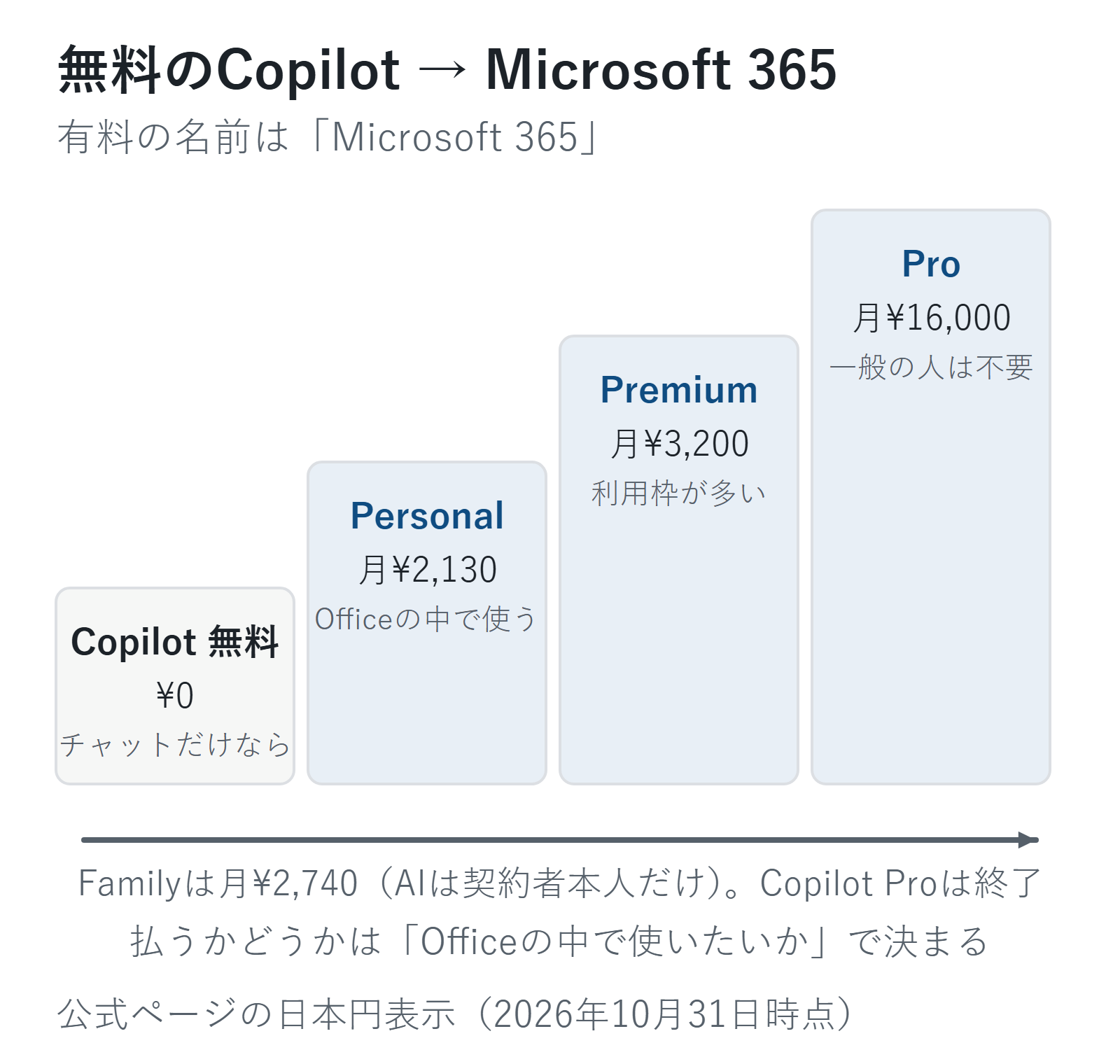
払うかどうかは「Officeの中で使いたいか」で決まります。チャットだけなら無料のままで十分です。
ヨシタカ
Windows・Edge・Copilot+ PC・GitHub Copilotの話
名前が似ているものを、短く片づけます。
WindowsのCopilot。 Windows 11に入っている「Copilot」アプリは、中身は上で説明したMicrosoft Copilotです。タスクバーのアイコン、Copilotキー、Windows+C、設定すれば「Hey, Copilot」の声で開きます。画面に映っているものをCopilotに見せて質問する「Copilot Vision」が使えるのがアプリの利点です。
EdgeのCopilot。 ブラウザ右上のアイコンで横に開きます。開いているページの要約、複数のタブの比較ができます。中身は同じCopilotです。
Copilot+ PC。 繰り返しになりますが、これはパソコンの種類です。AI処理用の部品(NPU)を積んでいて、画面の履歴を検索する「Recall」など、端末の中で動くAI機能が使えます。Copilotというアプリの話とは分けて考えてください。
GitHub Copilot。 プログラムを書く人向け。VS Codeなどのエディタの中でコードを書くのを手伝います。無料枠もありますが、この記事の読者が今すぐ触るものではありません。
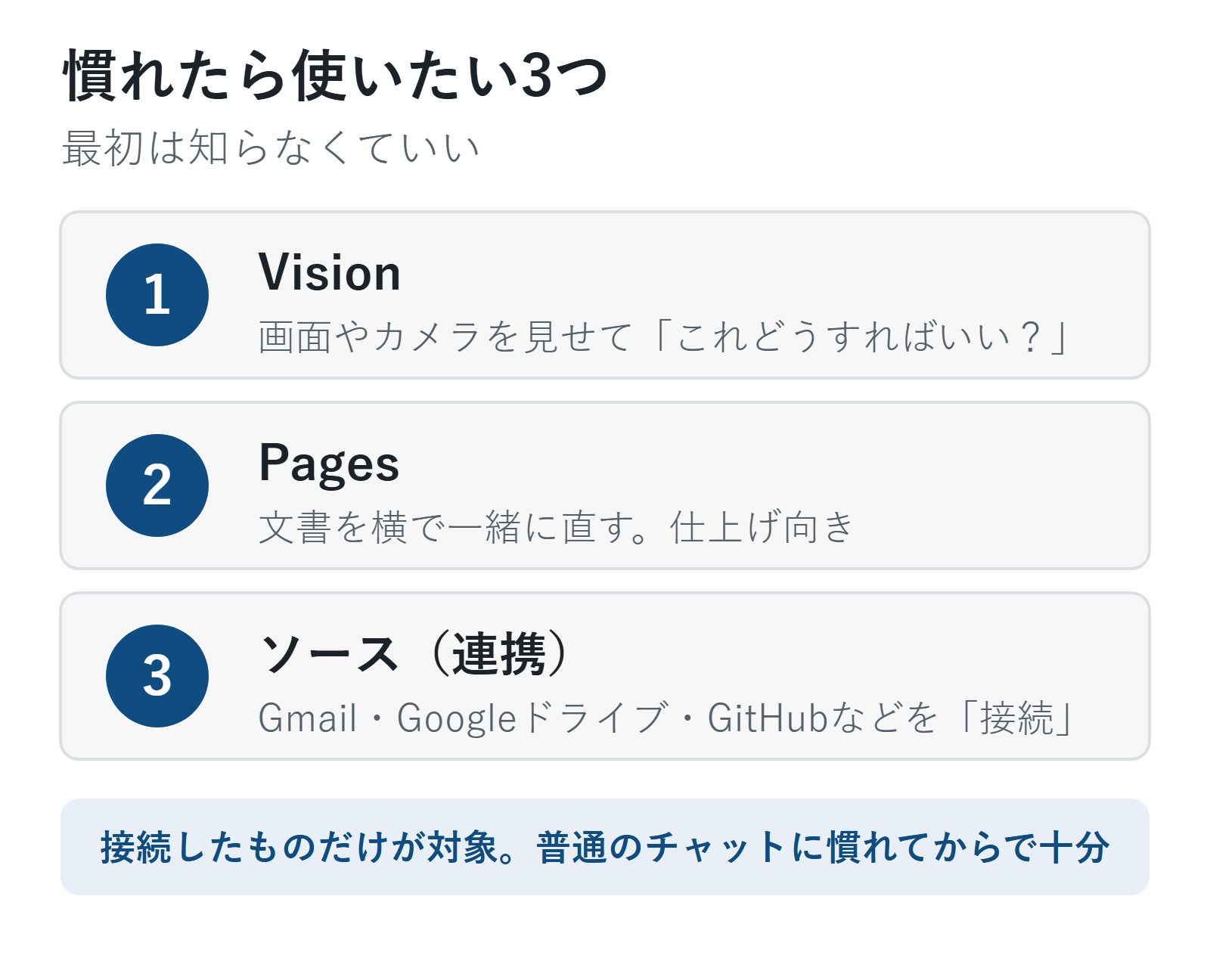
慣れたら使いたい3つ
普通のチャットに慣れてからで十分ですが、知っておくと便利なものを3つだけ。
- Vision … WindowsアプリやスマホのCopilotに、画面やカメラを見せて「これどうすればいい?」。設定画面やエラー画面で使うと便利です
- Pages … 上で触れた、文書を横で一緒に直す画面。「印刷して使える文書にして」のような仕上げ向き
- ソース(連携) … 設定の「ソース」から、GmailやGoogleドライブ、GitHubなどを「接続」すると、Copilotがその中身を参照できます。接続したものだけが対象です
始め方と、最初の5問
始め方
- パソコン … ブラウザで copilot.com を開き、Microsoftアカウントでサインイン。Windows 11なら、タスクバーのCopilotでも同じ
- スマホ … 「Microsoft Copilot」アプリを入れてサインイン
MicrosoftアカウントはOutlook.comのメールやXbox、Windowsのログインに使っているものです。なければ無料で作れます。
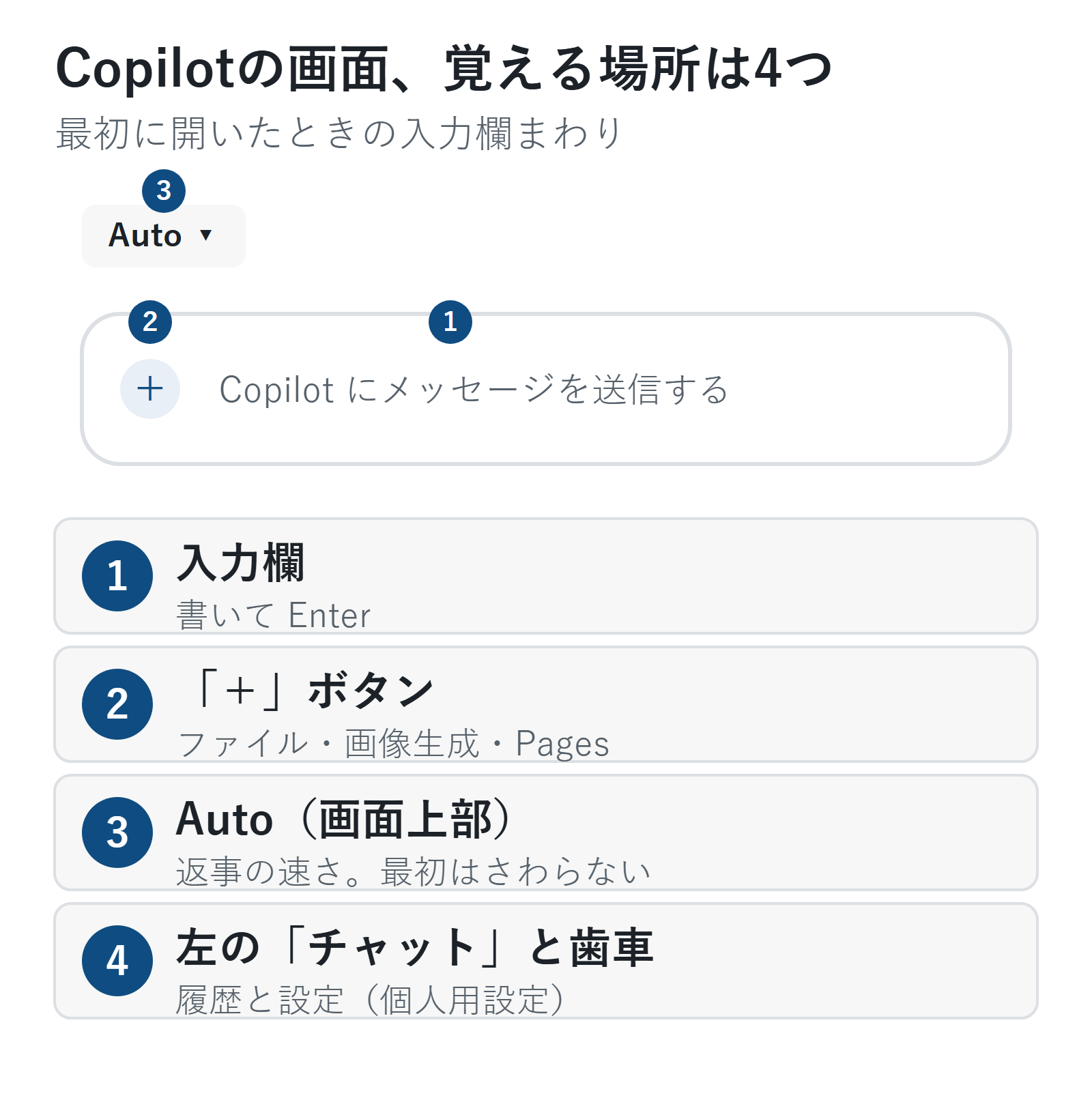
画面の見方
- 入力欄 … 「Copilot にメッセージを送信する」。書いてEnter
- 「+」 … ファイルの添付、画像生成、Pagesはここ
- 「Auto」(画面上部) … 返事の速さの切り替え。最初はさわらない
- 左の「チャット」 … 過去の会話。クリックで続きができる
- 左下の歯車 … 設定。あとで1回だけ見ます
最初に試してほしい5つ
実際にわたしが送って返ってきたもの(1〜2、4)と、公式の機能として確認したもの(3、5)です。コピーしてそのまま送ってください。
職場の送別会の幹事になりました。参加者に送る案内メールの文面を、200字くらいで書いてください。日時と場所は後で入れるので空欄にしてください
加湿器の気化式と超音波式の違いを、初めて買う人向けに教えてください。最近の情報を調べて、参考にしたサイトも教えてください
(「+」→「画像とファイルのアップロード」で資料を添付してから)このファイルの内容を、日付入りの箇条書き3つで要約してください
(「+」→「機能を追加」→「画像を生成する」を選んでから)湯気の立つコーヒーカップと開いた本が置かれた木のテーブル。窓から朝の光。やわらかい水彩風のイラスト
(「+」→「機能を追加」→「ページまたはコードを下書きする」を選んでから)2泊3日の国内旅行の持ち物チェックリストを作ってください
返事が気に入らなければ、追加で頼むか、回答の下に出る提案ボタンを押してください。最初の1回で完璧な指示を書く必要はありません。
個人情報とデータの設定
AIを使うとき、わたしがいちばん大事だと思っているところです。何を入れないかの考え方は、生成AIに入れてはいけない情報にまとめました。Copilotは、ここが他と少し違います。
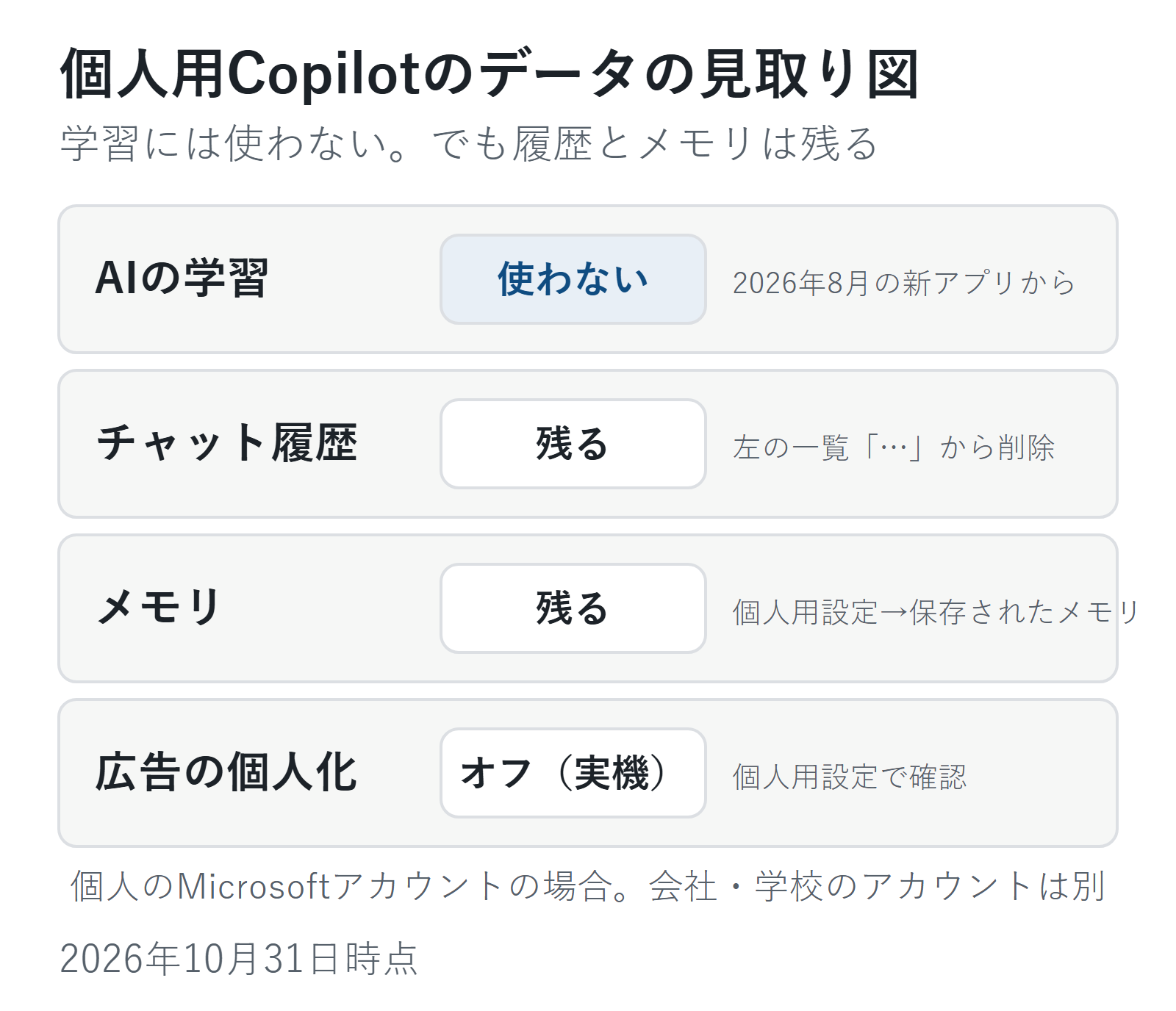
個人用のCopilotは、入力を学習に使わない
2026年8月18日に新しくなったCopilotアプリ(ブラウザ版も含む)では、公式のプライバシー文書にこう書かれています。
Prompts, responses, and your file contents when using the Microsoft Copilot app aren’t used to train foundation models.(Microsoft Copilotアプリの利用時のプロンプト、回答、ファイルの内容は、基盤モデルの学習に使われません)
WordやExcelの中のCopilotも同じです。ChatGPTやGeminiは「既定では改善に使われることがあり、設定でオフにする」方式なので、ここはCopilotの分かりやすい点です。4つのAIの設定の違いは、生成AIの学習させない設定と確認する場所にまとめました。
ただし注意が1つ。2026年8月より前のCopilotは違いました。古いアプリの説明では「既定で学習に使い、設定でオフにできる」でした。古い記事を読んで「設定で切らなきゃ」と探しても、新しいアプリにはその項目がありません(わたしの画面の「データ コントロール」にもありませんでした)。
それでも残るもの: 履歴・メモリ・個人化
学習に使われなくても、会話は保存されます。設定は左下の歯車→「設定」→「個人用設定」にまとまっています。
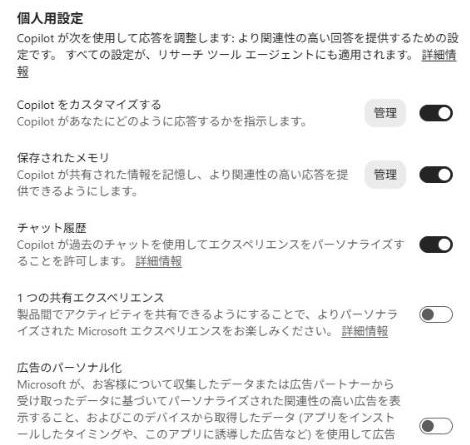
- チャット履歴 … 左の一覧に残り、回答の個人化にも使われる。消したい会話は一覧の「…」から削除
- 保存されたメモリ … Copilotが覚えた情報。「管理」から1件ずつ消せる。オフにすると新しく覚えなくなる
- 広告のパーソナル化 … わたしの画面では最初からオフでした。Microsoft 365を契約していないと一般の広告は出ます
入れないものは、それでも決めておく
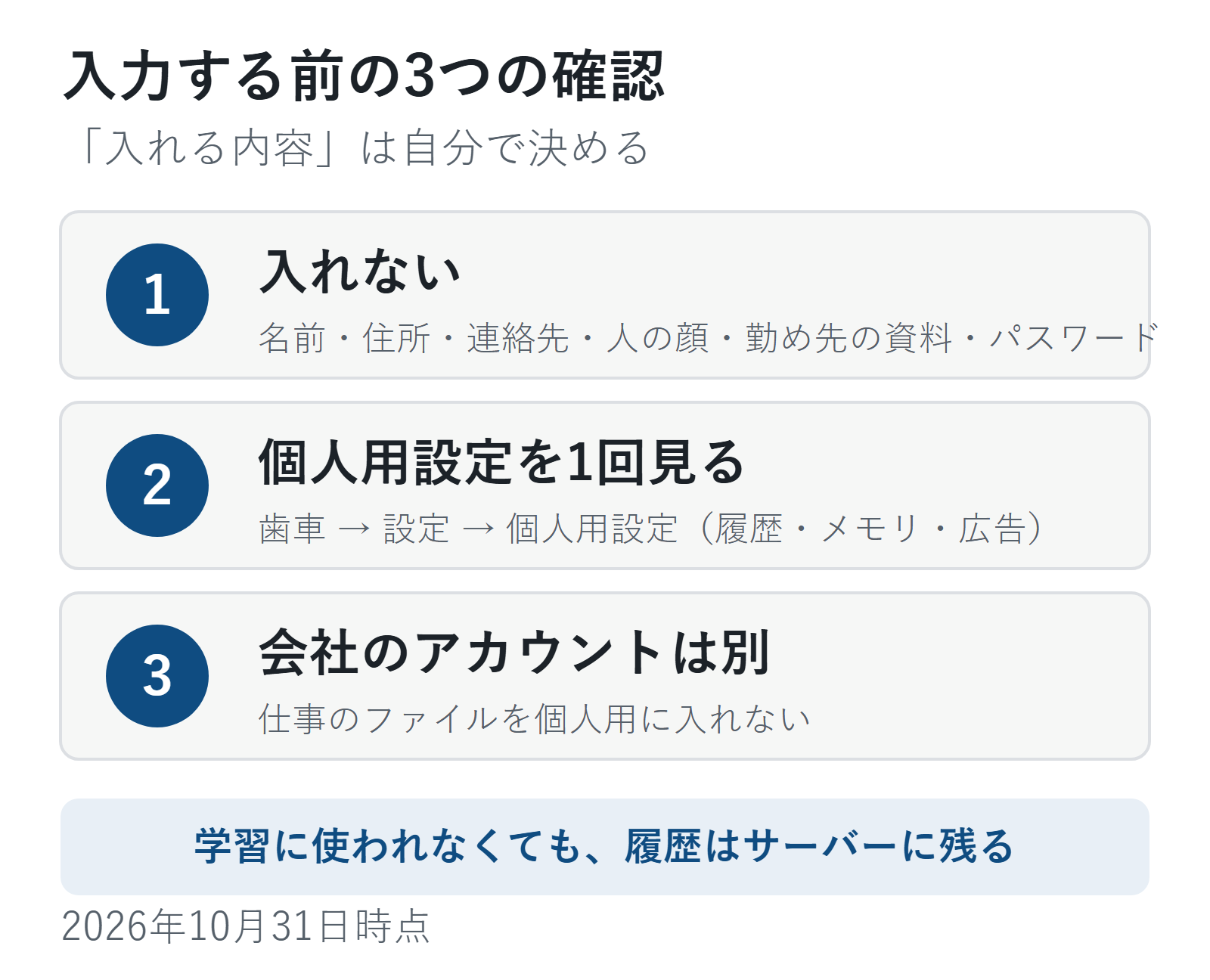
学習に使われないとはいえ、履歴はMicrosoftのサーバーに残ります。わたしは次のものは入れません。
- 自分や家族の名前・住所・電話番号
- 人の顔が写った写真
- 勤め先の内部資料、取引先の情報
- パスワードや口座番号
会社・学校のアカウントは別物
会社のMicrosoft 365アカウントで使うCopilotは、会社の管理者の設定と契約に従います。個人用とは画面も違います。仕事のファイルを個人用のCopilotに入れない、会社のCopilotの使い方は会社のルールに従う、の2つだけ守ってください。
「学習されない」と聞いて安心しすぎないのがコツです。履歴は残るので、入れるものは自分で選びます。
ヨシタカ
Copilotに向いている人・結局どうする?
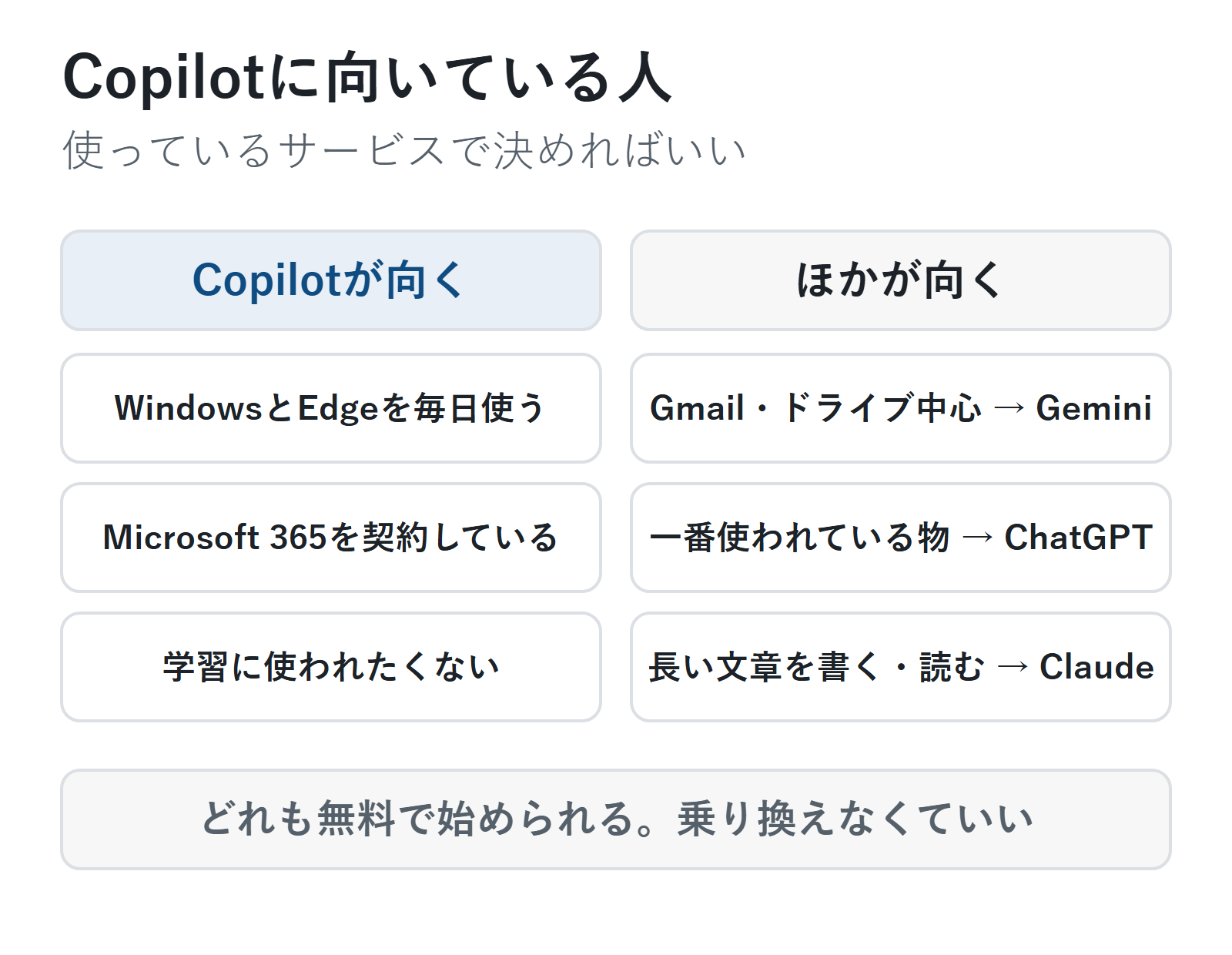
向いている人
- WindowsとEdgeを毎日使っている
- Microsoft 365(Word・Excel)を契約している、またはこれから契約する
- 入力したことをAIの学習に使われたくない
ほかのAIのほうが向く人
- Gmail・Googleドライブが生活の中心 → Gemini
- まず定番から触りたい → ChatGPT
- 長い文章を書く・読む → Claude
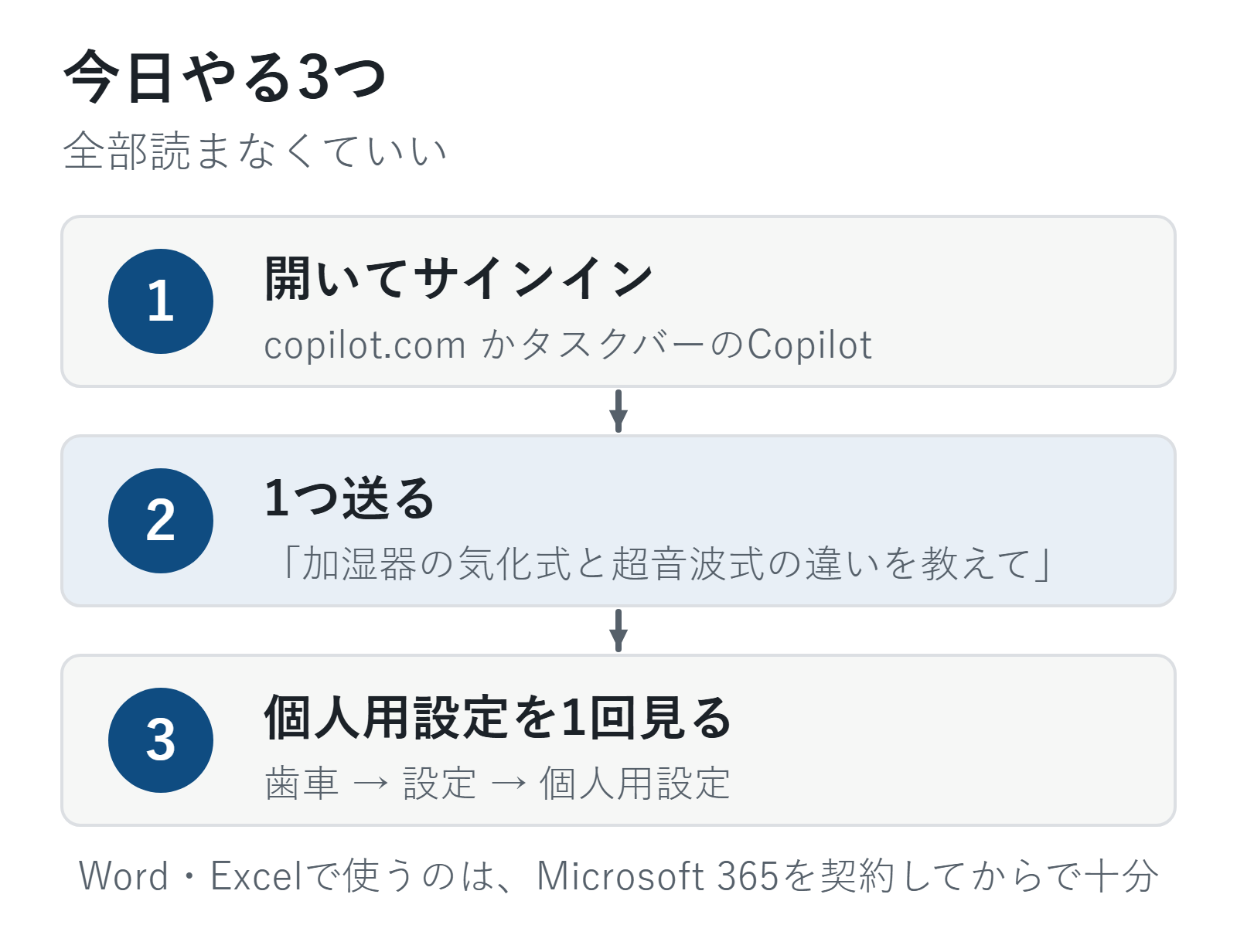
今日やることは3つだけです。
- copilot.com を開いて(またはタスクバーのCopilot)、Microsoftアカウントでサインイン
- 上の「最初に試してほしい5つ」から1つ送る
- 歯車→「設定」→「個人用設定」を1回開いて、何がオンになっているか見る
WordやExcelで使うのは、Microsoft 365を契約してからで十分です。
よくある質問
Q. Copilotは無料ですか?
A. Microsoft Copilot(チャット)は無料です。1日の上限があり、当たると翌朝まで待つ表示が出ます。Word・Excelの中で使うには、Microsoft 365 Personal以上(月額2,130円〜)が必要です。
Q. Windowsに入っているCopilotは、アンインストールしていいですか?
A. 消してもWindowsは普通に動きます。使うつもりがなければ消して構いませんし、気が向いたらMicrosoft Storeから入れ直せます。
Q. Copilot Proはどうなりましたか?
A. 2026年8月1日で終了しました。代わりはMicrosoft 365 Premium(月額3,200円)です。
Q. WordにCopilotが出てきません
A. Microsoft 365 Personal以上を契約しているか、そのMicrosoftアカウントでサインインしているか、Excelの場合はOneDriveに自動保存しているか、Familyなら契約者本人のアカウントか、の順に確認してください。
Q. 入力したことは学習に使われますか?
A. 2026年8月18日以降のCopilotアプリでは、個人アカウントの入力・回答・ファイルは基盤モデルの学習に使われません。履歴とメモリは残るので、設定の「個人用設定」で管理してください。
Q. 会社のアカウントでも同じですか?
A. 違います。会社のCopilotは会社の契約と管理者の設定に従い、画面も別です。会社のルールを確認してください。
さあ、Copilotに1つ聞いてみよう!
長くなりましたが、やることはひとつです。
copilot.com を開いて(Windowsならタスクバーのアイコンでも)、Microsoftアカウントでサインインして、「加湿器の気化式と超音波式の違いを、初めて買う人向けに教えてください」と1回送ってみる。
返事の下に出るボタンを押せば、続きはCopilotが提案してくれます。Copilotが3種類あることと、個人用は学習に使われないことさえ覚えておけば、あとは触りながらで大丈夫です。
思ったより簡単だったでしょ? というところまで、この記事で連れていけていたらうれしいです。
この記事でできるようになったこと自分が使えるCopilotが分かり、最初の質問を送れる
やってみる開いて、下の文を【】だけ書き換えて送る
【加湿器の選び方】について、初めて知る人にも分かるように、3行で説明してください。
次に「使える。で、何を頼めばいい?」と思ったら
最初の1週間で試す1日1つ、7つの頼み方ほかの疑問なら
- 会話の基本操作を覚える操作が分からず、変な答えを引きずってしまうという人に
- どのAIを使うか決めるサービスが多すぎて、どれを使えばいいか選べないという人に
いまは「STEP 1 自分に合うAIを1つ選ぶ」です。難しかった・違う悩みだった人は、START HERE の「困ったときは」から選べます。
参考(2026年10月31日に確認)
- Microsoft 365 の個人向けプラン比較: https://www.microsoft.com/ja-jp/microsoft-365/buy/compare-all-microsoft-365-products
- Microsoft 365 サブスクリプションの AI クレジットと制限: https://support.microsoft.com/ja-jp/office/understanding-ai-credits-68530f1a-4459-4d02-9818-8233c1f673b8
- About Microsoft Copilot Pro(提供終了の案内): https://support.microsoft.com/en-US/microsoft-365-copilot/about-microsoft-copilot-pro
- Microsoft Copilot for individuals: your data, privacy, and responsible AI: https://support.microsoft.com/en-us/privacy/microsoft-copilot/overview
- Your activity history(学習に使わない旨の記載): https://support.microsoft.com/en-us/privacy/microsoft-copilot/activity-history
- Your privacy controls and choices: https://support.microsoft.com/en-us/privacy/microsoft-copilot/privacy-controls
- Copilot in Microsoft 365 apps for home: your data and privacy: https://support.microsoft.com/en-us/privacy/copilot-in-microsoft-365-apps-for-home-your-data-and-privacy
- Windows で Microsoft Copilot にアクセスする: https://support.microsoft.com/ja-jp/windows/675708af-8c16-4675-afeb-85a5a476ccb0
- Copilot+ PC: https://www.microsoft.com/ja-jp/windows/copilot-plus-pcs
- GitHub Copilot のプラン: https://github.com/features/copilot/plans
コメント