「Claude Codeを開くたびに、同じ注意を最初から打ち直している…」
この記事は、Claude Codeを使い始めて、毎回「ファイルは消さないで」「です・ます調で」のような同じ説明を書いている人のための記事です。
先に結論です。
- 毎回伝えている決まりは、作業フォルダに「CLAUDE.md」というメモを置いておけば、Claude Codeが会話の最初に自分で読みます
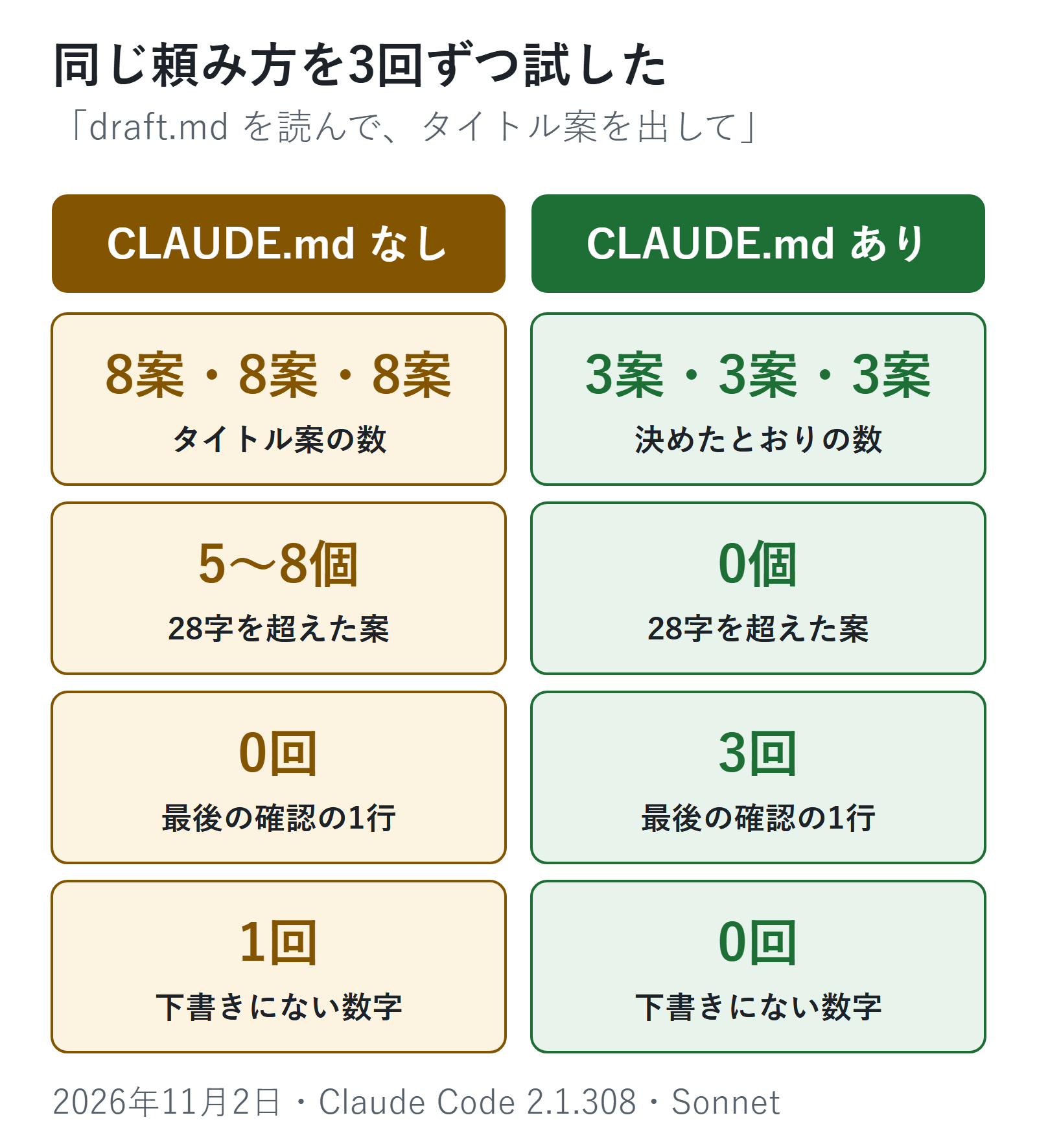
- 同じ頼み方を、CLAUDE.mdなしで3回、ありで3回試しました。なしでは毎回8案が出て、28字を超える案が5〜8個ありました。ありでは3回とも、決めたとおり3案で、すべて28字以内でした
- 置き場所は2つから選びます。そのフォルダだけに効かせるならフォルダの中、すべての作業に効かせるならユーザーフォルダの「.claude」の中です
- 文章だけのフォルダで「/init」を使うと、CLAUDE.mdは作られませんでした。最初の数行は自分で書くか、Claude Codeに書いてもらいます
- CLAUDE.mdは「必ず守る設定」ではありません。消す・送るなど、絶対に止めたい操作は、作業前の承認で止めます
2026年11月2日に、Windowsのパソコンで、Claude Code 2.1.308を使って試しました。使ったのは、試すために作った架空の下書きだけです。
毎回の説明が消えるのはなぜ?
Claude Codeは、会話を新しく始めるたびに、前の会話の中身を覚えていない状態から始まります。公式の説明でも、セッションごとに新しい状態で始まる、と書かれています。
そのため、会話の中で「タイトルは28字以内で」と伝えても、次の会話ではもう一度伝える必要があります。
これを毎回しなくて済むようにする仕組みが、CLAUDE.mdです。
CLAUDE.mdとは
CLAUDE.mdは、Claude Codeへの決まりを書いておく、ふつうのテキストファイルです。Claude Codeは、会話を始めるときにこのファイルを読み、書かれた決まりを前提に作業します。
置き場所によって、効く範囲が変わります。
作業フォルダのCLAUDE.md
- 効く範囲:そのフォルダの作業だけ
- 書く例:このフォルダの目的、触ってはいけないファイル
ユーザーフォルダの「.claude」の中のCLAUDE.md
- 効く範囲:すべての作業
- 書く例:返事の書き方、作業前に確認してほしい操作
作業フォルダのCLAUDE.local.md
- 効く範囲:そのフォルダで、自分だけ
- 書く例:人と共有したくない自分用のメモ
Windowsなら、ユーザーフォルダは「C:\Users\自分の名前」です。その中の「.claude」フォルダに置きます。
両方にあるときは、どちらかで上書きされるのではなく、両方とも読まれます。
筆者は2段に分けて使っています。すべての作業に効くCLAUDE.mdには、返事の書き方と「作業前に確認してほしい操作」を書いています。ブログごとのフォルダのCLAUDE.mdには、そのブログの決まりを書いています。いまどこまで進んだかのような、毎回変わる内容は、別のメモに分けています。
同じ頼み方を、CLAUDE.mdなし・ありで3回ずつ試した
架空のブログの下書きを1つ置いたフォルダで、次のように頼みました。6回とも同じ頼み方です。
draft.md を読んで、この記事のタイトル案を出してください。
下書きは、古いパソコンのデータを新しいパソコンに移した話です。下書きの中の数字は「2時間」と「20分ほど」だけです。
「あり」の3回は、フォルダに次のCLAUDE.mdを置きました。
# このフォルダのルール
– ブログの下書きを置くフォルダです。
– ファイルは変更・作成しないでください。案はチャットに書くだけにしてください。
– タイトル案は3つ。それぞれ28字以内にし、【】と!は使わないでください。
– 下書きに書いていない数字や体験は足さないでください。
– 最後に「下書きで確かめたこと」を1行書いてください。
結果です。
| 見たこと | なし(3回) | あり(3回) |
|---|---|---|
| 案の数 | 8・8・8 | 3・3・3 |
| 28字を超えた案 | 6・5・8個 | 0個 |
| 最後の確認の1行 | 0回 | 3回 |
| 下書きにない数字 | 1回 | 0回 |
| ファイルの変更 | 0回 | 0回 |
返事が来るまでの時間は、どちらも10〜13秒で、ほぼ同じでした。
なしでも、中身は悪くなかった
CLAUDE.mdなしの答えが悪かったわけではありません。8案を「体験談の案」「学びの案」のように分けて、おすすめも書いていました。3回のうち2回は、「読者層を教えてもらえれば絞り込みます」と聞き返してきました。
差が出たのは、こちらの決まりを守るかどうかです。なしでは、案の数も長さも毎回Claudeの判断になります。1回は「コピーが6倍速くなった」という案を出しました。2時間と20分から計算した数字で、計算は合っていますが、下書きには書いていない数字です。
決めごとがある作業ほど、毎回同じ説明をするか、CLAUDE.mdに書いておくかの差が大きくなります。
差が出なかった決まりもある
「【】と!は使わない」は、なしでも3回とも使っていませんでした。もともとClaudeがしないことは、書いても差は出ません。書くのは、放っておくと自分の好みと違ってしまうことだけで十分です。
CLAUDE.mdの作り方
自分で書く場合
- 作業するフォルダを開きます
- メモ帳などで新しいファイルを作り、決まりを書きます
- 「CLAUDE.md」という名前で、そのフォルダに保存します
保存したら、名前の最後が「.md」になっているかを確かめます。「CLAUDE.md.txt」のように「.txt」が付いていると、CLAUDE.mdとして読まれません。Windowsのエクスプローラーでは、「表示」から「ファイル名拡張子」をオンにすると、最後まで見えます。
Claude Codeに書いてもらう場合
作業フォルダでClaude Codeを開いて、次のように頼みます。【】の所を自分の決まりに変えます。
このフォルダに CLAUDE.md を作ってください。中身は、下の決まりを箇条書きにしたものにしてください。CLAUDE.md 以外のファイルは変更しないでください。
決まり:
– 【決まり1】
– 【決まり2】
– 【決まり3】
最初は、決まりを1行に続けて書いて頼みました。「CLAUDE.mdを作って、次の決まりを書いてください。ほかのファイルは変更しないでください。タイトル案は3つまで。…」という形です。
すると、CLAUDE.mdは作られず、「書き込む決まりの本文が含まれていませんでした」と返ってきました。「次の決まり」と決まりの間に別の文が入ったので、どこからが決まりなのか分からなかったようです。
上の形のように「決まり:」と書いて、1行に1つずつ並べると、3つの決まりが入ったCLAUDE.mdができました。ほかのファイルは変わっていませんでした。
読まれたかを確かめる
新しい会話を始めて、次のように聞きます。決まりを答えられれば、読まれています。
このフォルダのルールを、箇条書きで教えてください。
公式の説明では、「/context」と打つと、読み込まれたファイルの一覧を見られます。「/memory」と打つと、CLAUDE.mdを開いて直せます。
/initは、文章だけのフォルダでは作らなかった
Claude Codeには、CLAUDE.mdを自動で作る「/init」という機能があります。公式の説明では、フォルダの中のプログラムを調べて、最初のCLAUDE.mdを作る機能です。
下書きだけを置いたフォルダで試すと、CLAUDE.mdは作られませんでした。「説明するプログラムがないので、書けば作り話になる」という理由を英語で返し、最小のファイルだけ作るかを聞いてきました。
プログラムのないフォルダで使うなら、/initに任せるより、上の方法で数行を書くほうが早いです。
何を書けばいい?
公式の説明では、CLAUDE.mdに足すタイミングとして、「同じ間違いを2回したとき」「前回と同じ訂正を打ったとき」が挙げられています。最初から全部を書こうとせず、2回目に同じ説明をしたら1行足す、くらいで始められます。
何を任せるか自体がまだ決まっていない人は、わたしがブログ運営で実際に任せている作業と最初の頼み方をClaude Codeで実際に何を任せている?にまとめました。
書くときは、確かめられる形にします。
| あいまいな書き方 | 確かめられる書き方 |
|---|---|
| 短いタイトルにして | 28字以内にする |
| 勝手に変えないで | ファイルは変更・作成しない |
| 盛らないで | 下書きにない数字は足さない |
公式の説明では、1ファイル200行未満が目安です。長くなるほど、読み込む量が増え、守られにくくなります。
1つの作業だけで使う手順やチェックリストは、CLAUDE.mdではなくスキルに分けると、CLAUDE.mdを短く保てます。違いと作り方はClaude Codeのスキルとは?CLAUDE.mdとの違いにまとめています。
まず試すなら、次の形から始められます。
# このフォルダの決まり
– このフォルダは【何のためのフォルダか】です。
– ファイルを消す・動かす前に、何をするかを書いて確認してください。
– 返事は【です・ます調】で、最初に結論を書いてください。
– 【触ってはいけないファイルやフォルダ】は変更しないでください。
– 分からないことは「分からない」と書いてください。
気をつけること
- CLAUDE.mdは「強制される設定」ではなく、Claudeが読んで従おうとする指示です。公式の説明でも、必ず守られる保証はないとされています。ファイルの削除や外部への送信は、作業中の承認で中身を読んでから許可します
- 2つのCLAUDE.mdに反対のことを書くと、どちらに従うかが決まりません。決まりを変えたら、古い行を消します
- パスワードや個人情報は書きません。CLAUDE.mdはふつうのファイルなので、フォルダを人と共有すると、その人にも読めます
- 会話が長くなって「/compact」で要約したあとも、作業フォルダのCLAUDE.mdは読み直されます。会話の中だけで伝えた決まりは、要約で消えることがあります。長い会話の扱いはClaude Codeが止まる・上限に達したときの対処にまとめています
よくある質問
Q. デスクトップアプリのCodeタブでも使えますか?
A. 使えます。この記事を作ったデスクトップアプリのCodeタブでも、ユーザーフォルダと作業フォルダのCLAUDE.mdが会話の最初に読み込まれていました。
Q. /initはいつ使えばいいですか?
A. プログラムのあるフォルダで、最初の下書きを作るときです。小さなスクリプトとREADMEだけのフォルダで試すと、19秒で、動かし方や直すときの注意を書いたCLAUDE.mdができました。ただし、中身は英語でした。文章だけのフォルダでは作られなかったので、その場合は自分で数行書きます。
Q. 「覚えておいて」と頼むのとは何が違いますか?
A. 公式の説明では、「覚えておいて」と頼むと、Claudeが自分用のメモ(自動メモリ)に残します。自分で決まりを書いて管理したいときは「CLAUDE.mdに追加して」と頼むか、自分で書きます。自動メモリの動きは、今回は試していません。
Q. AGENTS.mdとの違いは?
A. 公式の説明では、作業フォルダにCLAUDE.mdがなく、AGENTS.mdがあるときは、Claude CodeがAGENTS.mdを読みます。CLAUDE.mdがあるときは、CLAUDE.mdだけを読みます。Codexと比べたいときはClaude CodeとCodexの違いを見てください。
Q. チャットのClaudeやChatGPTで同じことはできますか?
A. チャットでは、カスタム指示やプロジェクトの機能が近い役割です。カスタム指示に何を書く?とプロジェクトとGemで資料と指示をまとめるにまとめています。
毎回打ち直している説明は、CLAUDE.mdに数行書いておけば、新しい会話でも最初から伝わります。2回目に同じ説明をしたときが、1行足すタイミングです。
次に読む記事
この記事でできるようになったこと毎回伝えている決まりをCLAUDE.mdに書いて、新しい会話でも最初から伝わるようにできる
やってみるいちばんよく打ち直している注意を1つ選んで、下の頼み方でCLAUDE.mdに入れる
このフォルダに CLAUDE.md を作ってください。中身は、下の決まりを箇条書きにしたものにしてください。CLAUDE.md 以外のファイルは変更しないでください。決まり:【いつも打ち直している注意】
次に「Claude Codeに、どこまで任せていい?」と思ったら
任せる範囲を決める任せる・確かめる・任せないの分け方ほかの疑問なら
- Claude Codeが止まったときの対処上限・エラー・会話が長すぎるという人に
- チャットのAIに決まりを覚えさせるChatGPTやClaudeのチャットで同じことをしたい人に
いまは「STEP 7 自分に合わせる」です。難しかった・違う悩みだった人は、START HERE の「困ったときは」から選べます。
参考
- Anthropic「How Claude remembers your project」(2026年11月2日に確認)
コメント