「Googleで検索したら、上にAIの文章が出てくるようになった」
「AIモードって何?ふつうの検索に戻せるの?」
Googleの検索には、AIが答えをまとめてくれる「AIモード」があります。2026年11月3日に、パソコンのChromeで実際に使ってみました。
先に結論です。
- AIモードはGoogleの検索欄の右にある「AI モード」を押すと開く。質問を書くと、AIが文章で答えてくれる
- 無料で、ログインしなくても使えた
- 答えのあとに、続けて質問できる
- ふつうの検索に戻すには、上のタブの「すべて」を押す
- 検索結果の上に出る「AI による概要」は、オフにできない(Googleの公式ヘルプ)。出したくないときは「もっと見る」→「ウェブ」
- 同じ質問でも、ログインの有無などで答えが変わった。大事なことは元のページで確かめる
この記事は、GoogleのAIモードが気になっている人、急に出てきたAIの答えに戸惑っている人向けです。
AIモードとは
AIモードはGoogle検索の中でAIに質問できる場所です。ふつうの検索はページの一覧が出ますが、AIモードではAIが答えを文章でまとめます。
似た名前のものが3つあるので、違いを先に並べます。
| 名前 | どこにある | どう出る |
|---|---|---|
| AI による概要 | ふつうの検索結果の上 | 検索すると自動で出る |
| AI モード | 検索欄の右・上のタブ | 自分で開いて、会話で聞く |
| Gemini | 別のサイトとアプリ | 検索以外(文章・画像づくりなど)もできる |
「AI による概要」は検索するだけで勝手に出てくる要約です。自分で開いて会話する画面が「AI モード」です。
使い方
1. 「AI モード」を押す
Googleのトップページの検索欄の右に、「AI モード」のボタンがあります。

検索したあとの画面なら、上のタブのいちばん左にも「AI モード」があります。
2. 質問を書いて送る
ふつうの検索のように単語を並べるより、人に聞くように文で書くほうが答えが分かりやすくなります。

今回はこう聞いてみました。
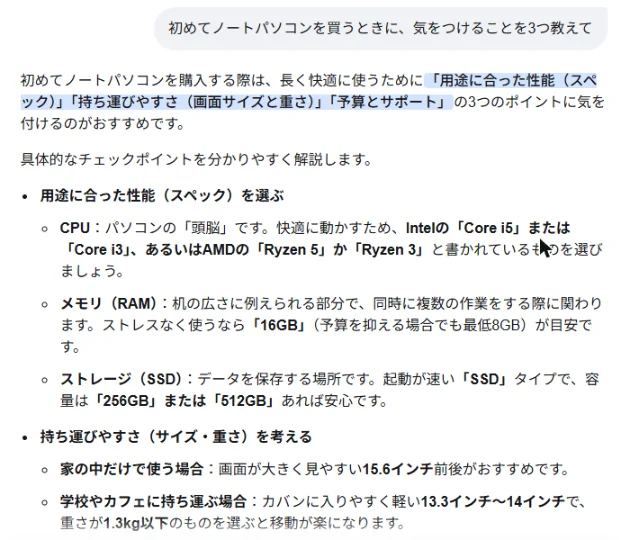
初めてノートパソコンを買うときに、気をつけることを3つ教えて
3. 答えを読む
10秒もかからずに答えが出ました。「用途に合った性能」「持ち運びやすさ」「予算とサポート」の3つで、それぞれに細かい目安が付いています。
4. 続けて質問する
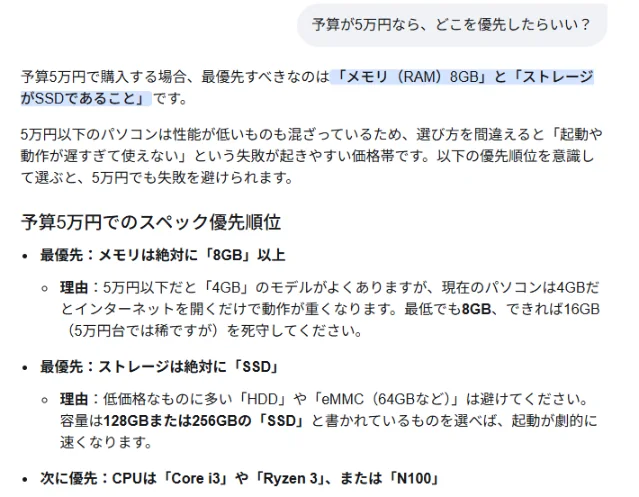
答えの下の入力欄から、続けて聞けます。前の話を覚えたまま答えてくれました。
予算が5万円なら、どこを優先したらいい?
無料?ログインは要る?
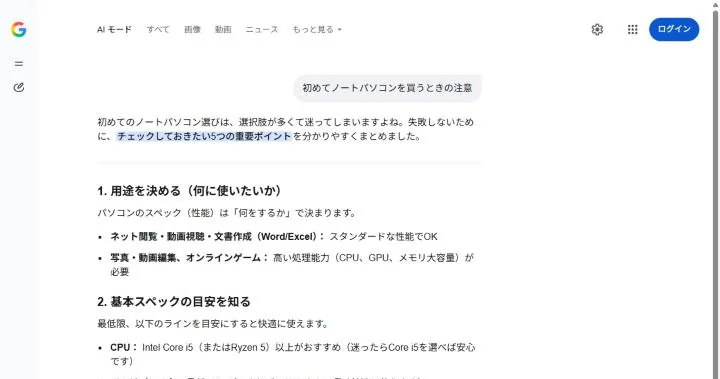
無料で使えました。ログインしていないブラウザーでも、AIモードで答えが出ました。
Googleの公式ヘルプには、AIモードは日本・日本語に対応していると書かれています。有料プラン(Google AI Proなど)の人だけが使えるモデルや、1日に使える量の上限もあると書かれています(2026年11月3日に確認)。
ログインして「検索履歴」をオンにしていると、前の会話の続きから再開できます。
ふつうの検索に戻す・AIを出さない
AIモードからふつうの検索に戻す
上のタブの「すべて」を押すと、ふつうの検索結果に戻ります。
「AI による概要」を出さずに検索する
ふつうの検索でも、結果の上に「AI による概要」が出ることがあります。
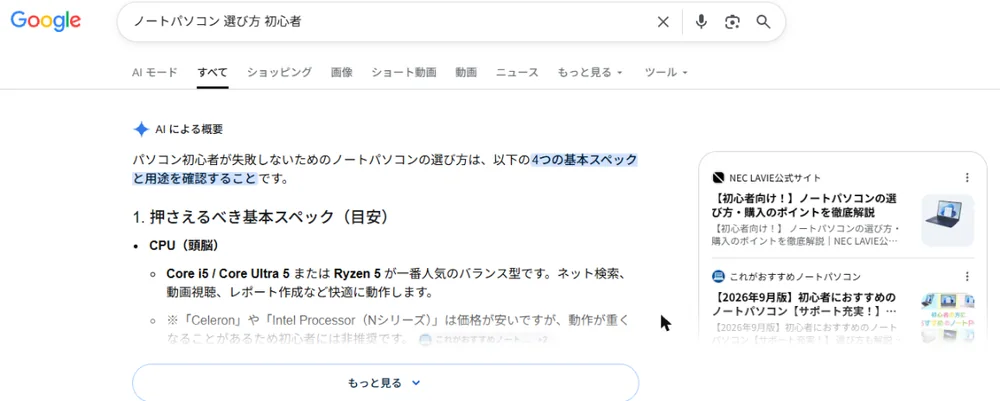
Googleの公式ヘルプには、「AI による概要」は無効にできないと書かれています。
そのかわり、検索したあとに上のタブの「もっと見る」を押して「ウェブ」を選ぶと、AIの文章なしの、リンクだけの結果になります。
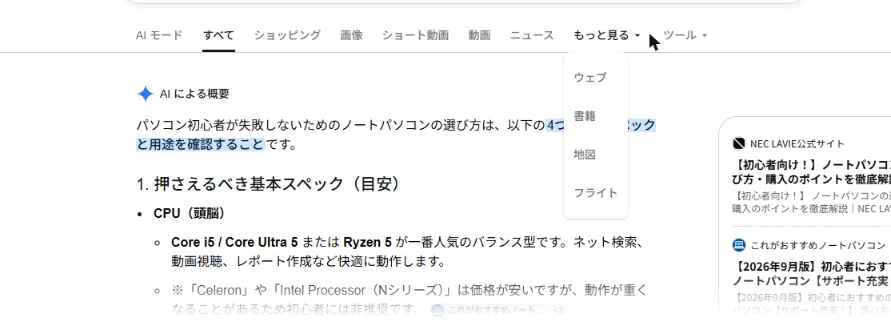
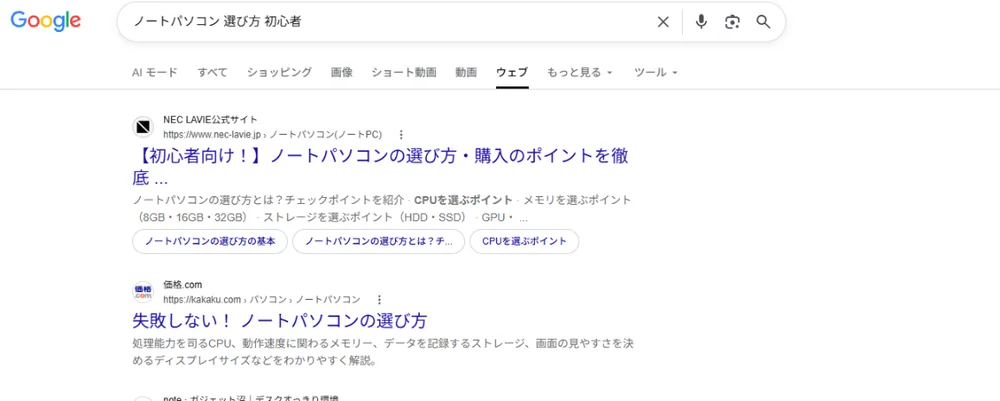
「ウェブ」を選んだ画面のまま次の言葉で検索し直すと、「ウェブ」のままでした。Googleのトップページから検索し直したときにどうなるかは、試していません。
答えはそのまま信じない
試していて、気になることがありました。
ログインしている状態で聞くと「気をつけることは3つ」、ログインしていない状態で似た質問をすると「5つの重要ポイント」でした。メモリの目安も、最初の答えは「16GB(最低でも8GB)」、予算5万円で聞き直すと「最優先は8GB」です。
どれも間違いとは言い切れませんが、聞き方や状態で答えは変わります。買い物や健康、お金のように大事なことは、答えの中のリンクから元のページを開いて確かめてください。確かめ方は生成AIの答えはどこまで信じていい?にまとめています。
答えに間違いを見つけたら、答えの下の低評価のアイコンから「問題を報告」で知らせることができます(公式ヘルプより。今回は送っていません)。
よくある質問
AIモードを完全にオフにできる?
公式ヘルプには、AIモードそのものをオフにする方法は書かれていませんでした。使いたくないときは、ふつうの検索(「すべて」)や「ウェブ」で検索してください。
GeminiとAIモードは何が違う?
AIモードはGoogle検索の中で、調べものに答える場所です。Geminiは別のサイトとアプリで、文章を書く・画像を作るなど、調べもの以外にも使えます。Geminiの使い方はGeminiとは?にまとめています。
スマホでも使える?
公式ヘルプでは、Googleアプリからも使えると書かれています。今回はパソコンだけで試しました。
履歴は消せる?
公式ヘルプでは、AIモードの画面か「マイ アクティビティ」から削除できると書かれています。今回は試していません。
次に読む記事
この記事でできるようになったことGoogleのAIモードを開いて質問し、続けて聞ける。AIの答えを出さずに検索したいときは「ウェブ」を選べる
やってみるいま気になっていることを1つ、AIモードに文で聞いてみて、答えの中のリンクを1つ開いて確かめる
【パソコン選び】の注意点は?
次に「AIの答えって、どこまで信じていいの?」と思ったら
答えを確かめる生成AIの答えの確かめ方5ステップほかの疑問なら
- そもそも生成AIって何?AIとの違いと、できること
- Geminiも使ってみたい検索以外の使い方と無料でできること
難しかった・違う悩みだった人は、START HERE の「困ったときは」から選べます。
参考
- Google 検索ヘルプ「Google 検索の AI モードで AI による回答を取得する」(2026年11月3日に確認)
- Google 検索ヘルプ「AI による概要」(2026年11月3日に確認)
コメント