「Kindleの本を消したいけれど、消したら買った本がなくなるのが不安」
この記事は、Kindleの本を消す操作を間違えずに選ぶための記事です。操作の名前と手順は、Amazonの公式ヘルプで2026年11月3日に確認しました。
先に結論です。
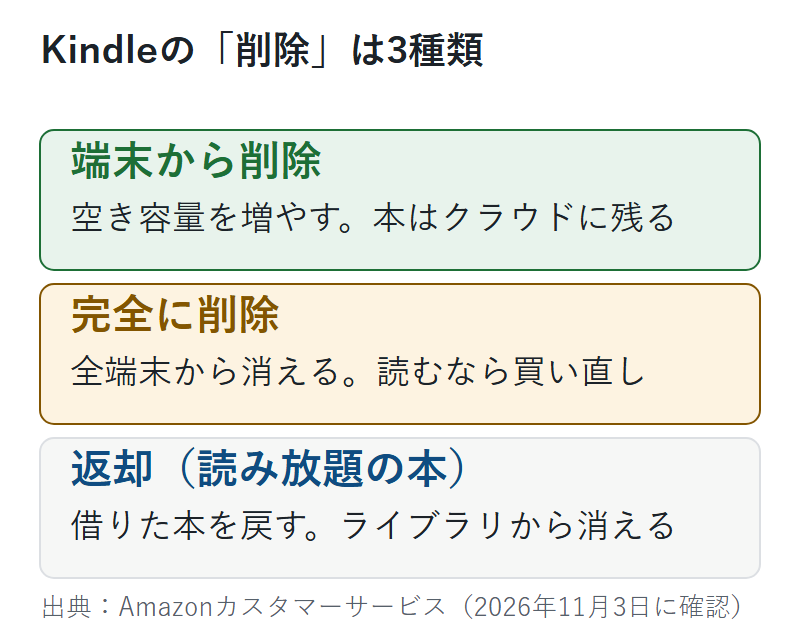
- Kindleの「削除」には、端末から消す、完全に消す、返却するの3種類があります
- 端末から消しても、買った本はAmazonのクラウドに残ります。いつでも落とし直せます
- 「完全に削除」は、アカウントとすべての端末から消えます。読みたくなったら買い直しです
- 読み放題の本は、削除ではなく「返却」で戻します
まず、どの削除を選ぶ?
迷ったときは、次の図で選びます。
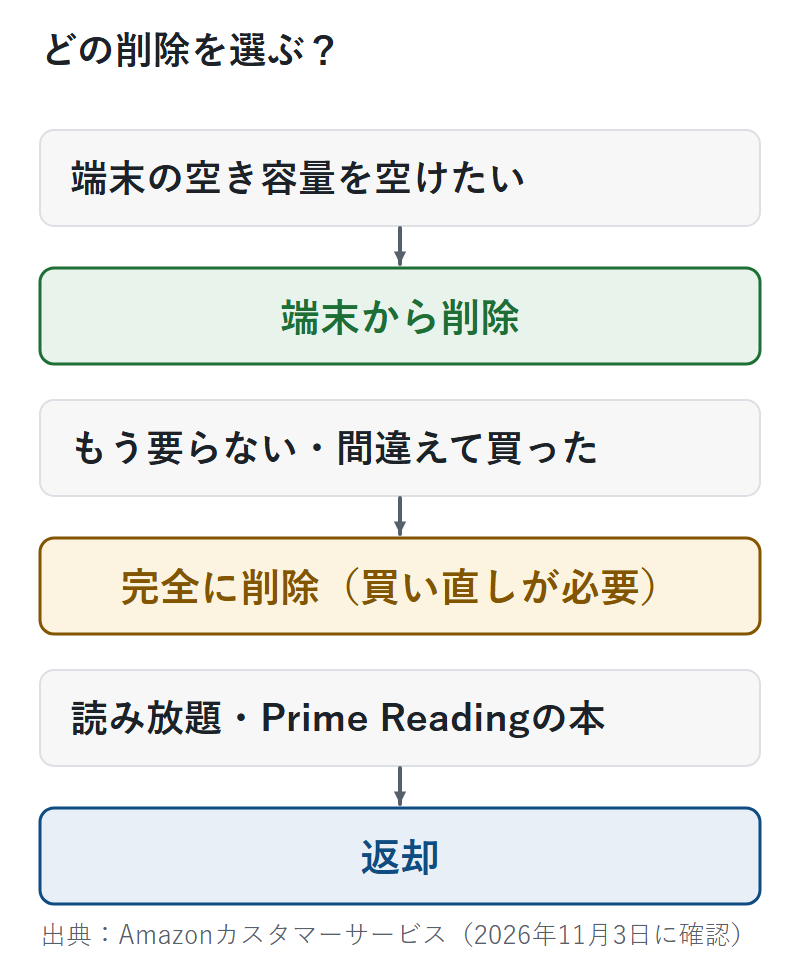
いちばん安全なのは、いちばん上の「端末から削除」です。本はAmazonのクラウドに残るので、あとで読みたくなっても落とし直せます。
「完全に削除」のあとは買い直しになります。迷うなら、先に「端末から削除」にしておきます。
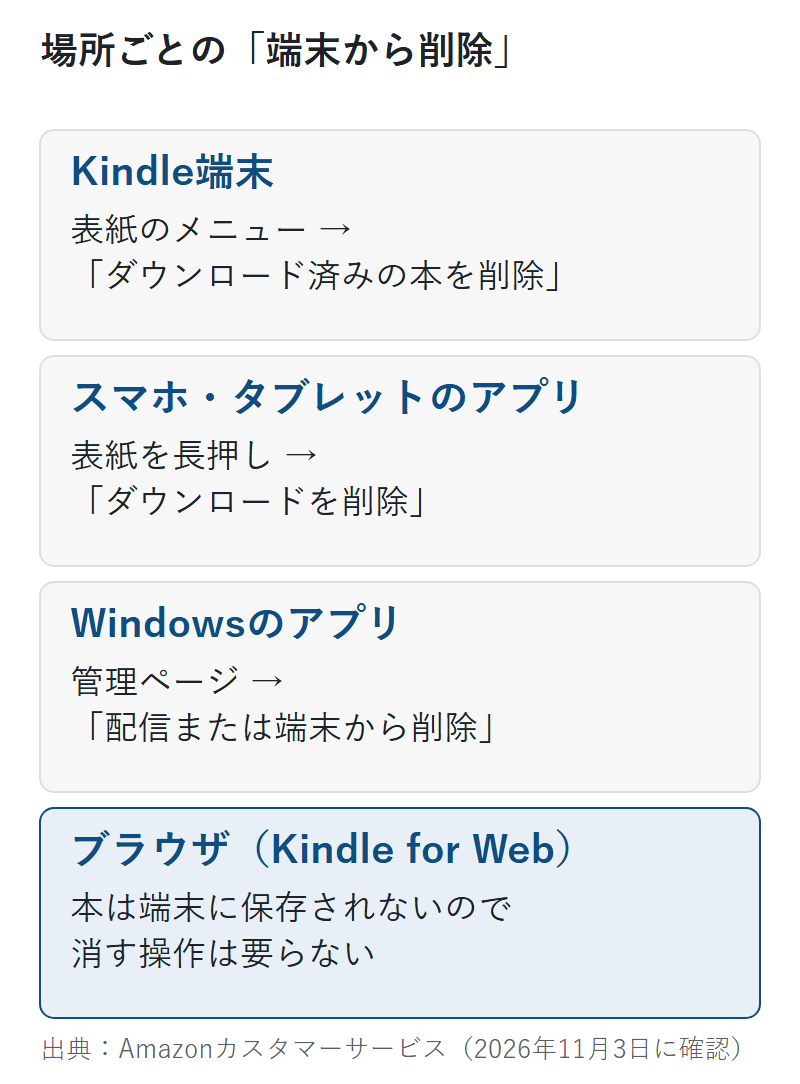
Kindle端末から本を削除する
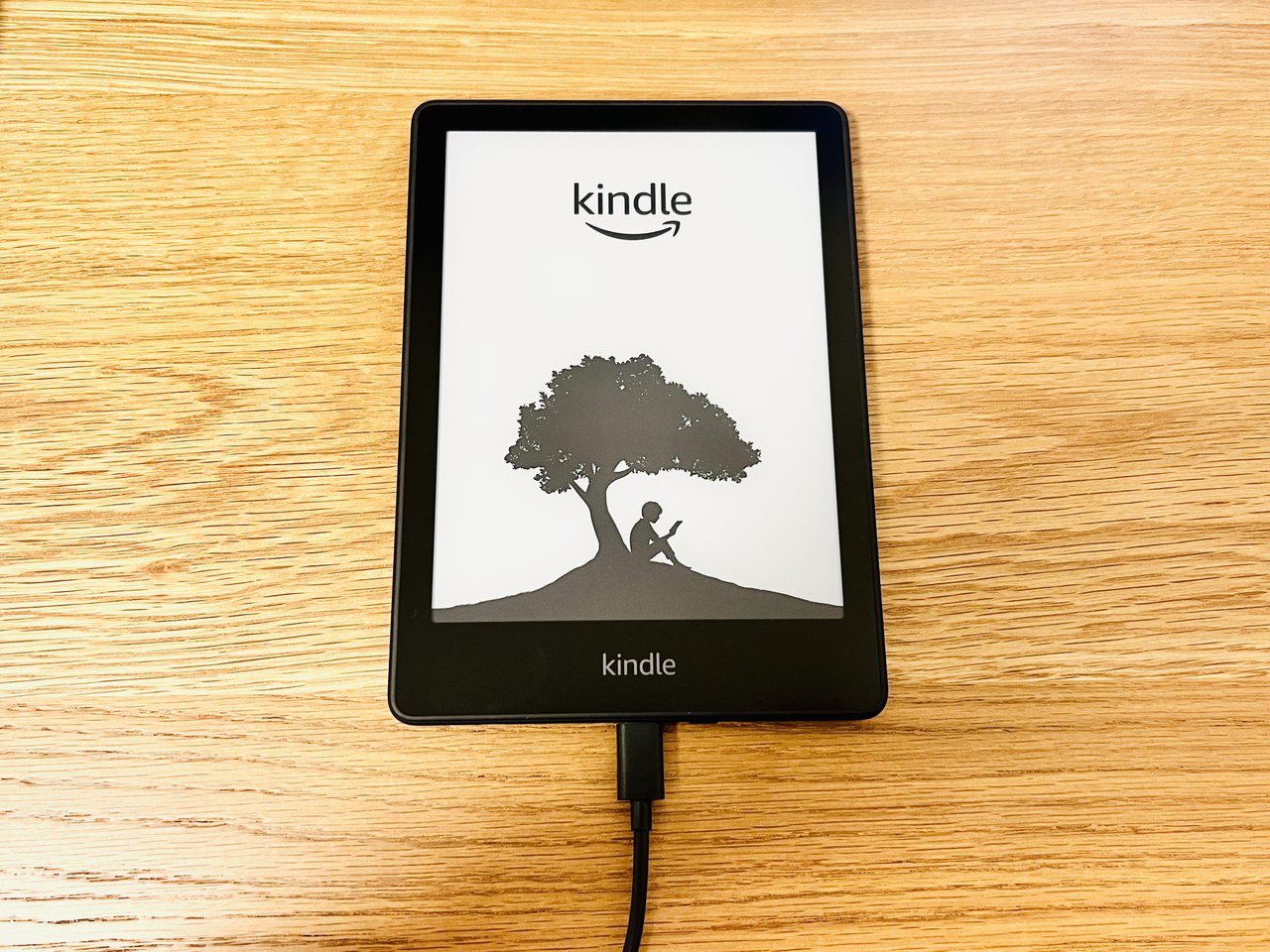
上の写真は、2022年に撮影した筆者のKindle端末です(前のモデル)。
Kindle端末(電子書籍リーダー)で本を消す手順は、次のとおりです。
- ホーム画面で、消したい本の表紙にあるメニューアイコンをタップします。一覧表示のときは、画面の右側にあるメニューアイコンです
- 「ダウンロード済みの本を削除」を選びます
コレクションの名前や表紙を長押ししても、同じ選択肢が出ます。
これで、端末の空き容量が増えます。本はクラウドに残るので、いつでも落とし直せます。
注意:USBで入れたファイルは消えたら戻らない
USBケーブルでKindleに入れたファイルは、クラウドに保存されません。端末から消すと、完全に消えます。PDFなどを自分で入れた場合は、先にパソコンに元のファイルがあるか確かめてください。
完全に削除する
アカウントとすべての端末から本を消すときは、本の表紙にあるメニューアイコンをタップして、「完全に削除」を選びます。
あとで読みたくなったときは、買い直しになります。ほかの端末やアプリからも消えるので、家族や自分のほかの端末で読む予定がないか、選ぶ前に考えてください。
スマホ・タブレットのアプリから削除する
Kindleアプリでは次の手順です。
- Kindleアプリを開きます
- 消したい本の表紙を長押しします
- 3つのドットのメニューから、「ダウンロードを削除」を選びます
これも、本はクラウドに残ります。ホーム画面のライブラリの空き容量が増えます。
パソコンやブラウザで管理する
Windowsのアプリ
本の管理には「コンテンツと端末の管理」を使います。
- Windows版のKindleアプリを開いて、「コンテンツと端末の管理」を開きます
- 左上の「コンテンツ」タブを選んで、「本」を選びます
- 消したい本を探して、「配信または端末から削除」を選びます
- Kindle for Windowsアプリのチェックを外して、「変更を行う」を選びます
古いKindleアプリ(以前の名前はKindle for PC)は、2026年6月30日でサポートが終わりました。まだ古いアプリを使っている人は、新しいKindle for Windowsアプリに入れ替えてください。
ブラウザ(Kindle for Web)
本をオンラインで読む仕組みで、本は端末に保存されません。消す操作は要りません。
コンテンツと端末の管理(Amazon公式)から、持っている本の一覧を見られます。
読み放題の本は「返却」で戻す
Kindle+(旧Kindle Unlimited)の本と、プライム会員のPrime Readingの本は、削除ではなく返却して戻します。返却できるのは、読み放題で借りた本だけです。買った本は、この返却の対象ではありません。
アプリで表紙を長押しして、3つのドットのメニューを開きます。
- Kindle+の本は、「Kindle+に戻す」を選びます
- Prime Readingの本は、「返却」を選びます
返却すると、本がライブラリから消えます。画面の表記は、公式ヘルプの案内です。お使いのアプリで確かめてください。
Prime Readingの本は、手元に残したいなら購入もできます。
Kindle+が自分に合うか迷っている人は、Kindle+(旧Kindle Unlimited)とは?料金・使い方・Prime Readingとの違いも参考にしてください。
ハイライトやメモだけを消す
線を引いた部分(ハイライト)やメモだけを消したいときは、本の削除とは別の操作になります。
Kindle for Webでの消し方
次のどちらかで消せます。
- ハイライトをクリックして、×のついた色を選びます
- ノートブックのアイコンを開いて、ハイライトの横のゴミ箱アイコンを押します
消したハイライトは、すべてのKindleアプリと端末から消えます。
本の中の付せん
メモのアイコンを開いて、3つのドットのメニューから「削除」を選びます。



読書に使う端末で迷うときは、KindleとFireタブレットの違いが参考になります。
よくある質問
端末から削除したら、読めなくなりますか?
端末の中からは消えますが、本はクラウドに残ります。読みたいときは、ライブラリから落とし直せます。
間違えて「完全に削除」を選びました。戻せますか?
公式のヘルプでは、読み直すには再度購入が必要と案内されています。
削除すると、買ったお金は戻りますか?
削除は、返金の手続きではありません。間違えて買った本の返品は、別の手順です。条件と期限は、Amazonの公式ヘルプで確かめてください。
USBで入れたPDFを消すとどうなりますか?
クラウドに保存されていないので、完全に消えます。先に元のファイルを残してください。
この記事でできるようになったことKindleの「削除」の3種類を使い分けて、本を安全に消せる
やってみる端末の空き容量を増やしたいなら、まず「端末から削除」を1冊だけ試す
次に「そもそもKindle端末は必要?」と思ったら
Kindle端末は必要?スマホで読むのとの違いと、Kindle・Paperwhite・Colorsoftの選び方ほかの疑問なら
- Kindle+(旧Kindle Unlimited)とは?料金・使い方・Prime Readingとの違い
- Amazonデバイスの選び方Echo・Fire TV・Kindleの違い
参考
- Amazonカスタマーサービス「Kindle電子書籍リーダーから本を削除する」(2026年11月3日に確認)
- Amazonカスタマーサービス「モバイル版Kindle無料アプリから本を削除する」(2026年11月3日に確認)
- Amazonカスタマーサービス「Kindle for Windowsアプリで本を追加または削除する」(2026年11月3日に確認)
- Amazonカスタマーサービス「Kindle for Webアプリから本を削除する」(2026年11月3日に確認)
- Amazonカスタマーサービス「Kindle for Webでハイライトを削除する」(2026年11月3日に確認)
- Amazonカスタマーサービス「本やパーソナル・ドキュメントに追加されたメモを削除する」(2026年11月3日に確認)