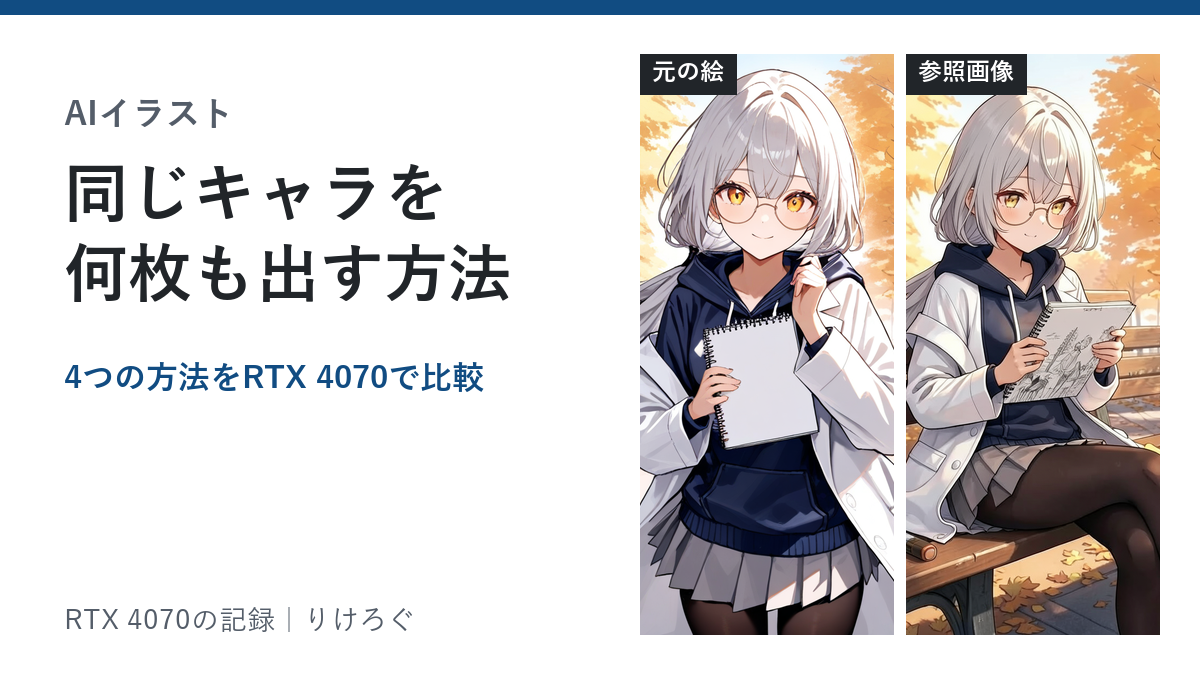
「気に入ったキャラができたのに、もう一度作ると顔も服も変わってしまう。同じキャラで何枚も作るにはどうすればいいの?」
この記事は、ComfyUIで絵を作れるようになった人が、同じキャラクターを別の表情やポーズで描くための方法を選べるようにする記事です。
わたしはRTX 4070(12GB)のPCで、白衣と丸眼鏡のオリジナルキャラを元に、4つの方法を同じ条件で試しました。
先に結論です。
- 同じ場面で表情だけ変えたいなら、seedを固定して表情のタグだけ書き換えるのがいちばん簡単です
- 何枚も作ってもキャラの見た目をそろえたいなら、髪型・目の色・服・小物までタグで細かく書きます。服や髪型はそろいますが、顔立ちは少し揺れます
- ポーズや場面まで変えたいなら、FLUX.2 Kleinに元の絵を参照画像として渡す方法がうまくいきました。座らせても、同じキャラのままでした
4つの方法の向き・不向き
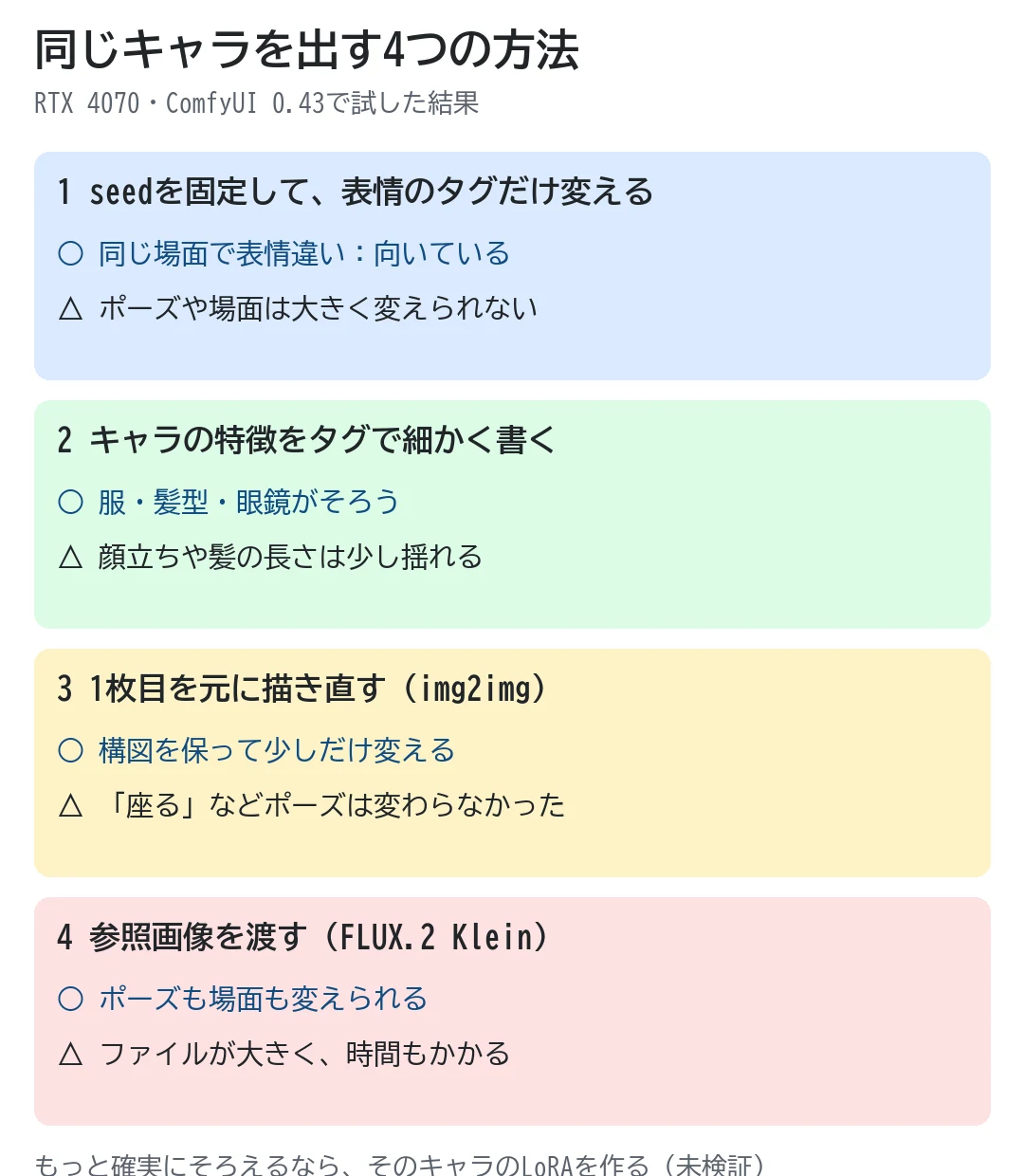
- seedを固定して、表情のタグだけ変える:同じ場面の表情違いに向く。ポーズや場面は大きく変えられない
- キャラの特徴をタグで細かく書く:服・髪型・眼鏡がそろう。顔立ちや髪の長さは少し揺れる
- 1枚目を元に描き直す(img2img):構図を保って少しだけ変えるのに向く。「座る」などポーズは変わらなかった
- 参照画像を渡す(FLUX.2 Klein):ポーズも場面も変えられる。ファイルが大きく、時間もかかる
seedは絵の元になる乱数の番号です。同じソフトで、同じモデル・同じプロンプト・同じ設定・同じseedなら、同じ絵ができます。seedの決め方はComfyUIの使い方の「2回目を押しても絵が変わらない」で説明しています。
方法1:seedを固定して表情だけ変える
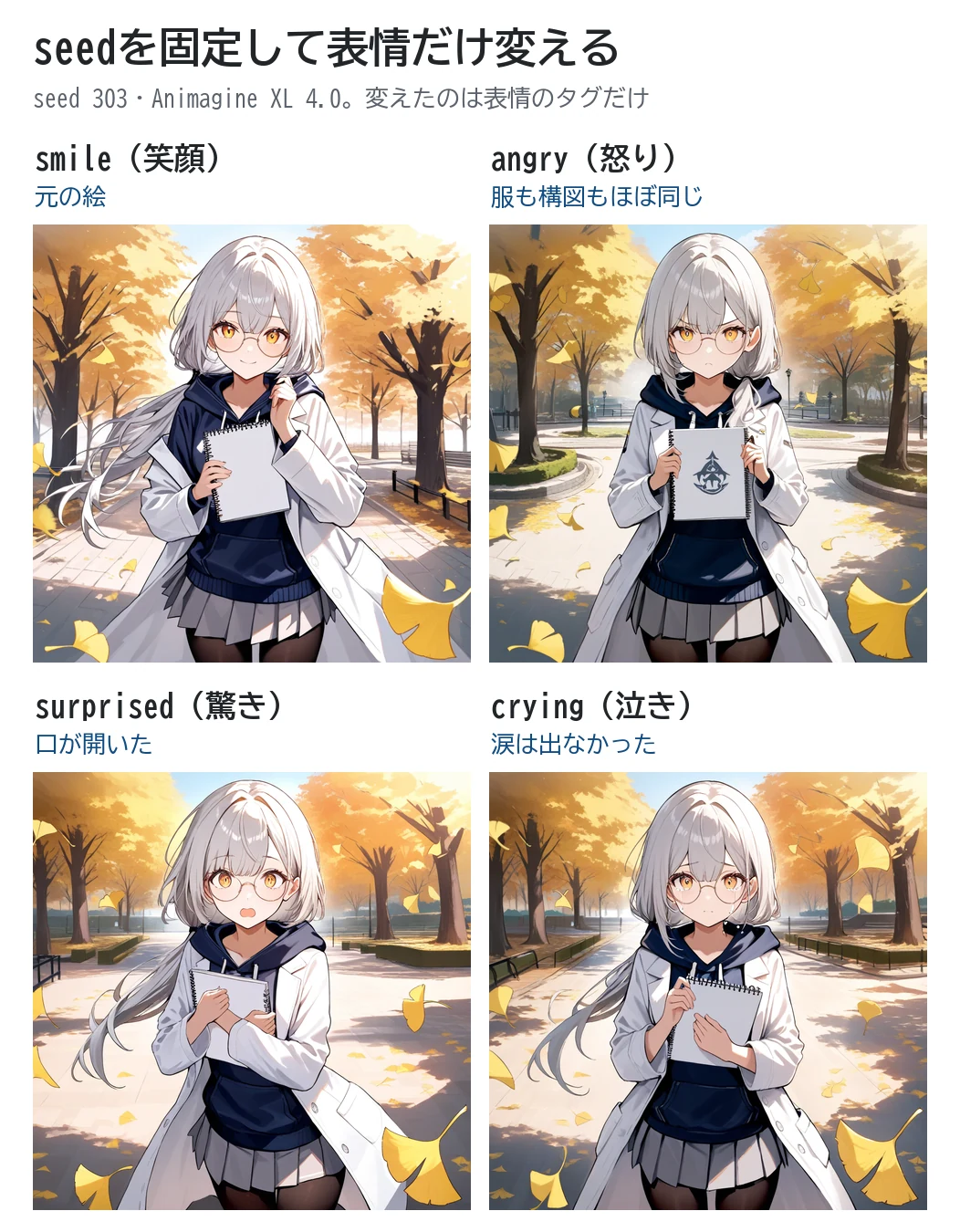
元の絵と同じseed(303)のまま、プロンプトの「smile」だけを別の表情に書き換えました。
- angry(怒り):服も構図もほぼ同じで、表情が変わった
- surprised(驚き):口が開いた
- crying(泣き):涙は出ず、表情の変化は弱かった
髪・眼鏡・服・スケッチブックの持ち方まで、ほとんど同じでした。背景の木の位置だけ少し変わります。
ただ、この方法で変えられるのは小さな違いだけです。「座る」「後ろを向く」のように大きく変えると、構図が変わって別の絵になります。ComfyUIではKサンプラーの「生成後の制御」をfixedにしておくと、seedが変わりません。
方法2:特徴をタグで細かく書く
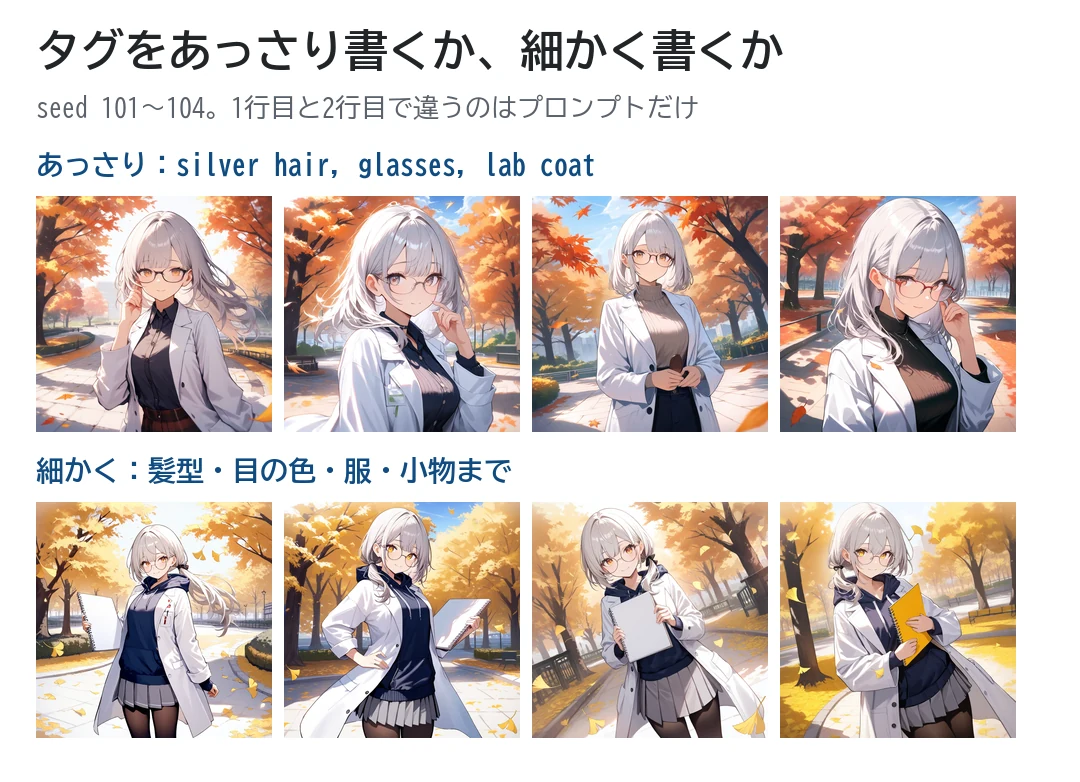
seedを変えて何枚も作るときは、キャラの特徴をどこまで書くかで、そろい方が大きく変わりました。
- あっさり(silver hair, glasses, lab coat):髪の長さ・服・眼鏡の色まで毎回変わり、別人になった
- 細かく(髪型・目の色・服・小物まで):白衣・紺のパーカー・スカート・黒タイツ・丸眼鏡・低いポニーテールがそろった
細かく書くと、「同じキャラの別の絵」に見えるくらいにはそろいます。それでも、顔立ちや髪の長さは少し揺れました。
使ったタグはこれです。キャラを決めたら、この部分をメモしておいて、毎回貼り付けると楽です。タグで書くか文章で書くかはモデルによって合う方が違い、ComfyUIのプロンプトの書き方で比べました。
1girl, solo, original, silver hair, low side ponytail, amber eyes, round eyewear, white lab coat, navy hoodie, grey pleated skirt, black pantyhose, holding sketchbook
方法3:1枚目を元に描き直す(img2img)
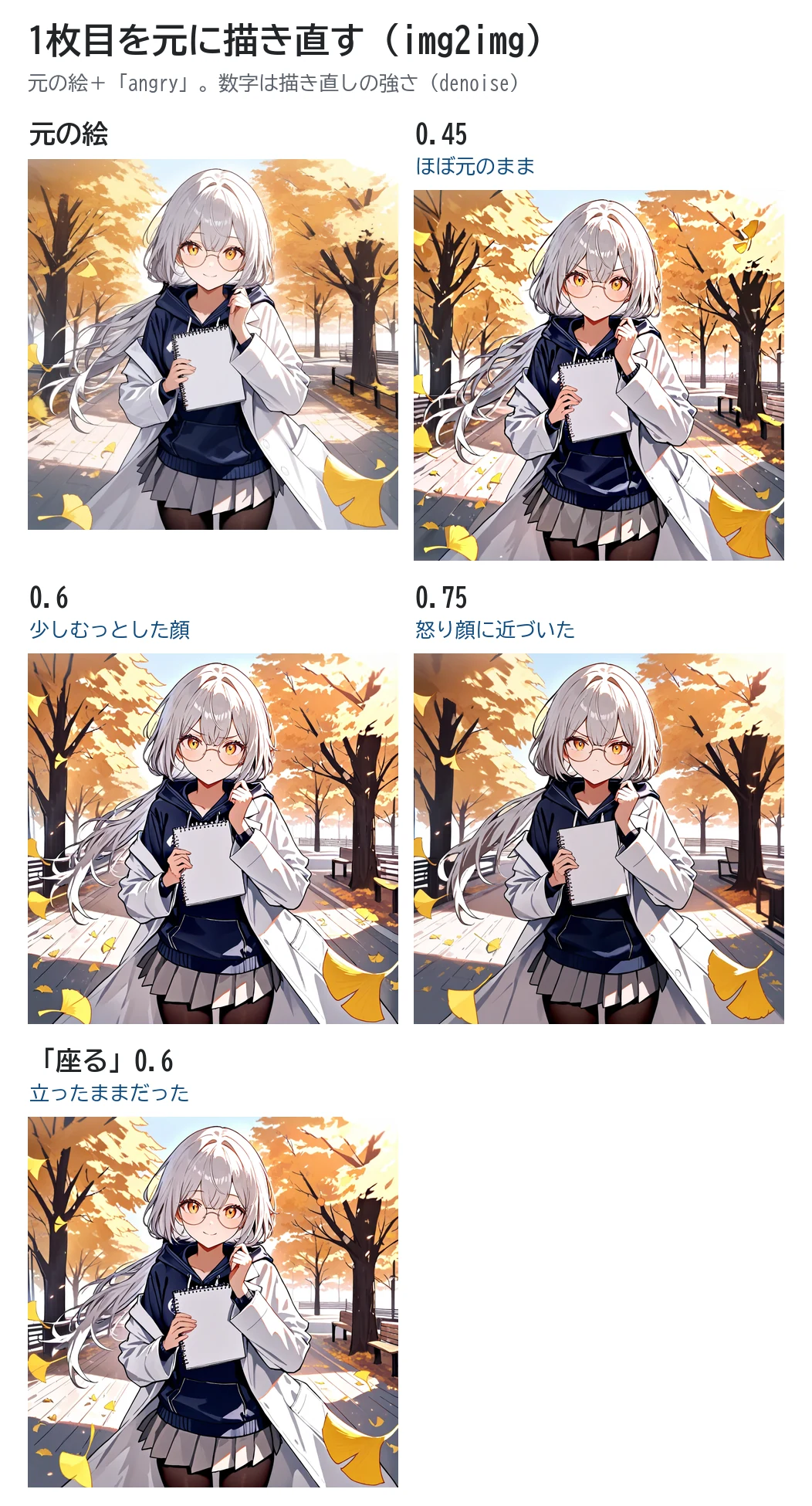
img2imgは元の絵を下書きにして描き直す方法です。ComfyUIでは「画像を読み込む」と「VAEエンコード」を足し、Kサンプラーの「ノイズ除去」(denoise)で描き直しの強さを決めます。
- 0.45:ほぼ元のまま
- 0.6:少しむっとした顔になった
- 0.75:怒り顔に近づいた
- 「ベンチに座る」の指示で0.6:立ったままだった
元の絵の構図や色をしっかり残せるので、表情を少しだけ変えたいときや、細かいところを整えたいときに向いています。一方で、ポーズを大きく変えることはできませんでした。描き直しの強さを上げれば変わりますが、そのぶんキャラも元の絵から離れます。
方法4:参照画像を渡す(FLUX.2 Klein)
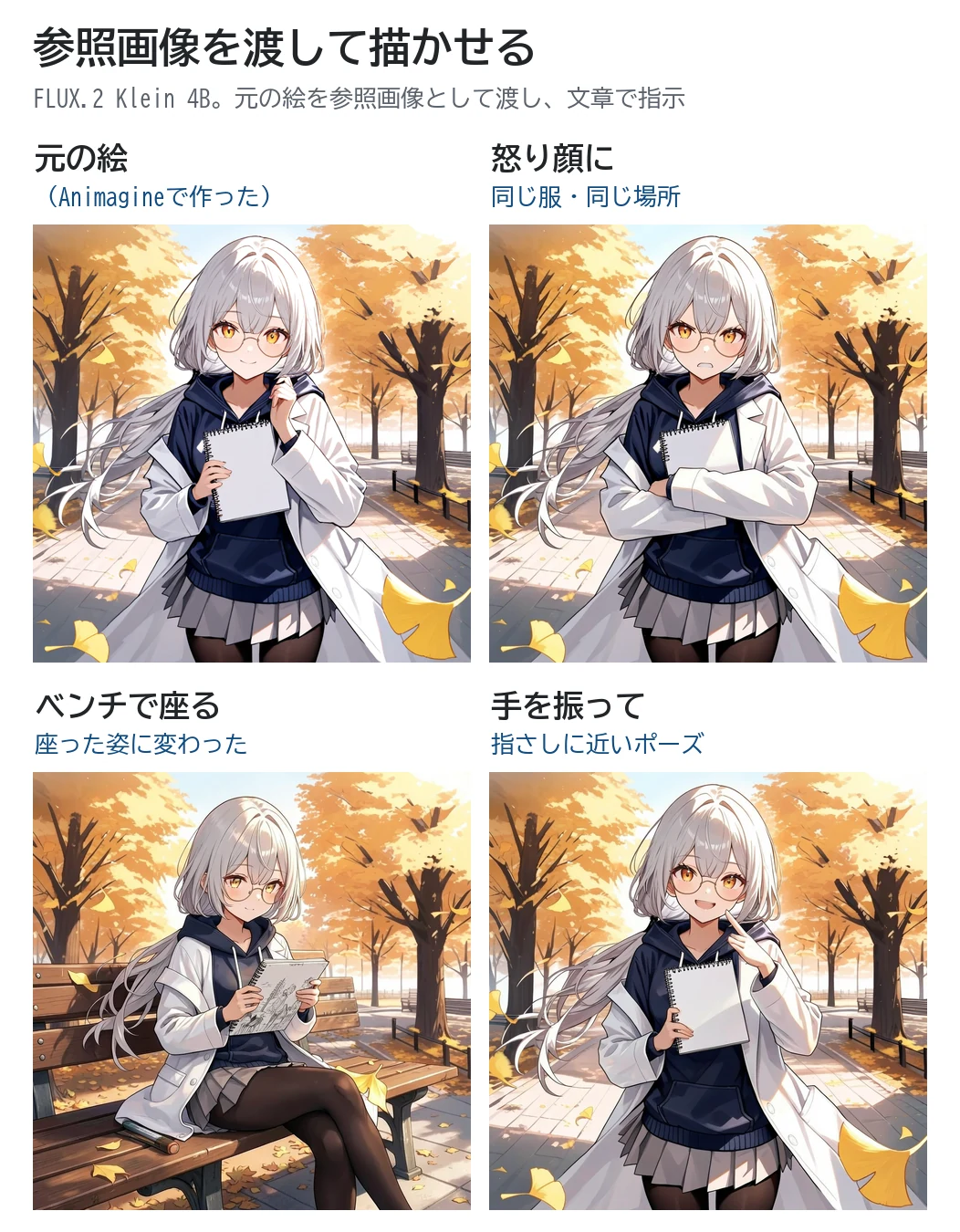
2026年の新しいやり方として、画像を元に描き変えられるモデル「FLUX.2 Klein 4B」を試しました。元の絵を参照画像として渡し、英語の文章で「同じ女の子が、ベンチに座ってスケッチブックを読んでいる」のように指示します。
- 怒り顔に:スケッチブックを抱えた怒り顔になった
- ベンチで座る:同じ服・同じ眼鏡のまま、座った姿になった
- 手を振って:指さしに近いポーズだったが、キャラはそのまま
3つの方法では変えられなかったポーズが、この方法ではキャラを保ったまま変わりました。背景の銀杏の公園も元の絵とそろっています。
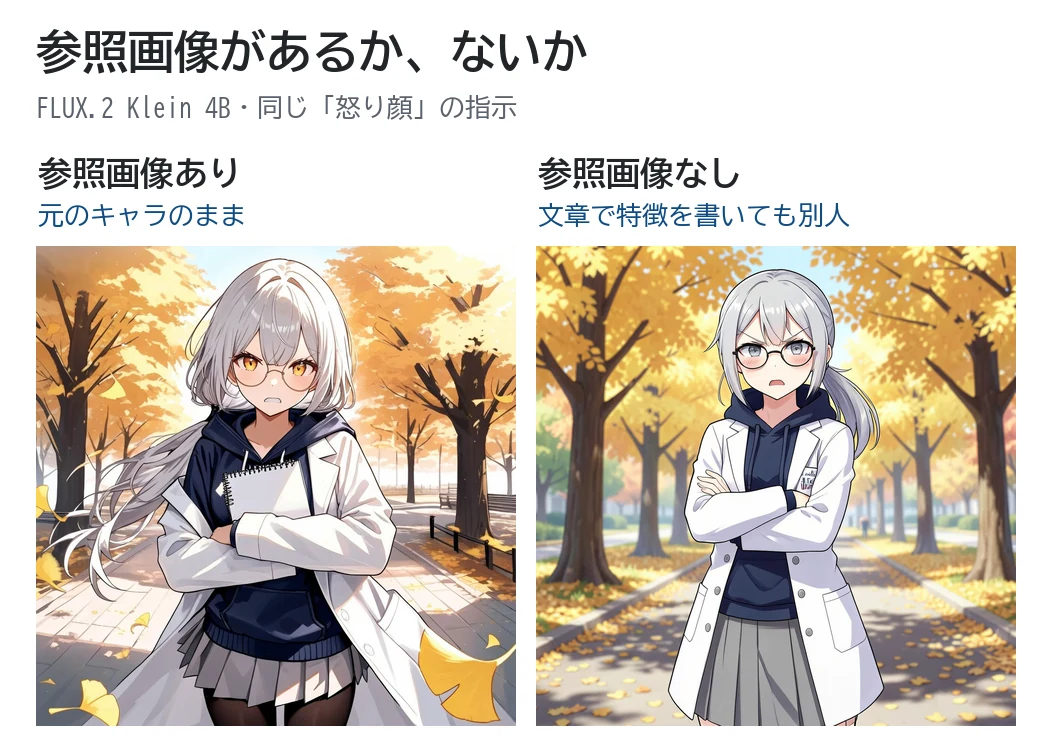
参照画像を渡さずに、髪や服の特徴を文章で書いただけでは、別の絵柄の別人になりました。キャラを保てたのは、参照画像のおかげです。
ComfyUI 0.43には、この使い方の公式のひな形(テンプレート)のファイルが入っていました(FLUX.2 Kleinの4Bの画像編集)。元の絵を「画像を読み込む」に入れて、文章を書き換えて使う作りです。わたしは計測用に同じ形で組んで試したので、テンプレートの一覧の画面からは開いていません。
注意点もあります。
- ファイルが大きい:本体・テキストエンコーダー・VAEの3つで約16GB(わたしが使ったbf16版)。テンプレートはもっと軽いfp8版を使う
- 時間:今回はPCのメモリに余裕がない状態で測ったため、1枚100秒あまりかかりました。この数字は目安になりません
- ライセンス:4BはApache 2.0です。9B版は条件が違うので、使う前に配布ページを確かめてください
FLUX.2 Kleinで普通に絵を作ったときの速さとVRAMは、RTX 4070で2026年の画像生成モデルを動かした記事に書いています。
もっと確実にそろえるならLoRA
何十枚も同じキャラで作りたいなら、そのキャラの絵を集めてLoRA(追加学習のファイル)を作る方法もあります。LoRAの使い方はComfyUIでLoRAを使う方法にまとめましたが、自分でLoRAを作るところは、わたしはまだ試していません。
なお、版権キャラクターや実在の人物を、似せて何枚も作ることはしないでください。この記事の方法は自分で作ったオリジナルのキャラクターに使う前提です。
どれから試す?
- まずは方法2:キャラのタグを決めて、メモしておく
- 表情違いがほしいときは方法1:seedを固定して表情のタグだけ変える
- 少し直したいときは方法3:描き直しの強さ0.45〜0.6で
- ポーズや場面を変えたいときは方法4:FLUX.2 Kleinに元の絵を渡す
ポーズを線画や棒人間で細かく決めたいときは、ControlNetの使い方2026を組み合わせてください。
まとめ
同じキャラを何枚も出すには、まずキャラの特徴をタグで細かく書き、表情違いはseedを固定して作るのが手軽です。ポーズや場面まで変えたいなら、FLUX.2 Kleinに元の絵を参照画像として渡す方法が、今回いちばんキャラを保てました。
次に読む記事
この記事でできるようになったこと目的に合う方法を選んで、同じキャラを何枚も作れる
やってみる自分のキャラのタグをメモして、seedを固定したまま表情だけ3つ変えてみる
次に「ポーズを思いどおりにしたい」と思ったら
ポーズと構図を決めるControlNetの使い方2026ほかの疑問なら
- LoRAで絵柄を足すComfyUIでLoRAを使う方法
- FLUX.2 Kleinの速さを見るRTX 4070で6つのモデルを実測
ローカルの画像生成の記事は、AI画像生成ガイドに、つまずく順にまとめています。
参考
どれも2026年11月3日に確認しました。
- Hugging FaceのFLUX.2 Klein 4B:ライセンス(Apache 2.0)
- Hugging FaceのComfyUI用FLUX.2 Klein 4B:ComfyUI用のファイルの配布元
- 実測:RTX 4070(12GB)・メモリ32GBのPC。ComfyUI Portable 0.43.0
コメント