「Echoを買ったけれど、どこから設定すればいいのか分からない」
この記事はEchoを初めて設定する人と、Wi-Fiをつなぎ直したい人のための記事です。手順と画面の名前はAmazon公式ヘルプで2026年11月4日に確認しました。
ただし、今回は筆者の手元のEchoを初期化して試してはいません。手順の図は公式ヘルプの操作名を並べて作ったもので、実際のアプリ画面ではありません。画面の表示が少し違うときはアプリの案内を優先してください。
先に結論です。
- 初期設定はAlexaアプリの「デバイス」から「デバイスを追加」を選んで進めます。スクリーン付きのEchoは本体の画面だけで設定できます
- 用意するのは、Echo本体と付属の電源アダプター、Amazonアカウント、Wi-Fiの名前とパスワード、Alexaアプリを入れたスマホです
- Wi-Fiを変えたいときは、アプリの「デバイスの設定」から変えます。スクリーン付きのEchoは本体の「設定」から変えます
- 設定が進まないときは、アプリの更新、Echoの再起動、Wi-Fiの確認、リセットの順に試します。リセットは最後です
設定の前に準備するもの
Amazon公式ヘルプの「Echo Dot(第5世代)をセットアップする方法」では、次の3つを準備するよう案内されています。
- Echo本体と、付属の電源アダプター
- Amazonアカウント(メールアドレス、電話番号、パスワード)
- インターネット接続(Wi-Fiの名前とパスワード)
加えて、スマホにAlexaアプリを入れておきます。すでに入っているなら、設定の前に最新版へ更新します。これも公式ヘルプのヒントに書かれています。
Wi-Fiの名前とパスワードはルーターの本体や説明書のシールに書いてあることが多いです。迷ったら、スマホのWi-Fi設定でつないでいる名前を確かめてください。パスワードが分からないときは契約しているプロバイダーに問い合わせるよう、公式ヘルプで案内されています。
自分のEchoは、どちらの手順?
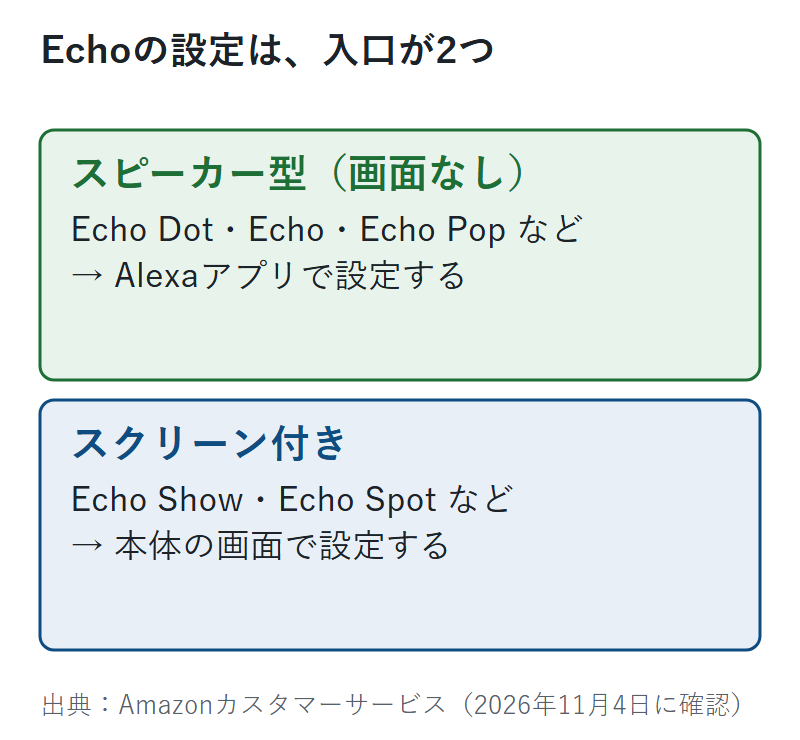
Echoは設定の始め方が2つに分かれます。
画面のないスピーカー型はAlexaアプリで、画面のあるEchoは本体の画面に出る手順で設定します。
どちらの始め方でも必要なものは同じです。
スピーカー型Echoの初期設定(Alexaアプリ)
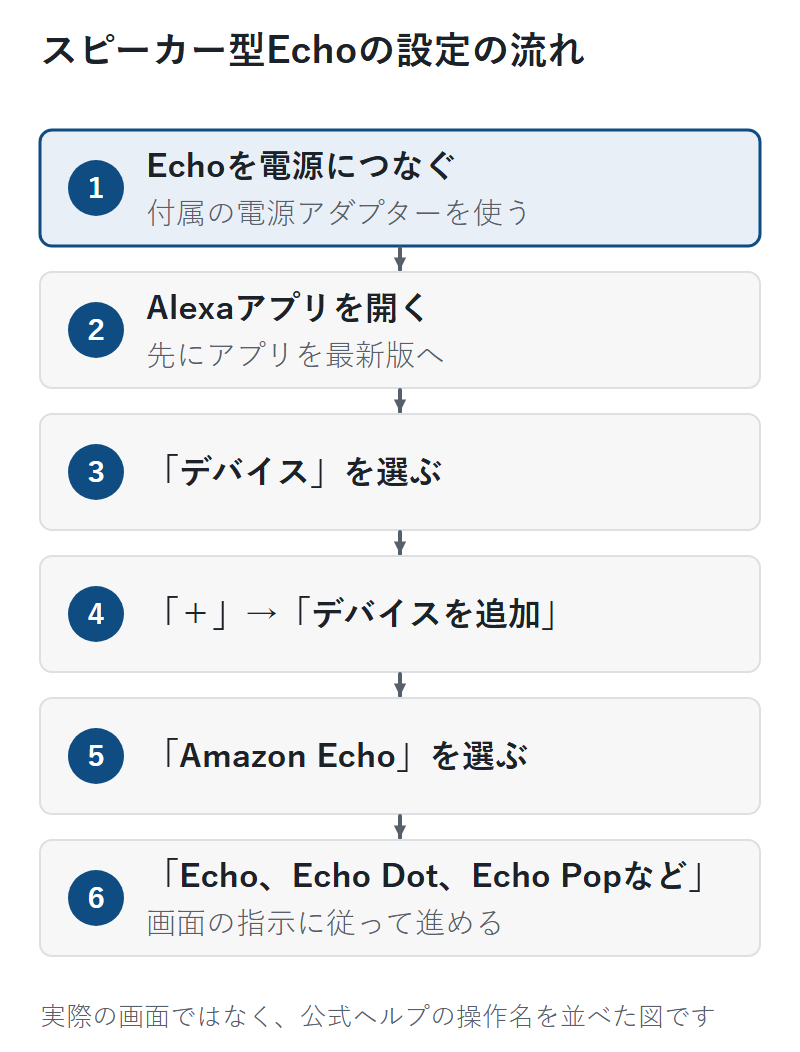
Echo、Echo Dot、Echo Popなどの手順です。公式ヘルプの流れをそのまま順番にしました。
- Echoを付属の電源アダプターにつなぎます
- スマホでAlexaアプリを開きます。Amazonアカウントでサインインしていない場合は、先にサインインします
- 「デバイス」を選びます
- 「+」を選び、「デバイスを追加」を選びます
- 「Amazon Echo」を選びます
- 「Echo、Echo Dot、Echo Popなど」を選び、画面の指示に従います。Wi-Fiの名前とパスワードはこの指示の途中で使います
ライトリングの色が進み具合の目安になります。公式ヘルプでは青緑と青がゆっくり回っているときは起動中で、まだ設定されていないEchoは、準備ができるとオレンジ色になると説明されています。オレンジは「セットアップモード」(設定を待っている状態)か、インターネットにつなごうとしている状態です。
オレンジ色にならないまま進まないときは、下の「設定が進まないときの順番」を見てください。
スクリーン付きEchoの初期設定(本体の画面)
Echo ShowやEcho Spotなど、画面のあるEchoの手順です。公式ヘルプの「Echo Showを設定する」では、電源につないだあと、画面の手順に従って次の順で進めます。
- 言語を選ぶ
- Wi-Fiにつなぐ
- Amazonアカウントにサインインする
- 画面に出る案内に従って、設定とカスタマイズをする
ホーム画面と時計が表示されたら、使い始められます。サインインの画面でパスワードを入れる欄が出たのに、Amazonアカウントのパスワードがないときは、仮のパスワードを作るよう案内されています。
設定が終わったかを確かめる
次の3つを見ます。
- スクリーン付きなら、ホーム画面と時計が出ていること
- Alexaアプリの「デバイス」に、そのEchoが出ていること
- 「アレクサ、今何時?」と話しかけて、返事があること。これは公式の手順ではなく、一般的な確認方法です
ライトリングが青の上に水色のスポットライトで光るときは、Alexaが聞いている印です。返事がないときはアレクサが反応しないときの直し方を見てください。
Wi-Fiを変えたいとき(ルーターの交換・引っ越し・パスワード変更)
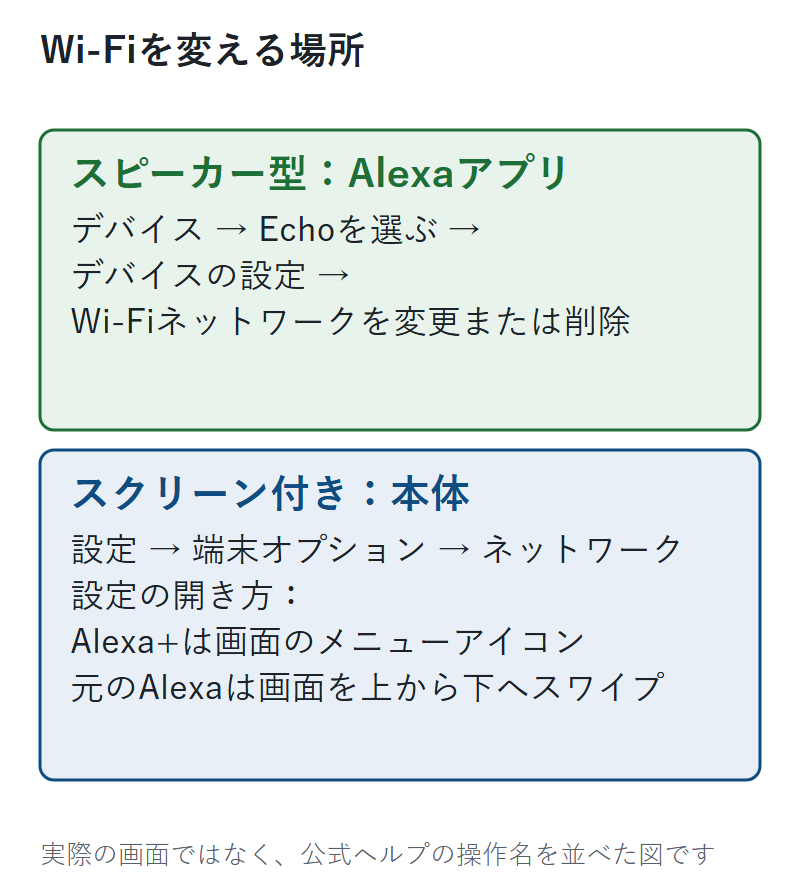
Wi-Fiの名前やパスワードを変えたあとは、Echo側の設定も更新します。変更前に、新しいWi-Fiの名前とパスワードを手元に用意しておきます。
スピーカー型EchoのWi-Fiを変える
Alexaアプリで、次の順に開きます(公式ヘルプ「Echo端末をWi-Fiに接続しネットワークを再設定する方法」)。
- 「デバイス」を選びます
- 変えたいEchoを選びます
- 「デバイスの設定」を選びます
- 「Wi-Fiネットワークを変更または削除」を選びます
- 以前につないだWi-Fiの一覧から選びます。新しいWi-Fiが一覧にないときは、「別のWi-Fiネットワークに接続」を選び、アプリの指示に従います
スクリーン付きEchoのWi-Fiを変える
画面のあるEchoはアプリではなく本体で変えます(公式ヘルプ「スクリーン付きEchoデバイスのWi-Fi設定を更新する」)。
- 「設定に移動して」と話しかけるか、画面から設定を開きます。Alexa+を使っているなら画面のメニューアイコンから「設定」を選びます。元のAlexaなら、画面を上から下にスワイプして「設定」を選びます
- 「端末オプション」を選びます
- 「ネットワーク」を選びます
- Wi-Fiの切り替えがオンになっているのを確かめて、一覧から選び、画面の指示に従います
一覧に出ないときは「更新」を選ぶと探し直せます。Echo Hubと、すべての世代のEcho Show 5は、設定の項目名が違うことがあると、公式ヘルプに注意書きがあります。Alexa+についてはAlexa+の記事にまとめています。
Echoがつながる Wi-Fi の条件
公式ヘルプではEchoは802.11a/b/g/nのWi-Fi(2.4GHzと5GHz)につながると説明されています。端末どうしを直接つなぐ「アドホック」のネットワークにはつながりません。
ルーターが2.4GHz用と5GHz用で別の名前を出している場合、うまくいかなければ、もう一方の名前につなぎ直してみます。
設定が進まないときの順番
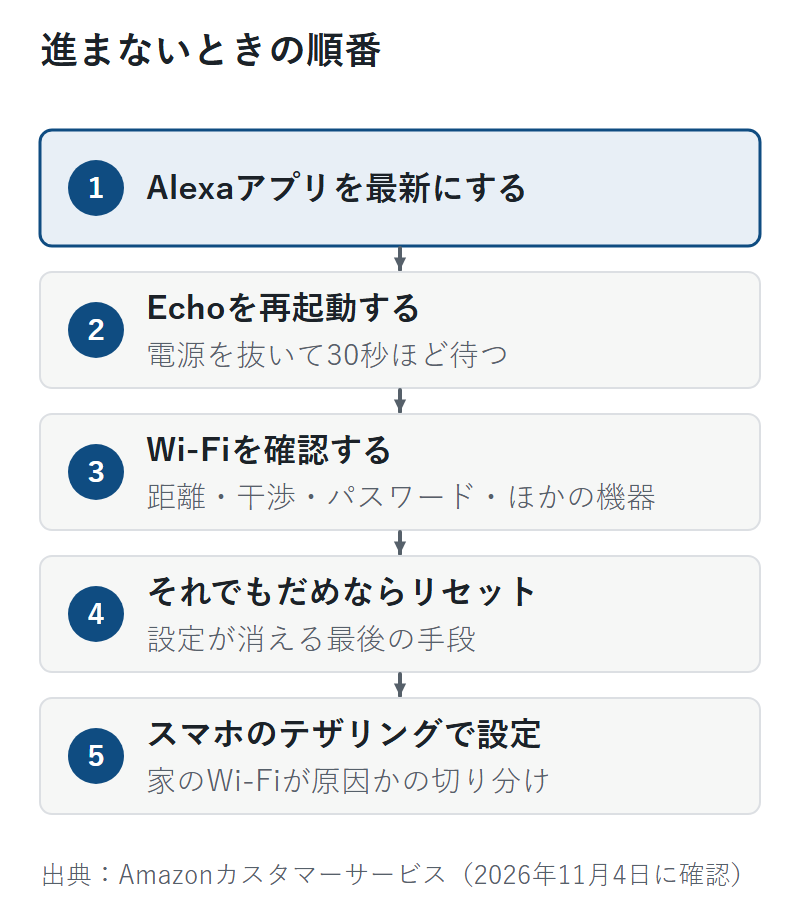
公式ヘルプの「セットアップ中にEcho端末をWi-Fiに接続できない」では、次の順に試すよう案内されています。無料で試せるものから順に並んでいます。
- Alexaアプリを最新版にします。 古いアプリだと、手順が合わないことがあります
- Echoを再起動します。 電源アダプターをコンセントから抜き、30秒ほど待ってから差し直します。待つ時間は公式ヘルプのページによって10秒、15秒、30秒と書き方が違います。長めに待っても問題ありません
- Wi-Fiを確認します。 ルーターから10メートル以内に置く、電子レンジなどから離す、ほかの機器でも同じWi-Fiがつながるかを見る、パスワードを打ち間違えていないか確かめる、の4つです
- それでもだめなら、Echoをリセットします。 設定が消えるので、最後の手段です。やり方と、消えるものはアレクサが反応しないときの直し方にまとめました
- スマホをWi-Fiのホットスポットにして、設定し直します。 家のWi-Fiに原因がありそうかを切り分ける方法として、公式ヘルプに載っています
複数の機器でインターネットにつながらないなら、Echoではなく家のネットワークの問題です。公式ヘルプではプロバイダーに問い合わせるよう案内されています。
初期設定のときにライトリングが紫色になったら、Wi-Fiに問題があるというしるしだと、公式ヘルプの「ライトの色」の説明にあります。
よくある質問
Alexaアプリなしで設定できますか?
スクリーン付きのEchoは本体の画面で設定できます。スピーカー型は公式ヘルプの手順がアプリを使う形になっています。アプリなしでの設定方法は公式ヘルプでは確認できませんでした。
5GHzのWi-Fiでも使えますか?
公式ヘルプでは2.4GHzと5GHzのどちらにもつながると説明されています。つながらないときはルーターの名前が帯域ごとに分かれていないかを見てください。
画面の名前が記事と違います
Alexaアプリは更新で表示が変わることがあります。公式ヘルプも機種によって項目名が違うことがあると注意しています。記事の操作名は2026年11月4日の公式ヘルプのものです。
Alexa+を使うと、設定は変わりますか?
Wi-Fiの設定ではスクリーン付きEchoで「設定」を開く操作が、Alexa+と元のAlexaで違います。上の手順に両方を書きました。Alexa+が使えるEchoかどうかは、Alexa+の記事で確かめられます。
設定したあとは、何を試せばいいですか?
呼びかけで使えることをEchoでできることで確かめられます。照明を時間でつけたり消したりしたいなら、スマートプラグの記事も参考になります。
まとめ
- 初期設定はスピーカー型ならAlexaアプリの「デバイス」→「デバイスを追加」、スクリーン付きなら本体の画面で進めます
- Wi-Fiを変えるときはスピーカー型はアプリの「デバイスの設定」、スクリーン付きは本体の「設定」から変えます
- 進まないときは、アプリの更新、再起動、Wi-Fiの確認、リセットの順に試します
この記事でできるようになったことEchoの初期設定とWi-Fiの変え方、進まないときの順番が分かった
やってみるAlexaアプリの「デバイス」で、設定したEchoが出ているかを見る
次に「Echoが反応しない」と思ったら
アレクサが反応しないときの直し方症状別に、無料で試せる順番で直すほかの疑問なら
- Echoでできること生活の場面別の使い方
- Alexa+は今のEchoで使える?対象機種と始め方
- Amazonデバイスの選び方Echo・Fire TV・Kindleの違い




Alexa+の使い道は、Alexa+でできることで紹介しています。家電とつなぐ順番は、スマートホーム初心者ガイドにまとめています。画面付きEchoの使い道は、Echo Showでできることにあります。機種を選び直すときは、Amazon Echoの選び方が参考になります。
参考(すべて2026年11月4日に確認)
- Amazonカスタマーサービス「Alexaアプリを使用してEcho端末の初期設定をする方法」
- Amazonカスタマーサービス「Echo Dot(第5世代)をセットアップする方法」
- Amazonカスタマーサービス「Echo Showの初期設定方法を知る」
- Amazonカスタマーサービス「Echo端末をWi-Fiに接続しネットワークを再設定する方法」
- Amazonカスタマーサービス「スクリーン付きEchoデバイスのWi-Fi設定を更新する」
- Amazonカスタマーサービス「Echo端末のセットアップ中にWi-Fiへ接続できない問題の解決方法」
- Amazonカスタマーサービス「Echo端末が設定できない場合の対処方法」
- Amazonカスタマーサービス「EchoのようなAlexa端末のWi-Fiに関する問題の解決方法」
- Amazonカスタマーサービス「Echo端末のライトインジケーターの色の意味の解説」