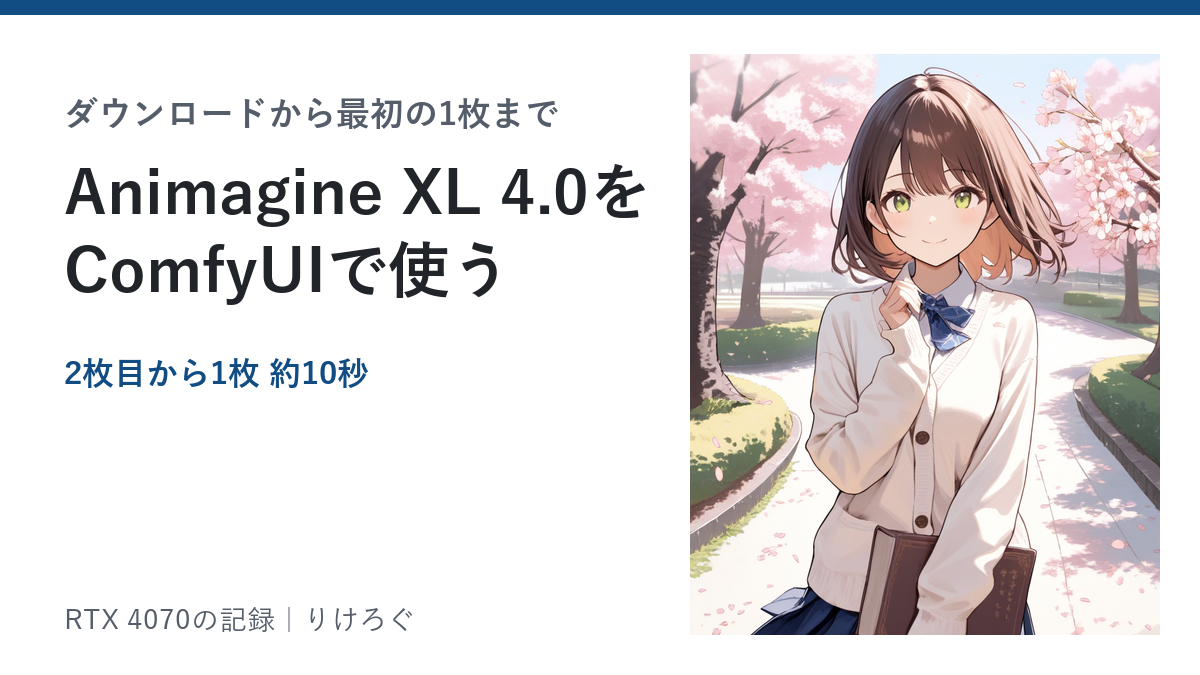
「Animagine XLをダウンロードしたけど、ComfyUIのどこに入れて、どう設定すれば1枚出るの?」
この記事は、Animagine XL 4.0を自分のパソコンのComfyUIで動かしたい人向けに、ダウンロードから最初の1枚までをまとめたものです。
先に結論です。
- 2026年11月1日時点の最新は、公式のHugging Faceで配布されている Animagine XL 4.0 と 4.0 Opt です。迷ったら「animagine-xl-4.0-opt.safetensors」(約6.9GB)を選べばOKです
- ファイルは ComfyUI の models フォルダの中の checkpoints に入れます。VAEは本体に入っているので、別に用意しなくて大丈夫です
- 最初の設定は公式のおすすめどおり、832×1216・28ステップ・CFG 5・Euler a(ComfyUIでは euler_ancestral)
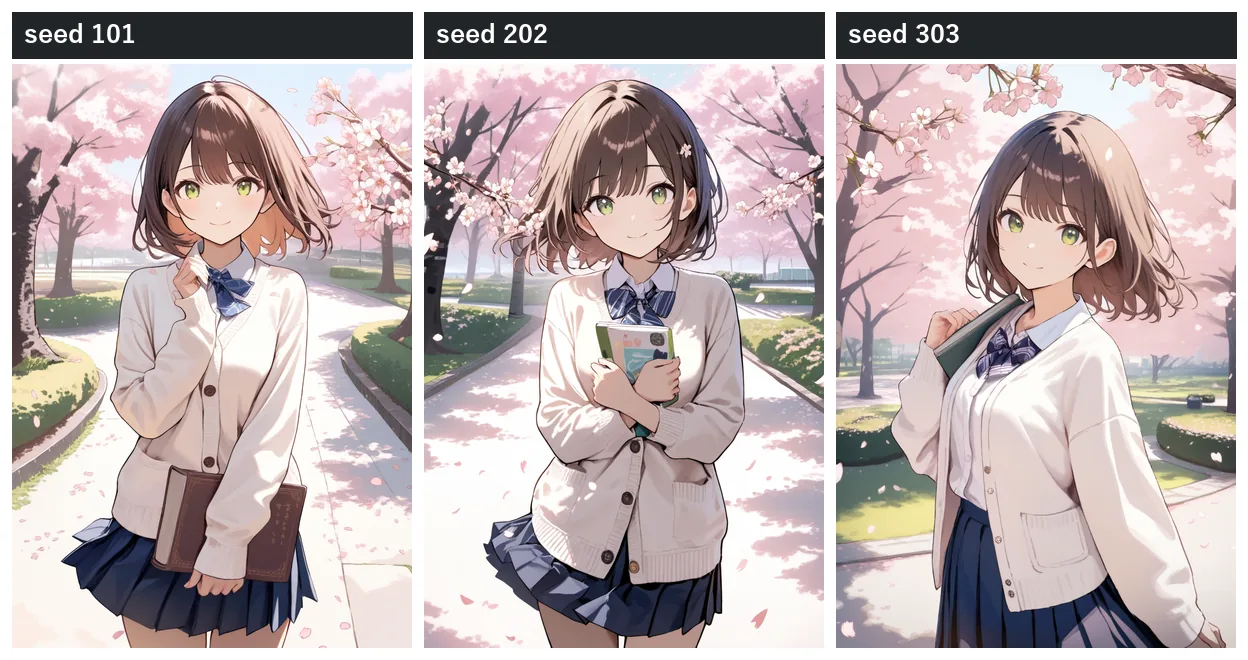
- RTX 4070(12GB)で試したところ、2枚目からは1枚約10秒で出ました。ただし最初の1枚は、HDDからモデルを読み込むのに約4分かかりました
用意するもの
| もの | わたしの環境 | 目安 |
|---|---|---|
| GPU | RTX 4070(12GB) | 足りるかは下の記事で確かめる |
| ComfyUI | 0.30.0 | 公式のデスクトップ版か、Stability Matrix で入れる |
| モデル | Animagine XL 4.0 Opt | 1ファイル約6.9GB |
自分のGPUで足りるか不安なときは、先にAIイラストを自分のPCで作るのに必要なスペックで確かめてください。ComfyUIそのものが初めてなら、ComfyUIとは?Stable Diffusion web UIとの違いに画面の考え方をまとめています。
ComfyUIの入れ方は、公式のデスクトップ版(comfy.org/download)がいちばん手軽です。わたしは、Stability Matrix で入れたComfyUIと、公式のデスクトップ版の両方を入れています。今回の計測は Stability Matrix 側のComfyUIで行いました。まだ入れていない人は、Stability MatrixとComfyUI Portableで新しく入れたときの手順をStable Diffusion web UIのインストール2026にまとめています。
1. Animagine XL 4.0をダウンロードする
配布元は、開発元の Cagliostro Research Lab の Hugging Face のページです。
https://huggingface.co/cagliostrolab/animagine-xl-4.0
ページの「Files and versions」に、ファイルが2つあります。
| ファイル | 中身 |
|---|---|
| animagine-xl-4.0.safetensors | 2025年1月に公開された 4.0 |
| animagine-xl-4.0-opt.safetensors | 2025年2月13日に追加された改良版(Opt) |
公式の説明では、Opt は追加のデータで学習し直して、安定性・体の描写・色の正確さを良くした版です。わたしは Opt を使っています。
ちなみに、検索では「Animagine XL 5.0」「4.1」もよく調べられていますが、2026年11月1日に公式のHugging Faceを確かめた時点では、5.0と4.1は公開されていませんでした。
2. ファイルを checkpoints フォルダに入れる
ダウンロードした .safetensors を、ComfyUIの models フォルダの中の checkpoints に入れます。
- 公式のデスクトップ版: インストールのときに選んだフォルダの models\checkpoints
- Stability Matrix: Data\Models\StableDiffusion(ここに入れると、ComfyUIからも見えます)
入れたら、ComfyUIの画面を開き直すか、キーボードの R を押してモデルの一覧を読み込み直します。
VAE(画像の色や細部を仕上げる部品)は、Animagine XL 4.0 の本体に入っています。sdxl_vae.safetensors などを別に入れる必要はありません。わたしも、本体のVAEのままで生成しました。
3. 既定のワークフローで設定を入れる
ComfyUIのワークフロー(部品を線でつないだ図)は、SDXLのモデルなら次の7つの部品でできています。
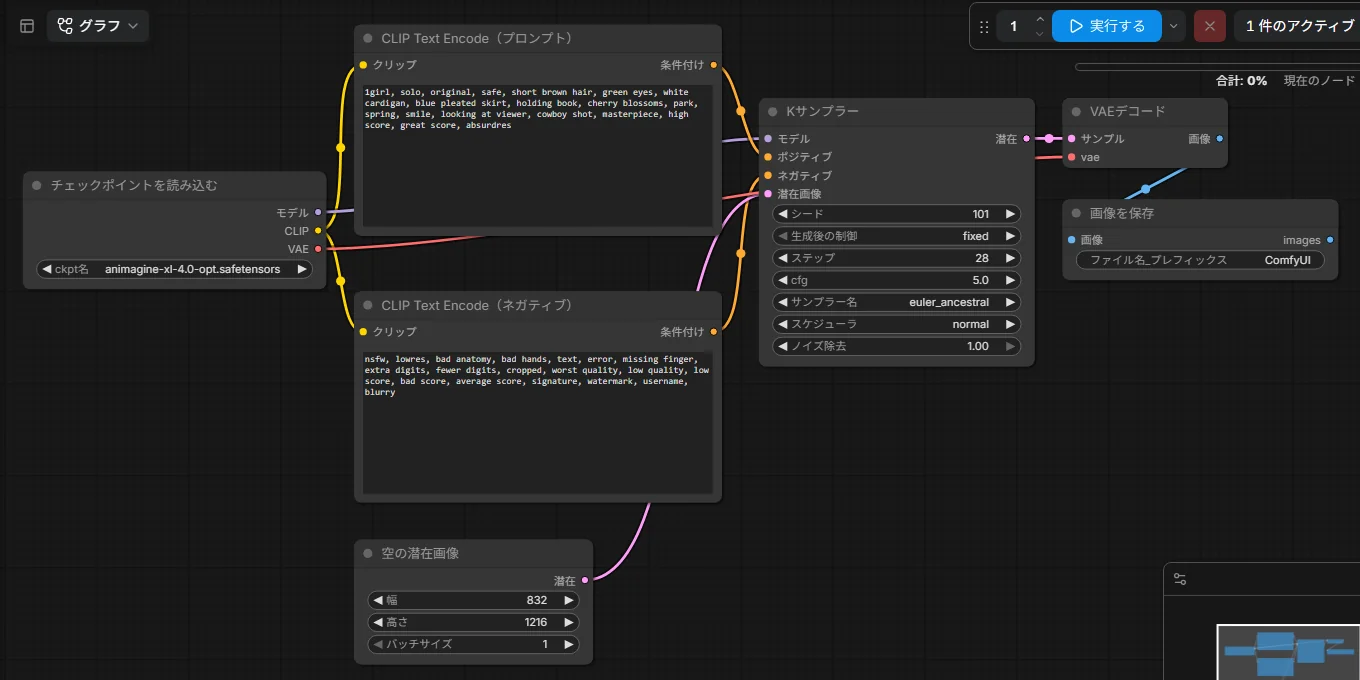
画面が日本語のときと英語のときで、部品の名前が違います。わたしの画面は日本語でした。
| 部品(日本語の画面) | 英語の画面 | 入れるもの |
|---|---|---|
| チェックポイントを読み込む | Load Checkpoint | animagine-xl-4.0-opt.safetensors |
| 上のテキストの部品 | CLIP Text Encode | 作りたい絵のプロンプト |
| 下のテキストの部品 | CLIP Text Encode | 入れたくないもの(ネガティブプロンプト) |
| 空の潜在画像 | Empty Latent Image | 幅 832、高さ 1216 |
画像では、どちらがどちらか分かるように、2つのテキストの部品に「プロンプト」「ネガティブ」と名前を付けています。
ComfyUIの新しいバージョンでは、最初に開いたときの図が、別のモデル用になっていることがあります。わたしの画面もそうでした。その場合は、何もないところをダブルクリックして部品の名前で検索し、上の図のようにつなぎます。
Kサンプラー(KSampler。実際に絵を作る部品)は、ステップ 28、cfg 5、サンプラー名を euler_ancestral、スケジューラを normal にします。公式のおすすめの「Euler a」は、ComfyUIでは euler_ancestral という名前です。
プロンプトは、公式のおすすめの順番「1girl → キャラ名 → 作品名 → レーティング → そのほか → 品質タグ」で書きます。今回はオリジナルのキャラクターなので、キャラ名と作品名の代わりに original を入れました。
1girl, solo, original, safe, short brown hair, green eyes, white cardigan, blue pleated skirt, holding book, cherry blossoms, park, spring, smile, looking at viewer, cowboy shot, masterpiece, high score, great score, absurdres
ネガティブプロンプトは、公式のおすすめに nsfw を足しただけ。
nsfw, lowres, bad anatomy, bad hands, text, error, missing finger, extra digits, fewer digits, cropped, worst quality, low quality, low score, bad score, average score, signature, watermark, username, blurry
safe と nsfw は、意図しない絵を避けるためのレーティングのタグです。書き方の詳しい話は、Animagine XLの使い方ガイドにまとめています。
4. 「実行する」を押して1枚作る
右上の「実行する」(英語の画面では Run)を押すと、生成が始まります。できた画像は、画像を保存の部品に表示され、ComfyUIの output フォルダにも保存されます。
RTX 4070で測った結果はこうでした。
| 回 | かかった時間 | そのとき起きていたこと |
|---|---|---|
| 1枚目 | 約239秒 | モデル(約6.9GB)をHDDから読み込んでいた |
| 2枚目から | 約9.7秒 | 28ステップが1秒に約3.3ステップ |
最初の1枚で4分も待たされて、正直「あれ、止まってる?」と思いました^^;
画面の下の方に「Model Initializing」と出たまま進まないように見えますが、モデルを読み込んでいるだけです。モデルをSSDに置けば、この待ち時間は短くなるはずです(わたしはHDDでしか測っていません)。
時間は、ComfyUIの実行の記録(実行の開始から完了まで)で測りました。同じ設定のまま seed を変えて3回作り、2枚目以降は9.73秒・9.76秒でした。
うまくいかないとき
| 症状 | まず見るところ |
|---|---|
| モデルが一覧に出ない | checkpoints フォルダに入っているか。R キーで読み込み直す |
| 最初の1枚がとても遅い | モデルの読み込み中。2枚目から速くなるか見る |
| 途中で止まる・メモリ不足と出る | 画像のサイズと枚数(batch)を減らす |
| 絵がぼやける・崩れる | 解像度を公式のおすすめ(832×1216 など)にする |
メモリ不足(out of memory)の考え方は、AIで「メモリ不足」と出たときの対処にまとめています。わたしの環境では、ほかのアプリがVRAMを約5.6GB使っている状態でも、832×1216の1枚は止まらずに出ました。
次は設定を変えてみる
1枚出たら、次は「どこまで設定を変えると見た目が変わるのか」です。RTX 4070で解像度・ステップ数・CFG・サンプラーを1つずつ変えて比べた結果は、Animagine XL 4.0のおすすめ設定にまとめています。
ComfyUIの最初の1枚は、設定を4か所変えるだけで出せました。まずは公式のおすすめのまま1枚、ぜひ試してみてくださいね。
絵柄を少し変えたくなったら、LoRA(絵柄や画風を足す小さな追加ファイル)も使えます。置く場所と強さの決め方はComfyUIでLoRAを使う方法にまとめました。
動いたら、次に試すプロンプトを作るのがおすすめです。
次に読む記事
この記事でできるようになったことAnimagine XL 4.0をComfyUIに入れて、公式のおすすめ設定で1枚作れる
やってみるanimagine-xl-4.0-opt.safetensors を checkpoints に入れて、832×1216・28ステップ・CFG 5で1枚作ってみる
次に「ステップ数やCFGを変えたら、どのくらい絵が変わるの?」と思ったら
おすすめ設定を比べる解像度・ステップ数・CFG・サンプラーをRTX 4070で比較ほかの疑問なら
- プロンプトの書き方タグの順番と品質タグを知りたい人に
- ほかのモデルと比べるIllustrious・Animaの方がいい?という人に
ローカルの画像生成の記事は、AI画像生成ガイドに、つまずく順にまとめています。
参考
- Animagine XL 4.0(Cagliostro Research Lab、Hugging Face): https://huggingface.co/cagliostrolab/animagine-xl-4.0 (2026年11月1日に確認)
- ComfyUI デスクトップ版(公式): https://docs.comfy.org/installation/desktop/windows (2026年11月1日に確認)
- 実測: RTX 4070(12GB)・ComfyUI 0.30.0・2026年11月1日