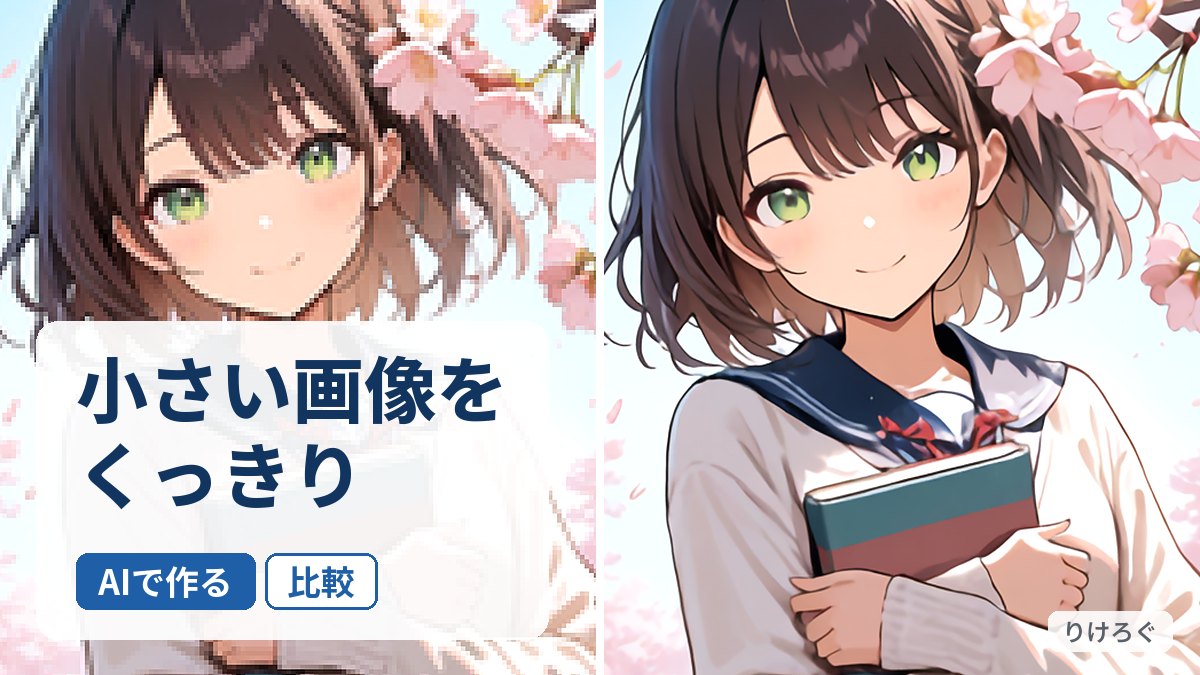
「小さい画像を大きくしたら、ぼやけてしまった」
AIの高画質化は、足りない細かいところをAIが描き足して、くっきりさせる方法です。ただ、描き足すということは、元にない物が入ることもあります。
そこで、わざと4分の1に小さくした画像を、無料で使える3つのAIで4倍に戻し、元の大きい画像と並べて比べました。
先に結果です。
- 3つとも、ふつうに拡大するよりずっとくっきりした
- 元の画像にいちばん近かったのは、登録なしで使えるwaifu2x
- ImgUpscalerは見た目はいちばんくっきり。でも顔が少し別人になった
- Geminiは顔はほぼ元どおり。ただ、目の下に元にないほくろが増えた
- 文字は3つとも元の字に戻らなかった。読めない字はそれらしい別の字に描き直された
イラストや写真を「元のまま」大きくしたいなら、まずwaifu2xがおすすめです。登録は要りません。
試したこと
試したのは2026年11月3日です。パソコンのChromeで、次の3つを使いました。
- waifu2x(ワイフツーエックス):ブラウザの中で拡大するサイト。登録なし
- ImgUpscaler:画像を送って拡大するサイト。登録なし
- Gemini:Googleの生成AI。わたしのGoogleアカウントでログイン
試した画像は3枚です。どれも、元の大きい画像を4分の1に縮めてから使いました。こうすると、拡大した結果を「正解」と並べて比べられます。
- イラスト:わたしが自分のパソコンで作ったオリジナルのキャラクター(1024×1024を256×256に)
- 料理の写真:りけろぐのフライパンの記事で撮ったズッキーニ(760×532を190×133に)
- 文字の写真:同じ記事のフライパンの箱(760×570を190×142に)
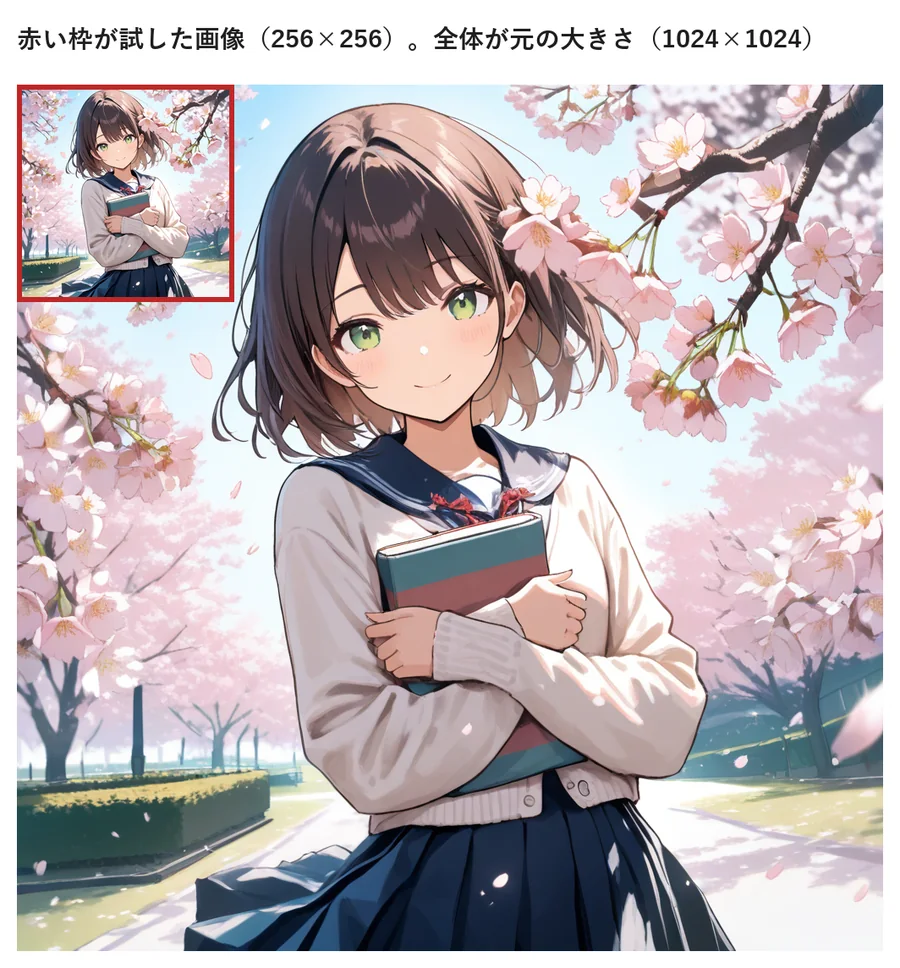
小さくした画像はスマホで保存した昔の画像や、サイトから取った小さいアイコンくらいの大きさです。
なお、画面の操作と記録には、AI(Claude Code)を使いました。どれを試すか、結果をどう書くかは、わたしが決めています。
比べた結果
| 比べたこと | waifu2x | ImgUpscaler | Gemini |
|---|---|---|---|
| 登録 | 不要 | 不要 | 要る |
| 時間 | 約50秒 | 約15〜20秒 | 約20秒 |
| 大きさ | 4倍 | 約4.8〜7.7倍 | 長い辺1024 |
| 顔 | ◎ 元どおり | △ 変わった | ○ ほくろ |
| 文字 | × 崩れた | × 別の字 | × 別の文 |
時間はわたしのパソコンでイラストを1枚拡大したときです。waifu2xはパソコンの中で計算するので、パソコンの速さで変わります。
顔:waifu2xがいちばん元に近かった
イラストの顔の部分を、同じ場所で切り出して並べました。いちばん上の左が比べるための元の大きい画像です。
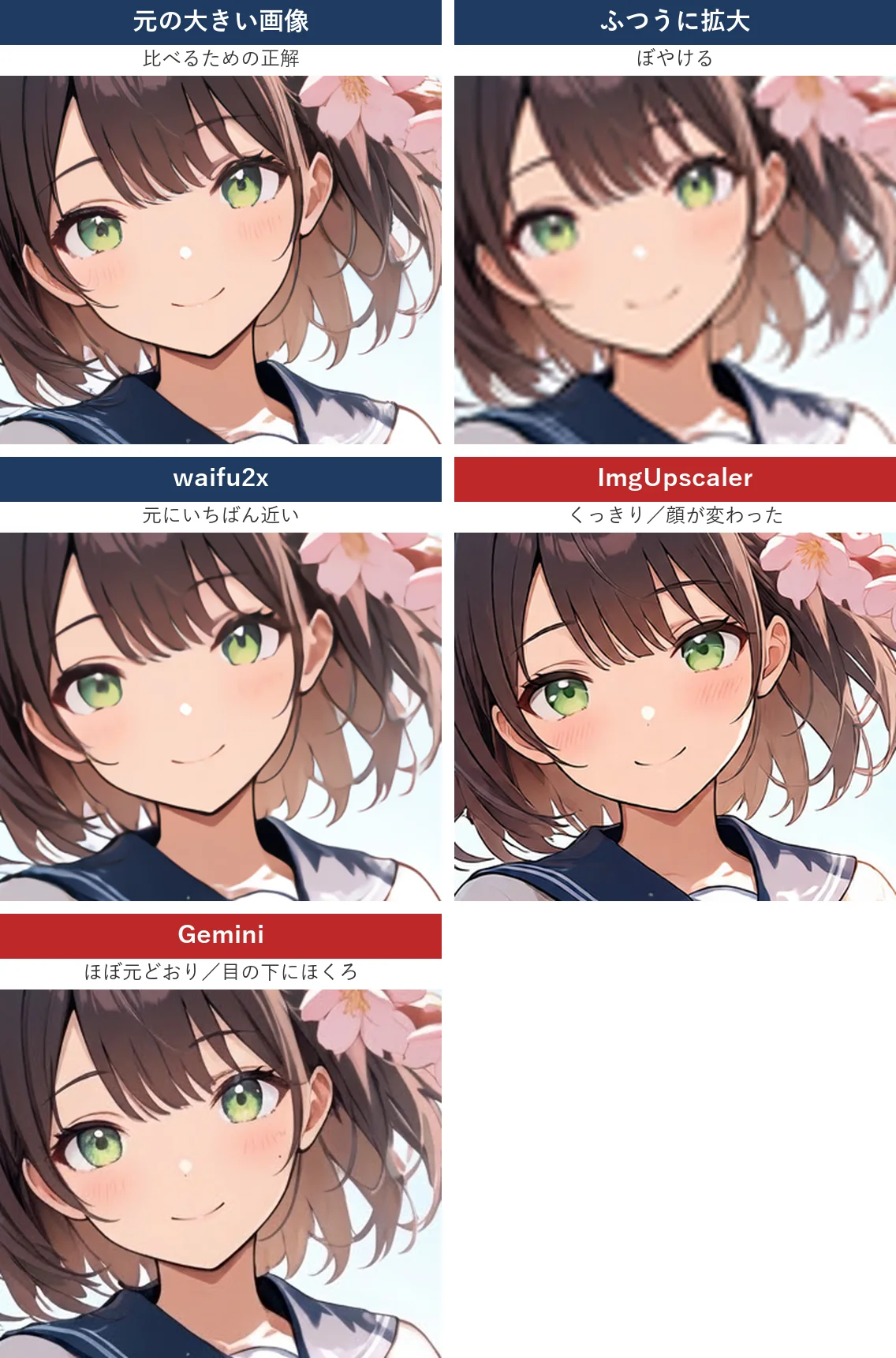
- ふつうに拡大:全体がぼやける
- waifu2x:線がくっきりして、目の形も元のまま
- ImgUpscaler:いちばんくっきり。でも目の形、頬の赤み、まつ毛が描き直されて、少し別の顔になった
- Gemini:ほぼ元どおり。ただ、右目の下に元にない小さなほくろが描かれた
Geminiは返事で「絵の内容はそのまま」と言っていました。それでも、拡大して見ると細かい所が足されています。
ImgUpscalerは見た目のくっきり感ではいちばんです。小さく見るだけならきれいに見えますが、「同じキャラ」として使うなら、元と並べて確かめてください。
数字でも確かめました。元の画像との近さ(PSNRという目安。大きいほど近い)は、waifu2xが31.2、Geminiが26.8、ふつうの拡大が25.5、ImgUpscalerが14.5でした。ImgUpscalerはふつうに拡大するより元から遠くなっています。
文字:3つとも元の字に戻らなかった
いちばん差が出たのは文字です。フライパンの箱には「ingenio」と、その横に小さな日本語が書かれています。
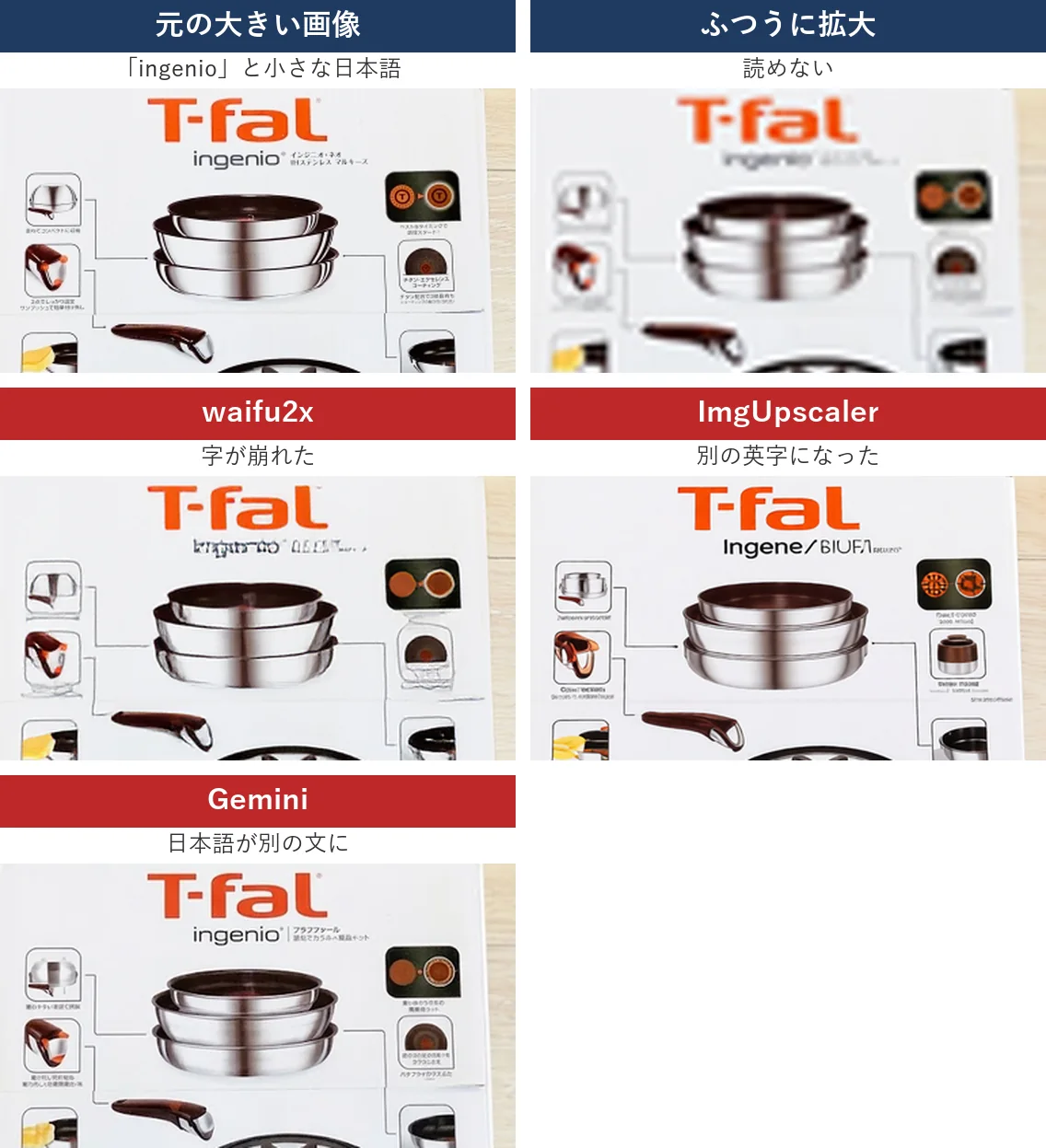
- waifu2x:字の形が崩れて、読めなくなった
- ImgUpscaler:「Ingene」のような、元とは違う英字になった
- Gemini:「ingenio」は読める。でも小さな日本語は元とは違うそれらしい文に描き直された
小さすぎて読めない字はAIにも読めません。だから「それらしい字」を描いてしまいます。
商品名や看板、メモの字を読みたくて拡大するのは、やめたほうがいいと思いました。拡大した画像に読める字が出てきても、元の字とは限りません。
写真:料理の焼き色まで描き足された
料理の写真ではGeminiを除く2つで試しました。
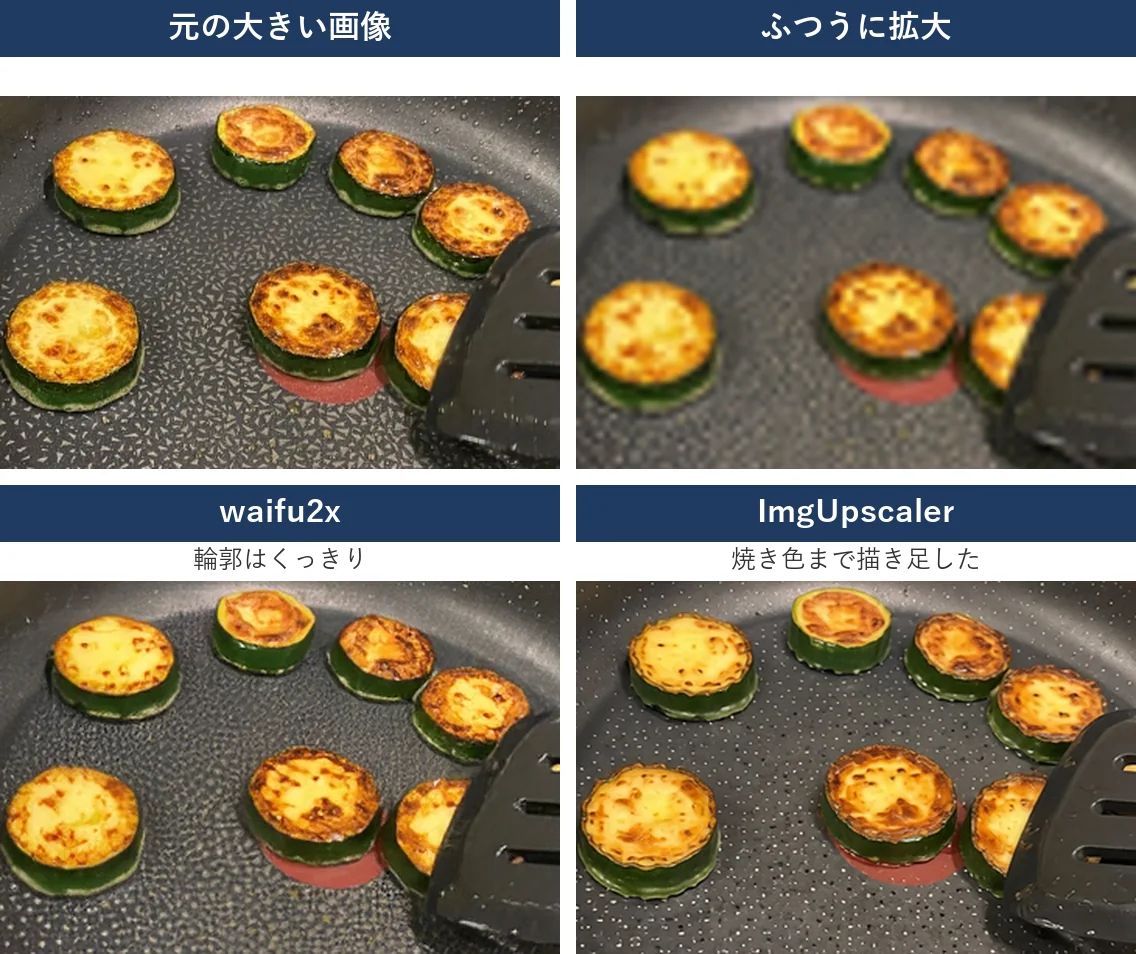
waifu2xは輪郭がくっきりして、焼き色は元に近いままです。ImgUpscalerは焼き色の模様や、ズッキーニの縁のギザギザまで描き足していました。おいしそうには見えますが、元の写真にはない細かさです。
やり方:ImgUpscaler(いちばん簡単)
画像を入れるだけで終わるので、操作はいちばん簡単でした。
ページを開くと、右側に「Upload Image」の枠があります。ここに画像をドラッグするか、「Upload」を押して選びます。
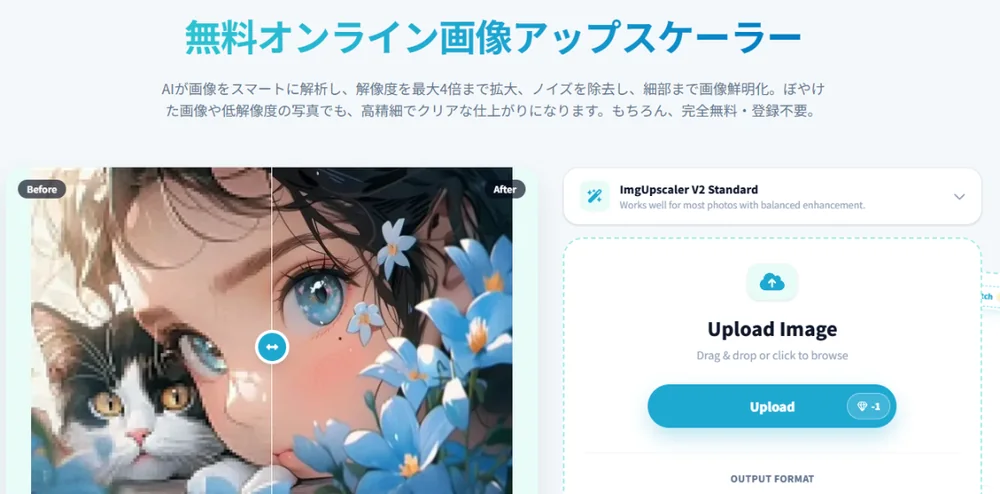
選ぶとすぐに処理が始まります。
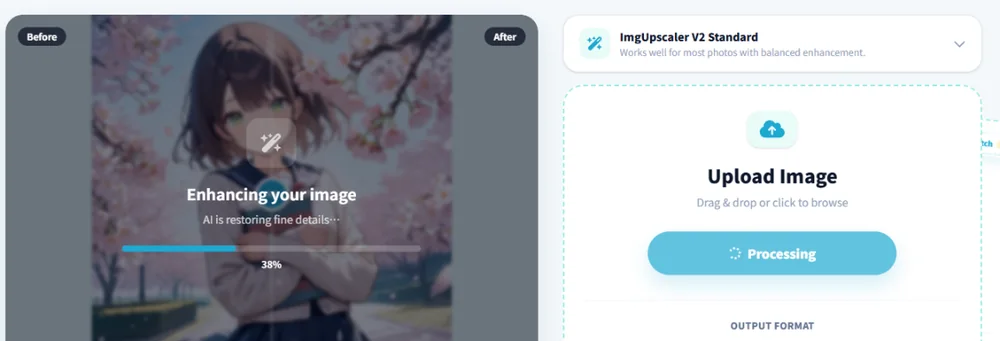
20秒ほどで終わり、「Download Image」から保存できます。左の画面では真ん中のつまみを動かすと拡大前と後を見比べられます。
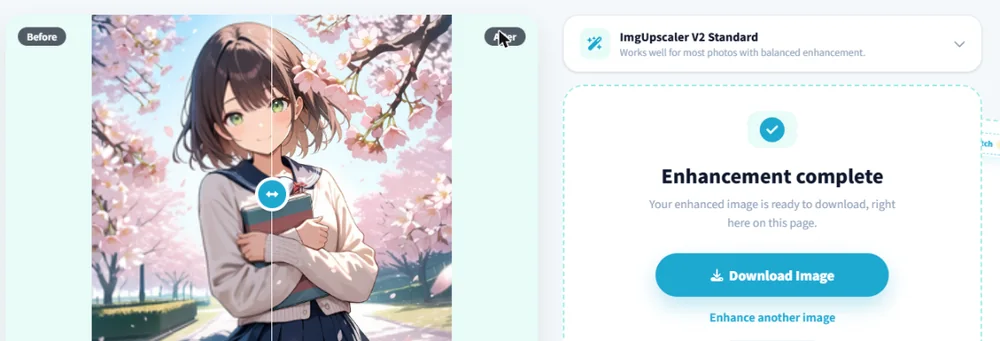
気をつけたいことが2つあります。
- 保存の形式は、最初はJPGが選ばれていた。「Upload」の下の「OUTPUT FORMAT」で、PNGやWEBPも選べる(今回はJPGのまま試した)
- ページには「完全無料・登録不要」とあるが、右上の数字が1枚ごとに減った。わたしの場合は10から始まり、3枚で7になった。0になったらどうなるかは試していない
やり方:waifu2x(元のまま大きくしたいとき)
waifu2xは設定が並んでいるので、最初は少し戸惑います。変えるのは3か所だけです。
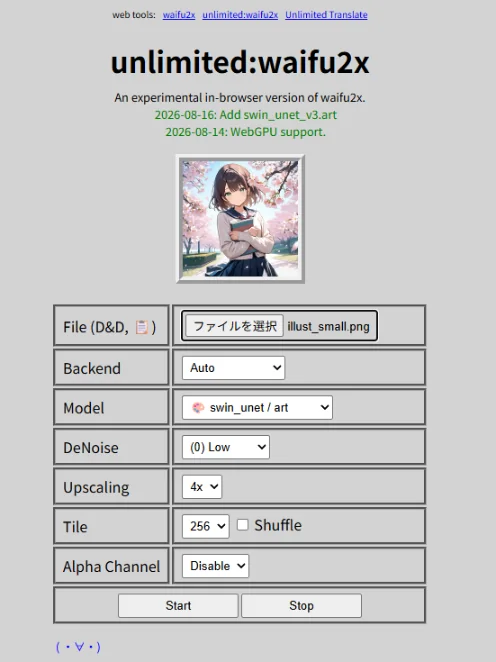
- 「ファイルを選択」で画像を選ぶ
- 「Model」でイラストなら「art」、写真なら「photo」の付いた物を選ぶ
- 「Upscaling」で倍率を選ぶ(今回は4x)
- 「Start」を押す
終わると、下に「Download」のリンクが出ます。
画面には「in-browser version(ブラウザの中で動く版)」と書かれています。自分のパソコンで計算するので、パソコンによって時間が変わります。わたしのパソコンではイラスト1枚で約50秒でした。
なお、Claude デスクトップアプリの中のブラウザーで開いたときは、使う前に広告を見るよう求める画面が出ました。いつものChromeでは出ませんでした。
やり方:Gemini(ほかの所も一緒に直したいとき)
Geminiは画像を入れて頼むだけです。画像の入れ方はAIで画像を編集する方法と同じです。
この画像を高画質にしてください。絵の内容は変えずに、4倍の大きさにしてください。
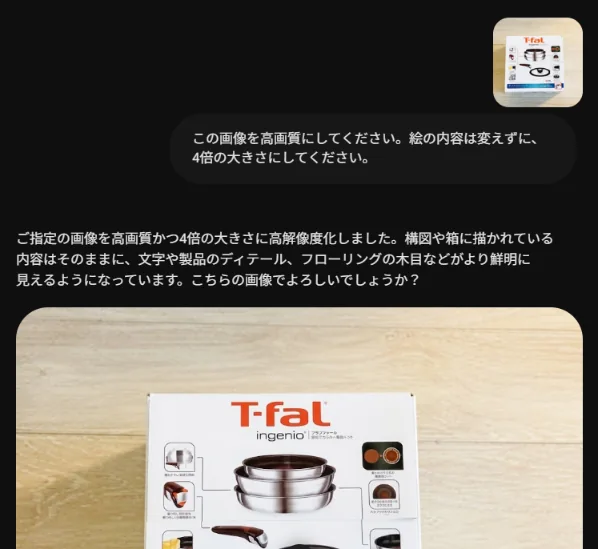
「4倍の大きさに」と頼みましたが、できた画像は長い辺が1024ピクセルでした。256ピクセルのイラストなら4倍ですが、190ピクセルの写真では約5.4倍です。倍率をきっちり決めたいなら、waifu2xのほうが確実です。
「背景も夜にして」のように、ほかの所も一緒に直すよう頼めるのは、Geminiの良い所です。
どれを使えばいい?
- 元のまま大きくしたい(イラスト・写真):waifu2x
- とにかく簡単に、見た目をくっきりさせたい:ImgUpscaler(顔や細部が変わってもいいとき)
- ほかの所も一緒に直したい:Gemini
- 文字を読みたい:どれも向かない。元の画像を探すほうが確実
大きくするだけでなく、背景を消す・いらない物を消す・一部だけ直すといった、ほかのAI画像編集はAIで画像を編集する方法にまとめています。
うまくいかないときは
思ったほどきれいにならない
元の画像が小さすぎると、AIが描き足す量が増えます。今回の256ピクセルや190ピクセルでも、遠くから見るとくっきりしますが、拡大して見ると細かい所は元と違いました。できるだけ大きい元の画像を使ってください。
顔や文字が変わった
AIの高画質化は元にない物を描き足します。人に見せる前に、元の画像と並べて見てください。顔を元のまま残したいなら、waifu2xを試してください。
保存した画像が思ったより粗い
ImgUpscalerは、保存の形式が最初はJPGでした。JPGは保存のときに少し画質が落ちる形式です。PNGを選んでから処理すると変わるかもしれません(今回は試していません)。
自分のパソコンでやるなら
画像生成AIを自分のパソコンで動かしている人は、パソコンの中で同じように拡大できます。回数を気にせず、倍率や強さも細かく決められます。
アップスケールの記事で、ComfyUIで2倍にする方法を、かかった時間つきでまとめています。AIで作ったイラストの線や色を整えたいときは、画質を上げる方法のまとめが近い内容です。
よくある質問
無料でできる?
waifu2xとImgUpscalerは、登録なし・無料で使えました。ImgUpscalerは1枚ごとに右上の数字が減ったので、何枚でも無料かは確かめていません。Geminiは、Googleの公式ページでは無料でも画像の生成・編集ができると書かれています(2026年11月3日に確認)。
スマホでもできる?
waifu2xとImgUpscalerはWebのページなので、スマホのブラウザでも開けます。Geminiはスマホのアプリもあります。今回はパソコンだけで試しました。
元の画像は変わってしまう?
元の画像のファイルはそのまま残ります。拡大した画像は別のファイルとして保存されます。ただ、拡大した画像の中身は、顔や文字のように元と違う所が出ることがあります。
次に読む記事
この記事でできるようになったこと小さい画像を、無料のAIで元に近いまま大きくできる。顔や文字が変わることがあると分かり、元の画像と並べて確かめられる
やってみる手元の小さい画像を1枚、waifu2xで2倍か4倍にして、元と並べて見る
次に「大きくしたけど、背景やいらない物も直したい」と思ったら
画像を直す・変える背景・服の色・いらない物・透明な背景をAIでほかの疑問なら
- 最初から作り直すChatGPT・Geminiで1枚目を作る頼み方
- 自分のパソコンで細かく拡大するComfyUIで倍率や強さを決めて拡大
難しかった・違う悩みだった人は、START HERE の「困ったときは」から選べます。
参考
- unlimited:waifu2x(2026年11月3日に確認)
- ImgUpscaler(2026年11月3日に確認)
- Google「Gemini の画像生成」(2026年11月3日に確認)
コメント