「昨日まで使えていたのに、急にアレクサが返事をしなくなった」
この記事はEchoが反応しないときに、症状から直し方を探すための記事です。手順と注意はAmazon公式ヘルプで2026年11月4日に確認しました。
筆者の手元のEchoで、今回、わざと反応しない状態を作って試したわけではありません。ここに書いたのは公式ヘルプの手順と、一般的な確かめ方です。図は公式の操作名やライトの色の説明をもとに作ったもので、実際の画面や写真ではありません。
先に結論です。
- まず、電源アダプター、ミュート(ライトが赤)、Wi-Fiの3つを確かめます。公式ヘルプでも最初の確認項目です
- 次に、Echoを再起動します。電源アダプターを抜いて、差し直すだけです
- 症状別に、Wi-Fi、音、アプリ操作の確認へ進みます
- リセットは最後の手段です。個人情報とスマートホームとの接続が消えることがあり、設定をやり直すことになります
先に試す、1分の確認
どの症状でも最初は同じ確認から始めます。公式ヘルプ「Alexaがリクエストを理解しない、または応答しない」の項目から、無料で今すぐできるものを選びました。
- 付属の電源アダプターを使っているか。 公式ヘルプの確認項目の最初に挙がっています
- ライトリングが赤くないか。 赤はマイクがオフ(ミュート)の印です。マイクのオン・オフボタンを押すと、もう一度聞き取れる状態に戻ります
- インターネットにつながっているか。 スマホなど、ほかの機器でも同じWi-Fiが使えるかを見ます
- 壁、ほかのスピーカー、騒がしい物の近くに置いていないか。 Alexaが声を聞き取れる場所に動かします
- 「聞こえた?」と話しかけてみる。 公式ヘルプの確認項目に入っています。ほかに、スピーカー型はアクションボタンを押して、返事があるかを見る方法も公式ヘルプに載っています
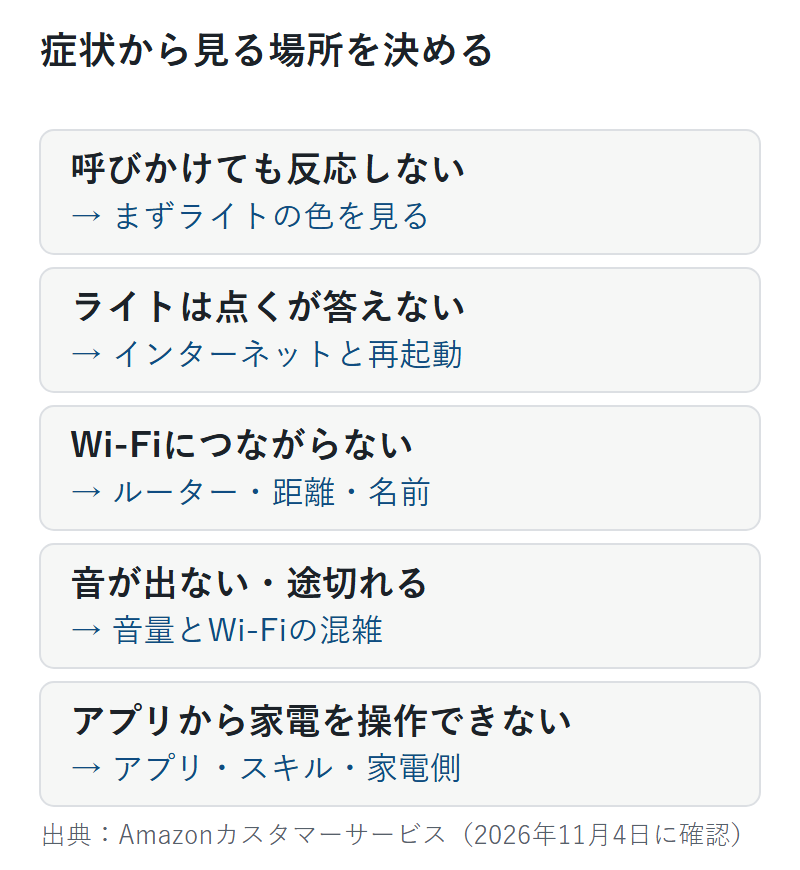
症状から探す
自分の症状に近いものを図から選んでください。見出しは症状の名前のままです。
ライトの色で、いまの状態を見分ける
Echoスピーカーのライトは状態を知らせます。公式ヘルプ「Echo端末のライトインジケーターの色の意味の解説」から、反応しないときに役立つものを選びました。
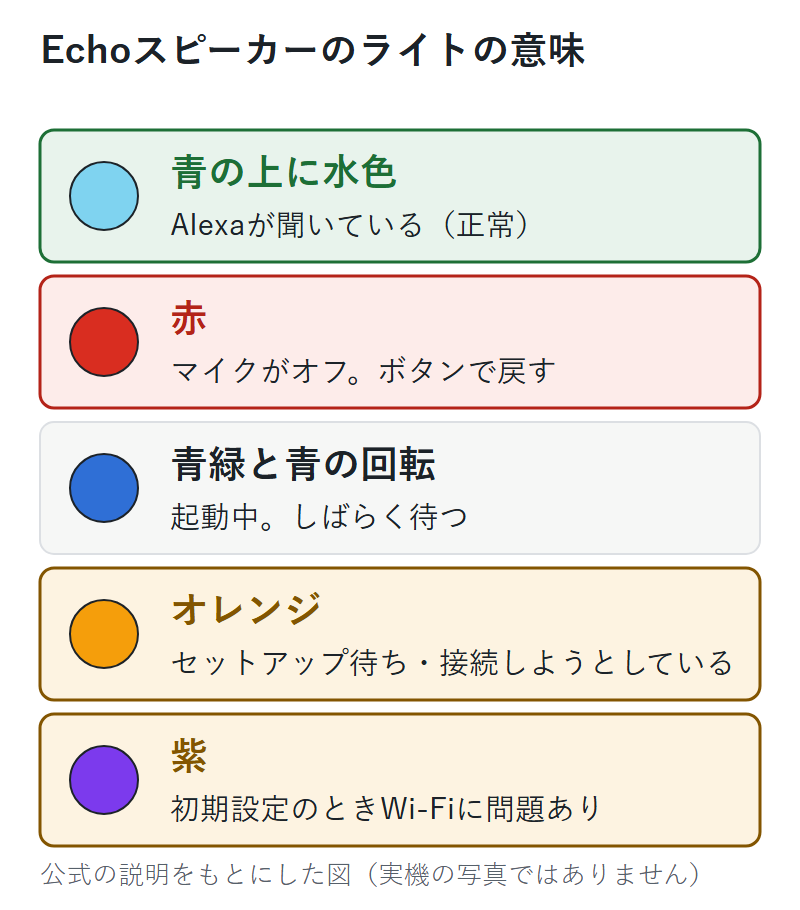
なお、ライトの意味は機種によって違う場合があります。画面付きEchoのライトは公式ヘルプに別のページ「スクリーン付きEchoデバイスのライトについて」があります。
呼びかけても反応しない
ライトが赤いとき
マイクがオフです。Echo本体のマイクのオン・オフボタンを押します。ボタンをもう一度押すとマイクがオンになる、と公式ヘルプに書かれています。ライトの赤が消えたかを見てください。
ライトが何も変わらないとき
- 電源アダプターが差さっているか、コンセントが通電しているかを見ます
- 下の「再起動のやり方」で再起動します
- Echoを壁や物から離し、近くで「アレクサ」と呼びます
- ウェイクワード(呼びかけの言葉)が、自分の思っている言葉かを確かめます。Alexaアプリの「デバイス」→対象のEcho→「デバイスの設定」→「ウェイクワード」で見られます。デバイスごとに変えられるので、別の言葉にしていないか見てください(公式ヘルプ「Echo端末でウェイクワードを変更する」)
ライトは点くが答えない
ライトリングが青く光るのに返事がないときは、Alexaが聞き取ったあと、インターネット側で止まっている可能性があります(これは筆者の推測で、公式ヘルプに同じ説明はありません)。
- 「聞こえた?」と話しかけて、聞き取れているかを確かめます
- ほかの機器でインターネットがつながるかを確かめます。つながらなければ、ルーターを再起動します
- Echoを再起動します
ソフトウェアの更新で、青いライトが一時的に光ることもあります。数分待ってからもう一度試してください。更新の確認は「ソフトのアップデートを確認して」と話しかけると始まります(公式ヘルプ「Echo端末のソフトウェアをアップデートする」)。
Wi-Fiにつながらない
オレンジのライトが続く、返事のたびに時間がかかる、といったときです。公式ヘルプ「EchoデバイスのWi-Fiに関する問題」の順番に並べました。
- Echoを再起動する
- Echoをルーターから10メートル以内に置く。 電子レンジ、ベビーモニターなどの電子機器から離します
- ほかの機器でWi-Fiがつながるか見る。 つながらなければ、ルーターを再起動します。ルーターの電源を抜き、30秒ほど待って差し直します
- つながるなら、Wi-Fiのパスワードを確かめる。 ほかの機器の電源を一時的に切って、混雑が原因かも見ます
- ルーターが2.4GHz用と5GHz用で別の名前を出しているなら、もう一方に切り替える
- 最近Wi-Fiのパスワードを変えたなら、Echo側のWi-Fi設定を更新する。 手順はアレクサの初期設定とWi-Fiの変更にあります
複数の機器でインターネットがつながらないなら、ネットワーク側の問題の可能性があります。数時間待つか、プロバイダーに問い合わせるよう、公式ヘルプで案内されています。
音が聞こえない
返事はあるのに音が小さい、途切れる、音楽が流れない、というときです。
- 音量を確かめる。 「アレクサ、音量を上げて」と話しかけます。音量を変えると、ライトの白い部分が音量を示します
- 音楽が止まる・途切れるなら、Wi-Fiの混雑を疑う。 使っていない機器の電源を切り、Echoを壁・金属・電子レンジから離します。床に置いているなら、高い位置へ移します(公式ヘルプ「Alexaでメディアや音楽が再生できない場合の解決方法」)
- 5GHzのチャンネルにつなぎ直してみる。 同じページで案内されています
- Echoとルーター(モデムも)を再起動する
音楽サービスの契約や、ポッドキャストのサービスがAlexaに対応しているかも確かめてください。公式ヘルプのポッドキャストの項目に、対応の確認が挙がっています。
アプリや家電から操作できない
「アレクサ、照明をつけて」が効かない、アプリから操作できない、といったときです。Echo本体ではなく、つないだ家電の側に原因があることもあります。公式ヘルプ「Alexaでスマートホームデバイスが反応しない場合の解決方法」から選びました。
- 家電の電源が入っているかを見ます。電池で動く機器なら、新しい電池を試します
- Alexaアプリと、Echoのソフトウェアが最新かを確かめます
- 家電のメーカーのアプリで、その家電を操作できるかを試します。メーカーのアプリでは動くのにAlexaでは動かないなら、Alexaアプリでスキルを削除して、もう一度追加します
- Echoがルーターのすぐそばにあるなら、2メートル以上離します
- Matter対応のWi-Fi機器は、操作するEchoと同じ2.4GHzのWi-Fiにつなぎます。9メートル以内に置きます
- 家電がAlexaに対応しているか(「Works with Alexa」の印)も確かめます
スマートプラグで照明を時間で動かす方法の記事も、家の機器とAlexaの関係を考えるときの参考になります。
再起動のやり方
再起動は公式ヘルプでも最初に勧められている方法です。「デバイスの一時的な問題や、デバイスが反応しない問題は、多くの場合、デバイスを再起動することで解決します」と説明されています。
- 本体、または電源アダプターをコンセントから抜きます
- 待ちます。公式ヘルプのページによって10秒、15秒、30秒と書き方が違うので、30秒ほど待てば確実です
- 差し直します。起動すると、青緑と青のライトが回ります
- 起動が終わってから、もう一度話しかけます
電池を取り外せる機器は電池を外して入れ直します。
最後の手段:リセット(初期化)
再起動で直らないときだけ、リセットを考えます。
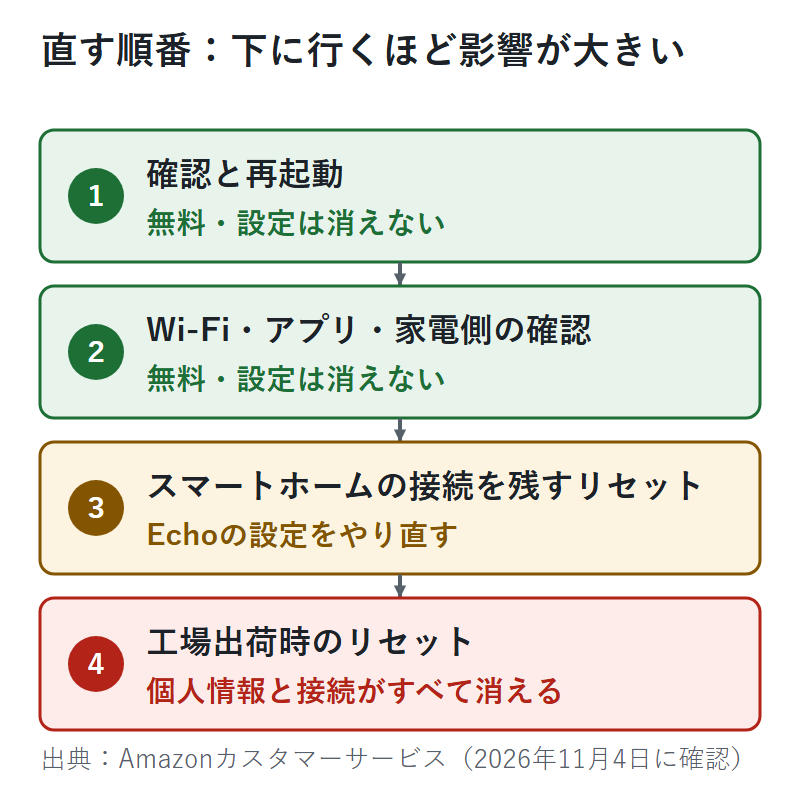
Echoのリセットには2種類あります。
- スマートホームの接続を残すリセット。 Echoを設定モードに戻しますが、スマートホームの接続は残ります
- 工場出荷時のリセット。 公式ヘルプでは、個人情報、デバイスとスマートホームの接続がすべて消えると説明されています。やり直しには、初期設定をもう一度行います
どちらもWi-Fiの設定のやり直しが必要になります。やり直すときはWi-Fiの名前とパスワードを用意してから始めてください。
機種ごとの操作は次のとおりです。同じ「Echo Dot」でも、第6世代だけ操作が違うので注意してください。
Echo Dot 第2〜第5世代、Echo 第3・第4世代
- 接続を残すリセット:アクションボタンを20秒長押し
- 工場出荷時のリセット:音量ダウンとマイクオフを20秒同時に長押し
Echo Dot 第6世代
- 接続を残すリセット:マイクオフと音量アップを15秒同時に長押し
- 工場出荷時のリセット:音量ダウンとマイクオフを25秒同時に長押し
Echo第3・第4世代とDot第2〜第5世代は、ライトリングがいったん消えてから再び点くまで待ちます。Dot第6世代はライトバーがオレンジになるまで待ちます。どちらもそのあと設定モードになります。
スクリーン付きのEcho(Echo Showなど)は、次の2通りです(公式ヘルプ「スクリーン付きEchoデバイスをリセットする」)。
- ボタンで: マイク・カメラのオン・オフボタンと音量ダウンボタンを、Amazonのロゴが出るまで(約15秒)長押しします
- 画面で: 設定を開き、「端末オプション」→「このデバイスについて」→「工場出荷時の設定にリセット」を選びます。Alexa+なら画面のメニューアイコンから、元のAlexaなら画面を上から下にスワイプして設定を開きます。Echo Show 第2世代とEcho Show 10は、スマートホームとの接続を残す選択肢もあります
上に載せていない機種は公式ヘルプの機種別のページを確かめてください。ボタンの組み合わせと秒数は機種で違います。
リセットしても直らないとき、またはEchoを手放すときは、Amazonアカウントからデバイスの登録を解除します。登録を解除すると、端末の設定がすべて消えます。
買い替えを考えるのは、どんなとき?
ここまでの確認と再起動、リセットを済ませても直らないなら、本体の故障の可能性があります。保証期間内かをAmazonのデバイスの保証で確かめてください。
古いEchoでも多くの機種は今のAlexaで使えます。対象外の機種はAlexa+は今のEchoで使える?で確かめられます。買い替えるときは、Amazon Echoの選び方で機種を比べられます。全体の選び方は、Amazonデバイスの選び方にあります。




よくある質問
再起動すると、設定は消えますか?
消えません。電源を抜いて差し直すだけです。消えるのはリセットのときです。
初期化すると、Alexaアプリの情報はどうなりますか?
工場出荷時のリセットでは公式ヘルプで、個人情報とデバイス・スマートホームの接続がすべて消えると説明されています。リセットしたあとは、アプリから設定し直します。
反応しない原因が、Wi-Fiかどうか分かりません
ほかの機器(スマホなど)で、同じWi-Fiから動画やウェブを見られるかを確かめます。見られなければWi-Fi側です。見られるのにEchoだけ反応しないなら、Echoの再起動へ進みます。
呼びかけにときどき反応しません
壁や雑音から離す、ウェイクワードの設定を見る、「聞こえた?」で聞き取った内容を確かめる、の順に試します。公式ヘルプには、聞こえ方の改善策として、場所の見直しが挙がっています。
まとめ
- まず、電源アダプター、ライトの赤(ミュート)、Wi-Fiの3つを確かめます
- 次に再起動します。リセットは最後です
- 症状がWi-Fi、音、家電のどれかを見分けて、公式ヘルプの順に直します
- リセットすると設定が消えるので、Wi-Fiの名前とパスワードを用意してから始めます
この記事でできるようになったことEchoが反応しないとき、症状から無料で試せる順番に確かめられる
やってみるライトリングの色を見て、赤なら、マイクのボタンを押してみる
次に「Wi-Fiの設定からやり直したい」と思ったら
アレクサの初期設定とWi-Fiの変更スピーカー型と画面付きの手順ほかの疑問なら
- Echoでできること生活の場面別の使い方
- Alexa+は今のEchoで使える?対象機種と始め方
- スマートプラグの使い方照明を時間で動かす
参考(すべて2026年11月4日に確認)
- Amazonカスタマーサービス「Alexaがコマンドを認識しない、または反応しない場合の対処方法」
- Amazonカスタマーサービス「Alexa搭載デバイスを再起動する」
- Amazonカスタマーサービス「Echo端末のライトインジケーターの色の意味の解説」
- Amazonカスタマーサービス「EchoのようなAlexa端末のWi-Fiに関する問題の解決方法」
- Amazonカスタマーサービス「Alexaでメディアや音楽が再生できない場合の解決方法」
- Amazonカスタマーサービス「Alexaでスマートホームデバイスが反応しない場合の解決方法」
- Amazonカスタマーサービス「Echo端末でウェイクワードを変更する」
- Amazonカスタマーサービス「Echo端末のソフトウェアをアップデートする」
- Amazonカスタマーサービス「Echo Dot(第2世代、第3世代、第4世代、または第5世代)をリセットする」
- Amazonカスタマーサービス「Echo Dot(第6世代)をリセットする」
- Amazonカスタマーサービス「第3世代もしくは第4世代のEcho端末を初期化する方法」
- Amazonカスタマーサービス「Echo Showや画面付きEcho端末を初期化する方法」