「Museは無料と聞いたけど、どこまで使えて、いつから有料になるの?」
結論から書きます。Museは、使用量に上限つきで無料で使えます(Metaのヘルプ)。無料の上限の具体的な量は、公式には書かれていません。上限に近づいたかどうかは、Museの設定画面で割合として見られます。2026年11月4日時点の情報です。
- 無料プランは、使える量に上限がある。数値は公式に記載なし
- 有料は、Powerプランが月額20ドル、Maximumプランが月額100ドル(円の価格は公式ヘルプに記載なし)
- 使用量とリセット日は、設定の「一般」で確認できる
無料と有料の違い(公式ヘルプ)
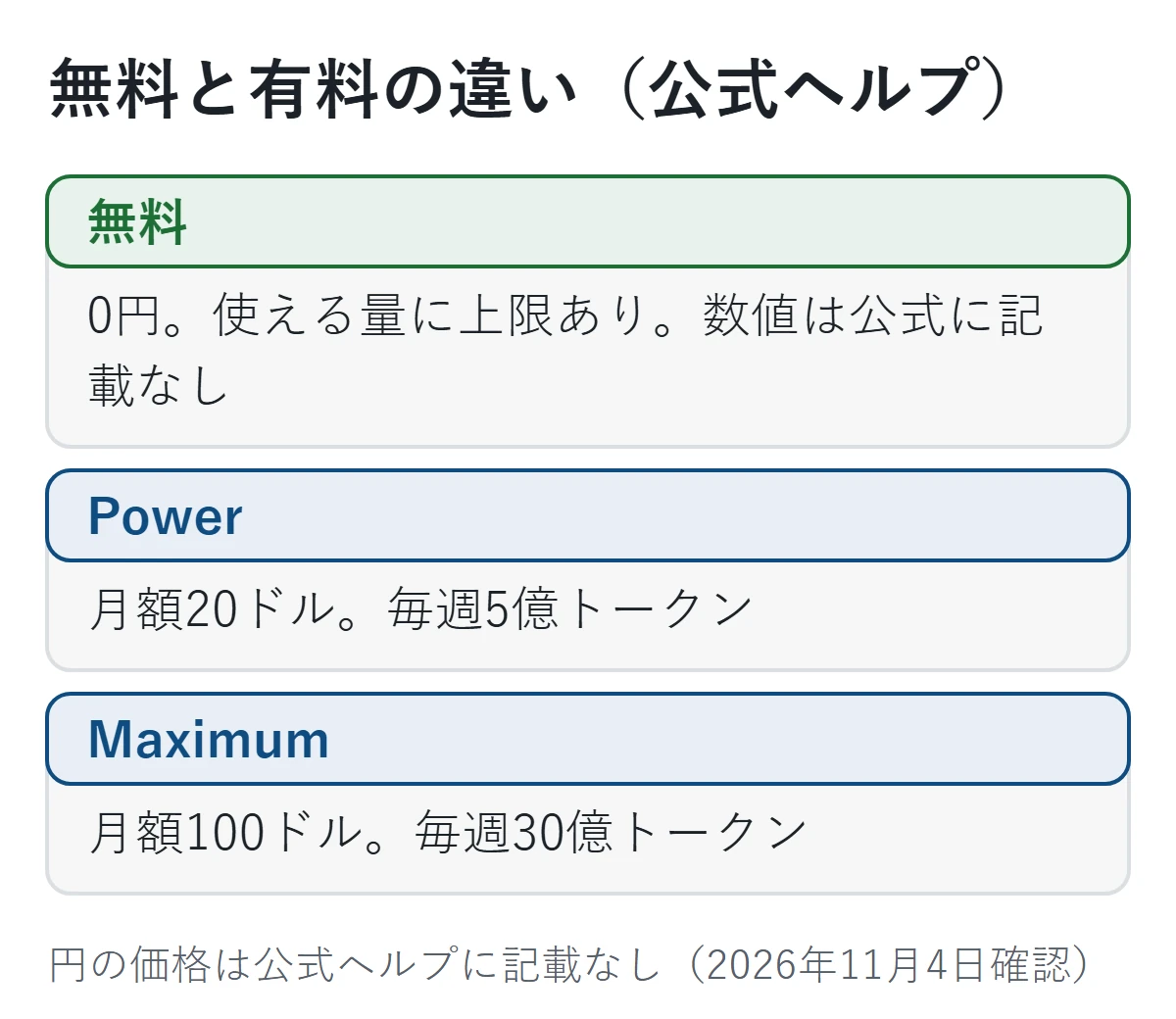
| プラン | 料金 | 使える量 |
|---|---|---|
| 無料 | 0円 | 上限つき。数値は記載なし |
| Power | 月額20ドル | 毎週5億 |
| Maximum | 月額100ドル | 毎週30億 |
表の数字の単位は「Museトークン」で、Museが読み書きする量を数える単位です。たくさん調べたり、長い作業を任せたりすると、減りが早くなります。登録はモバイルアプリかmuse.aiで行い、毎月自動で更新される仕組みです。キャンセルはいつでもできる、とヘルプにあります。
Museの記事を目的別に選べる一覧は、Museの使い方まとめにあります。
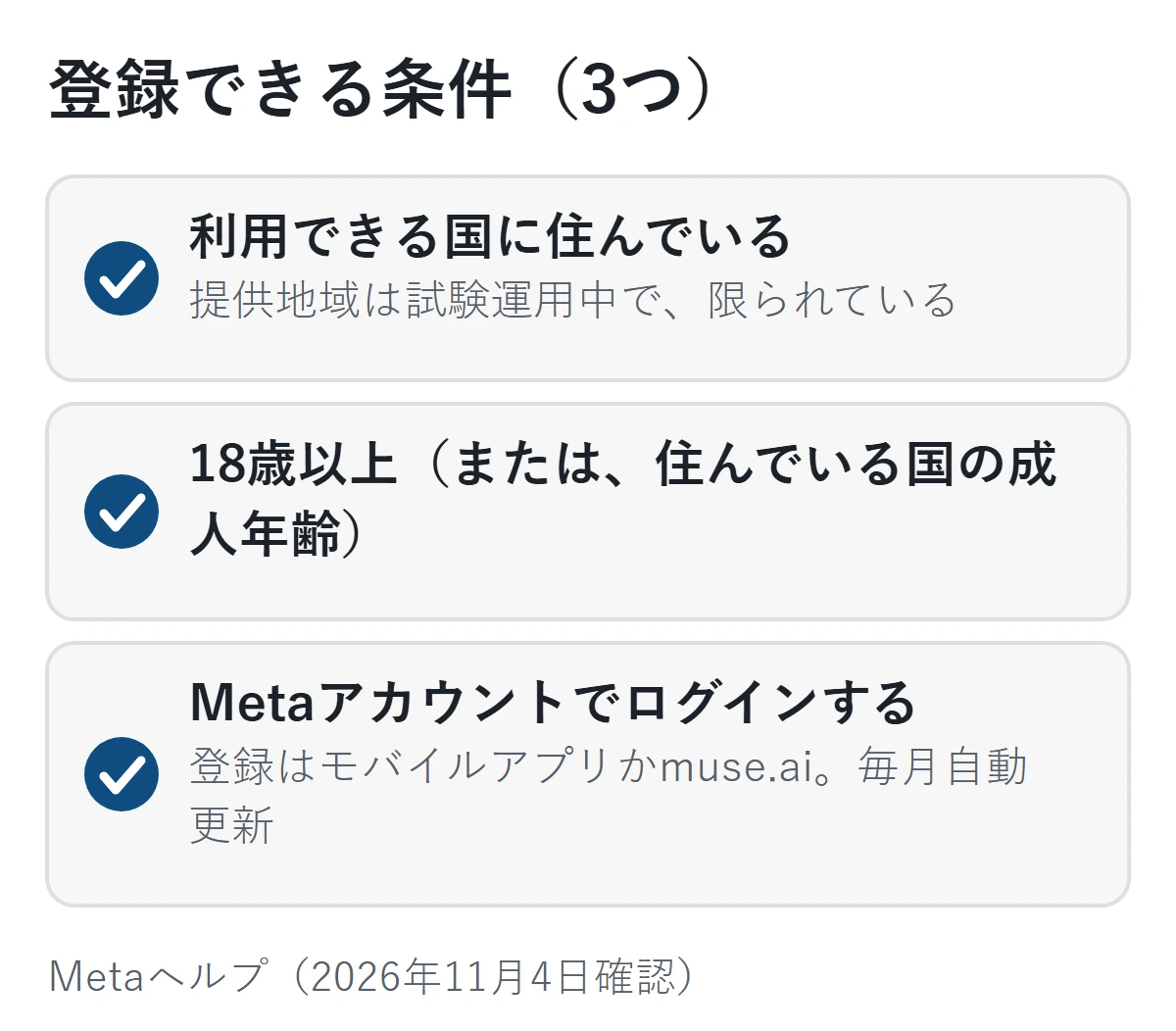
登録できる条件は、利用できる国に住んでいる、18歳以上(または住んでいる国の成人年齢)、Metaアカウントでログインする、の3つです。提供地域は試験運用中のため限られている、とも書かれています。
自分の使用量を見る場所
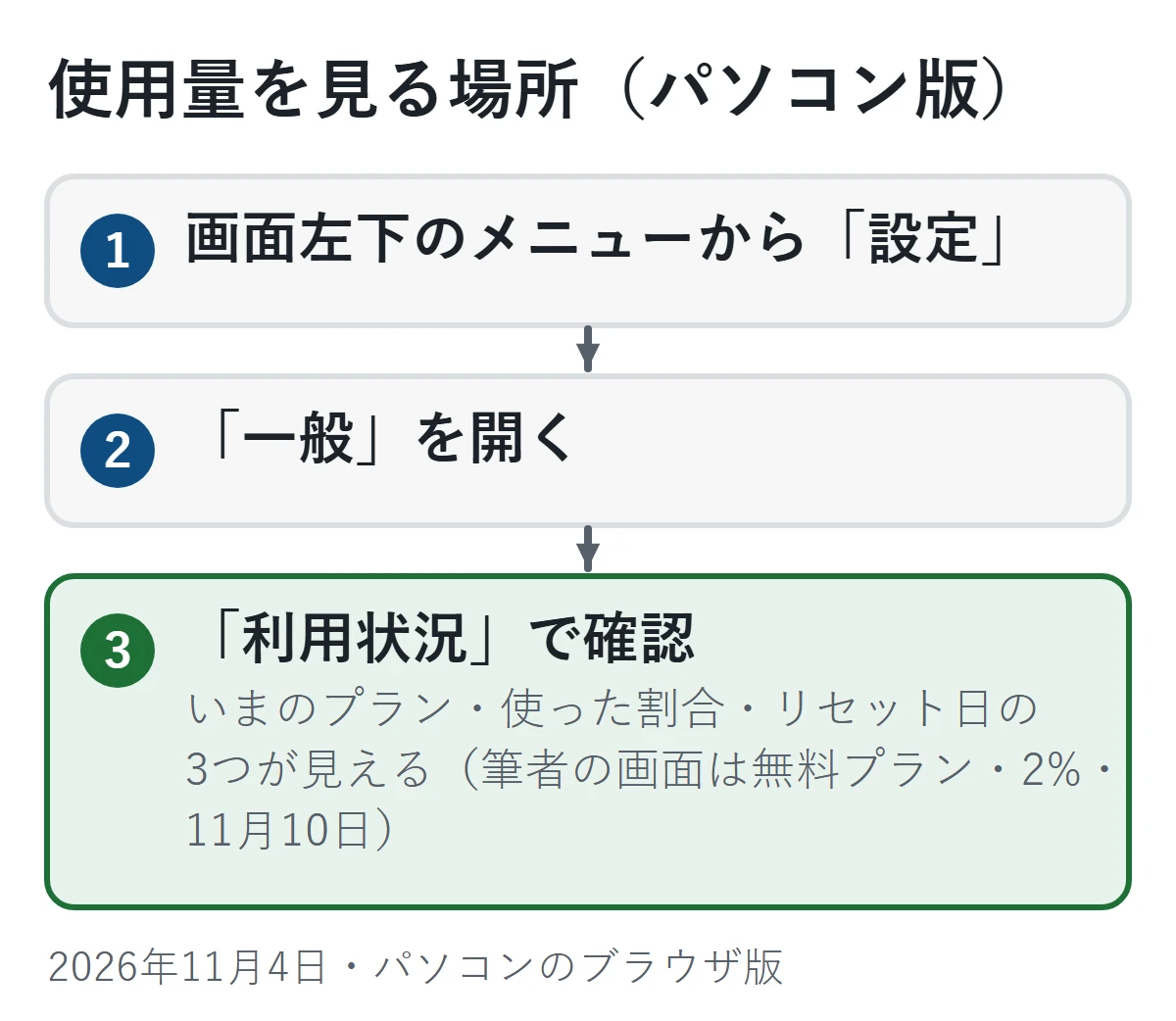
パソコンのブラウザ版(muse.ai)では、画面の左下のメニューから「設定」を開き、「一般」の「利用状況」で見られます。
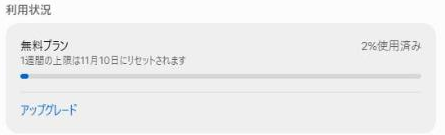
この画面で分かることは3つです。
- いま「無料プラン」であること
- 1週間の上限に対して、どれだけ使ったか(割合)
- 上限がリセットされる日(この日は「11月10日」)
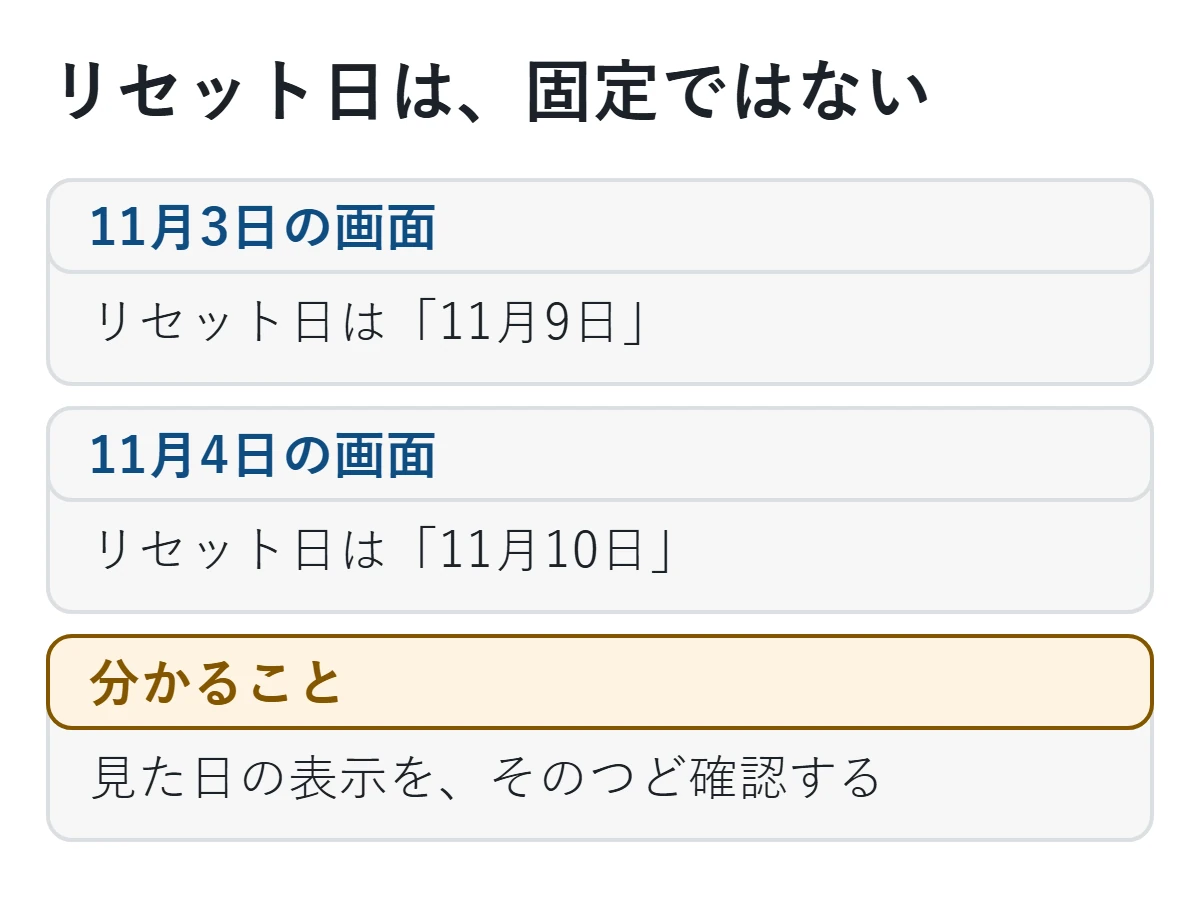
筆者のアカウントでは、この日に4回ほど依頼を送ったあと「2%使用済み」でした。ほかの利用も含まれているため、1回の依頼でどれだけ減るかは分かりません。また、前日(11月3日)にはリセット日が「11月9日」と表示されていました。リセット日は固定ではなく、画面で見たその日の表示を確認してください。
上限に達したらどうなる?
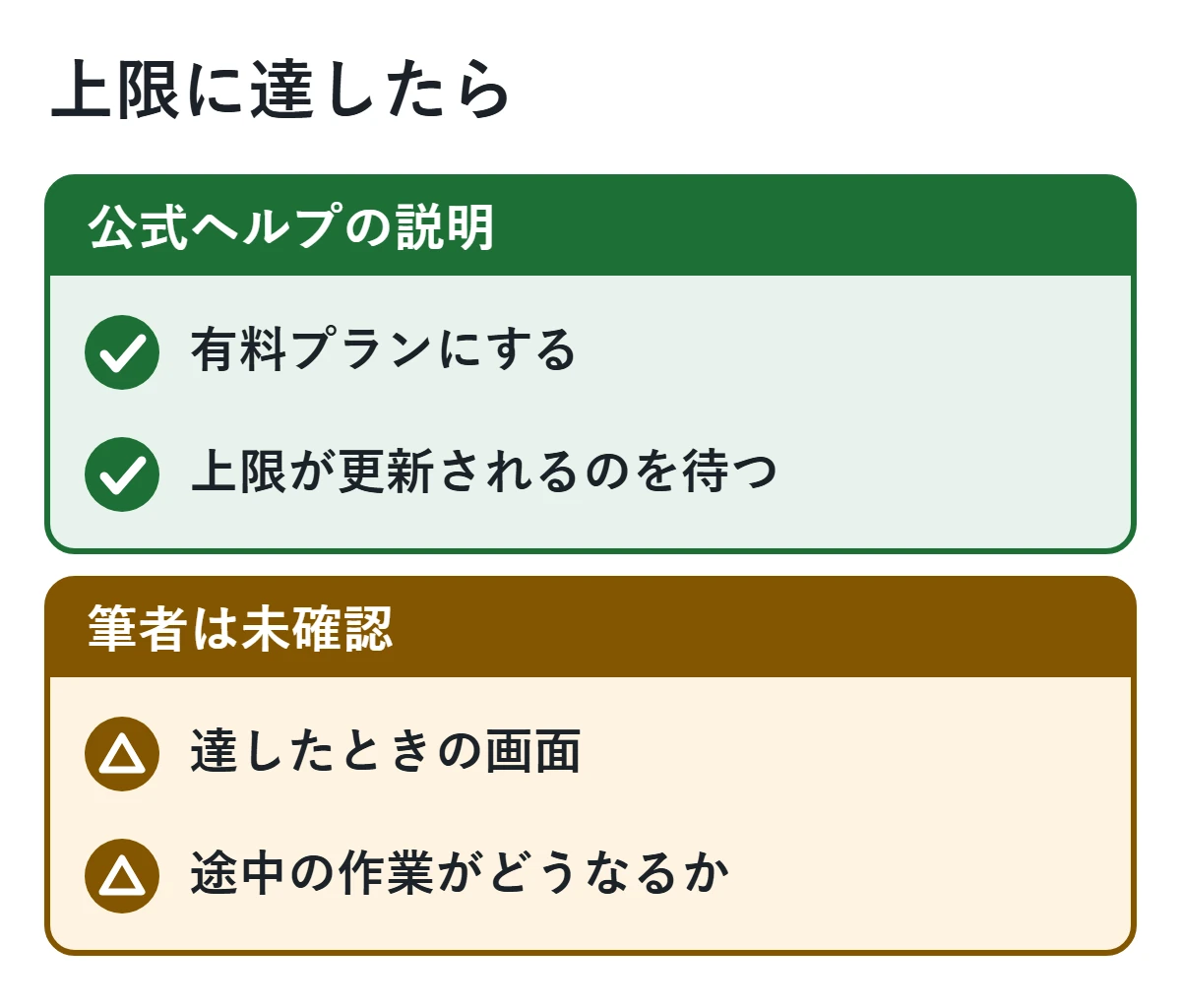
公式ヘルプでは、上限に達したときは、有料プランにするか、上限が更新されるのを待つ、とされています。筆者は上限に達するところまでは試していません。達したときの画面や、途中の作業がどうなるかは未確認です。
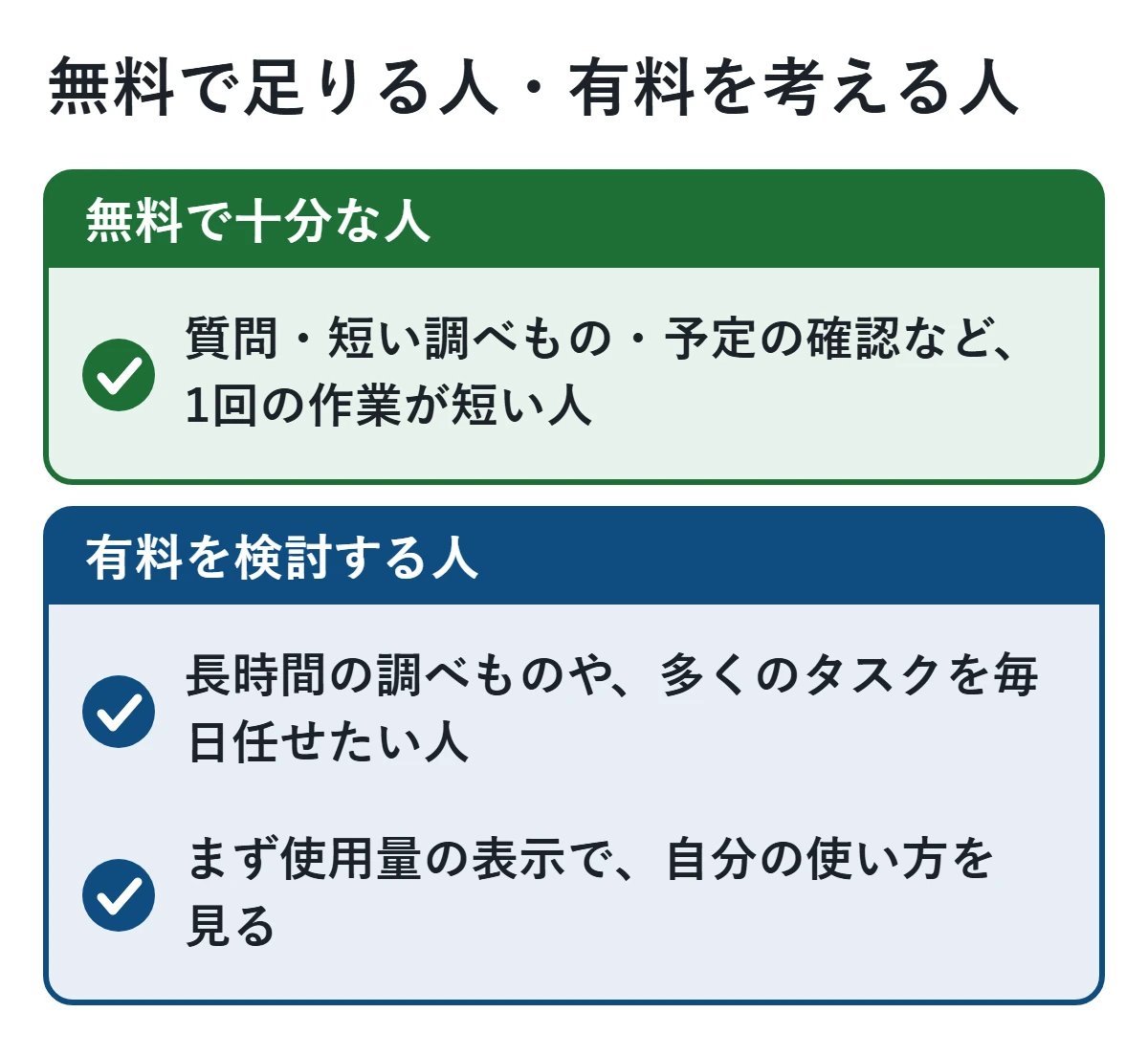
向いている人・向いていない人
次に読む記事
FAQ
Museは完全に無料ですか。
基本的な機能は、使用量の上限つきで無料です。上限を増やしたい場合に、有料のPowerやMaximumを選べます。
日本円ではいくらですか。
Metaの公式ヘルプには、ドルでの価格だけが載っています。円の価格は、登録前の画面で確かめてください。筆者は有料プランの画面までは見ていません。
日本で登録できないことはありますか。
ヘルプには、提供地域が試験運用中で限られているとあります。日本では2026年10月23日に提供が始まったと、Metaが発表しています。
参考
- Meta ヘルプセンター「Museサブスクリプションについて」(2026年11月4日に確認)
- Meta「Meta、パーソナルAIエージェント「Muse」を日本で提供開始」(2026年11月3日に確認)
- Muse公式サイト