「Museの記事がいろいろあって、自分は何から読めばいいの?」
結論から書きます。初めてなら「Museとは → 無料の範囲 → 頼み方 → 設定」の順に読めば、最初の一歩まで進めます。そのあとは、やりたいことに合わせて、つなぐ記事、任せる記事、確かめる記事を選んでください。この記事は、りけろぐのMuse記事を目的別に並べた一覧です。各記事は、2026年11月に、パソコンのブラウザ版(muse.ai)の無料プランで実際に試した結果をもとにしています。
目次
初めて使う人の順番
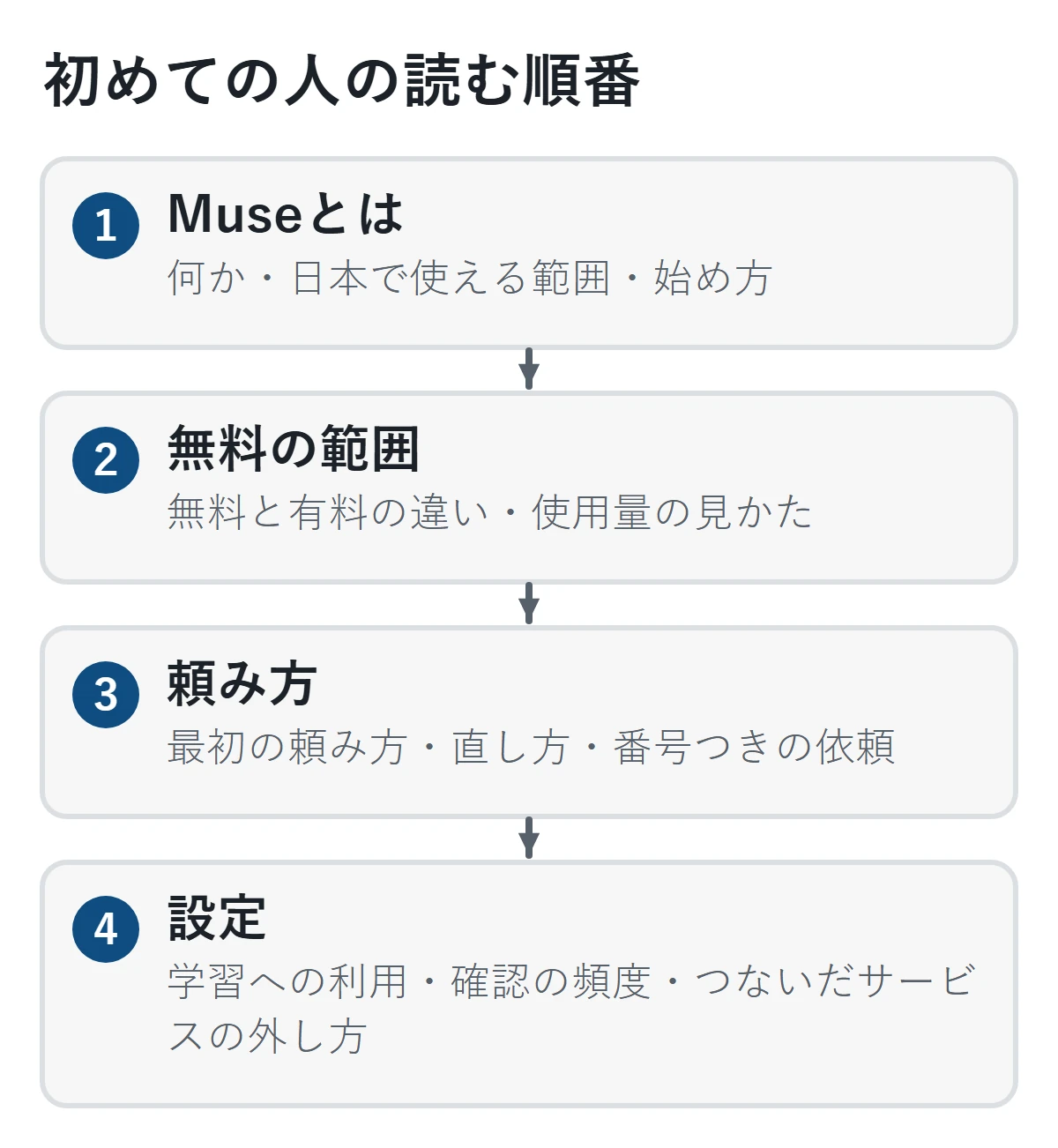
- MetaのMuse(ミューズ)とは?始め方と無料でできること: Museが何か、日本で使える範囲、始め方、最初に試す4つ
- Museは無料で使える?上限と有料プランの違い: 無料と有料の違い、使用量とリセット日の見かた
- Museの使い方|日本語で頼み、直してもらい、まとめて任せるコツ: 最初の頼み方、直しの頼み方、数段階の作業の頼み方
- Museのプライバシー設定: 学習への利用、確認の頻度、つないだサービスの外し方
サービスをつなぎたい人
- Museにカレンダーの予定を見てもらう: 読み取り専用の頼み方と、空き時間の探し方(検証用カレンダーで確認)
- MuseにGmailをつなぐ前に: Googleの同意画面で読み取りだけを選ぶ手順、下書きが権限不足で断られた様子、リンクの解除
仕事を任せたい人
- Museに任せていい仕事・任せない方がいい仕事: 試した範囲から引いた線引き
- Museに小さな仕事を任せてみた: 準備メモ、表の抜き出し、予約しないホテル探し、あいまいな頼みごとの結果
答えを確かめたい人
- Museの調べものは信用できる?: 出典を開いて回答と照らし合わせた5つの実験。出典が付いていても、数字の一部しか裏づけない回答があった
- Museに覚えさせて、忘れさせてみた: 記憶機能の実験と、「忘れて」の確認画面で出た注意(公式ヘルプとの食い違いも整理)
困りごとから探す
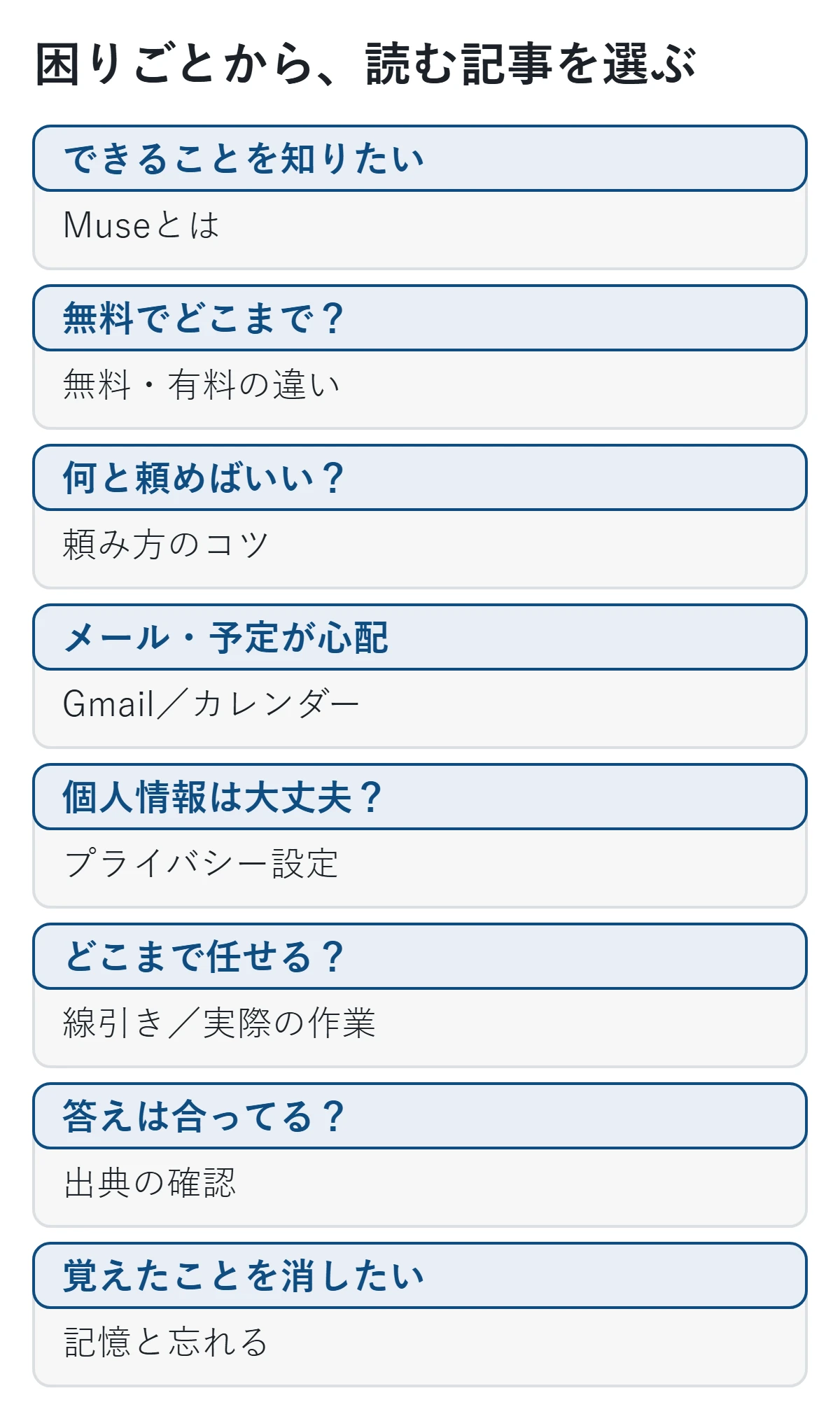
| 困りごと | 読む記事 |
|---|---|
| できることを知りたい | Museとは |
| 無料でどこまで使えるか | 無料・有料の違い |
| 何と頼めばいいか分からない | 頼み方のコツ |
| メールやカレンダーが心配 | Gmail・カレンダー |
| 個人情報を預けて大丈夫か | プライバシー設定 |
| どこまで任せていいか | 線引き・実際の作業 |
| 答えは合っているのか | 出典の確認 |
| 覚えさせたことを消したい | 記憶と忘れる |
どの記事も同じ条件で試しています
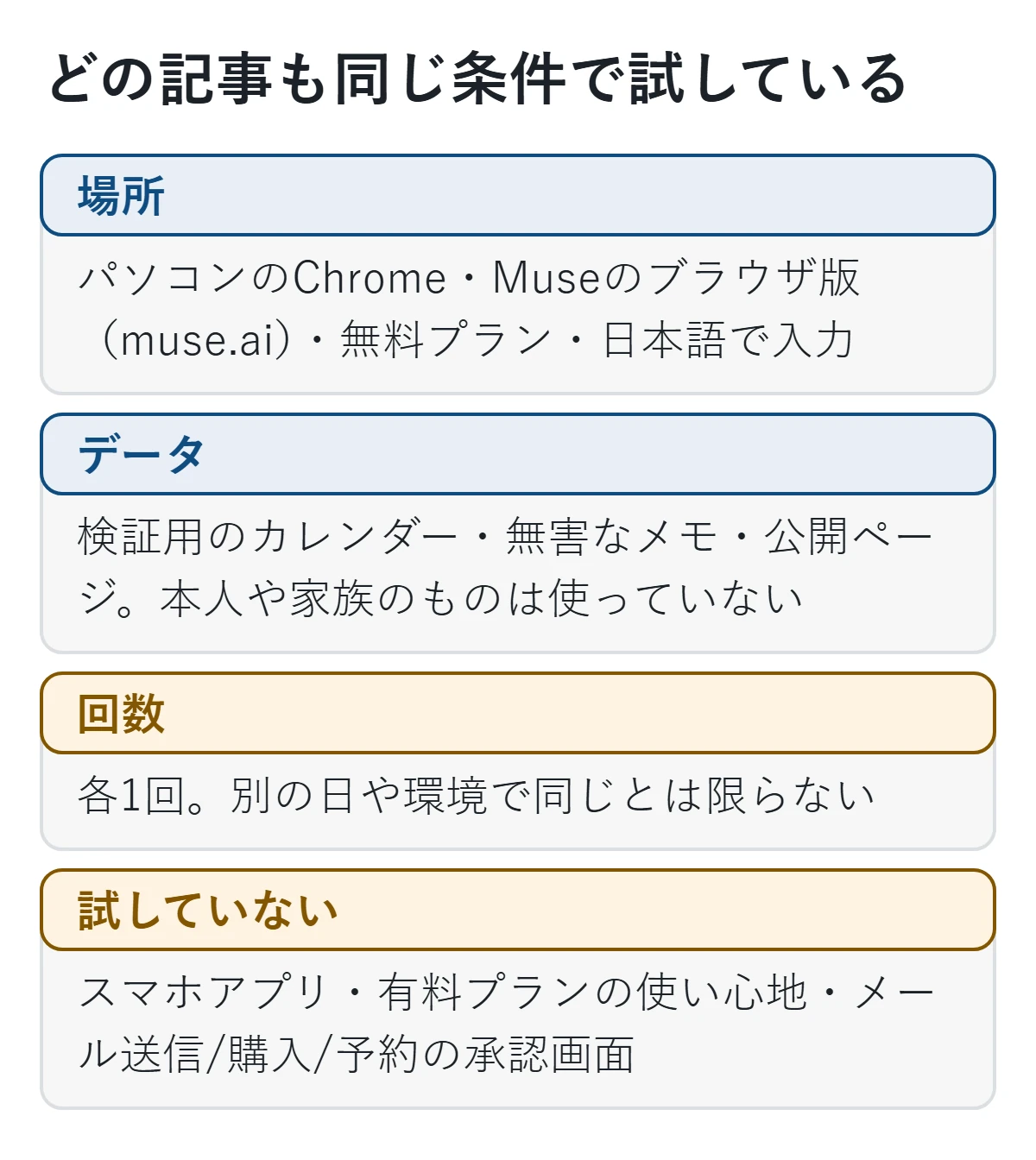
料金・設定の名前・画面の表示は変わることがあります。各記事の冒頭と末尾に、確認した日を書いています。
次に読む記事
参考
- Meta「Meta、パーソナルAIエージェント「Muse」を日本で提供開始」(2026年11月4日に確認)
- Muse公式サイト