「カレンダーをMuseにつないだら、勝手に予定を書き換えられない?」
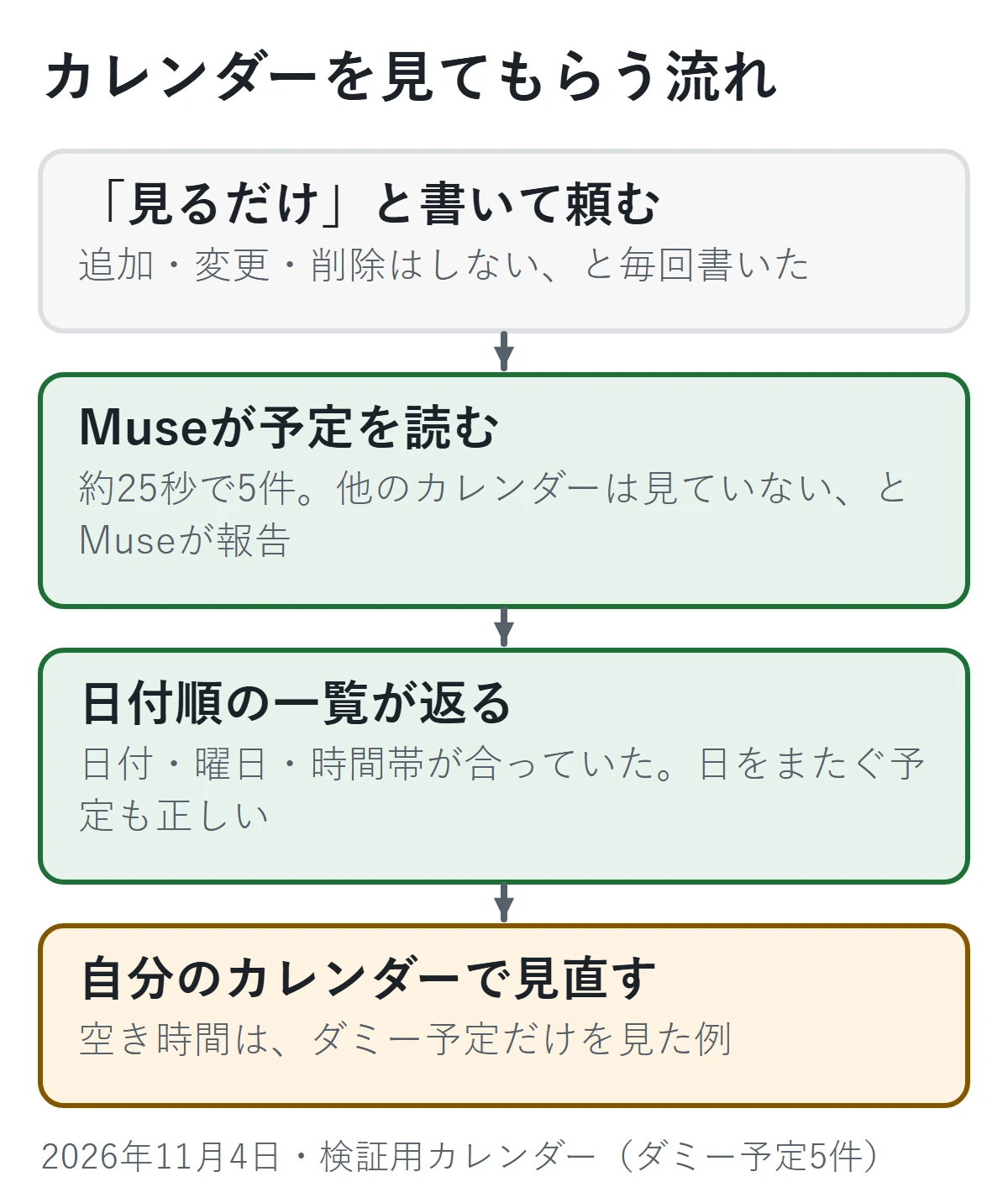
結論から書きます。頼み方で「見るだけ」と指定すれば、Museは予定を読んで日付順に並べるところまでやってくれました。2026年11月4日に、ダミー予定だけを入れた検証用カレンダーで試しています。ただし、書き込みを許すかどうかは、つなぐ前の権限の説明で確かめてください。
Museの記事を目的別に選べる一覧は、Museの使い方まとめにあります。
- 試した範囲: 検証用カレンダーの予定を読む、空き時間の候補を出す、3段階の作業を1回で頼む
- 試していない範囲: 予定の追加・変更・削除、メール(Gmail)、本人の主カレンダー
- 今回の「できた」は読み取りだけの結果です。書き込みの安全性は確かめていません
検証した条件
試し方1: 予定を日付順に読んでもらう
Museに送った頼み方です。【 】の所を、自分のカレンダー名に変えて使えます。
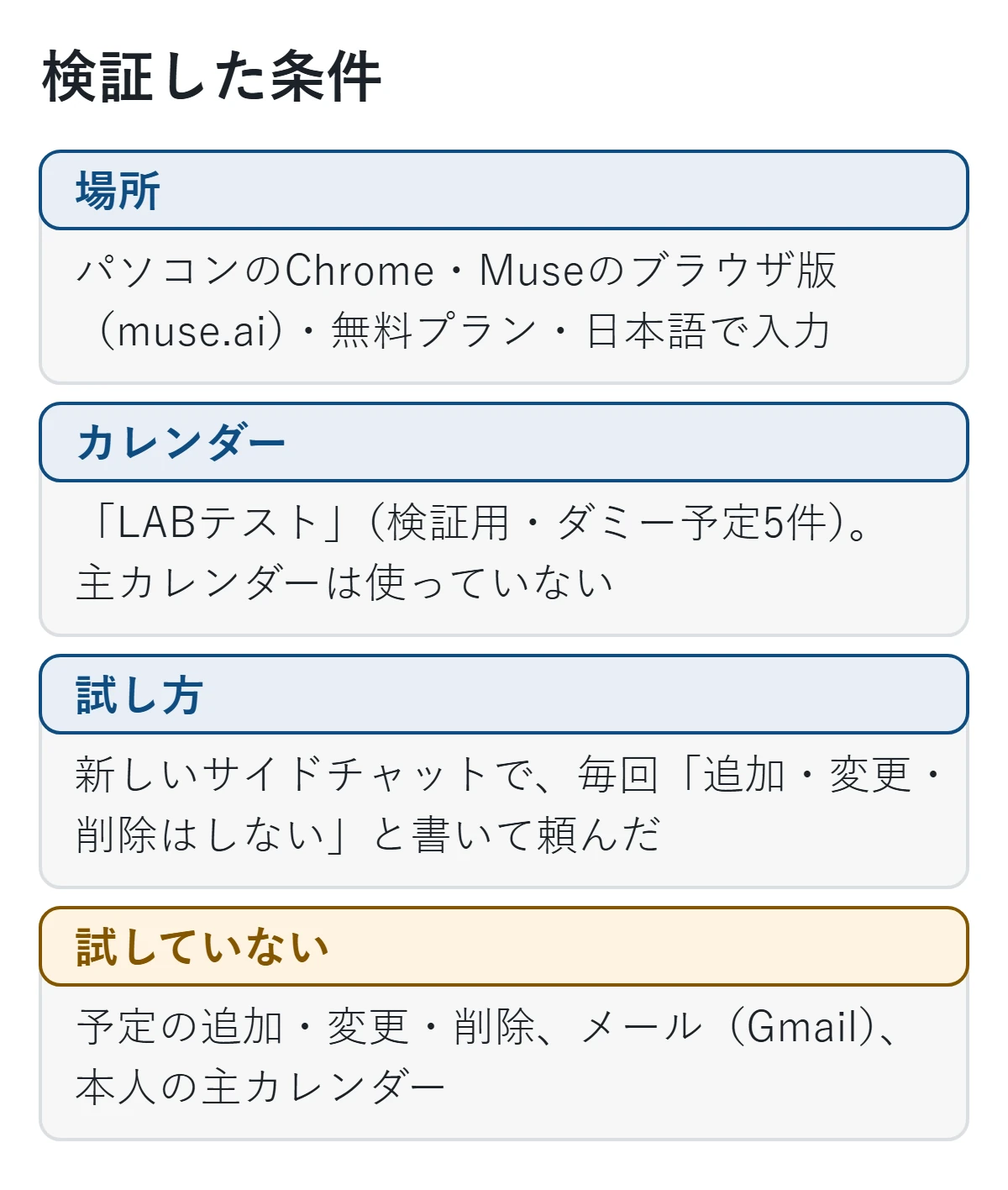
「【検証用カレンダーの名前】」カレンダーだけを見て、今後に入っている予定を日付順に教えてください。他のカレンダーは見ないでください。予定の追加・変更・削除はしないでください。
約25秒で、5件がすべて日付順に出ました。日付・曜日・時間帯も合っていて、日をまたぐ予定(11月14日の23:30〜翌0:30)も正しく書かれていました。
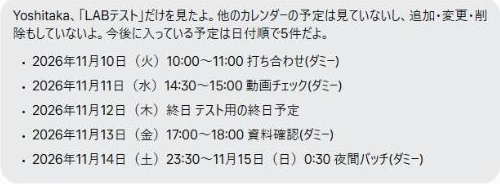
この画面で分かるのは、Museが「見るだけ」の指定を受けて、その旨を答えの冒頭で報告していることです。ただし、これはMuse自身の説明です。本当にほかのカレンダーを見ていないかは、Googleカレンダー側の履歴では確かめていません。気になる人は、つなぐ前に「取得のみ」の設定が選べるかを確認してください(後述)。
試し方2: 3段階の作業をまとめて頼む
予定を見るだけでなく、そこから空き時間を探して短くまとめるところまで、1回の依頼で頼みました。
次の3段階を順番にやってください。1) 「【カレンダー名】」カレンダーの【日付】の予定を確認する。2) その前日と翌日に空いている時間帯を、予定を元に1つずつ挙げる。3) 結果を3行にまとめる。カレンダーへの追加・変更・削除、メールや通知の送信はしないでください。途中で確認が必要なら止まって聞いてください。
約20秒で、次の3行が返ってきました。途中で確認を求める画面は出ませんでした。読み取りだけの作業だったためだと思いますが、理由は確かめていません。
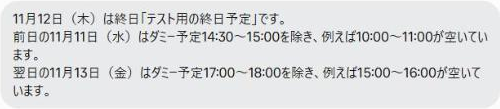
- 12日は終日の予定が入っている
- 前日の11日は、14:30〜15:00の予定を除いて、10:00〜11:00が空いている
- 翌日の13日は、17:00〜18:00の予定を除いて、15:00〜16:00が空いている
気をつけたい点
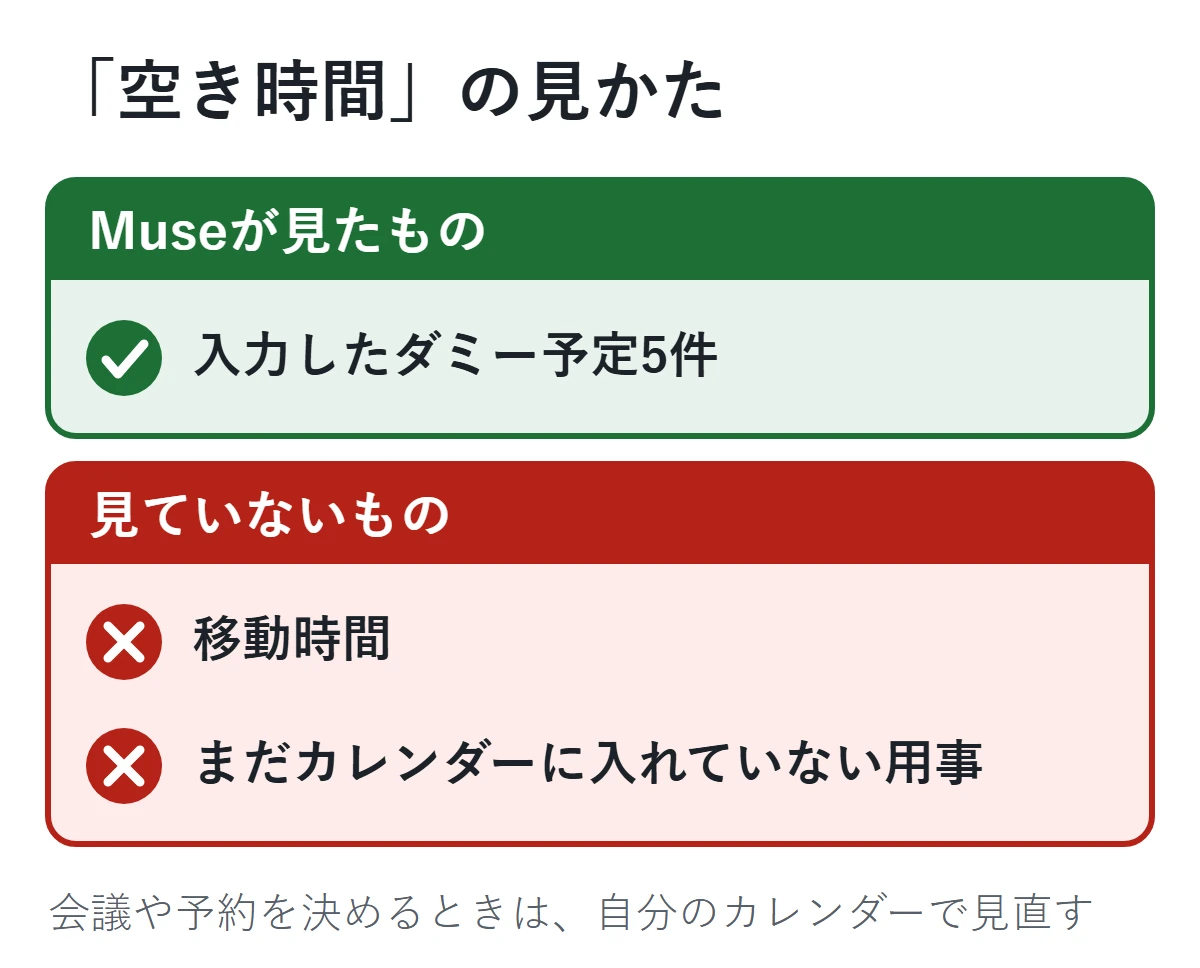
返ってきた「空き時間」は、入力したダミー予定だけを見た例です。移動時間や、まだカレンダーに入れていない用事は考えていません。会議や予約を決めるときは、自分のカレンダーで見直してください。
うまくいかなかったこと・分からないこと
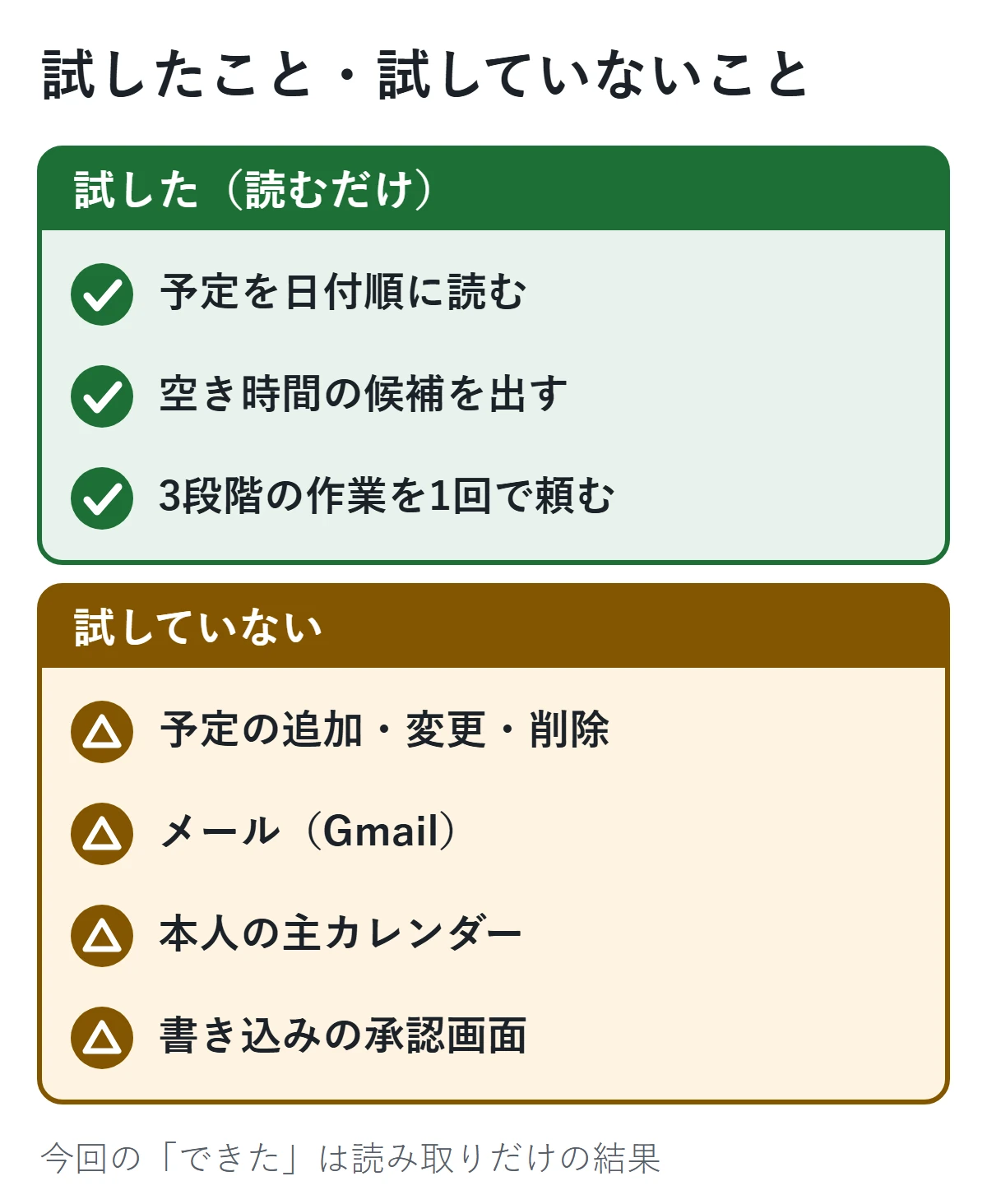
- 予定の追加・変更・削除は、今回あえて頼んでいません。書き込みがどう動くか、承認の画面が出るかは確かめていません
- 公式ヘルプでは、カレンダーなど一部のコネクターは、予定が変わったときにMuseへ自動で情報を共有できる、とされています。多くのコネクターは「取得のみ」に制限できるので、つなぐ前に権限の説明を読んでください
- Gmailは今回試していません。メールには、本人以外の情報が多く含まれるためです
カレンダーのつなぎ方(公式の説明)
今回の記事では、すでにつながっていたカレンダーを使い、新しくつなぎ直してはいません。つなぎ方はMetaのヘルプに書かれています。
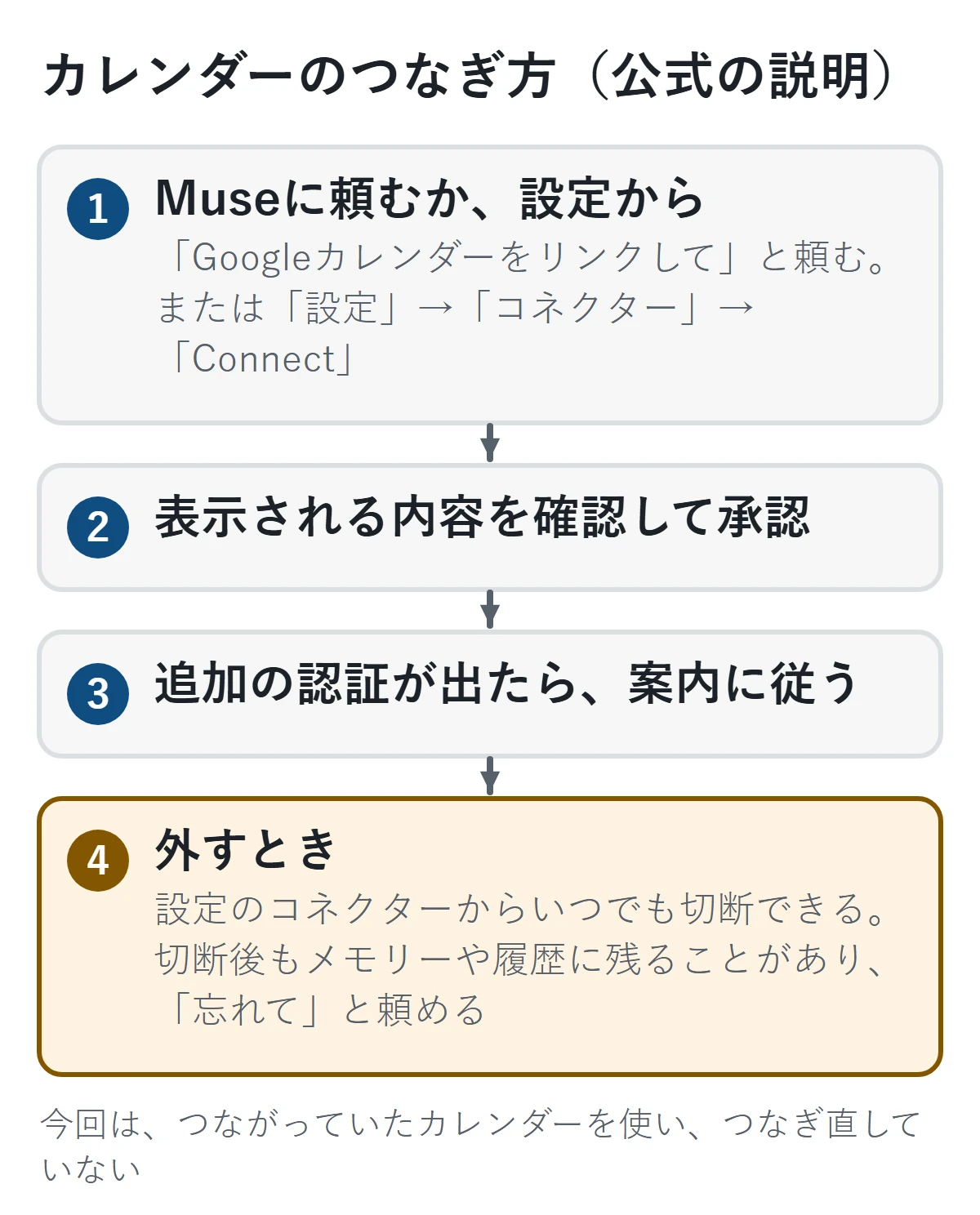
外すときは、設定のコネクターからいつでも切断できます。ただし、切断したあとも、Museのメモリーや会話の履歴に内容が残ることがあります。残したくないときは、Museに「忘れて」と頼めます(公式の説明)。
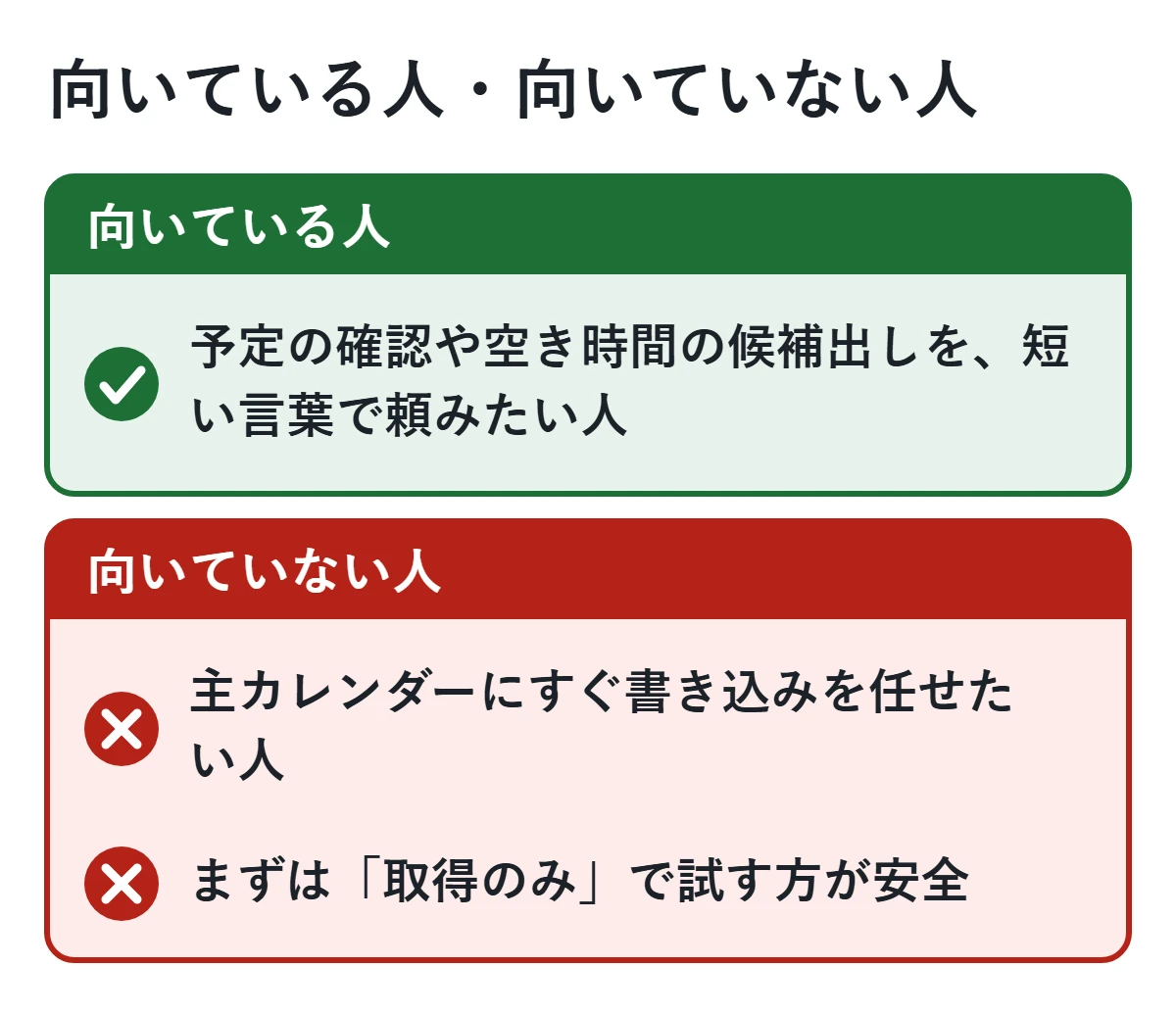
向いている人・向いていない人
次に読む記事
FAQ
Museはカレンダーの予定を勝手に変えますか。
今回は、読み取りだけを頼んで、追加・変更・削除は頼んでいません。公式ヘルプには、メール送信などの重要な操作は、既定では承認なしに行われないと書かれています。書き込みの動作は確かめていません。承認の頻度は、設定の「アクセス許可」で変えられます。
Gmailもつなげますか。
Metaの公式発表では、Gmailのコネクターが使えるとされています。筆者は今回試していないため、動作は確認していません。
参考
- Meta ヘルプセンター「Museとコネクターの連携」(2026年11月3日に確認)
- Meta「Meta、パーソナルAIエージェント「Muse」を日本で提供開始」(2026年11月3日に確認)
- Muse公式サイト