「Kindle端末もタブレットもないけれど、パソコンでKindleの本は読める?」
この記事は、パソコンでKindleの本を読みたい人が、読み方を選ぶための記事です。対応ブラウザや対応OSなどは、Amazonの公式ヘルプで2026年11月3日に確認しました。
先に結論です。
- Kindleの本は、端末がなくてもパソコンで読めます
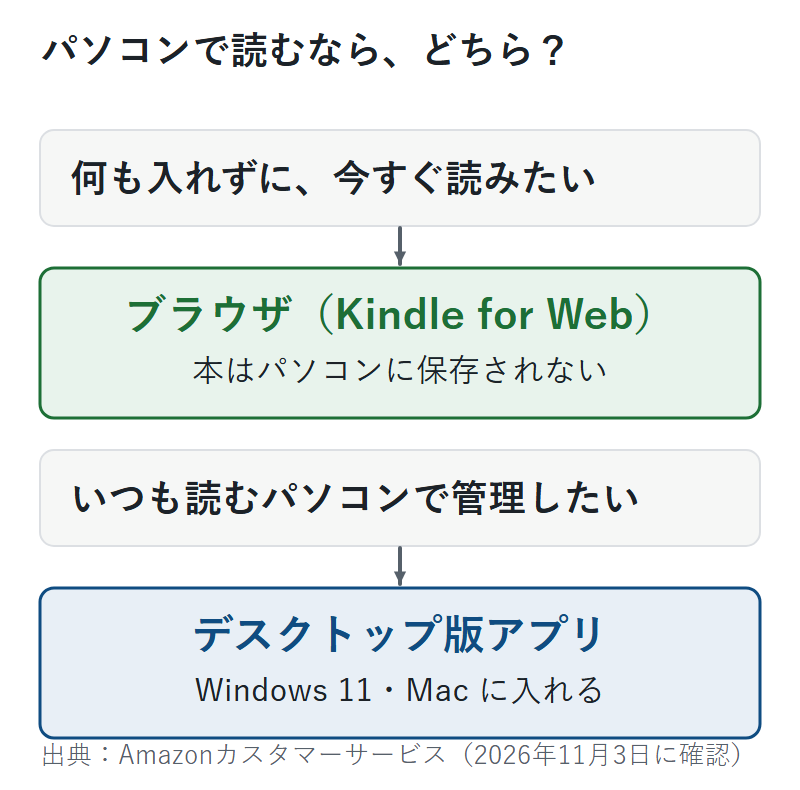
- 読み方は、ブラウザで読むKindle for Webと、WindowsやMacに入れるデスクトップ版アプリの2つです
- ブラウザなら、何も入れずに読めます。本はパソコンに保存されません
- 旧Kindle for PCは、2026年6月30日でサポートが終わりました。Windowsで使っていた人は、新しいアプリに入れ替えます
ブラウザ(Kindle for Web)で読む
ブラウザで読む仕組みがKindle for Webです。モバイルでもデスクトップでも、ブラウザがあれば読めます。公式ヘルプではKindle端末やKindleアプリを持っていない人向けの方法として案内されています。
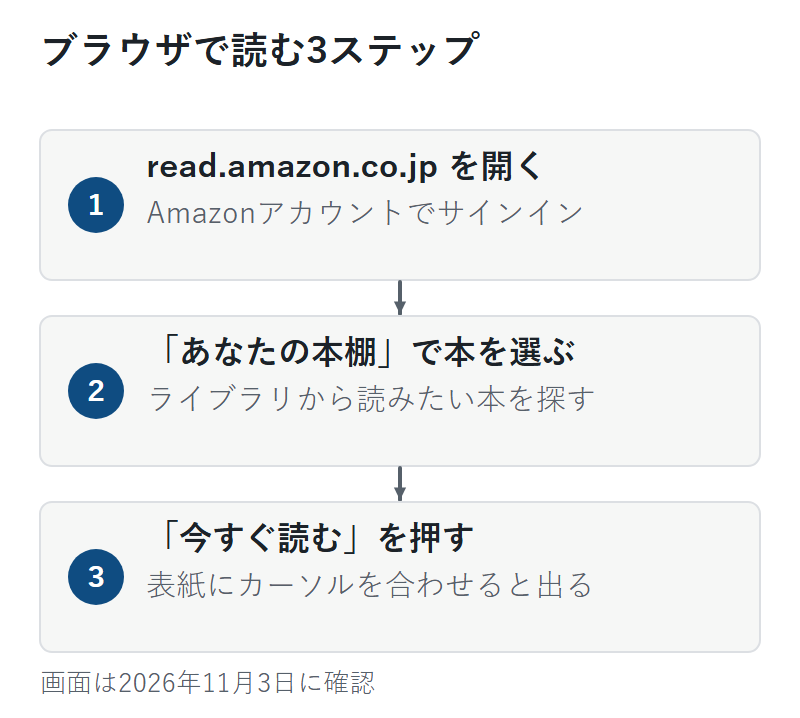
- ブラウザで read.amazon.co.jp を開きます
- Amazonのアカウントでサインインします。「あなたの本棚」の画面に移ります
- 読みたい本の表紙にカーソルを合わせて、「今すぐ読む」を押します
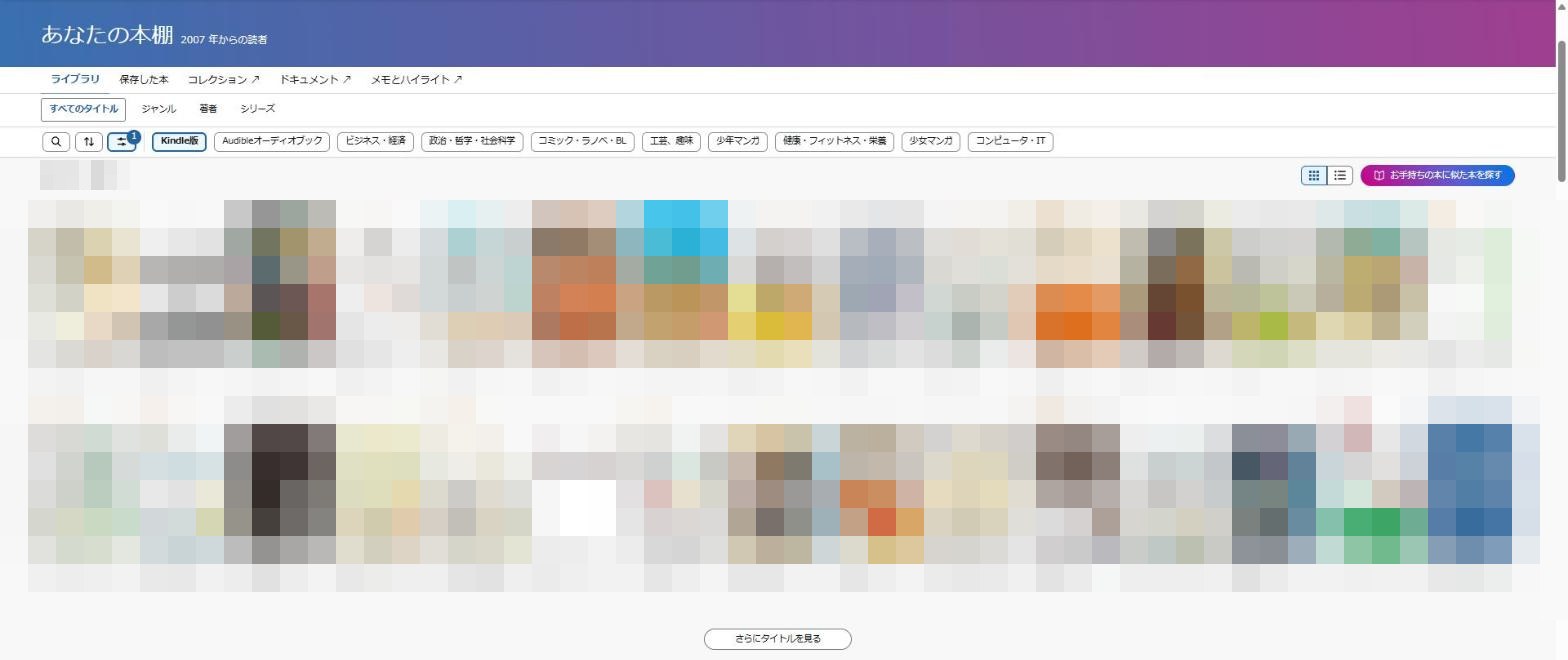
上の画面は2026年11月3日に筆者のアカウントで開いたものです。表紙と題名にはモザイクをかけています。上のタブには「ライブラリ」「保存した本」「コレクション」「ドキュメント」「メモとハイライト」があります。
本はパソコンにダウンロードされないので、消す操作は要りません。
使えるブラウザ
公式ヘルプでは、デスクトップ用の対応ブラウザの最低バージョンは次のとおりです。
| ブラウザ | 最低バージョン |
|---|---|
| Chrome | 87 |
| Firefox | 78 |
| Safari | 11 |
| Edge | 87 |
スマホのブラウザで使うときは、iPhoneがOS 13以上、AndroidがOS 10以上です。
読めない本があるとき
Kindle for Webでは読めない本もあります。公式ヘルプでは、読めない本はKindle無料アプリか、Kindle端末で読むよう案内されています。
Send to Kindleで送ったPDFなどのパーソナル・ドキュメントも、Kindle for Webには対応していません。パソコンでは、Windowsなどのアプリで読みます。送り方は、KindleでPDFを読む方法|Send to Kindleでパソコンやスマホから送る手順にまとめています。
文字の大きさや色を変える
本を開いて、画面の上にある「Aa」のアイコンを選びます。メニューバーが見えないときは、画面の上にカーソルを動かすと出ます。
「Aa」では次の項目を変えられます。
- フォント(Bookerly、Amazon Ember、OpenDyslexic)
- 文字の大きさ(14段階)
- ページの色(4種類)
- 文字を1列にするか、2列にするか
- 余白の広さ
- 読書の進み具合の表示
変えた設定は、ほかのブラウザのKindle for Webにも引き継がれます。
共用のパソコンでは、サインアウトする
別の人が使うパソコンでは、読み終わったらサインアウトします。アプリの右上にある3つのドットを選んで、「サインアウト」を選びます。
デスクトップ版アプリで読む
パソコンに入れるアプリで読む方法もあります。公式ヘルプでは、WindowsはWindows 11、MacはOS X 10.14以降が対象です。お使いのOSが対象外のときは、Kindle for Webを使うよう案内されています。
アプリの入れ方
公式ヘルプの手順は次のとおりです。
- Kindleアプリのダウンロードページを開きます
- メールアドレスを入力して、ダウンロードのリンクを自分に送ります。または、「ダウンロード」を選んで、パソコンに直接インストールします
- 画面の案内に従って、インストールを終えます
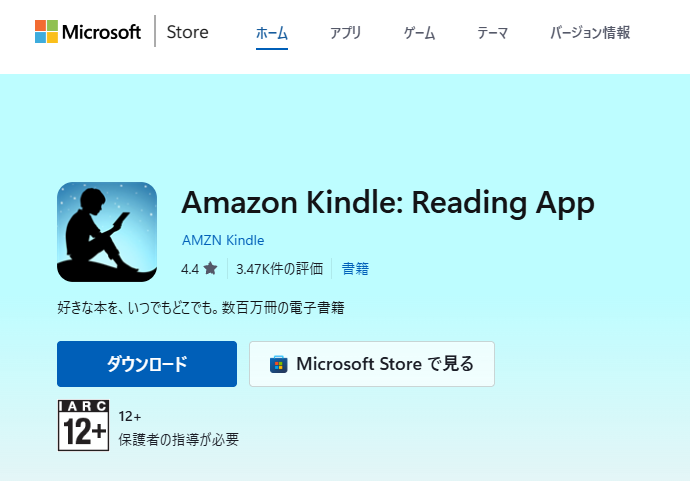
WindowsではMicrosoft Storeにも「Amazon Kindle: Reading App」(発行元はAMZN Kindle)という名前でアプリが出ています。2026年11月3日に、筆者が見つけたページです。入れ方は公式ヘルプの案内を先に確かめてください。
デスクトップ版Kindleアプリをインストールまたはアップデートする(Amazon公式ヘルプ)
アプリの画面
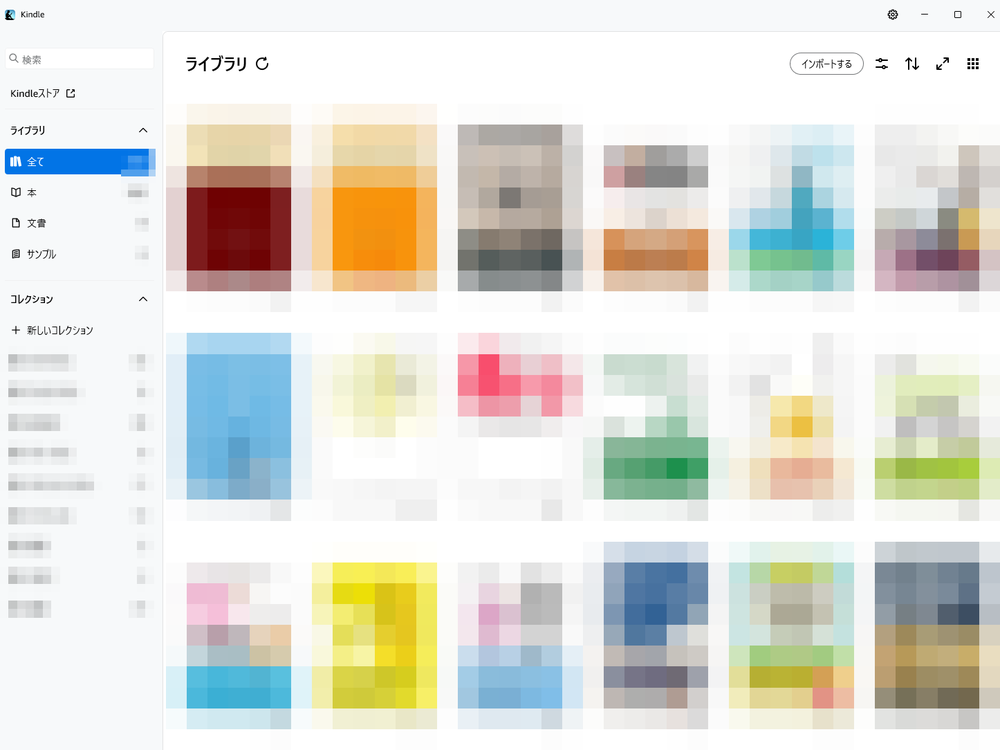
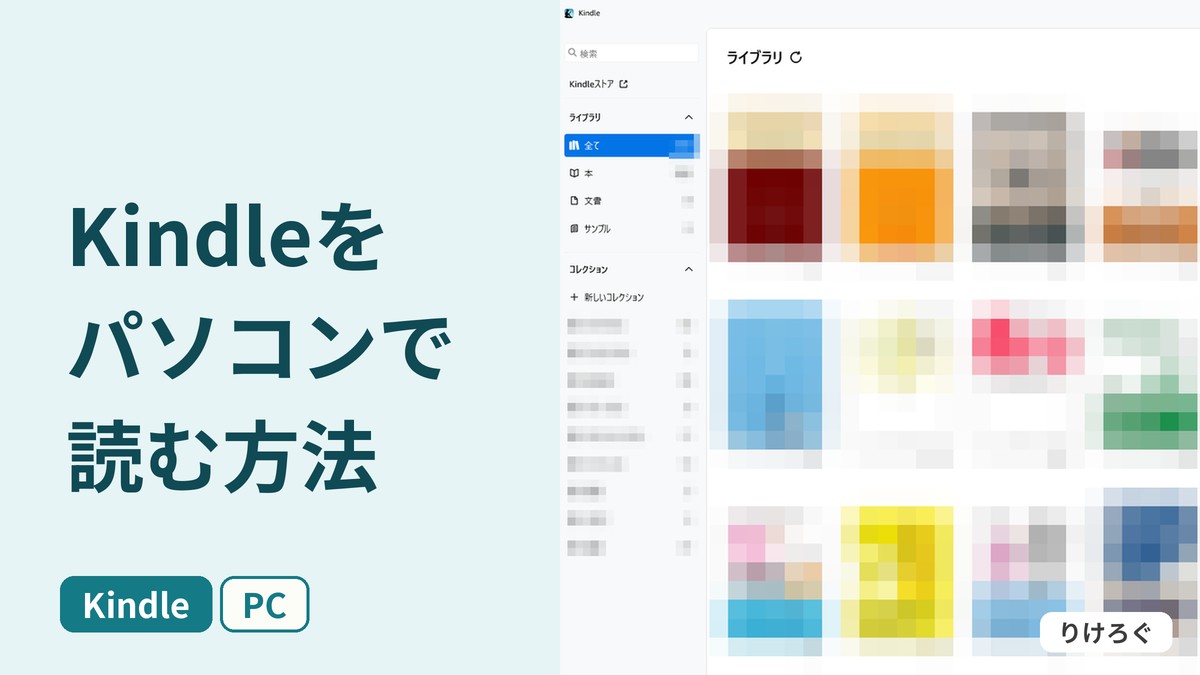
左側には検索、Kindleストアへのリンク、ライブラリ(全て、本、文書、サンプル)、コレクションが並びます。画面の上には「インポートする」と、絞り込みや並べ替えのボタンがあります。「ライブラリ」の横にある丸い矢印が、同期のアイコンです。
ほかの端末で読み進めた位置や、買った本を反映させたいときは、同期のアイコンを選びます。どの画面からでも、F5キーで同期できます。
旧Kindle for PCを使っている人
以前の名前がKindle for PCだった古いアプリは、2026年6月30日でサポートが終わりました。まだ使っている人は新しいアプリを入れ直してください。
ブラウザとアプリの選び方
| 比べる点 | ブラウザ | アプリ |
|---|---|---|
| 入れるもの | なし | アプリ |
| 本の保存 | されない | 追加できる |
| 使えるもの | ブラウザ | Windows 11・Mac |
| 読めない本 | ある | ― |
表の「ブラウザ」はKindle for Web、「アプリ」はデスクトップ版アプリのことです。読めない本があるのは、Kindle for Webの公式ヘルプに書かれている点です。アプリで読める範囲は、公式ヘルプで確かめられていません。Macは、OS X 10.14以降が対象です。
読み終えた本を消したいとき
アプリに入れた本をパソコンから消したいときや、ライブラリから消したいときは、Kindleの本を削除する方法|端末から消す・完全に消すの違いを見てください。
端末が欲しくなったとき
パソコンで読んでみて、目の疲れや電池が気になってきたら、Kindle端末を選ぶ手もあります。Kindle端末は必要?スマホで読むのとの違いと、Kindle・Paperwhite・Colorsoftの選び方【2026年モデル】で、スマホやタブレットとの違いを確かめられます。




タブレットでの読み方は、Fireタブレットで電子書籍・マンガを読むを見てください。
よくある質問
端末がなくても、Kindleの本は読めますか?
読めます。パソコンのブラウザ(Kindle for Web)か、デスクトップ版アプリで読めます。
Kindleのアプリは無料ですか?
公式ヘルプではKindle無料アプリと案内されています。本の代金は別です。
パソコンに何も入れたくありません
ブラウザで読むKindle for Webを使ってください。本はパソコンに保存されません。
読みたい本が、ブラウザで開けません
Kindle for Webでは読めない本があります。その本はアプリか、Kindle端末で読みます。
この記事でできるようになったことパソコンでKindleの本を読む方法を、ブラウザとアプリから選べる
やってみるまず read.amazon.co.jp を開いて、1冊だけブラウザで読んでみる
次に「読み放題は入ったほうがいい?」と思ったら
Kindle+(旧Kindle Unlimited)とは?料金・使い方・Prime Readingとの違いほかの疑問なら
- Kindleの本を削除する方法端末から消す・完全に消すの違い
- Kindle端末は必要?スマホで読むのとの違いと、モデルの選び方
参考
- Amazonカスタマーサービス「Kindleの電子書籍をPCで読むためのKindle for Webとブラウザ要件」(2026年11月3日に確認)
- Amazonカスタマーサービス「Kindle for Webをカスタマイズする」(2026年11月3日に確認)
- Amazonカスタマーサービス「Kindle for Webアプリの登録を解除する」(2026年11月3日に確認)
- Amazonカスタマーサービス「デスクトップ版Kindleアプリをインストールまたはアップデートする」(2026年11月3日に確認)
- Amazonカスタマーサービス「Kindle for Windowsアプリを同期する」(2026年11月3日に確認)