「手元のPDFを、Kindleで読みたい。どうやって送ればいい?」
この記事はPDFをKindleで読むための送り方を選ぶ記事です。手順や上限は、Amazonの公式ヘルプで2026年11月3日に確認しました。
先に結論です。
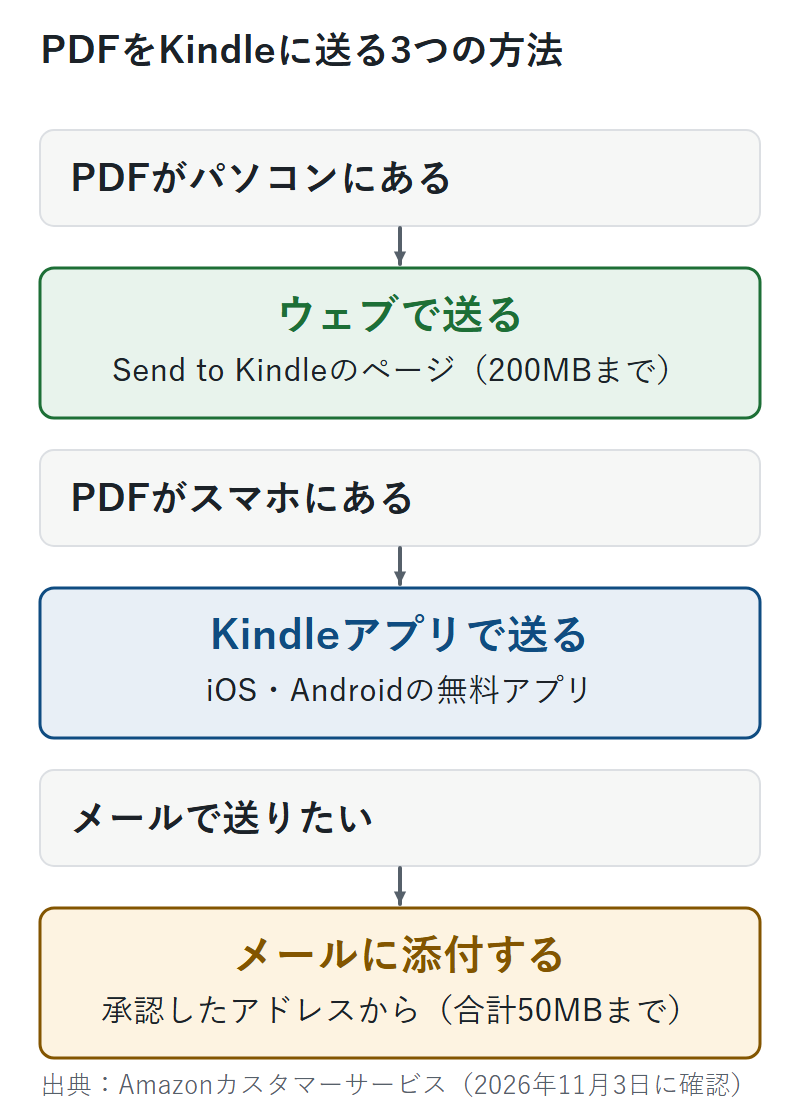
- PDFはSend to Kindleで送ると、Kindleのライブラリで読めます。追加料金はかかりません
- 送り方は、ウェブ、メール、スマホのKindleアプリ、Windowsアプリのインポートです
- ウェブは200MBまで、メールは合計50MBまで送れます
- ブラウザのKindle for Webは、送ったPDFに対応していません
ウェブで送る
パソコンにあるPDFはSend to Kindleのウェブ版でアップロードできます。
- ブラウザで Send to Kindle のページを開きます
- Amazonのアカウントでサインインします
- PDFのファイルをアップロードします
送れるのは、200MB以下のファイルです。「ライブラリに追加」をオンにしておくと、アカウントにつながっているすべての端末で、あとからダウンロードできます。特定の端末だけに送ることもできます。
メールで送る
メールに添付して送る方法もあります。
- 送り先のSend to Kindleのメールアドレスを調べます。端末やアプリごとに、決まったアドレスがあります
- 送るメールのアドレスを、承認済みのアドレスに追加します。「コンテンツと端末の管理」の、パーソナル・ドキュメントのところです
- PDFをメールに添付して送ります
一度に添付できるのは25点まで、合計は50MBまでです。50MBを超えるときは、ZIPファイルにまとめます。承認済みの送信元アドレスは15個まで登録できます。
端末がインターネットにつながっていることも必要です。送信は最長で60日間、試されます。
スマホやWindowsのアプリで送る
スマホではiOSとAndroidのKindle無料アプリから、PDFをライブラリに送れます。
WindowsではKindleアプリの左のメニューで「ライブラリ」を開いて、「インポート」を選びます。ファイルを選び、「開く」を押して、画面の案内に従います。ライブラリへのドラッグ&ドロップでも入れられます。同期するとPDFが表示されますが、表示まで少し時間がかかることがあります。
Windowsのアプリの入れ方や、画面の見方は、Kindleをパソコンで読む方法|ブラウザ版とWindowsアプリの違いにまとめています。
送れるファイルの形式
公式ヘルプの一覧ではPDFのほか、EPUB、TXT、RTF、HTML、JPEG、GIF、PNG、BMPが送れます。Wordのファイル(DOC、DOCX)は、Send to Kindleのページの一覧には書かれていますが、ヘルプの一覧には書かれていません。Wordのファイルを送るときは、先に1つ送って確かめてください。
読み方と、書き込みの違い
送ったPDFは端末やアプリごとに、できる書き込みが違います。
| 端末・アプリ | できる書き込み |
|---|---|
| Kindle Scribe | 手書き、メモ、ハイライト |
| ほかの端末 | ハイライト、メモ |
| スマホのアプリ | ハイライト、メモ |
| PCのアプリ | ハイライト、メモ |
| ブラウザ(Kindle for Web) | 未対応 |
表は公式ヘルプの対応表から、主な書き込みだけを書き出したものです。Kindle Scribeではこのほかに下線とアクティブキャンバスも使えます。iPhoneとAndroidでは、手書きの付せんは読み取り専用です。
ブラウザのKindle for Webは、送ったPDFなどのパーソナル・ドキュメントに対応していません。パソコンで読むときは、Windowsなどのアプリを使います。
Kindle ScribeでPDFに直接書き込めるのは、Send to Kindleで送ったPDFです。USB-Cで入れたPDFと、2022年11月11日より前に送ったPDFには、直接書き込めません。
Kindle端末を持っていない人や、買うか迷っている人は、Kindle端末は必要?スマホで読むのとの違いと、Kindle・Paperwhite・Colorsoftの選び方【2026年モデル】も見てください。




USBで入れる方法
端末をUSBケーブルでパソコンにつないで、PDFを入れる方法もあります。公式ヘルプではワイヤレスのSend to Kindleをすすめています。
USBで入れたファイルは、クラウドに保存されません。端末から消すと、完全に消えます。くわしくは、Kindleの本を削除する方法|端末から消す・完全に消すの違いを見てください。
Windowsでは、ほかのアプリがなくても、端末が外付けのドライブとして見えます。MacでKindle Scribeや2024年以降の端末をつなぐときは、Send to Kindleのアプリが必要です。
Kindle Scribeの選び方では、手書きでノートも取れる3モデルの違いを比べています。タブレットでの読み方は、Fireタブレットで電子書籍・マンガを読むを見てください。
うまく読めないとき
- パスワードで保護したPDFは、送る前に、パスワードやセキュリティの設定を外します
- 2022年11月11日より前に送ったファイルは、最新の機能に対応していません。Send to Kindleで、もう一度送ります
- メールで届かないときは、送ったアドレスが承認済みのアドレスに入っているか確かめます
よくある質問
PDFを送るのに、お金はかかりますか?
かかりません。Send to Kindleは追加料金なしで使えます。
送ったPDFは、安全ですか?
公式ヘルプではSend to Kindleで送ったドキュメントは、エンドツーエンドの暗号化で保護されると書かれています。
パソコンのブラウザで読めますか?
ブラウザのKindle for Webは、パーソナル・ドキュメントに対応していません。パソコンではWindowsなどのアプリで読みます。
送れる大きさの上限は?
ウェブは200MB以下です。メールは合計で50MBまでです。
この記事でできるようになったこと手元のPDFをKindleに送る方法を、ウェブ・メール・アプリから選べる
やってみる小さいPDFを1つ、Send to Kindleのウェブ版で送ってみる
次に「PDFを読むなら、どのKindle端末がいい?」と思ったら
Kindle端末は必要?スマホで読むのとの違いと、モデルの選び方ほかの疑問なら
- Kindleをパソコンで読む方法ブラウザ版とWindowsアプリの違い
- Kindle+(旧Kindle Unlimited)とは?料金・使い方・Prime Readingとの違い
参考
- Amazonカスタマーサービス「Send to Kindleを使ってKindleライブラリへドキュメントを送信する方法」(2026年11月3日に確認)
- Amazonカスタマーサービス「Send to Kindle Eメールアドレスの使用方法」(2026年11月3日に確認)
- Amazonカスタマーサービス「メモをサポートするKindleパーソナル・ドキュメントのファイル形式」(2026年11月3日に確認)
- Amazonカスタマーサービス「パーソナル・ドキュメントをKindle for Windowsにインポートする」(2026年11月3日に確認)
- Amazonカスタマーサービス「パーソナル・ドキュメントのKindle形式への変換に関するヒント」(2026年11月3日に確認)
- Amazonカスタマーサービス「電子書籍リーダーでファイルを接続、閲覧、転送」(2026年11月3日に確認)