「画像生成やローカルAIをやってみたい。グラボ(GPU)は、VRAMが何GBあればいいの?」
この記事は、AIのためにGPUを選びたい人が、自分にどこまでの性能が要るかを判断するための記事です。そもそも買い替えが要るかから迷っている人は、先にAIのためにパソコンを買い替えるべき?を読んでください。
先に結論です。
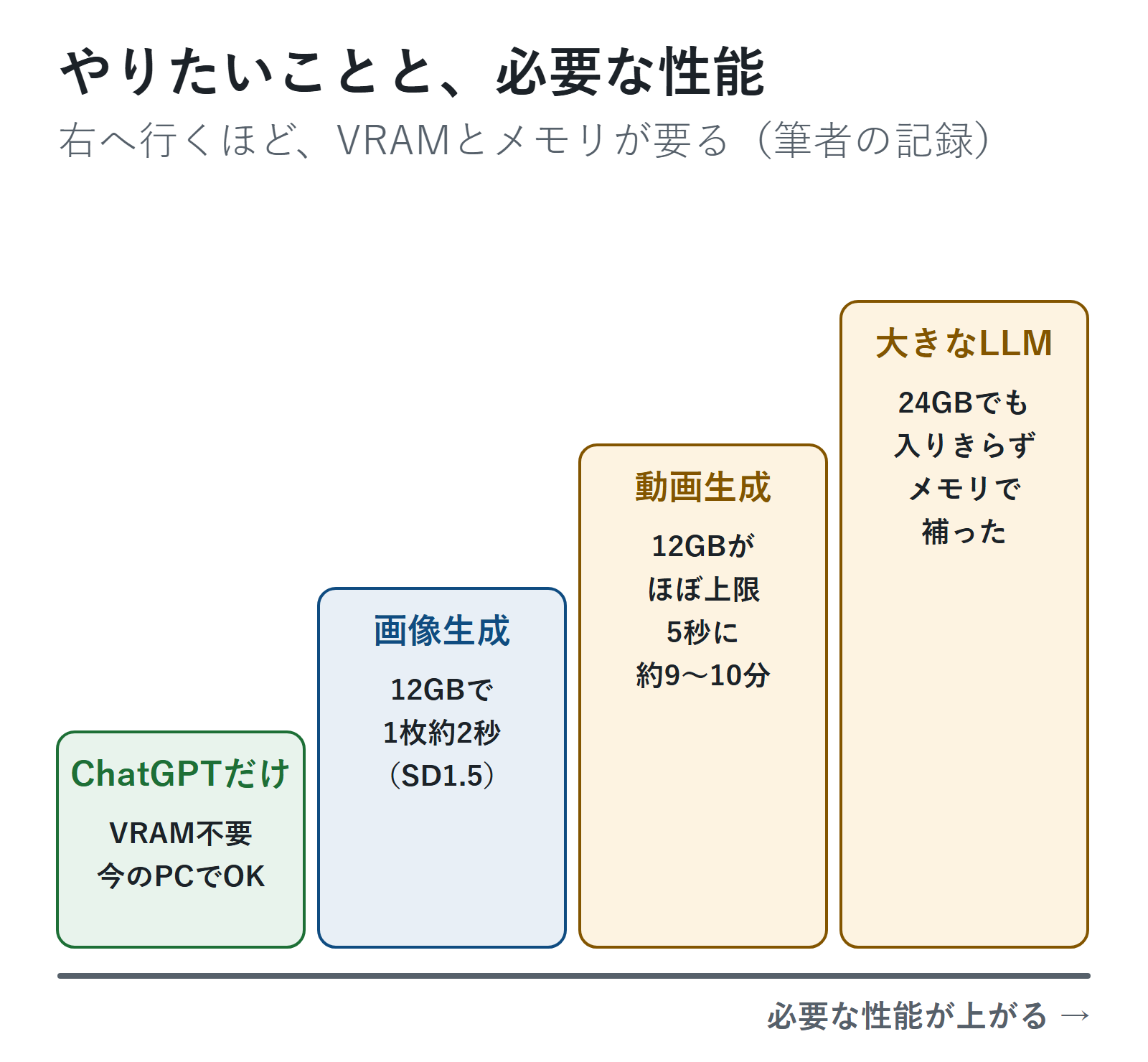
- ChatGPTなどを使うだけなら、VRAMは関係ありません。GPUを選ぶ必要もありません
- 画像生成(SD1.5など)を自分のパソコンで動かすなら、筆者のRTX 4070(12GB)で1枚約2秒でした
- 動画生成では、同じ12GBが上限近くまで埋まり、5秒の動画に約9〜10分かかりました。新しい画像モデルや動画まで考えるなら、12GBより上を見ます
- 大きなローカルLLMは、24GBでも入りきらず、メモリで補いました。VRAMとあわせてメモリの量も見ます
2026年11月1日時点のNVIDIA公式の仕様と、RTX 4070の個人PC・別のRTX 4090環境で動かした記録をもとにまとめました。
あなたならどれで十分か
| やりたいこと | VRAMの目安 | そう言える理由 |
|---|---|---|
| ChatGPT・Claude・Geminiを使う | 不要 | 処理はサービスのサーバー。公式の要件にGPUの条件がない |
| 画像生成(SD1.5など)を試す | 12GBで不満なし | 筆者のRTX 4070で1枚約2秒 |
| 新しい画像モデルを使う | 12GB以上。13GB以上を求めるものもある | FLUX.2 klein 4Bの公式は約13GB |
| 動画生成を自分のパソコンで | 12GBは上限近く。より大きいほど楽 | 筆者のRTX 4070で最大11,530 MiB以上を使った |
| 大きなローカルLLM | 24GBでも足りないことがある。メモリも大事 | RTX 4090環境で22GB台+メモリで動いた |
「VRAMの目安」は、筆者が動かした記録と公式の値から言える範囲だけを書いています。8GBや16GBのGPUは持っていないので、その実測はありません。
なぜVRAMが大事なのか
まず、言葉を短く説明します。
- GPU:画像の計算が得意な部品。グラフィックボード(グラボ)とも呼ばれます
- VRAM:GPUに付いているメモリ。自分のパソコンでAIを動かすとき、AIのデータをここに載せます
- メモリ(RAM):パソコン全体のメモリ。VRAMとは別物です
自分のパソコンで画像生成やローカルLLMを動かすと、AIのデータ(モデル)をVRAMに載せて計算します。モデルが大きいほど、たくさんのVRAMが要ります。
VRAMに入りきらないときは、止まるか、入りきらない分をメモリに逃がして遅く動くかのどちらかです。筆者のRTX 4090環境では、ほかのアプリがVRAMを使い切った回に、文章を出す速さが1秒あたり108.4トークンから35.6トークンへ、約3分の1に落ちました。
実際に試した結果
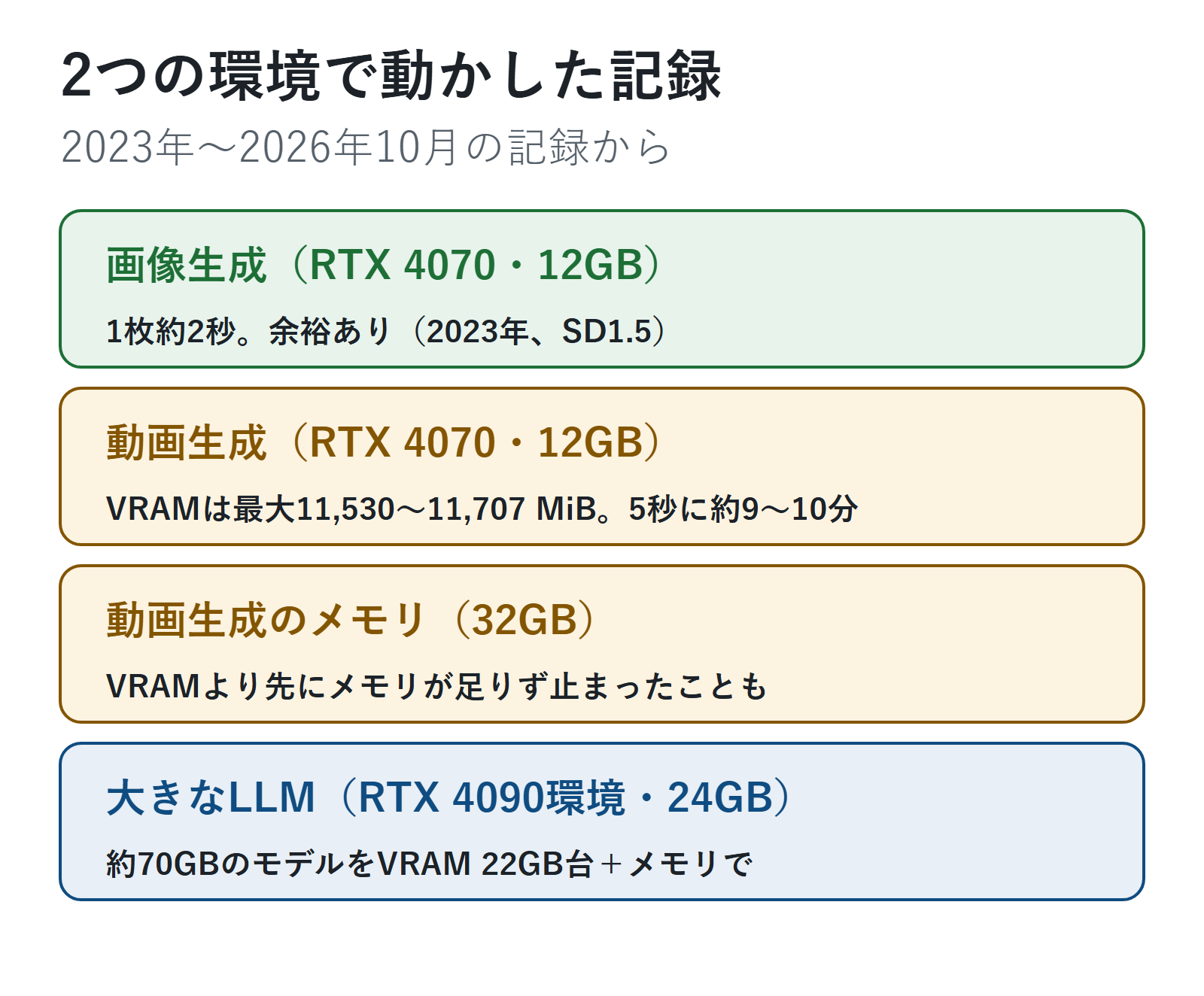
筆者の個人PC(RTX 4070・VRAM 12GB、メモリ32GB)と、別のRTX 4090環境(VRAM 24GB、メモリ約64GB)の記録です。
| 試したこと | 環境 | 結果 |
|---|---|---|
| 画像生成(SD1.5、既定の設定) | RTX 4070 | 1枚約2秒。不満なし(2023年) |
| 画像生成を古いグラボで | 古いグラボ(機種の記録なし) | 起動すらしなかった |
| 動画生成(MiniMax H3、5秒) | RTX 4070 | 580.4秒・587.6秒。VRAMは最大11,530〜11,707 MiB |
| 動画生成(Wan2.2 Animate) | RTX 4070 | 約35秒の動画を、場面を分けて完成 |
| ローカルLLM(約63GB・約71GB) | RTX 4090環境 | VRAM 22GB台+メモリで動いた。1秒あたり約78〜105トークン |
RTX 4070でのローカルLLMの速さは、RTX 4070(12GB)でローカルLLMはどこまで動く?で測りました(8Bで1秒あたり約79トークン)。
12GBは、画像生成では余裕がありました。一方、動画生成ではVRAMがほぼ上限まで埋まり、メモリ32GBも足りなくなって止まることがありました。動画1本にかかった時間は、RTX 4070(12GB)で動画生成はどこまでできる?にまとめています。くわしい数字は、筆者のもう1つのブログのMiniMax H3をRTX 4070・メモリ32GBで動かした実測とRTX 4090で約70GBのローカルLLMは動く?にまとめています。
2026年11月には、SDXLのアニメ向けモデル(Animagine XL 4.0)もRTX 4070で試しました。832×1216で1枚約9.7秒、4枚まとめて作ってもメモリ不足では止まりませんでした(ほかのアプリがVRAMを約5.9GB使っている状態)。設定ごとの時間はAnimagine XL 4.0のおすすめ設定で紹介しています。FLUX.2 kleinやZ-Imageなど2026年の画像生成モデル6つを同じ条件で測った結果はRTX 4070(12GB)で2026年の画像生成モデルを動かしたに、画像生成に絞った必要なスペックはAIイラストを自分のPCで作るのに必要なスペックにまとめています。
今のパソコンのVRAMを確かめる
買う前に、今のパソコンのVRAMを見ておきます。Windowsなら次の手順で見られます。
- Ctrl+Shift+Escでタスクマネージャーを開く
- 「パフォーマンス」→「GPU」を選ぶ(GPUが2つあるときは、NVIDIAなどグラボの名前が出ている方)
- 「専用 GPU メモリ」の数字が、VRAMの量です
「共有 GPU メモリ」は、メモリの一部を借りているもので、VRAMではありません。NVIDIAのGPUなら、コマンドプロンプトで nvidia-smi と打つと、使っている量も見られます。筆者の記録も、この方法で測りました。
買うときに見る場所
GPUやパソコンを買うときは、型番より先に、VRAMの量を見ます。NVIDIAの公式の仕様(2026年11月1日に確認)では、次の点に気をつけます。
- 同じ名前で、VRAMが2種類あるものがあります。RTX 5060 Tiは16GBと8GB、RTX 4060 Tiは16GBと8GBです
- ノートパソコン用のGPUは、同じ名前でもVRAMが少なめです。RTX 4070はデスクトップ用が12GB、ノート用(Laptop GPU)が8GBです(くわしくはAIに使うならノートPCとデスクトップどっち?)
- 12GBより上は、デスクトップ用ではRTX 5070 Ti・5080が16GB、RTX 5090が32GB、前の世代のRTX 4090が24GBです
型番ごとの計算の量や消費電力の違いは、RTX 4060・4070・4090はAIで何が違う?で比べています。
| VRAM(デスクトップ用の例) | GPUの例(NVIDIA公式) | この記事の記録から言えること |
|---|---|---|
| 8GB | RTX 5060、RTX 4060 | 筆者は試していない |
| 12GB | RTX 5070、RTX 4070 | 画像生成は余裕。動画は上限近く |
| 16GB | RTX 5070 Ti、RTX 5080、RTX 5060 Ti(16GB版) | 筆者は試していない。13GB以上を求めるモデルも載る量 |
| 24GB以上 | RTX 4090(24GB)、RTX 5090(32GB) | 大きなLLMでも、入りきらない分はメモリで補った |
VRAMだけでなく、メモリ(RAM)の量も見ます。筆者の動画生成では、VRAMより先にメモリ32GBが足りなくなって止まったことがありました。メモリの量の目安はAIに使うならメモリは32GB?64GB?にまとめています。
よくある勘違い
- 「共有 GPU メモリ」が大きいからVRAMも多い → 共有 GPU メモリはメモリの一部で、VRAMではありません
- ノートでも同じ型番なら同じ性能 → ノート用はVRAMが少なめです(RTX 4070は12GBと8GB)
- 高いGPUにすればChatGPTが速くなる → ChatGPTの計算はサービスのサーバーで行われます
- AI PC(Copilot+ PC)ならローカルAIに強い → Copilot+ PCのNPUは、Windowsの一部のAI機能のためのものです。くわしくはAIのためにパソコンを買い替えるべき?の「AI PC・Copilot+ PCとは?」にまとめています
よくある質問
Q. 8GBのGPUでは画像生成できませんか?
A. 筆者は8GBのGPUを試していないので、できる・できないは書けません。使いたいモデルの公式の説明に、必要なVRAMが書かれていることがあります(たとえばFLUX.2 klein 4Bは約13GB)。
Q. 買う前に試す方法はありますか?
A. クラウドのGPUを借りる方法があります。筆者は2023年に、Paperspaceの無料のGPUでStable Diffusion web UIを試しました。手順はPaperspaceでStable Diffusion web UIのインストール方法にまとめています(2023年の画面なので、今とは違う所があります)。今の無料の枠の条件はパソコンを買わずにAIの画像生成を試すには?で確かめました。
Q. まず何から始めればいいですか?
A. クラウドの画像生成なら、パソコンを選ばずに始められます。ChatGPT・Geminiで画像を作る方法から試せます。自分のパソコンで動かすなら、今から入れるならどれを選ぶかと、起動までの手順をStable Diffusion web UIのインストール2026にまとめています。
VRAMは、「何を自分のパソコンで動かすか」で決めます。画像生成なら12GBで余裕があり、動画や大きなモデルまで考えるなら、VRAMとメモリの両方に余裕を持たせます。
画像生成や動画生成が「メモリ不足」で止まったときは画像生成・動画生成が「メモリ不足」で止まるときの対処、処理の手順をつないで動かす道具はComfyUIとは?にまとめています。
次に読む記事
この記事でできるようになったことやりたいこと別に要るVRAMの目安が分かり、今のPCのVRAMを確かめて、買うときに見る場所が分かる
やってみるタスクマネージャーの「パフォーマンス」→「GPU」で、今のパソコンの「専用 GPU メモリ」を見る
次に「高いパソコンが要るのか、今のパソコンで足りるのか分からない」と思ったら
AIのためにPCを買い替えるか決める多くの人は今のPCで足りる理由ほかの疑問なら
- GPUの型番を比べるRTX 4060・4070・4090はAIで何が違う?という人に
- ノートかデスクトップか決めるAIに使うならノートPCとデスクトップどっち?という人に
- 画像を作るチャットAIで画像は作れる?という人に
いまは「STEP 7 自分に合わせる」です。難しかった・違う悩みだった人は、START HERE の「困ったときは」から選べます。
参考
- NVIDIA「現行世代と前世代の GeForce シリーズのグラフィックス カードの比較」https://www.nvidia.com/ja-jp/geforce/graphics-cards/compare/ (2026年11月1日に確認)
- NVIDIA「GeForce RTX 搭載ノート PC の比較」https://www.nvidia.com/ja-jp/geforce/laptops/compare/ (2026年11月1日に確認)
- Black Forest Labs「FLUX.2 [klein] 4B」モデルカード https://huggingface.co/black-forest-labs/FLUX.2-klein-4B (2026年11月1日に確認)
コメント