「AI用にグラボを買いたいけど、今のパソコンに付けられるの?何を確かめればいいの?」
この記事は、デスクトップPCのグラボを交換したい人が、買う前に確かめることを整理するための記事です。NVIDIA公式の仕様をもとにした確認の手順で、筆者が実際に交換した記録ではありません。
先に結論です。
- ノートPCのGPUは、ふつう交換できません
- 見るのは主に、電源の容量、補助電源のコネクタ、ケースの大きさの3つです
- RTX 5070なら推奨電源は650W、RTX 5060 Tiなら600Wです(NVIDIA公式)
- 1つでも確かめられないなら、GPU入りの完成品(BTOパソコン)のほうが安全です
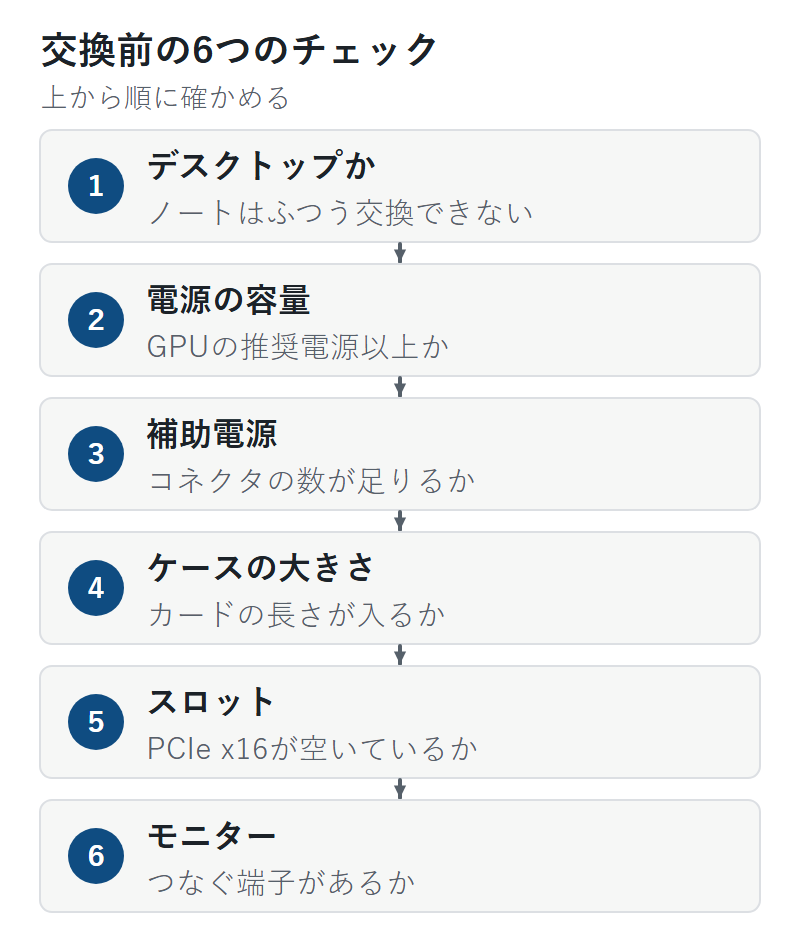
買う前の6つのチェック
上から順に見ていきます。途中で「いいえ」になったら、そこで止まって対処を考えます。
電源の容量を確かめる
電源が足りないと、取り付けても起動しなかったり、動作が不安定になったりすることがあります。
電源の容量は次のどれかで分かります。
- パソコンの注文書や構成表を見る(BTOなら「電源」の欄)
- メーカーの製品ページで型番を調べる
- 電源を切ってコンセントを抜き、ケースを開けて電源ユニットのラベルを見る
NVIDIA公式の推奨電源と、必要な補助電源は次のとおりです。
| GPU | 推奨電源 | 補助電源(例) |
|---|---|---|
| RTX 5060 | 550W | 8ピン×1 |
| RTX 5060 Ti | 600W | 8ピン×1 |
| RTX 5070 | 650W | 8ピン×2 |
| RTX 5070 Ti | 750W | 8ピン×2 |
| RTX 5080 | 850W | 8ピン×3 |
| RTX 5090 | 1000W | 8ピン×4 |
これはFounders Editionなどの基準の値です。各社のカードでは違うことがあるので、買うカードの製品ページでも確かめてください。
補助電源のコネクタを確かめる
電源から出ているケーブルに、8ピンのPCIeコネクタが足りる数だけあるかを見ます。NVIDIA公式では、8ピンのケーブルをまとめて新しいコネクタにつなぐ変換アダプタが付属するとされています。
ケーブルが足りないときは、電源の交換も考えます。
ケースに入るかを確かめる
カードの長さと厚みは、同じGPUでもメーカーごとに違います。買いたいカードの製品ページで長さを見て、ケースの仕様にある「グラフィックカードの最大長」と比べます。
分からないときは、ケースを開けて、カードを付ける場所から前面までを測ります。前面のファンなどがある場合は、その厚みの分だけ短くなります。
スロットとモニターの端子を確かめる
グラボはマザーボードの長いスロット(PCIe x16)に差します。今のグラボが付いている場所を使うのがふつうです。カードが厚いと、隣のスロットをふさぐことがあります。
モニターのケーブルも見ておきます。新しいカードの端子はHDMIとDisplayPortが中心なので、古いモニターでは変換が要ることがあります。
候補がまだ決まっていない人は、RTX 50シリーズの比較を見てください。
どうしても確かめられないとき
電源やケースが分からない、開けるのが不安という人は、無理に交換しなくて大丈夫です。
- AI用のBTOパソコンの選び方を見て、GPU入りの完成品を選ぶ
- パソコンを買う前に、クラウドのGPUで試す
次に読む記事
この記事でできるようになったことグラボを買う前に、電源・補助電源・ケースを自分で確かめられる
やってみる今のパソコンの構成表か電源のラベルで、電源の容量(W)を調べる
次に「どのGPUを選べばいい?」と思ったら
生成AI用PCの選び方を見る用途別の目安と候補ほかの疑問なら
- GPUの役割を知るCPU・メモリ・VRAMの違いから知りたい人に
- 必要なVRAMを決めるやりたいこと別の目安を知りたい人に
- BTOパソコンを選ぶ完成品で始めたい人に
PCやGPUの全体の流れは、生成AI用PCの選び方から見られます。
参考
- NVIDIA「現行世代と前世代の GeForce シリーズのグラフィックス カードの比較」 https://www.nvidia.com/ja-jp/geforce/graphics-cards/compare/ (2026年11月2日に確認)
コメント