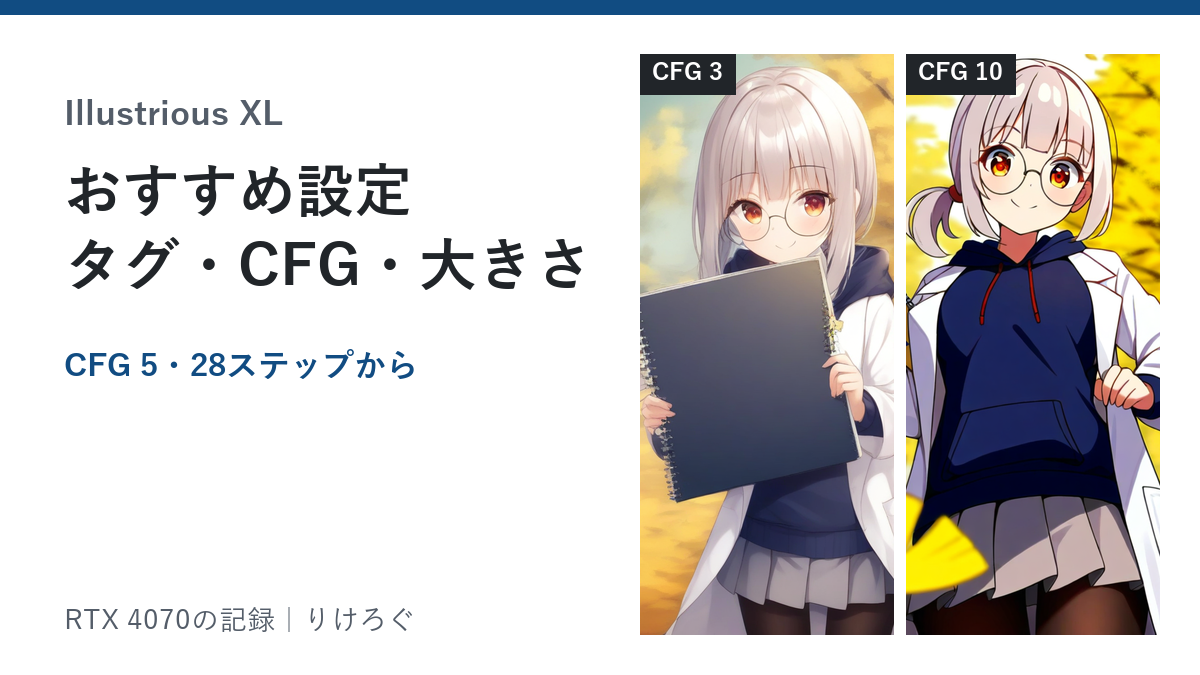
「Illustrious XLを入れたけど、おすすめの設定が見つからない。品質タグやCFGはどうすればいいの?」
この記事は、Illustrious XL(イラストリアス)をComfyUIで使い始めた人が、最初の設定を決めて、迷わず作れるようになるための記事です。
Illustrious XLはSDXLを元にしたアニメ絵向けのモデルです。最新のv2.0の配布ページには、おすすめの設定が書かれていません。そこで、前のバージョンの公式の説明を確かめたうえで、RTX 4070(12GB)のPCで品質タグ・CFG・ステップ数・大きさを1つずつ変えて試しました。
先に結論です。
- 最初の設定は、Euler a・20〜28ステップ・CFG 5・1024×1024がおすすめです。前のバージョンの公式の説明(Euler a、20〜28ステップ、CFG 5〜7.5)とも合います
- プロンプトの先頭に「masterpiece, best quality」を入れると、髪や服のしわが細かくなりました。タグなしでも崩れはしません
- 大きさは768×768から1536×1536、1248×1824まで、どれも崩れずに作れました。1536×1536は1枚約23秒でした
最初の設定
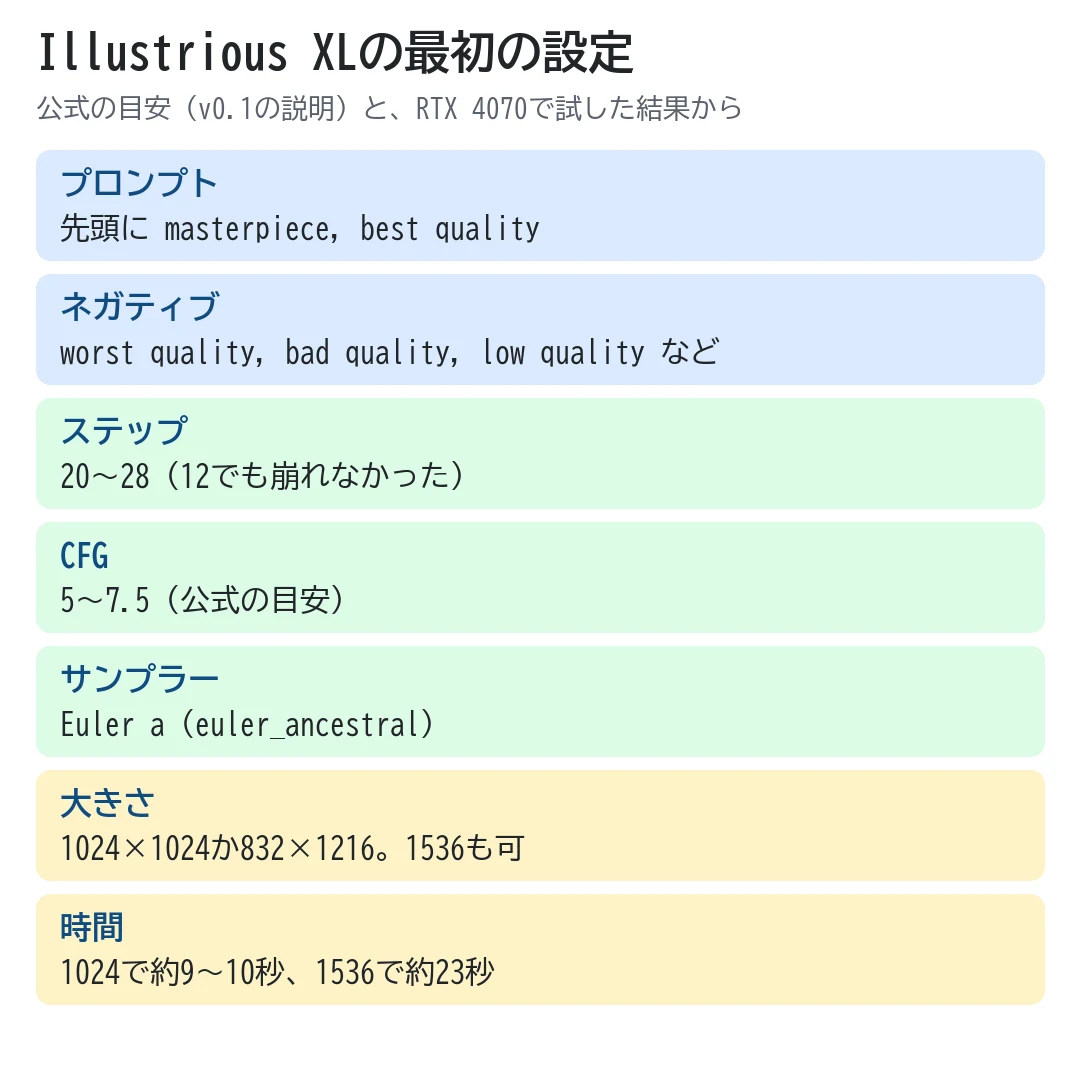
ComfyUIの「Kサンプラー」と「空の潜在画像」に、次のように入れます。
- サンプラー名:euler_ancestral(Euler a)
- ステップ:28(急ぐなら20)
- cfg:5
- 幅・高さ:1024×1024(縦長なら832×1216)
プロンプトの先頭には「masterpiece, best quality」、ネガティブプロンプトには「worst quality, bad quality, low quality, lowres, bad anatomy, bad hands」などを入れます。これは前のバージョン(v0.1)の公式の説明にある例です。
Illustrious XLを動かすまでの手順は、Animagine XLと同じです。モデルのファイルを「models/checkpoints」に置き、「チェックポイントを読み込む」で選ぶだけです。ComfyUIの画面の見方はComfyUIの使い方にまとめています。
公式の情報を確かめた
Illustrious XLは、OnomaAIという会社が作っているモデルです。Hugging Faceの公式の配布ページを、バージョンごとに確かめました(2026年11月2日)。
- v2.0(2025年4月):設定の説明はなし。ライセンスはCreativeML Open RAIL-M
- v1.0(2025年2月):512×512から1536×1536まで、1248×1824のような変わった大きさにも対応。タグと英文のどちらでも書ける
- v0.1(2024年9月):サンプラーはEuler a、ステップは20〜28、CFGは5〜7.5がおすすめ。品質タグは6段階(worst quality〜masterpiece)
公式サイトにはv3.0やv3.5も載っていますが、Hugging Faceで配布されているのはv2.0までで、この記事もv2.0で試しています。
品質タグは入れたほうがいい
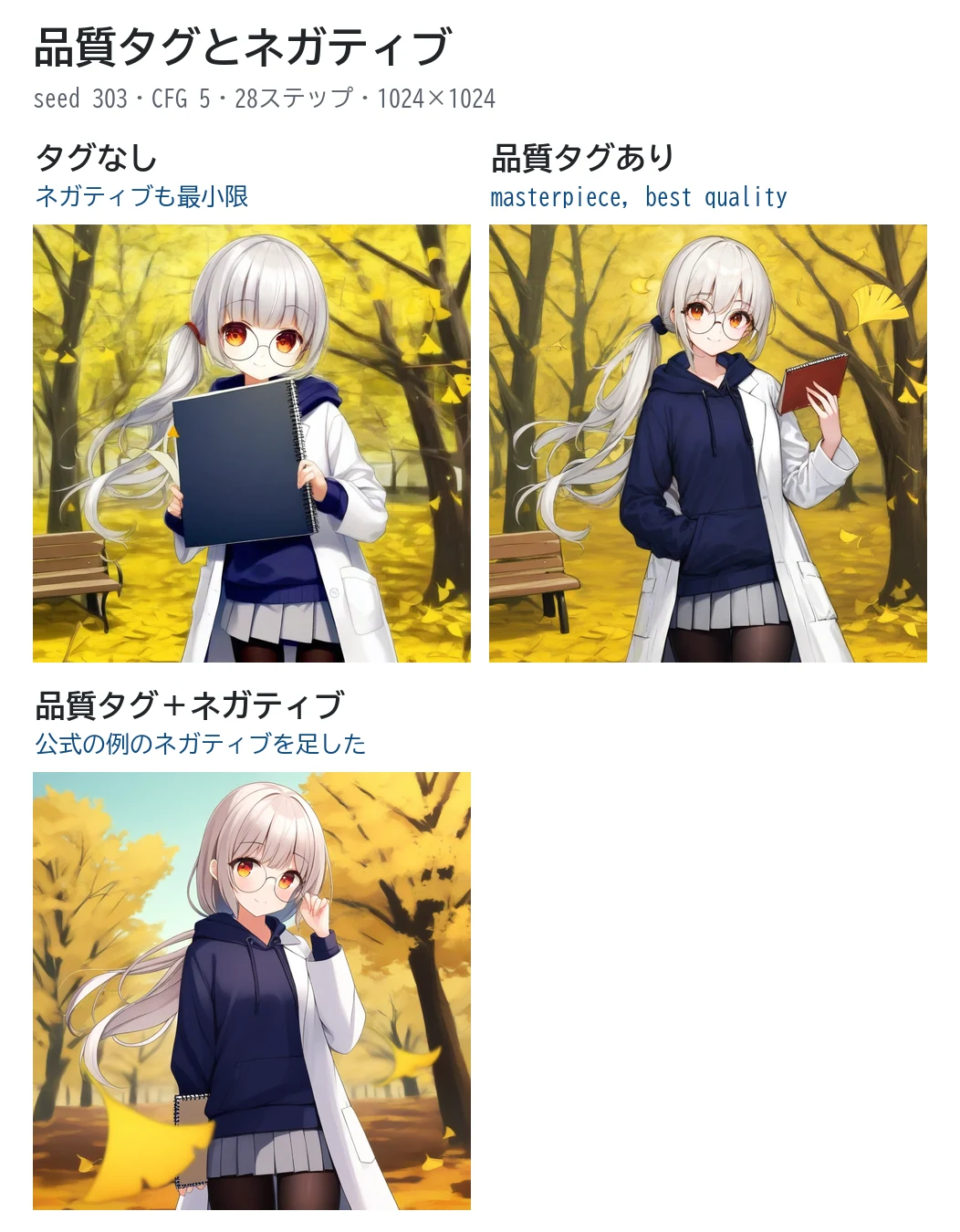
同じseedで、品質タグとネガティブプロンプトを変えて比べました。
- タグなし:崩れはないが、塗りが平たい
- 品質タグあり:髪の毛の流れや服のしわが細かくなった
- 品質タグ+公式の例のネガティブ:光が柔らかくなり、全体がまとまった
品質タグを変えると、構図も変わります。「同じ絵で品質だけ上げる」ものではないので、最初から入れておくのがおすすめです。ネガティブを空・公式の例・長いリストに変えた比べ方は、ネガティブプロンプトとは?にまとめました。
CFGは5から7.5
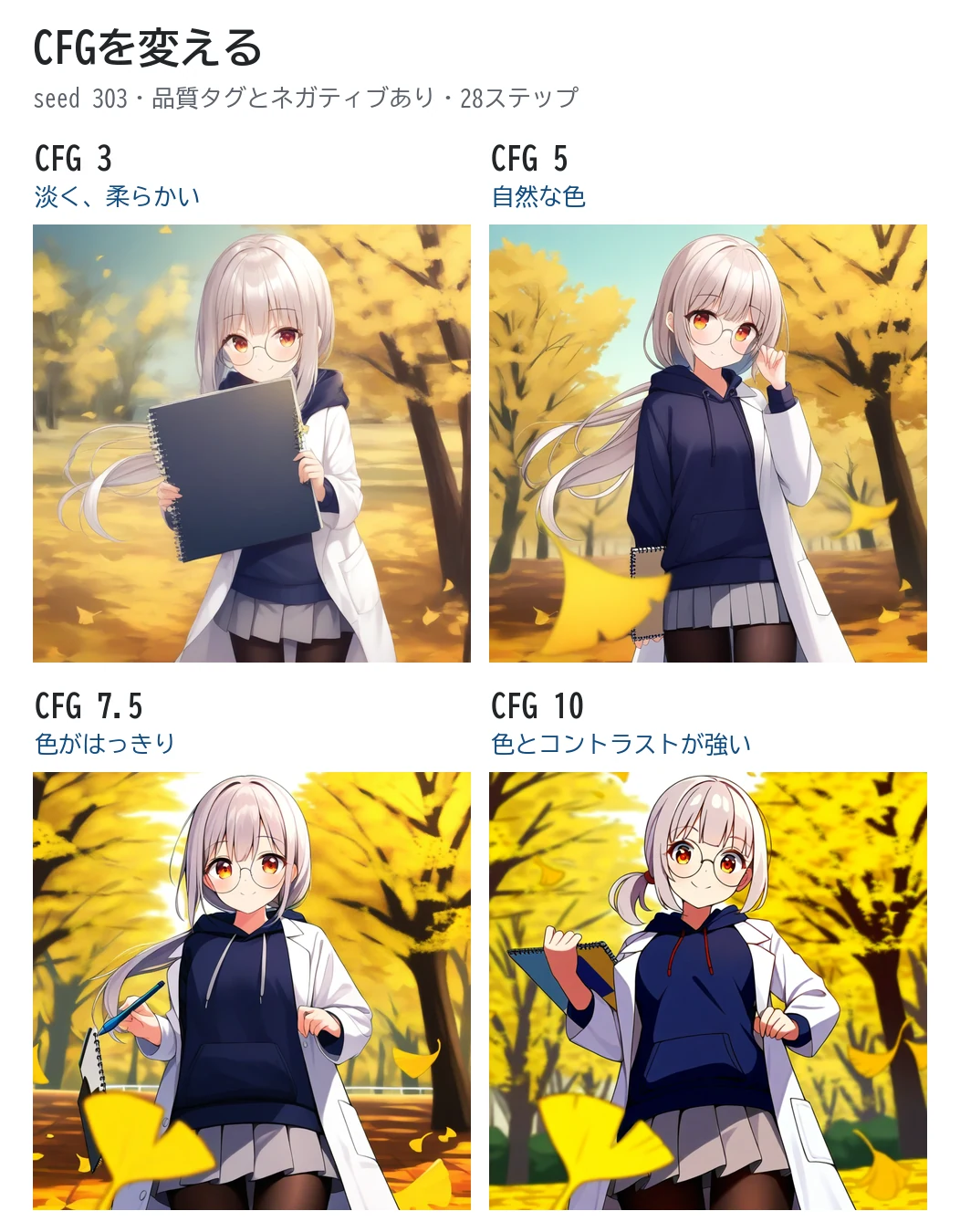
CFGはプロンプトにどれだけ忠実に描くかの強さです。
- CFG 3:淡く、柔らかい絵
- CFG 5:自然な色
- CFG 7.5:色がはっきりした
- CFG 10:色とコントラストが強いが、崩れはしなかった
公式の目安の5〜7.5の中で、好みで選べば大丈夫です。わたしは自然な色の5を基本にしています。
ステップ数は20〜28
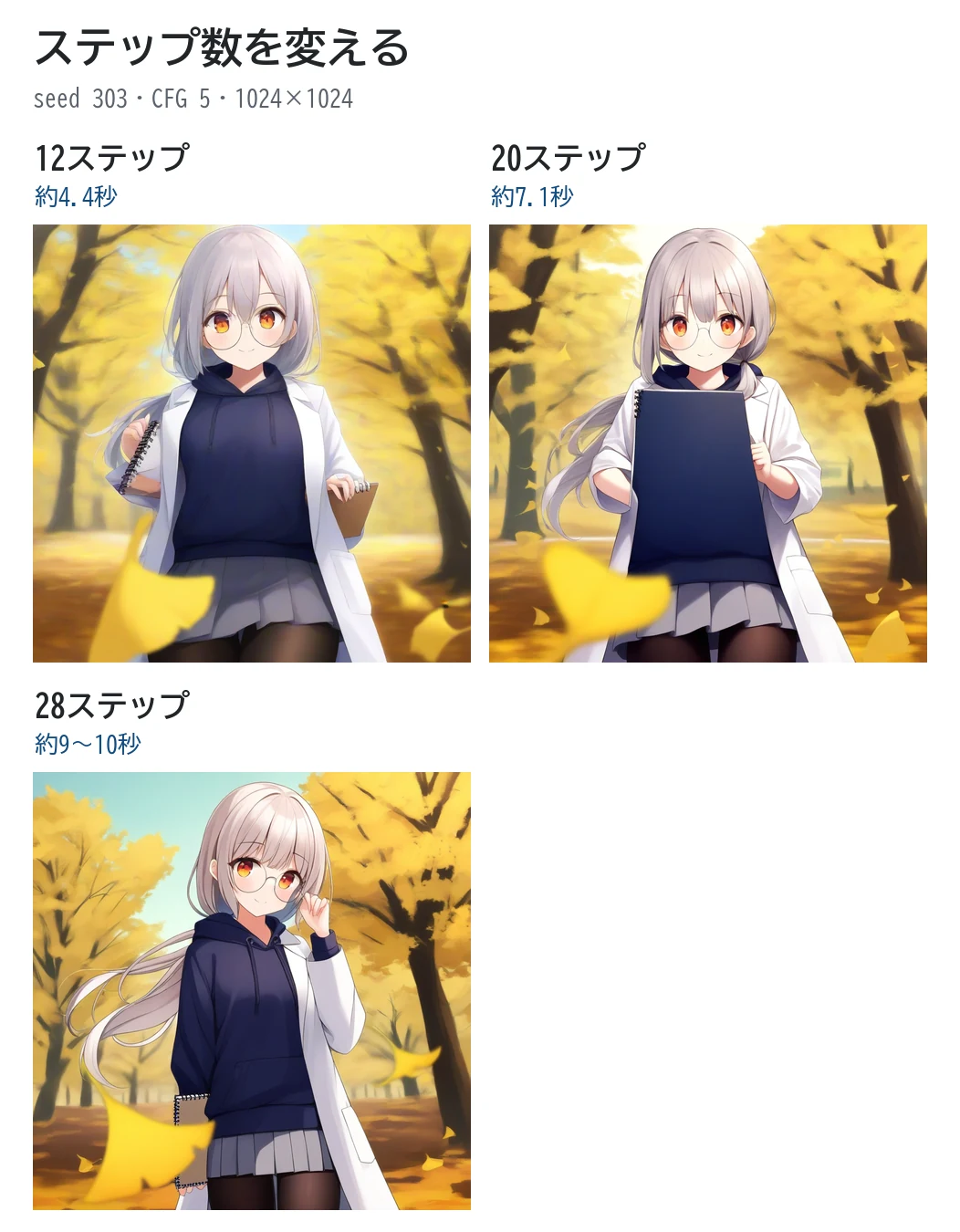
- 12ステップ:約4.4秒。少し柔らかいが、崩れはしなかった
- 20ステップ:約7.1秒
- 28ステップ:約9〜10秒
20と28の差は小さく感じました。たくさん作って選ぶときは20、1枚を仕上げるときは28、という使い分けがおすすめです。
大きな絵も崩れなかった
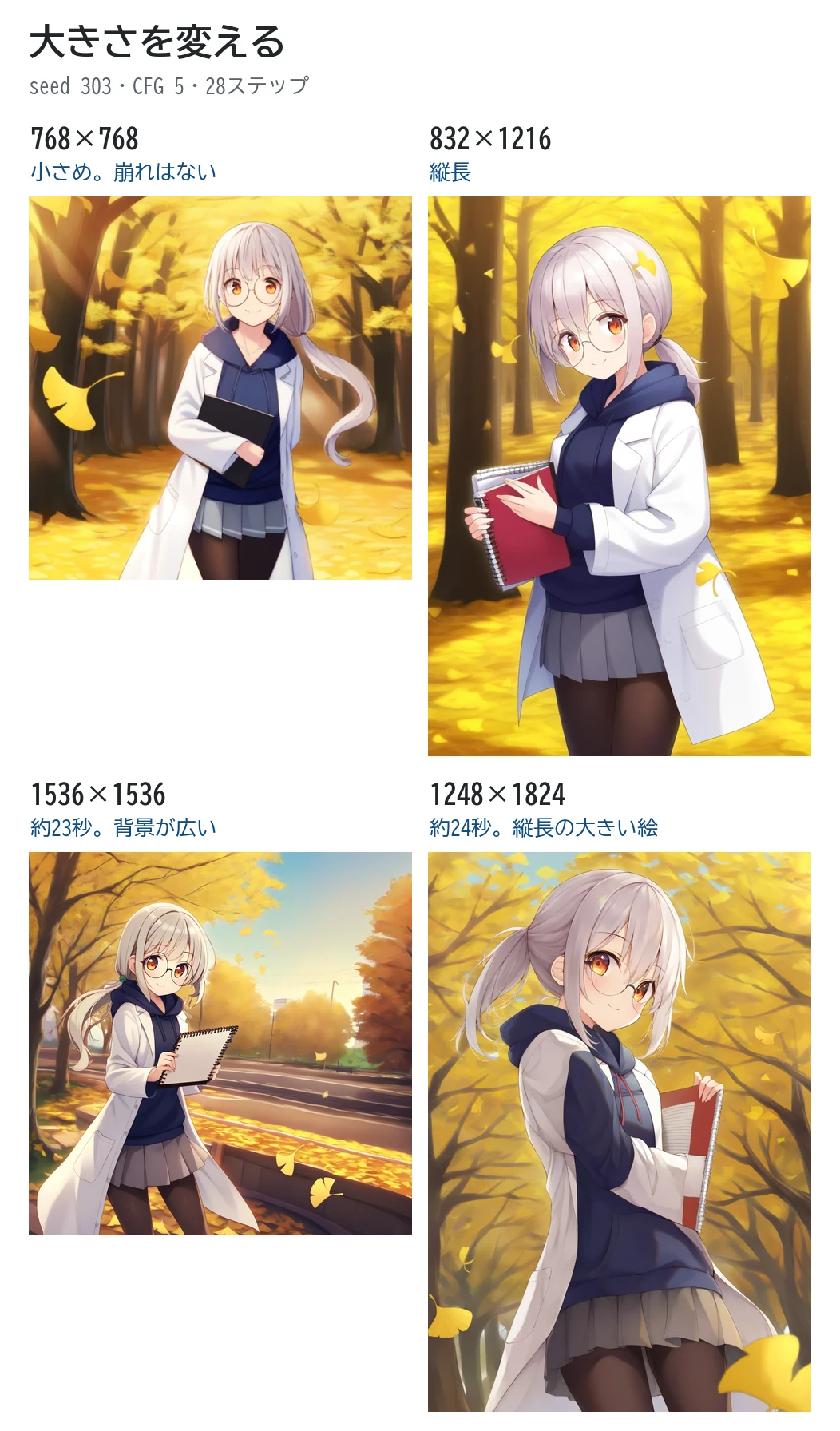
SDXLのモデルは、1024×1024前後で作るのが基本です。Illustrious XLはv1.0の説明で1536×1536まで対応しているとされているので、試しました。
- 768×768:小さめだが、崩れはない
- 832×1216:縦長。人物を大きく描きたいときに
- 1536×1536:約23秒。背景まで広く描かれた
- 1248×1824:約24秒。縦長の大きな絵
今回の4枚では、どれも人物が増えたり、体がおかしくなったりはしませんでした。VRAMはGPU全体で最大約11.3GBで、12GBのGPUでも止まりませんでした。
さらに大きくしたいときは、描き直しながら大きくするComfyUIでHires.fixの方法があります。
タグでも英文でも書ける
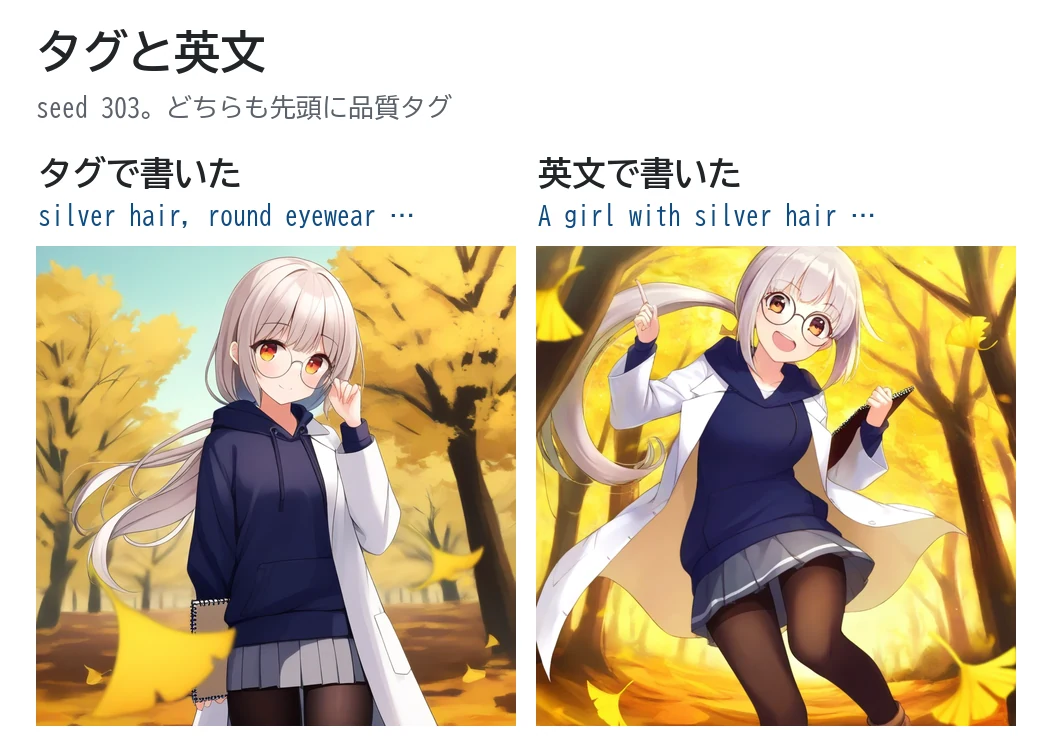
v1.0の説明どおり、英文でも書けるかを試しました。
- タグ:silver hair, round eyewear, white lab coat …
- 英文:A girl with silver hair in a low side ponytail and round glasses, wearing a white lab coat …
英文でも、銀髪・丸眼鏡・白衣・紺のパーカー・スケッチブックなど、指定したものはすべて描かれました。タグのほうが細かく指定しやすいので、慣れるまではタグで書くのがおすすめです。
v2.0と派生のWAIの違い
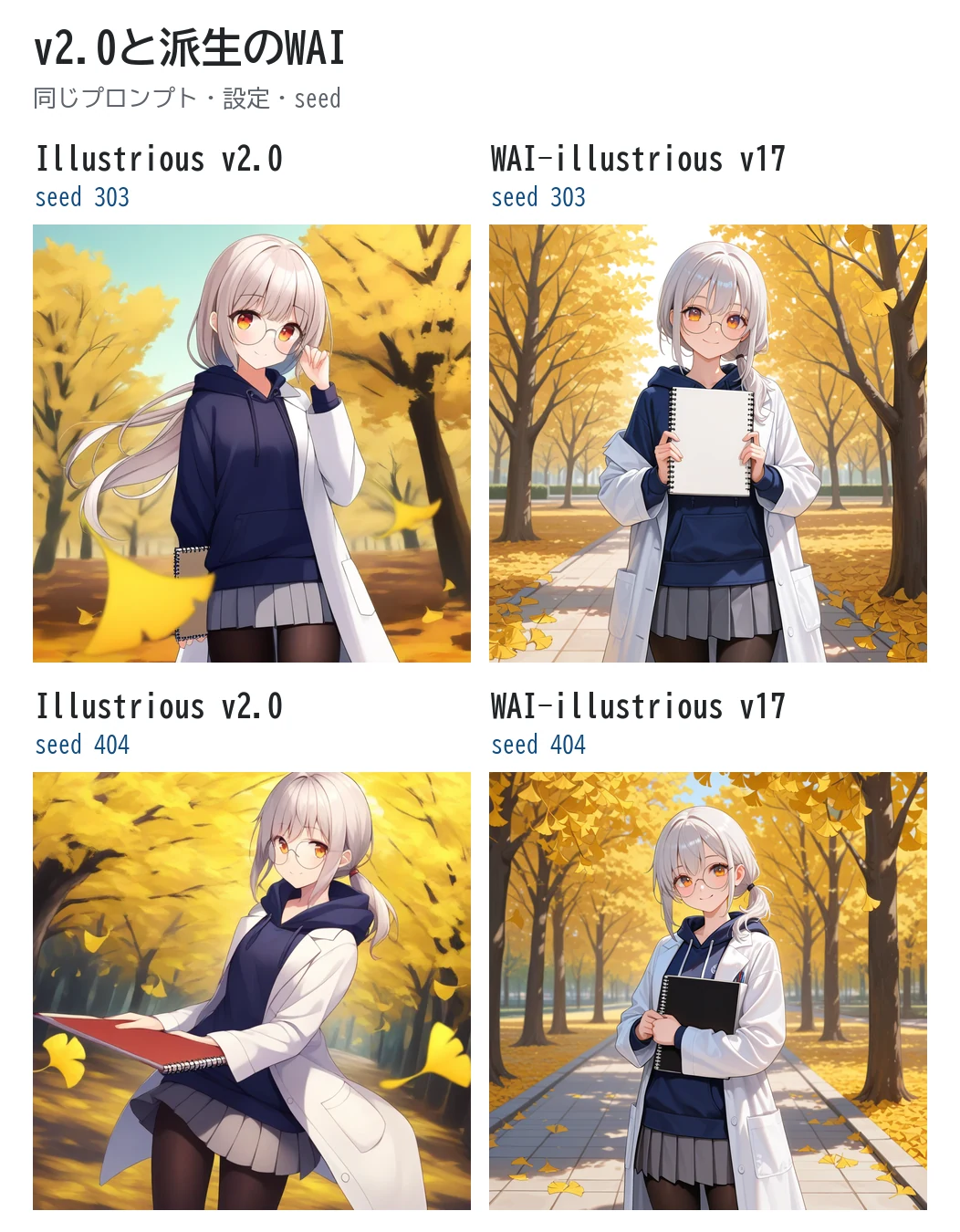
Illustrious XLを元に、個人が調整した派生モデルもたくさんあります。手元にあったWAI-illustrious v17と、同じ設定で比べました。
- Illustrious v2.0:今回の2枚は体の向きが動いていて、手前の葉がぼけた
- WAI-illustrious v17:今回の2枚は正面を向いた構図で、背景が細かい
この記事の設定はWAIでもそのまま使えました。どちらを選ぶかは、AnimagineとIllustrious・Animaの違いで比べています。WAIなどの派生モデルは、配布ページに成人向けの作例が含まれることがあります。注意書きとライセンスを確かめてから使ってください。
よくある質問
Animagine XLの設定と同じでいい?
基本は同じで大丈夫です。違うのは品質タグで、Animagine XL 4.0は末尾に「masterpiece, high score, great score, absurdres」を入れる書き方を勧めています。Illustrious XLは先頭に「masterpiece, best quality」です。Animagineの設定はAnimagine XL 4.0のおすすめ設定にあります。
生成にかかる時間は?
RTX 4070(12GB)で、1024×1024・28ステップが約9〜10秒でした。最初の1枚はモデルの読み込みを含めて約113秒かかりました(モデルはHDDに置いています)。
まとめ
Illustrious XLはEuler a・28ステップ・CFG 5・1024×1024から始め、プロンプトの先頭に「masterpiece, best quality」を入れるのがおすすめです。大きさは1536×1536まで崩れずに作れたので、背景も描きたいときは試してみてください。
次に読む記事
この記事でできるようになったことIllustrious XLの最初の設定を決めて、迷わず作れる
やってみるEuler a・28ステップ・CFG 5・1024×1024で、品質タグを入れて1枚作る
次に「絵柄やキャラを足したい」と思ったら
LoRAを使うComfyUIでLoRAを使う方法ほかの疑問なら
- モデルを比べて選び直すAnimagine・Illustrious・Anima
- もっと大きく細かくするComfyUIでHires.fix
ローカルの画像生成の記事は、AI画像生成ガイドに、つまずく順にまとめています。
参考
どれも2026年11月2日に確認しました。
- Hugging FaceのIllustrious XL v2.0:ライセンス
- Hugging FaceのIllustrious XL v1.0:対応する大きさ、タグと英文
- Hugging FaceのIllustrious XL v0.1:おすすめの設定、品質タグ、ネガティブの例
- 実測:RTX 4070(12GB)・メモリ32GBのPC、ComfyUI Portable 0.43.0
コメント