「登録とかはせずに、とりあえず1枚だけAIで絵を作ってみたい」
画像生成AIは言葉で頼むと絵や写真のような画像を作ってくれるAIです。気になってはいても、アカウントを作るのは面倒、という人も多いと思います。
そこで、ChatGPT・Gemini・Copilotなど5つのサービスに、ログインしないまま同じ絵を頼んでみました。
先に結果です。
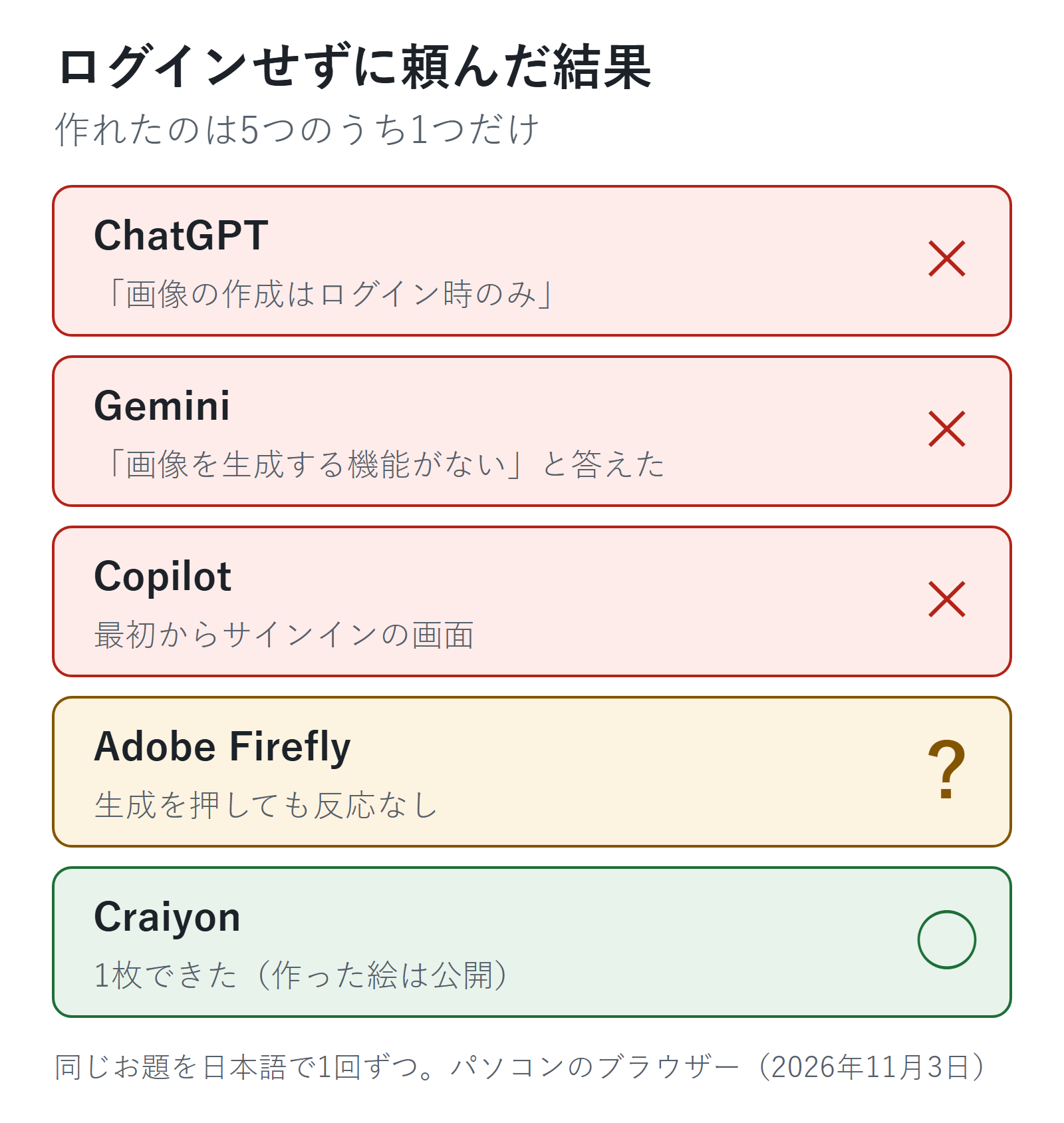
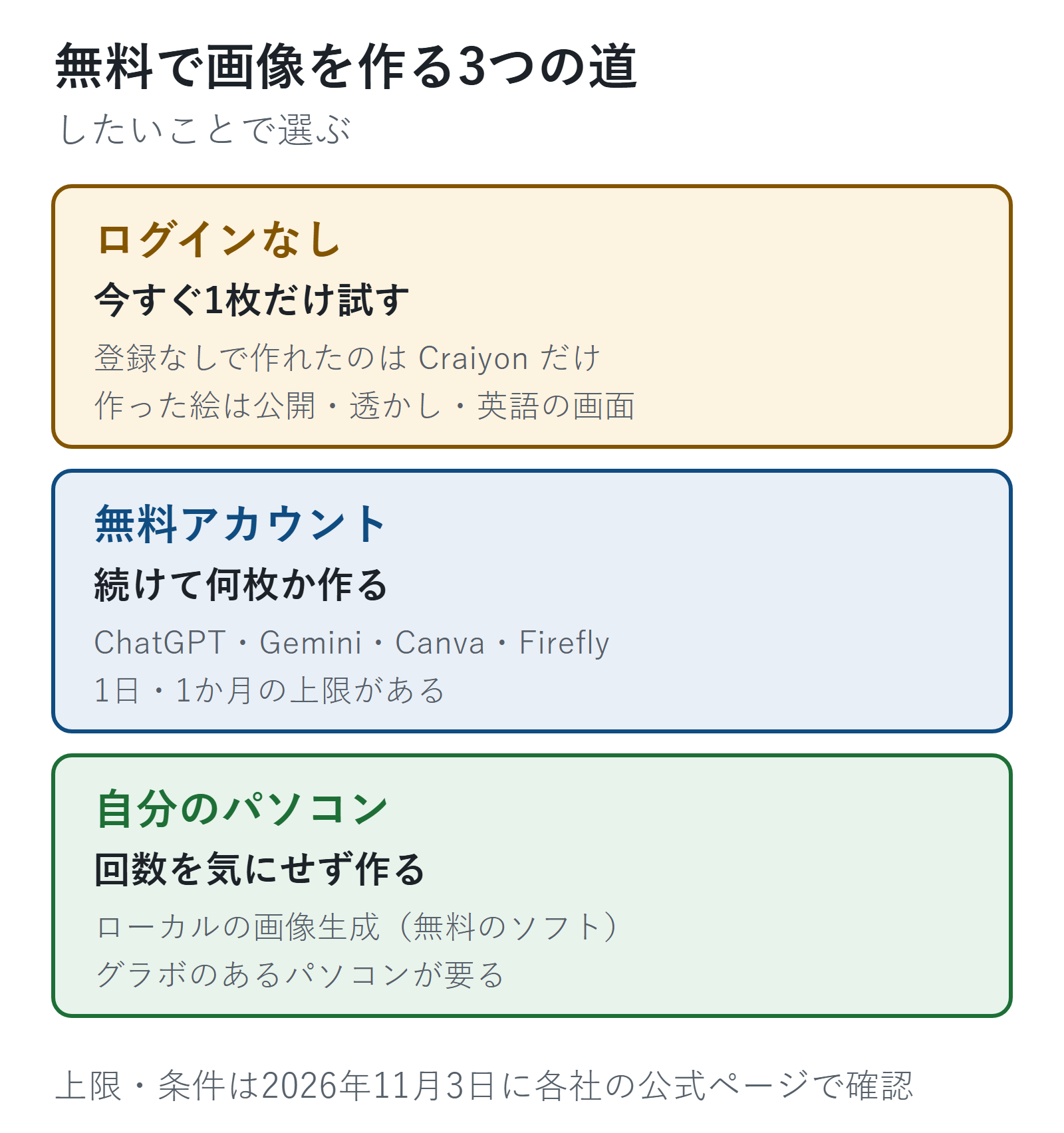
- ChatGPT・Gemini・Copilotは、ログインしないと画像を作れませんでした
- 登録なしで1枚できたのは、5つのうちCraiyon(クレヨン)だけでした
- ただしCraiyonの無料版は、作った絵が公開になり、透かしも入ります
- 続けて何枚か作るなら、無料のアカウントを作るのが近道です
試したこと
試したのは2026年11月3日です。パソコンのブラウザーで、どのサービスにもログインしていない状態から、同じお題を日本語のまま1回ずつ送りました。
窓辺で本を読んでいるネコを、やさしい水彩画のタッチで描いてください
試したのは次の5つです。
- ChatGPT
- Gemini
- Microsoft Copilot
- Adobe Firefly
- Craiyon(登録なしで使えるとうたっている、海外の画像生成サイト)
なお、画面の操作と記録には、AI(Claude Code)を使いました。どのサービスで試すか、結果をどう書くかは、わたしが決めています。
結果:ログインなしで作れたのは1つだけ
ChatGPT:「画像の作成はログイン時のみ」
ChatGPTは、ログインしなくても文章のやりとりはできます。でも、絵を頼むと「画像の作成はログイン時のみ利用できます」と出ました。
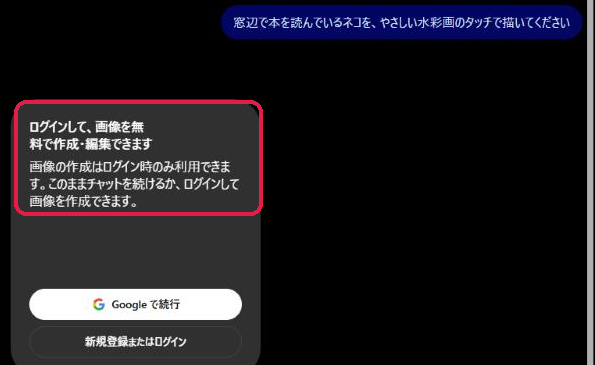
カードの見出しは「ログインして、画像を無料で作成・編集できます」。無料のアカウントで作れる、という案内です。
Gemini:「画像を生成する機能がない」と答えた
Geminiは少し意外な答えでした。「私には直接画像を生成する機能が備わっていません」と答えて、ほかの画像生成AIに入れるための指示文を代わりに書いてくれたのです。
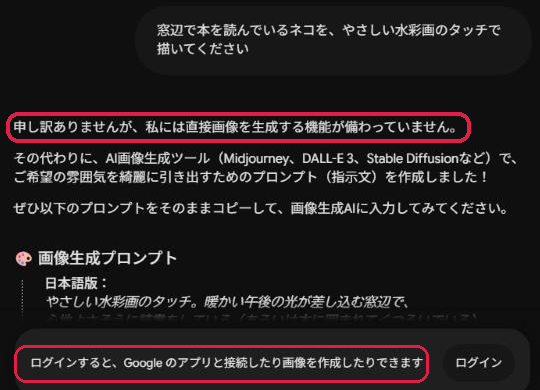
でも、画面の下には「ログインすると、…画像を作成したりできます」と出ています。Geminiが作れないのではなく、ログインしていないと使えない、ということのようです。
Copilot:最初からサインインの画面
Microsoft Copilotは、開いた時点で「Copilot にサインイン」の画面でした。頼む欄までたどり着けません。
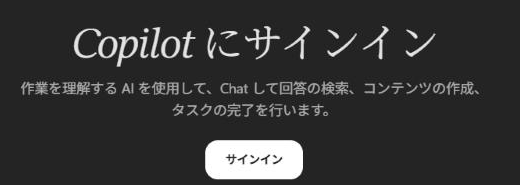
ページの説明には「Microsoft Copilot は、サインイン済みの Microsoft アカウントで無料です」とありました。
Adobe Firefly:生成を押しても反応なし
Adobe Fireflyはログインしないまま頼む欄まで開けて、お題も入りました。ところが「生成」を押しても、何も起きません。ボタンとキーで2回試しましたが、絵もログインの画面も出ませんでした。
公式のページには無料プランがあると書かれていますが、ログインして作れるかは、今回は確かめていません。
Craiyon:登録なしで1枚できた
最後のCraiyonは画面に「Free, no account needed(無料、アカウント不要)」と書かれたサイトです。画面は英語ですが、日本語のお題をそのまま入れました。
押してから20〜30秒ほどで、1枚できました。
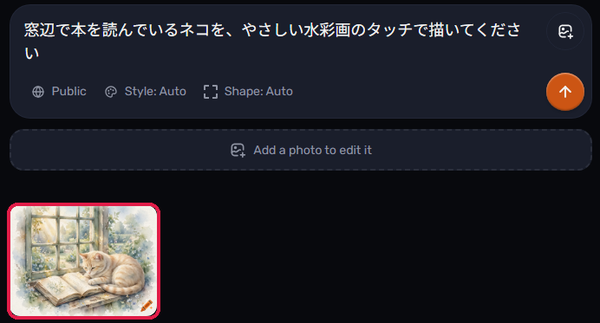
開いて大きくすると、こんな絵です。
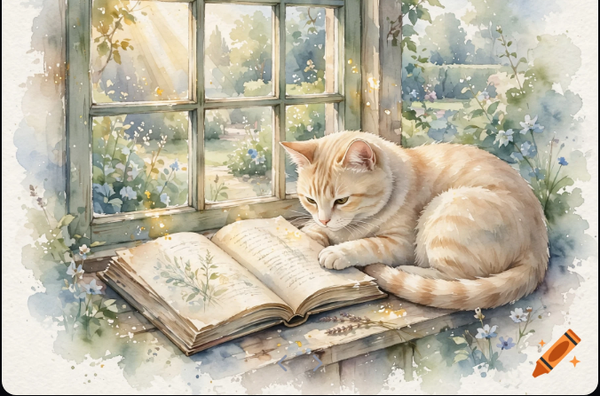
水彩画の雰囲気はお題どおりです。ただ、ネコは本を読んでいるというより、本の上で眠っています。右下には、Craiyonのクレヨンのマーク(透かし)が入りました。
なお、Claude デスクトップアプリの中のブラウザーで試したときは、生成の前に「私はロボットではありません」の確認が出て、先に進めませんでした。いつも使っているChromeでは出ませんでした。使う環境によっては、この確認が出ることがあります。
登録なしのサイトで先に確かめること
登録なしで作れるのは便利です。ただ、Craiyonの無料版には、使う前に知っておきたい条件がありました。
作った絵は「公開」になる
入力欄の下の「Public」を押すと、選べるのは「Public(公開)」と「Private(非公開)」の2つでした。非公開は有料のProだけです。
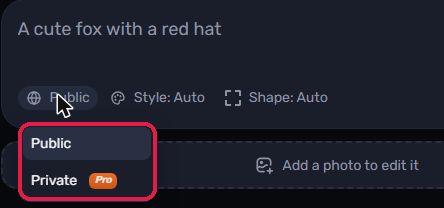
できた絵を開くと、絵ごとにページのURLが付いていました。人に見られて困る内容はお題に入れないようにしましょう。
透かしが入り、使うときは名前の表記が要る
Craiyonの料金ページでは、無料版は作れる枚数に限りがあり、透かしなし・非公開・高画質での保存は有料プランだけです。
商用で使うこともできますが、無料版の人は「Craiyonの絵だと表記すること」が条件になっています。
自分や家族の写真・名前を入れない
登録なしのサイトに限らず、顔の写った写真や、名前・住所の分かる情報は入れないでおきます。作った画像を使う前の考え方は、生成AIの著作権は大丈夫?にまとめています。
無料で続けて作るなら、アカウントを作る
何枚か作って直したいなら、無料のアカウントを作るのが近道です。ログインすれば、どれも無料で画像を作れると公式に書かれています。
- ChatGPT:無料版でも画像を作れる。画像の生成には上限があり、達すると知らせが出る(枚数は書かれていない)
- Gemini:有料プランなしでも画像を作れる(枚数は書かれていない)
- Canva:無料のアカウントが要る。AIの機能全体で、標準のモデルなら1か月に200回まで
- Adobe Firefly:無料プランで1日に作れる回数がある(回数は書かれていない)
- Microsoft Copilot:Microsoftのアカウントでサインインすれば無料
2026年11月3日に、各社の公式ページで確かめた内容です。今回はログインした無料版では試していないので、実際に何枚作れるかは確かめていません。
ChatGPTかGeminiで1枚目を作るときの頼み方と直し方は、ChatGPT・Geminiで画像を作る方法にまとめています。どれを選ぶか迷ったら、ChatGPT・Gemini・Copilotで同じ絵を比べた記事も参考にしてください。
回数を気にせず作るなら、自分のパソコンで
どのサービスも、無料で作れる回数には上限があります。回数を気にせず作りたいなら、自分のパソコンで画像を作る方法(ローカルの画像生成)もあります。
ソフトは無料ですが、グラフィックボード(グラボ)のあるパソコンが要ります。わたしはRTX 4070のパソコンで作っていて、その手順は自分のパソコンでAIイラストを作るまでの10ステップにまとめています。必要なパソコンの性能はAI画像生成に必要なPCスペックで確かめられます。
よくある質問
登録なし・ログインなしで使える画像生成AIはありますか?
あります。今回の5つでは、Craiyonが登録なしで使えました。ただし、作った絵は公開になり、透かしも入ります。ChatGPT・Gemini・Copilotは、ログインしないと作れませんでした。
日本語で頼んでも大丈夫ですか?
今回は5つとも日本語のお題で試しました。画面が英語のCraiyonでも、日本語のお題から水彩画のネコの絵ができました。
スマホでも作れますか?
今回はパソコンのブラウザーで試したので、スマホでは確かめていません。ChatGPT・Gemini・Canvaなどは、スマホのアプリでも画像を作れると公式に書かれています。
無料で無制限に作れるサービスはありますか?
今回調べた中にはありませんでした。無料版には、どれも1日や1か月の上限があります。回数を気にせず作るなら、自分のパソコンで作る方法になります。
次に読む記事
この記事でできるようになったことログインなしで作れる所とその条件が分かり、自分に合う無料の作り方(ログインなし・無料アカウント・自分のPC)を選べる
やってみる1枚だけなら登録なしで試し、続けて作るなら無料のアカウントを作るかを決める
【窓辺で本を読んでいるネコ】を、【やさしい水彩画】で描いてください
次に「ログインして、最初の1枚をちゃんと作りたい」と思ったら
画像を作るChatGPT・Geminiで最初の1枚と直し方ほかの疑問なら
- 画像を作るAIを選ぶ画像を作りたい。どれを使えばいい?という人に
- AIで作ったものを使う前に確かめるAIで作ったものを使っていいか分からないという人に
難しかった・違う悩みだった人は、START HERE の「困ったときは」から選べます。
参考(2026年11月3日に確認)
コメント