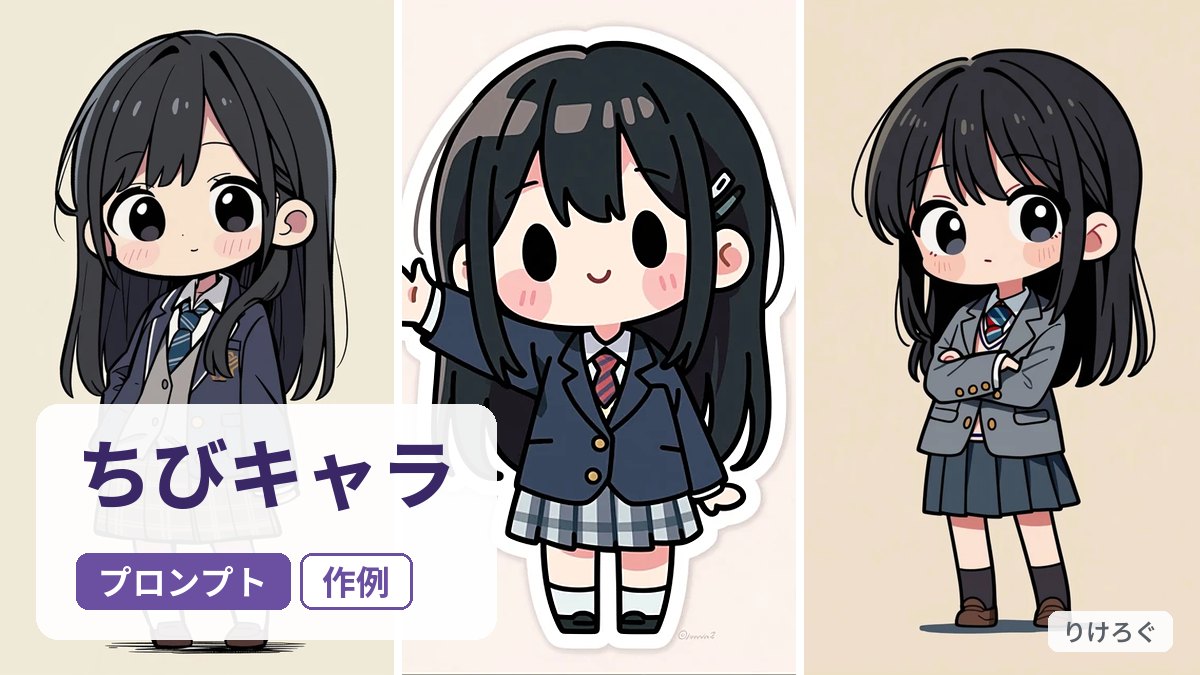
「AIでちびキャラ(SDキャラ・ミニキャラ)を作りたい。プロンプトに何を足せばいい?」
この記事は、AIイラストでちびキャラを作りたい人が、何を書けば頭身が変わるかを作例で確かめるための記事です。2024年にStable DiffusionとLoRAで作った記録に、2026年11月2日ににじジャーニーで試した結果を足しました。
先に結論です。
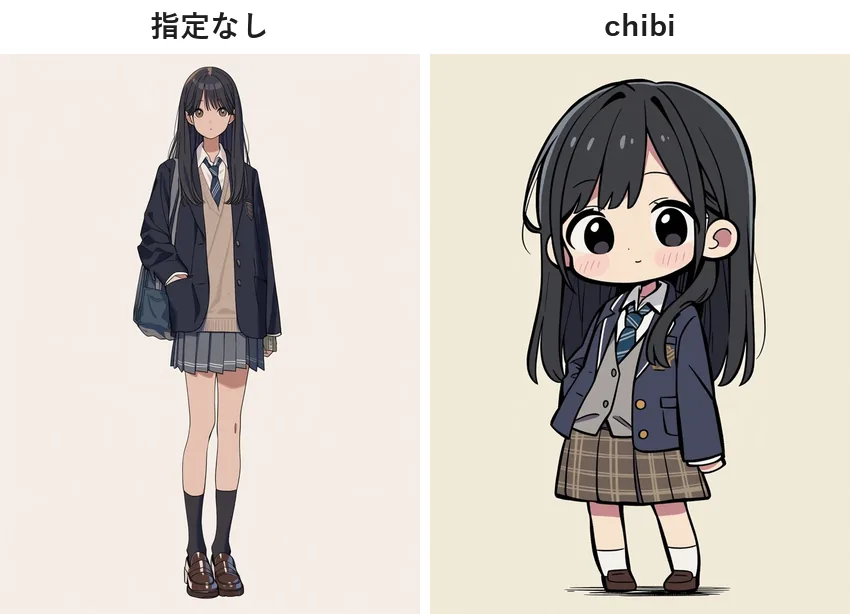
- ちびキャラはプロンプトの最初に chibi を足すだけで作れます。にじジャーニーでは、同じ文が3頭身ほどのデフォルメになりました
- two heads tall(2頭身)や日本語の「2頭身のちびキャラ」も足してみましたが、chibi だけとの差は小さめでした
- LINEスタンプのような絵にしたいなら、sticker と white outline(白いふち)を足します
- Stable Diffusionで表情まで作り込みたいなら、Inpaint と LoRA を使います(2024年の記録を後半に残しています)
ちびキャラとは
ちびキャラは、頭が大きく体が小さい、デフォルメしたキャラクターのことです。SDキャラ、ミニキャラ、デフォルメキャラとも呼ばれ、アイコンやスタンプ、グッズの絵によく使われます。
なお、SDキャラの「SD」はスーパーデフォルメ(Super Deformed)の略で、画像生成AIのStable Diffusion(こちらもSDと略されます)とは別の言葉です。この記事では、どちらのAIでも使える英語のプロンプト chibi を中心に紹介します。
ちびキャラを、手早く試したい人へ
ジェネレータの「タッチ」で「ちびキャラ」を選ぶと、ちびキャラ向けの文ができます。まず1つ作ってから、この記事で頭身の足し方を試してください。
ジェネレータでちびキャラを作る書き方の基本はAIイラストのプロンプトの書き方2026にまとめています。
比べた条件
2026年11月2日に、わたしのにじジャーニーのアカウントで生成しました。
- 共通の文:a girl with long black hair, school uniform, full body, standing, simple background(黒髪ロング、制服、全身、立ち姿、シンプルな背景)
- この文の前に、ちびキャラの言葉を足して比べた
- Niji 7、縦長3:4、シード3311、パーソナライズはオフ
chibi だけで十分
上の図のとおり、chibi を足すと、同じ文でも頭が大きく、手足が短い絵に変わりました。目も大きく丸くなっています。
1回で出た4枚はこちらです。
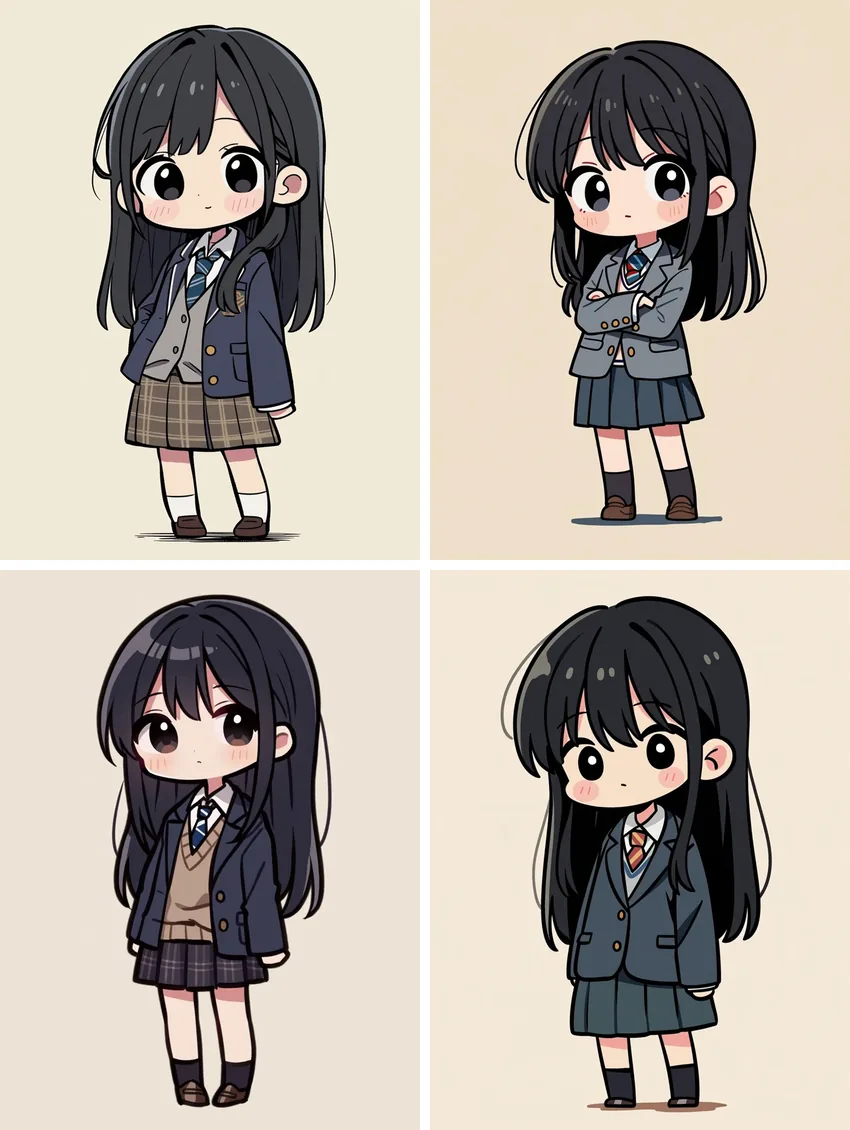
4枚とも3頭身ほどで、ポーズや服の色が少しずつ違います。
2頭身にしたいときは?
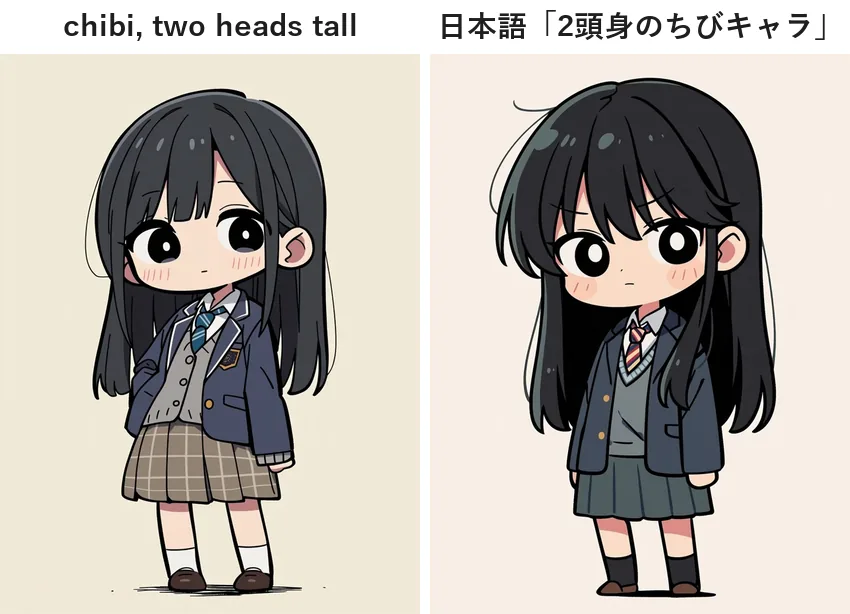
two heads tall(2頭身)を足しても、日本語で「2頭身のちびキャラ」と書いても、chibi だけのときと頭身はあまり変わりませんでした。今回の1回ずつの生成では、言葉だけで頭身をはっきり変えることはできませんでした。
日本語の文でも、ちびキャラ自体はちゃんと出ています。
スタンプ風にする
chibi に sticker と white outline を足し、手を振るポーズ(waving)にしました。比率は正方形です。
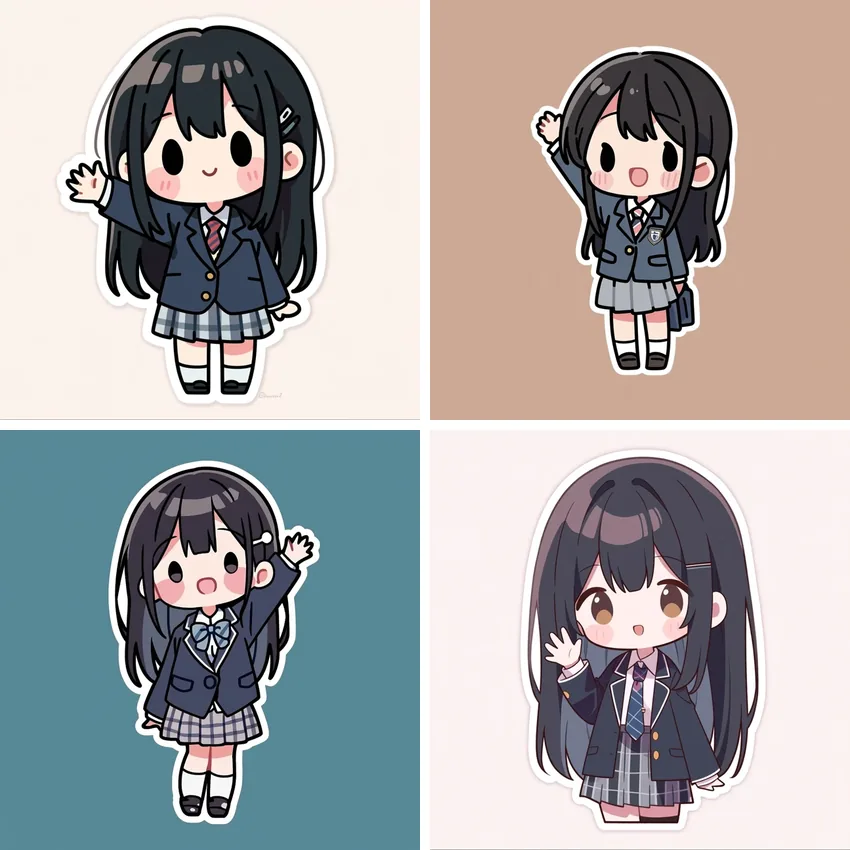
4枚とも、白いふちの付いたステッカーのような絵になりました。背景の色は1枚ごとに違います。
自分で描いた絵ではないので、グッズや販売に使うときは、使うサービスの利用規約を先に確かめてください。
自分で組み合わせて作る
AIイラストのプロンプトを選んで作るツールには、ちびキャラのプリセットがあります。服や表情、背景を選ぶだけで、使うAIに合わせた文になります。
表情を変えたいなら表情のプロンプト、AIごとの書き方の違いはAIイラストのプロンプトの書き方2026にまとめています。
Stable Diffusionで作った記録(2024年)
必要なツール
使ったのは次の2つです。
- Stable Diffusion(Web UI)
- LoRA:特定の絵柄や表情を足せる追加の学習データ
LoRA は十条蛍(Hotaru Jujo)さんのものを使わせていただきました。
モデルの選び方
モデルはアニメ調が得意なものを選びます。この記事の作例は IrisMix(1枚目だけ HimawariMix)で作りました。アニメ調なら Animagine XL も候補です。
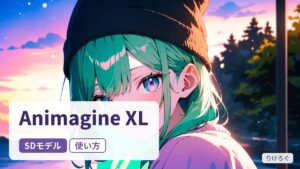
LoRAで色々と遊びたいなら、みんさんのIrisMixがおすすめです。
プロンプトの作成方法
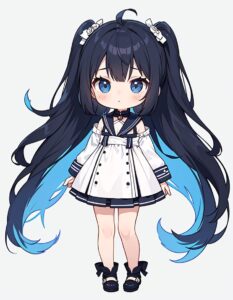
プロンプトはこんな感じで書きました。
a very cute and beautiful chibi anime girl, black long hair, simple flat background, full body, standing, soloこれで、黒髪ロングのちびキャラが出てきます。
プロンプトのポイント
- a very cute and beautiful chibi anime girl: かわいいちびキャラを生成する基本フレーズ。
- simple flat background: 背景をシンプルに指定。
- full body, standing: 全身が映る立ち姿に指定。
- solo: 1体のキャラクターのみを生成。
ネガティブプロンプトの活用
ネガティブプロンプトはこちらです。
nsfw, bad face, bad fingers, bad anatomy, missing fingers, low res, blurry, cropped head, signature, watermark, username, artist name, text顔や指の崩れ、透かし文字などを避けるための指定です。
生成の設定
IrisMix の作例は 896×1152 で生成しています。サンプラーは Euler a(Inpaint のときは DPM++ 2M)でした。どちらも画像のファイル名に残っている設定です。
Inpaintでデフォルメ
立ち絵ができたら、img2img タブに送って Inpaint で目元や表情を描き直します。
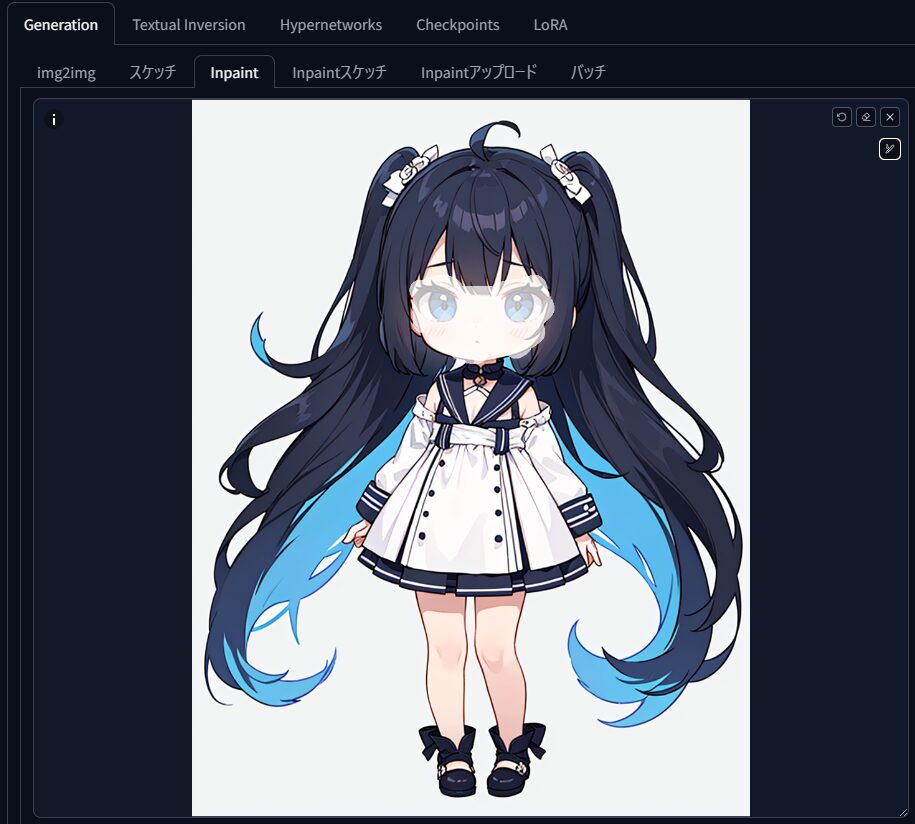
ここで、LoRAを使います。
Huggingfaceからダウンロードします。
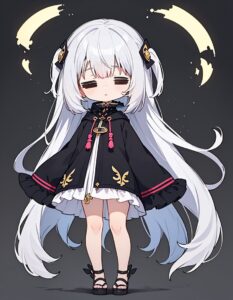
例えば、白目のLoRAを読み込んでみます。
a very cute and beautiful chibi anime girl, black long hair, simple flat background, full body, standing, solo
BREAK,
masterpiece, best quality, very aesthetic, absurdres
BREAK,
<lora:hotarueye_whiteeye8_v100:1>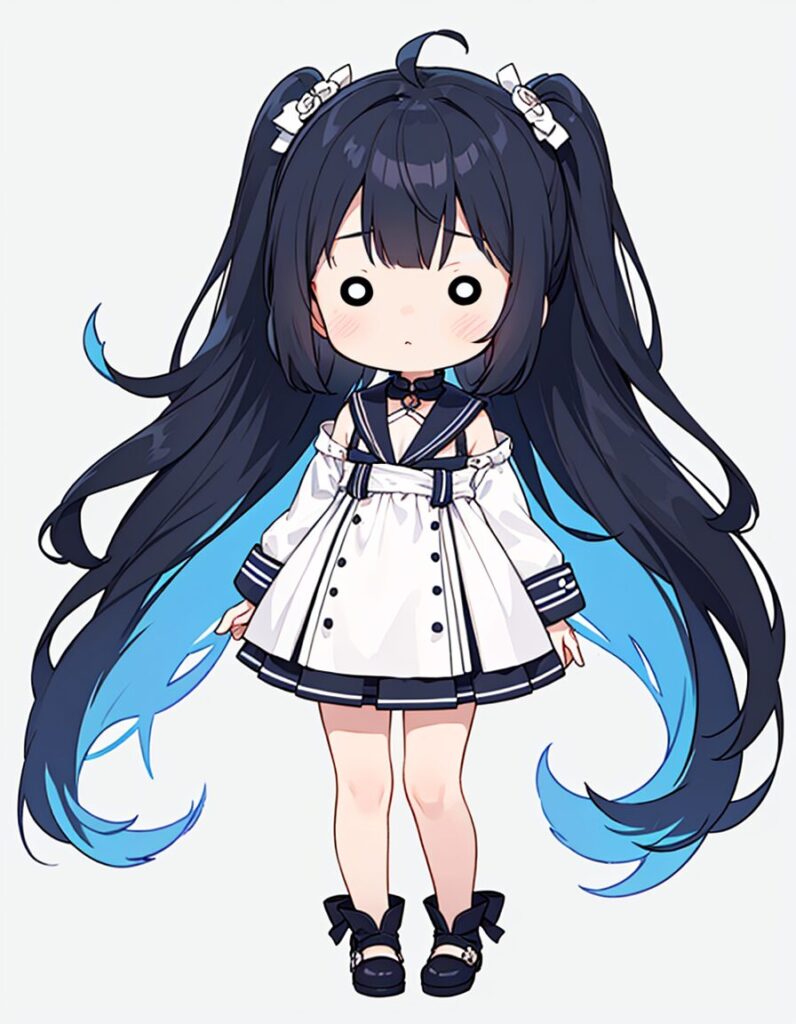
lora:hotarueye_whiteeye8_v100:1
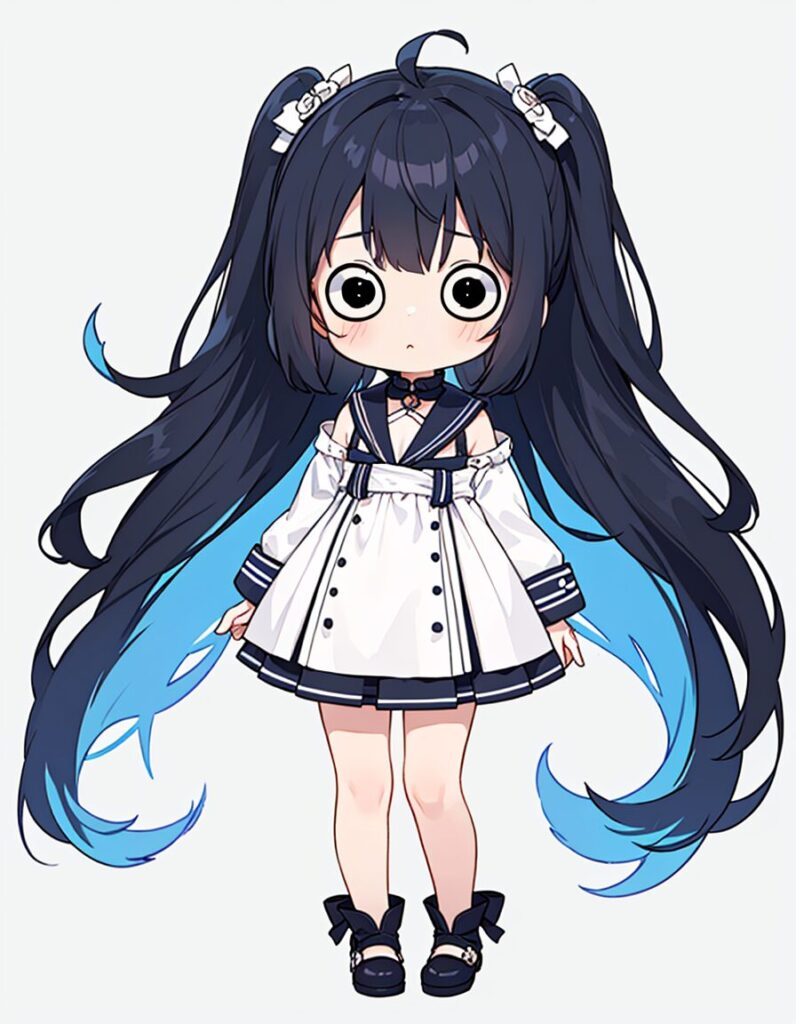
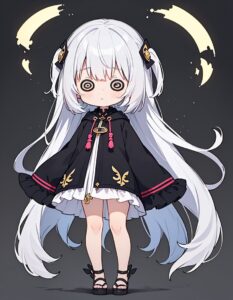
lora:hotarueye_comic4_v100:1
えいやっと作成したちびキャラ。
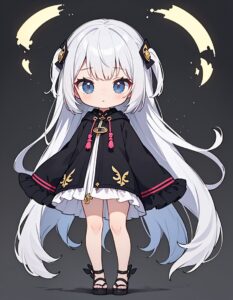
Comic 1 (>_<)
Comic 1 (>_<)
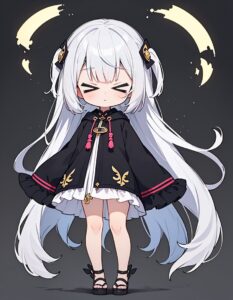
Comic 2 (-_-)
Comic 2 (-_-)
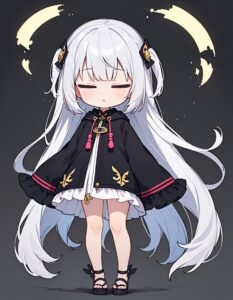
Comic 3 (≡_≡)
Comic 3 (≡_≡)
Comic 6 (@_@)
Comic 6 (@_@)
この記事でできるようになったことchibi を足して、ちびキャラやスタンプ風の絵を作れる
やってみる自分のキャラの文の最初に chibi を足して、1回生成する
次に「ちびキャラの表情も変えたい」と思ったら
表情のプロンプトを見る笑顔・照れ・怒りなどの作例ほかの疑問なら
- ちびキャラのプロンプトを作る服や背景を選んで作りたい人に
- 画風のプロンプトを見るタッチも変えたい人に