「にじジャーニーのパーソナライズって何?オンにすると何が変わるの?」
この記事は、にじジャーニーを使い始めた人が、パーソナライズを自分で作って使えるようになるための記事です。2024年9月に書いた記事を、2026年11月2日に今のNiji 7で試し直して書き直しました。
先に結論です。
- パーソナライズは、好きな画像を選ぶと、その好みを絵柄として覚えてくれる機能です
- 2026年は、2枚から選ぶ方式ではなく、画像の一覧から好きなものを選ぶ方式です。今回は11枚選んだところで使えるようになりました
- 使うときは、作成画面のPのボタンをオンにするか、プロンプトの最後に
--pとコードを書きます - 効きすぎると感じたら、stylizeを下げると弱まります
パーソナライズとは
パーソナライズは、自分が好きな画像を選んで作る「好みの絵柄」です。Midjourneyの公式ドキュメントでは、選んだ画像から好みを学んで、絵柄を合わせる機能と説明されています。
似た機能と、何を使って絵柄を決めるかが違います。
| 機能 | 何から絵柄を決めるか |
|---|---|
| パーソナライズ | 一覧から自分で選んだ多くの画像 |
| ムードボード | 自分で集めた画像(パーソナライズの一種) |
| sref(スタイル参照) | 1枚の画像か、決まったコード |
1枚の絵の画風を写したいならsrefのほうが分かりやすいです。srefはにじジャーニーのsref(スタイル参照)2026で試しています。
2024年から変わったこと
2024年にこの記事を書いたころは、2枚の絵からどちらが好きかを選ぶ「評価」を200回以上する必要がありました。
2026年11月の公式ドキュメントでは、次のように変わっています。
- 2枚から選ぶ方式は、画像の一覧から好きなものを選ぶ方式に置き換わった
- 選んだ数は、画面上のバー(Progress)で分かる。100%になると使えるようになる
- 1つのアカウントで、絵柄の違うプロファイルを複数作れる
- プロファイルはバージョンごとに分かれていて、にじジャーニーでは「niji 7 プロファイル」を作る
最初のプロファイル(Global Profile)を使えるようにしないと、ほかのプロファイルは作れません。にじジャーニーの「タスク」で画像を評価した結果も、Global Profileに反映されます。
プロファイルを作る手順
- にじジャーニーのサイトで、左の「パーソナライズ」を開く
- 「niji 7 プロファイル」の「新しいプロファイル」を押す
- できたプロファイルの画像の部分を押す
- 一覧から好きな画像を押して選ぶ。上のバーが100%になるまで続ける
- 「Personalization profile unlocked」と出たら完成
選ぶ数はプロファイルごとに違うようです。わたしが作ったときは11枚で100%になりました。公式は、たくさん選ぶほど好みに合うと説明しています。
好きな絵をなんとなく選ぶより、「青い色の絵」「水彩の絵」のように基準を決めて選ぶほうが、何が反映されたか分かりやすいです。
作ったプロファイルを使う
使い方は2つあります。
- 作成画面のプロンプト欄の右にあるPのボタンを押してオンにする。横の矢印から、使うプロファイルを選ぶ
- プロンプトの最後に
--pとプロファイルのコードを書く
コードは、パーソナライズのページでプロファイルの「使用」のアイコンを押すと、プロンプト欄に入ります。生成した画像の横にも、使ったコードが「--profile」として表示されます。
Pのボタンで選べるプロファイルは、1つだけとは限りません。チェックを2つ付けると、2つの絵柄が混ざります。
実際に比べた
2026年11月2日に、わたしのにじジャーニーのアカウントで生成しました。
- プロファイル:この記事のために新しく作ったもの。一覧から「青系の色で、光がきれいな幻想的な絵」だけを11枚選んだ
- プロンプト:1girl, fantasy scene(2024年の記事と同じ)
- 固定したもの:Niji 7、縦長3:4、シード20261102、ファストモード
- 1回の生成で4枚ずつ
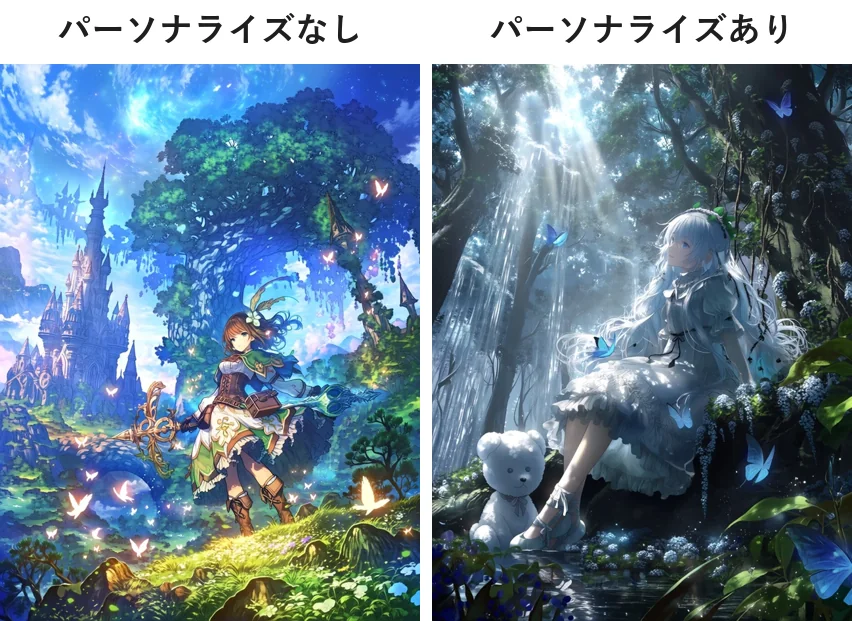
パーソナライズなし
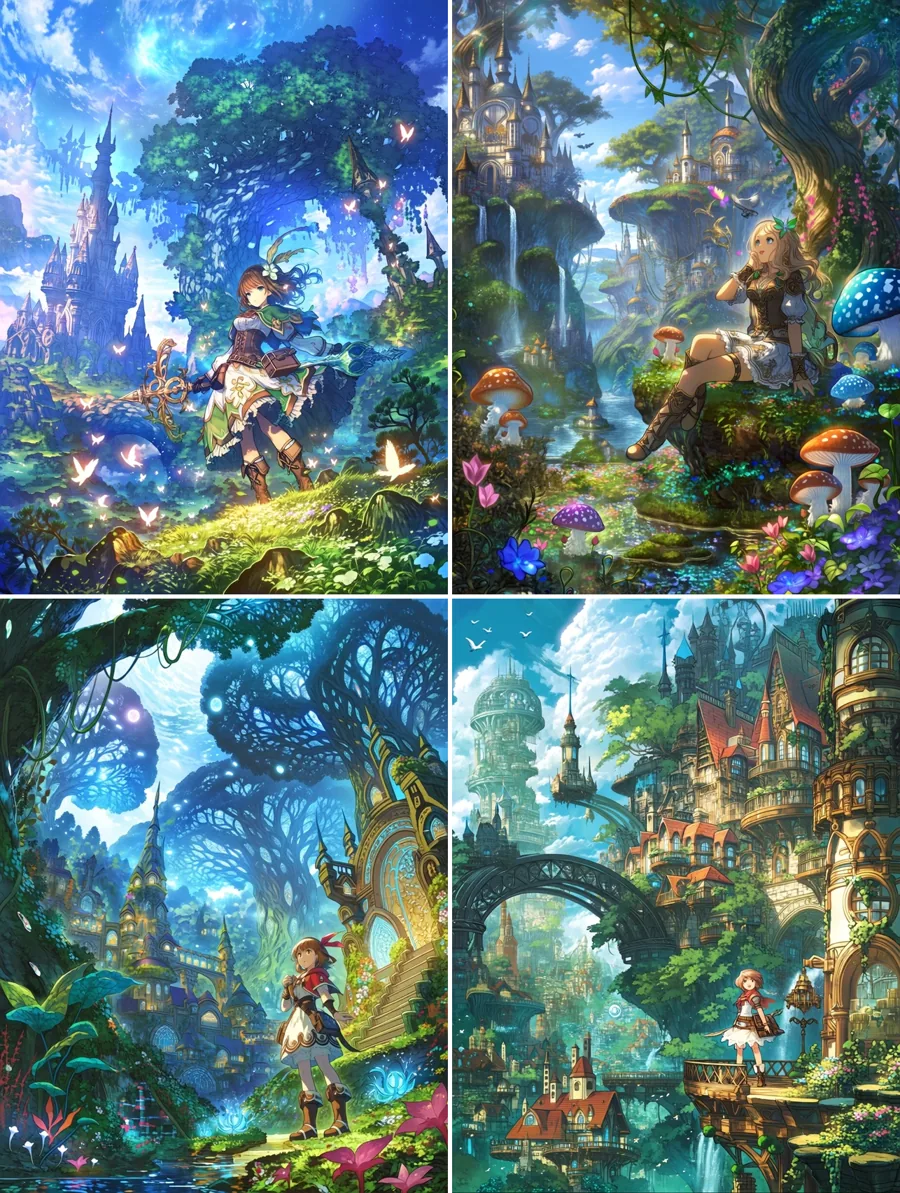
緑・オレンジ・紫と色が多く、きのこや城が画面いっぱいに描き込まれた、ゲームのようなファンタジーの絵になりました。
パーソナライズあり
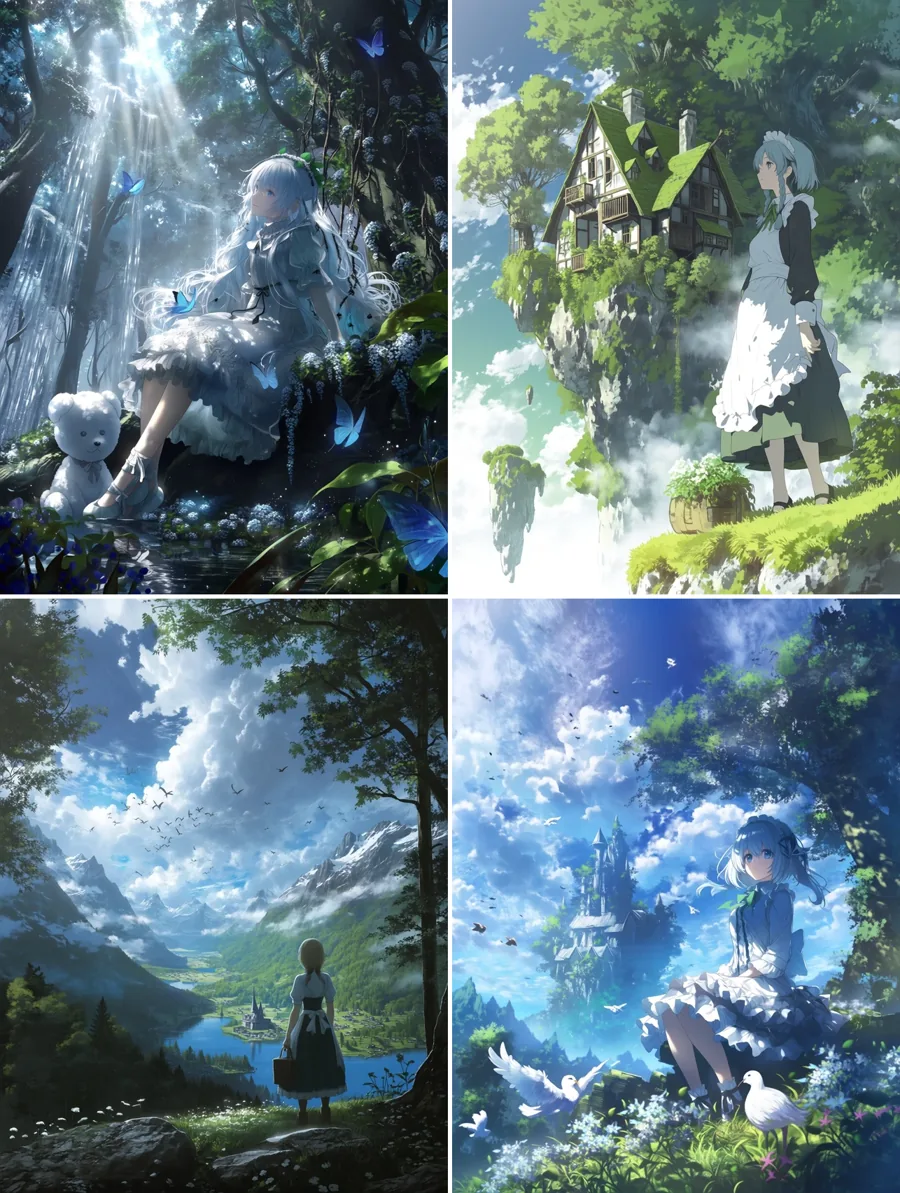
全体が青と白に寄りました。青い光や蝶、青い髪の人物、白い服が増えています。選ぶときの基準にした「青い色・幻想的な光」が、そのまま絵に出ました。
同じプロンプトとシードでも、構図や人物の服まで変わっています。プロンプトで頼んでいないものにも、パーソナライズは効くということです。
効きを弱めた(stylize 30)
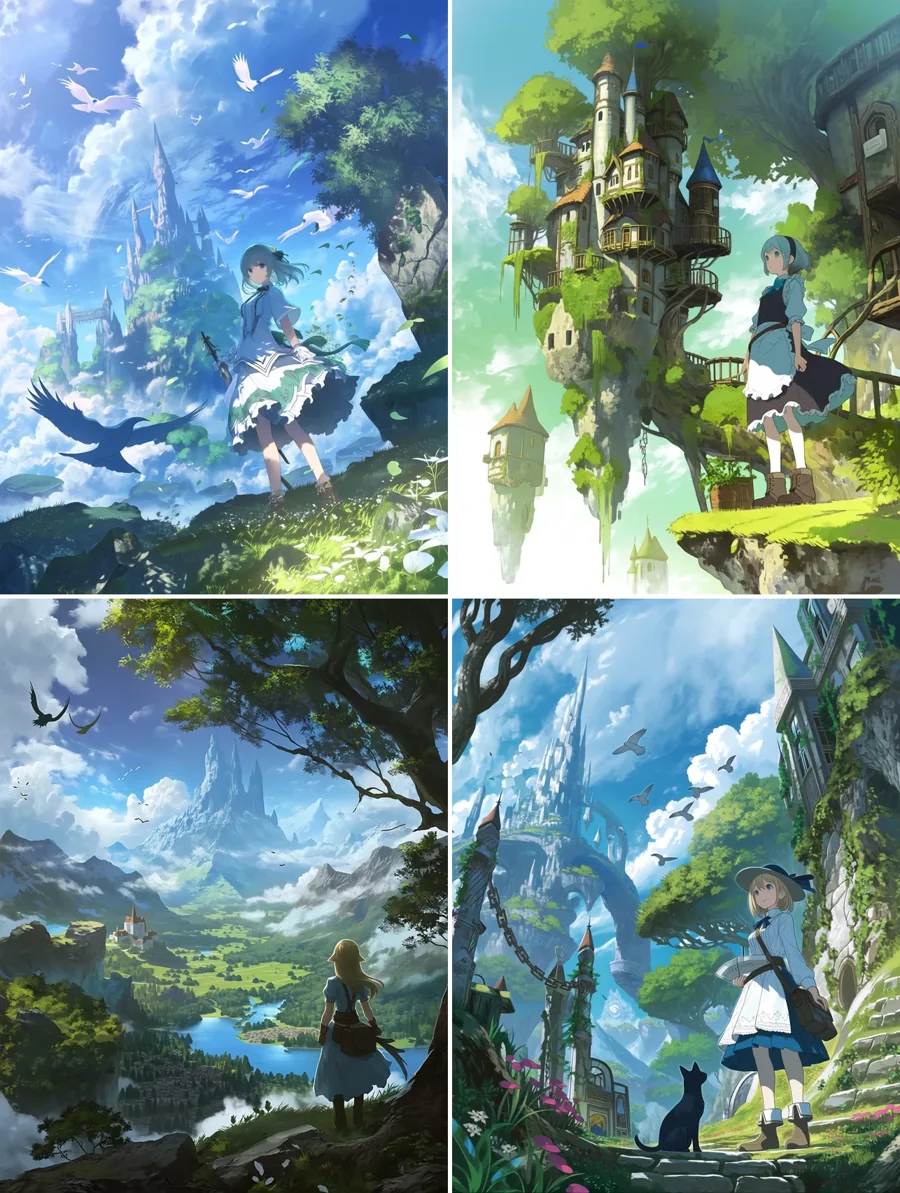
プロンプトの最後に --stylize 30 を足しました。構図はパーソナライズありとほぼ同じで、青への寄りが弱まり、空や草が自然な色に戻りました。
公式ドキュメントでは、stylizeが低いほどパーソナライズの効きが弱く、高いほど強くなると説明されています。値は0〜1000で、既定は100です。
試して分かったこと
- 11枚選んだだけのプロファイルでも、絵の色ははっきり変わった
- 選ぶときの基準(今回は青系の色)が、そのまま絵に出た
- 効きすぎるときは、stylizeを下げると元の絵に近づいた
- Pのボタンをオフにしてからオンに戻すと、選んでいたプロファイルが既定のものに戻っていた。思っていない絵柄で生成してしまったので、生成後の表示でプロファイルの名前を確かめるのが安全
どれも1回ずつの生成で見えたことです。プロファイルやプロンプトが変われば、結果も変わります。
よくある失敗
- 「パーソナライズを使っていないつもり」で比べる → Pのボタンがオンのままだと、既定のプロファイルが自動で付く。比べるときはオフにする
- 2つのプロファイルにチェックが入っている → 絵柄が混ざる。使うものだけにチェックを付ける
- プロファイルを消したら、前の絵が作れなくなると思う → 公式によると、消したプロファイルのコードは使い続けられる
- 好きな絵をばらばらに選ぶ → 何が反映されたのか分かりにくい。最初は基準を1つ決めて選ぶ
初心者におすすめの使い方
- まずはパーソナライズをオフにして、ふだんの絵を見る
- 「こういう色の絵が好き」という基準を1つ決めて、新しいプロファイルを作る
- 同じプロンプトで、オフとオンを1回ずつ生成して比べる
- 効きすぎたら
--stylize 50くらいに、弱いなら 300 くらいに変える
最初のプロンプトに迷ったら、AIイラストのプロンプトを選んで作るツールで、にじジャーニー向けの文を作れます。
2024年に同じ機能で評価を10,000回続けた記録はパーソナライズの評価を10,000回やってみたにあります(当時の方式です)。
次に読む記事
この記事でできるようになったことにじジャーニーで自分のパーソナライズを作り、オンとオフで比べられる
やってみる基準を1つ決めて新しいniji 7プロファイルを作り、同じプロンプトでオンとオフを1回ずつ生成する
次に「1枚の絵の画風だけを写したい」と思ったら
sref(スタイル参照)を使う画像やコードで画風を写すほかの疑問なら
- AIイラストの始め方を比べるにじジャーニーとローカルで迷う人に
- 2024年の評価10,000回の記録評価を続けるとどうなるか知りたい人に
難しかった・違う悩みだった人は、START HERE の「困ったときは」から選べます。
参考
どれも2026年11月2日に確認しました。
- Personalization(Midjourneyのドキュメント):画像の一覧から選ぶ方式、Global Profileと追加のプロファイル、コード、stylizeとの関係
- Version(Midjourneyのドキュメント):Niji 7の公開日(2026年1月9日)
- 実測:わたしのにじジャーニーのアカウントで、Niji 7・ファストモードで3回生成(12枚)
コメント