
「AIを使うなら、高性能なパソコンに買い替えないといけないの?『AI PC』って書いてあるパソコンのほうがいいの?」
この記事は、AIのためにパソコンを買い替えるべきか迷っている人のための記事です。売るための記事ではなく、本当に買い替えが要るかを判断するための記事です。
先に結論です。
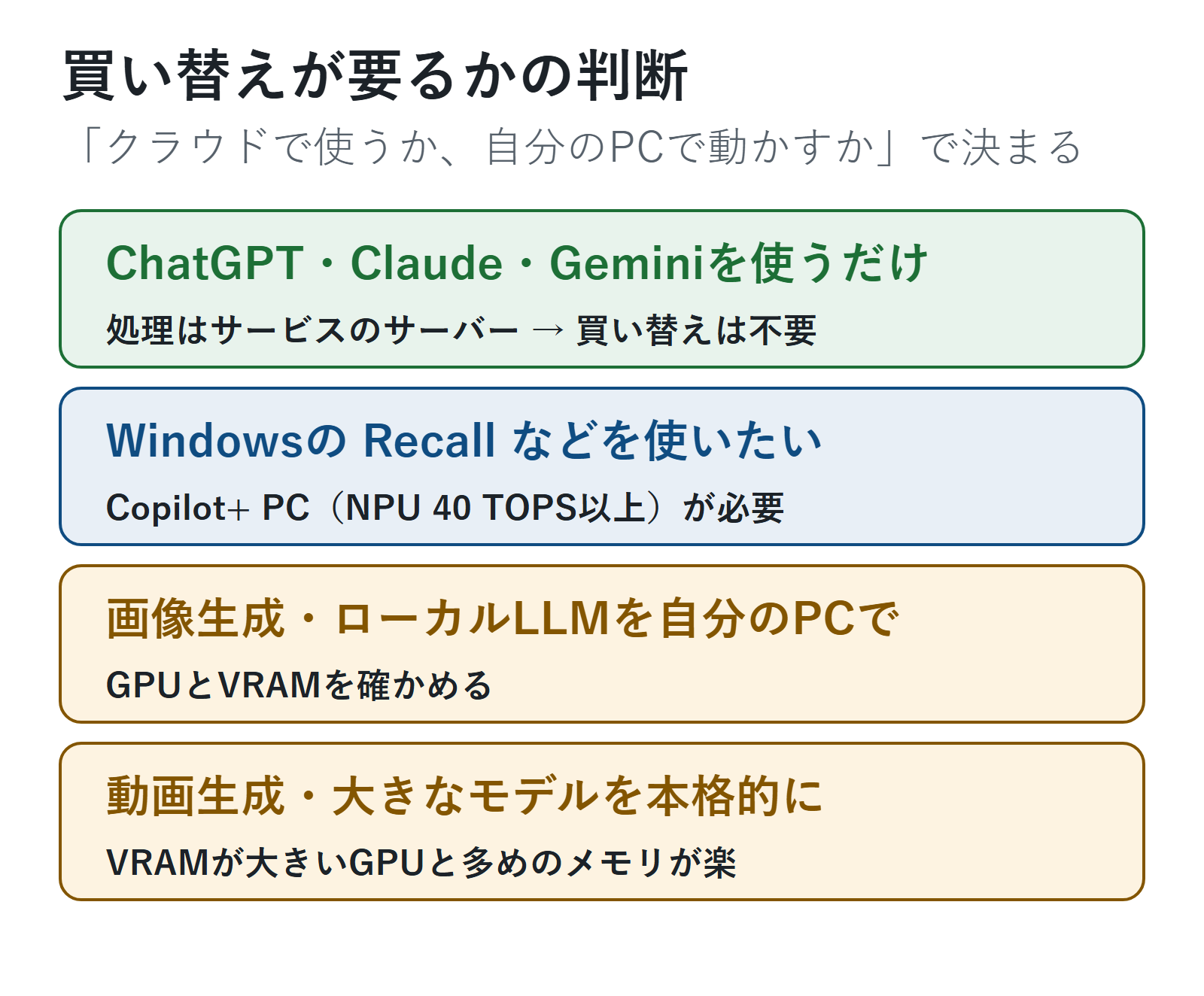
- ChatGPT・Claude・Gemini・Canva AIなどを使うだけなら、AIのためにパソコンを買い替える必要はほぼありません。処理はそれぞれのサービスのサーバーで行われます
- 高性能なパソコンが必要になるのは、画像生成・動画生成・ローカルLLM(自分のパソコンで動かす文章AI)などを、自分のパソコンで動かしたくなったときです。そのとき大事なのは、GPUのVRAMです
- 「Copilot+ PC」は、Windowsの一部のAI機能をパソコンの中で動かすための規格です。ChatGPTを使うために必要なものではありません
2026年11月1日時点の公式情報と、RTX 4070の個人PC・別のRTX 4090環境で実際に動かした記録をもとにまとめました。
ほとんどの人は買い替えなくていい
ChatGPT・Claude・Geminiなどは、文章を考えたり画像を作ったりする重い処理を、それぞれのサービスのサーバーで行います。パソコンやスマホは、文字を打って答えを表示する窓口です。
たとえばChatGPTのWindowsアプリの公式ヘルプでは、必要なものは「Windows 10(x64 および arm64)バージョン 17763.0 以降」とだけ書かれていて、GPUの条件はありません(2026年11月1日に確認)。
このシリーズでも、ChatGPT・Claude・Gemini・Copilot・NotebookLM・Canva AIを使って、文章・要約・画像・スライドなど30本以上の記事を検証してきました。どれもブラウザで使っていて、手元のGPUの性能は関係していません。
「AIを使うなら高いパソコン」というのは、クラウドのAIを使うだけなら当てはまりません。
高性能なパソコンが要るのは、自分のパソコンで動かすとき
ここで出てくる言葉を、先に短く説明します。
- GPU:画像の計算が得意な部品。グラフィックボードとも呼ばれます
- VRAM:GPUに付いているメモリ。自分のパソコンでAIを動かすとき、AIのデータをここに載せます
- RAM:パソコン全体のメモリ。VRAMとは別物です
- NPU:AIの計算のための専用チップ。Copilot+ PCに載っています
やりたいことごとに、必要なものは次のように変わります。
| やりたいこと | 処理する場所 | パソコンに要るもの |
|---|---|---|
| ChatGPTなどをブラウザで使う | サービスのサーバー | 今のパソコンで足りる |
| AIで文章を書く・要約する | サービスのサーバー | 今のパソコンで足りる |
| Canva AIやChatGPTで画像を作る | サービスのサーバー | 今のパソコンで足りる |
| 画像生成を自分のパソコンで動かす | 自分のパソコン | GPUとVRAM |
| ローカルLLMを動かす | 自分のパソコン | VRAMと、足りない分のRAM |
| 動画生成を自分のパソコンで動かす | 自分のパソコン | 大きなVRAMと、多めのRAM |
「自分のパソコンで動かす」と決めたときに、はじめてGPUとVRAMが大事になります。
RTX 4070で実際にどこまでできたか
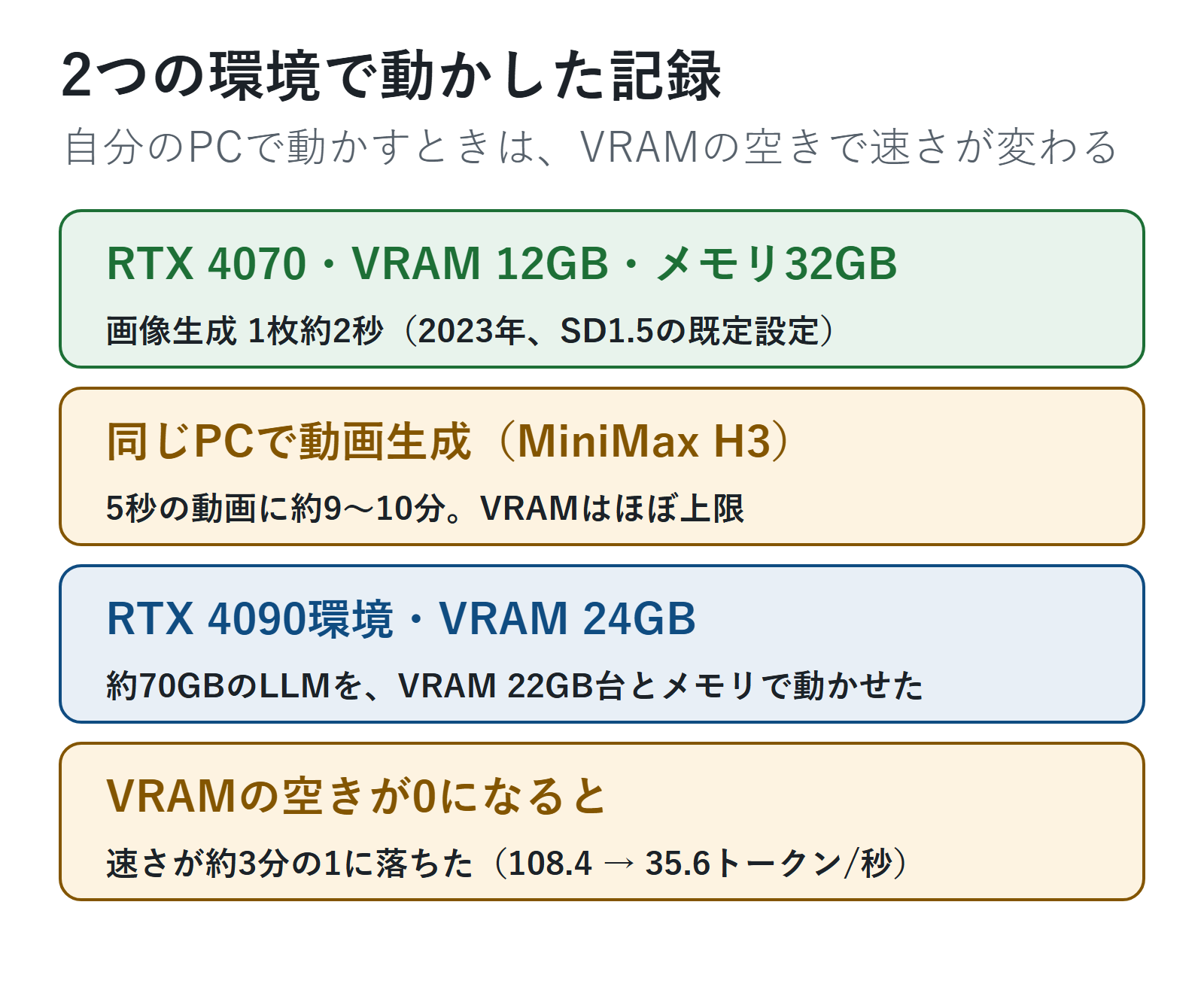
ここからは、筆者の個人PC(RTX 4070・VRAM 12GB、メモリ32GB、Windows 11)で実際に動かした記録です。2023年7月に、画像生成を自分のパソコンで試すために用意したものです。
できたことは、次のとおりです。
- 画像生成(Stable Diffusion web UI、SD1.5系、既定の設定):1枚2秒くらいで、不満はありませんでした(2023年7月)。それ以前の古いグラフィックボードでは、起動すらしませんでした
- 動画生成(MiniMax H3、画像から5秒の動画):352×608の大きさで、1本に約9〜10分(580.4秒・587.6秒)かかりました
- 動画生成(Wan2.2 Animate):約35秒のダンス動画を、場面を分けて作り切れました
- ローカルLLM(LM Studio):2025年8月から使っていて、8B・12B・27Bなどのモデルを動かした記録があります(速さの記録はとっていません)
うまくいかなかったこと、上限に当たったことは、次のとおりです。
- MiniMax H3では、VRAMの使用量が最大11,530〜11,707 MiBになり、12GBのほぼ上限まで使いました
- 高速化の設定を入れても、1本の時間は540.8〜556.5秒で、ほぼ変わりませんでした。時間の半分以上は、指示の文を読み込む処理と、動画に戻す処理にかかっていました
- 別の大きさ(544×960)の設定は、メモリ32GBでは4回途中で止まりました。メモリの空きを大きくしてから始めた1回だけ、1664秒(約28分)で完走しました
- Wan2.2でも、生成中にパソコン全体のメモリが足りなくなって止まることがありました
RTX 4070でも、画像生成やローカルLLM、短い動画生成はできます(ローカルLLMの速さはRTX 4070(12GB)でローカルLLMはどこまで動く?で測りました)。ただ、動画生成ではVRAM 12GBとメモリ32GBの上限に何度も当たりました。くわしい数字は、筆者のもう1つのブログの記事(MiniMax H3をRTX 4070・メモリ32GBで動かした実測)にまとめています。
RTX 4090では何が変わる?
別のRTX 4090環境(VRAM 24GB、メモリ約64GB)では、ローカルLLMを動かした記録があります。
- 約63GB・約71GBの大きなモデルを動かしたとき、VRAMは22GB台を使い、載りきらない分はメモリ(RAM)を使いました。それでも文章を出す速さは、1秒あたり約78〜105トークンでした
- ほかのアプリがあとからVRAMを使い切ったときは、速さが1秒あたり108.4から35.6トークンへ、約3分の1に落ちました
- メモリの空きが足りず、起動の前の確認で止まったこともありました
VRAMが24GBあると、より大きなモデルを試しやすくなり、待ち時間も減ります。ただ、RTX 4070でもできることは多く、「RTX 4090が必要」というわけではありません。余裕が増える、という位置づけです。
どちらの環境でも分かったのは、VRAMとメモリの「空き」が足りなくなると、止まったり大きく遅くなったりすることです。くわしくはRTX 4090で約70GBのローカルLLMは動く?にまとめています。
AI PC・Copilot+ PCとは?
店頭やネットで「AI PC」「Copilot+ PC」という言葉を見かけます。Microsoftの公式情報では、次のように説明されています(2026年11月1日に確認)。
- Copilot+ PCは、1秒あたり40兆回以上の計算(40 TOPS)ができるNPUを積んだ、Windows 11のパソコンの種類です
- 最低限の条件は、40 TOPS以上のNPUを持つプロセッサ(現時点では AMD Ryzen AI 300・400シリーズ、インテル Core Ultra 200V・300Vシリーズ、Snapdragon Xシリーズ)、メモリ16GB、ストレージ256GBです
- NPUで動くように作られた、Windowsの機能を使えます。公式のサポートページでは、Recall(リコール)、Cocreator、Windows Studio Effects、ライブ キャプション、自動超解像度などが挙がっています
- NPUがあっても、メモリが16GB未満などの条件を満たさないパソコンは、Copilot+ PCではありません
Copilot+ PCのNPUは、Windowsの一部のAI機能のためのものです。ChatGPTなどを使うのに必要なものではありません。また、NPUは、自分のパソコンで画像生成やローカルLLMを動かすときのGPU・VRAMとは別の部品です。筆者のRTX 4070のパソコンはCopilot+ PCではありませんが、ここまでに書いたことはすべてできています。
目的別の判断表
| やりたいこと | 買い替え |
|---|---|
| ChatGPT・Claude・Geminiを使う | 不要 |
| AIで文章を書く・要約する | 不要 |
| Canva AIなどで画像やスライドを作る | 基本は不要 |
| Windowsの Recall などの機能を使いたい | Copilot+ PCが必要 |
| 画像生成を自分のパソコンで動かす | GPUとVRAM次第 |
| ローカルLLMを動かす | VRAM次第(足りない分はRAM) |
| 動画生成を自分のパソコンで動かす | VRAMが大きいほど楽 |
読み終えた人は、次の3つのどれかに当てはまるはずです。
- クラウドのAIを使うだけ:買い替えは不要です。今のパソコンで続けます
- 画像生成やローカルLLMを試してみたい:GPUを積んだパソコンを考えてもよい段階です。まずは自分の目的に必要なVRAMを調べます。段階別の目安はAIに必要なVRAMは何GB?にまとめています。GPUのない今のパソコンで試した速さはGPUなし(CPUだけ)でローカルLLMは動く?にあります
- 動画生成や大きなモデルを本格的に試したい:VRAMの大きいGPUと、多めのメモリが向いています。BTOで買うときの構成表の見方はAI用のBTOパソコンはどう選ぶ?にまとめています
AI用のパソコンを選ぶ・試すときに読む記事
何から決めるか迷ったら、順番をまとめた生成AI用PCの選び方から読むのがおすすめです。GPUやVRAMという言葉が初めての人は、GPUとは?を先にどうぞ。
目的ごとに、筆者の実測と公式の情報でくわしくまとめた記事です。
よくある質問
Q. GPUがないと、ChatGPTの答えは遅くなりますか?
A. ChatGPTの答えを作る計算は、OpenAIのサーバーで行われます。公式ヘルプのWindowsアプリの要件にも、GPUの条件は書かれていません。速さや回数の上限が気になるなら、パソコンより先に、プランを見直します。有料版にするかの判断は、ChatGPTなど生成AIの有料版は必要?にまとめています。
Q. 画像生成を自分のパソコンで試すには、何から始めればいいですか?
A. 筆者がRTX 4070で始めたときの手順は、Stable Diffusion web UIのインストール・日本語化と基本的な使い方にまとめています。まずはクラウドで試したい人は、ChatGPT・Geminiで画像を作る方法から始められます。パソコンを買う前にクラウドのGPUを借りて試す方法は、パソコンを買わずにAIの画像生成を試すには?にまとめています。
Q. メモリ(RAM)を増やせば、VRAMの代わりになりますか?
A. ローカルLLMでは、VRAMに載りきらない分をメモリで補えました。ただ、どれくらい遅くなるかはモデルや設定で変わり、RTX 4070でメモリを増やしたときの効果は測っていません。メモリの量の目安はAIに使うならメモリは32GB?64GB?にまとめています。
AIのためにパソコンを買い替えるかは、「クラウドで使うだけか、自分のパソコンで動かすか」で決まります。クラウドで使うだけなら、今のパソコンで十分です。
次に読む記事
この記事でできるようになったことチャットAIなら今のPCで足りること、画像生成・ローカルAIならどこから必要かを判断できる
やってみるやりたいことが「クラウドで使う」か「自分のパソコンで動かす」かを決め、判断表で自分に当てはまる行を見る
次に「無料版で足りなくなってきた。有料版が要るか分からない」と思ったら
有料版が必要か決める無料の上限に当たったときの判断ほかの疑問なら
いまは「STEP 7 自分に合わせる」です。難しかった・違う悩みだった人は、START HERE の「困ったときは」から選べます。
参考
- Microsoft「Windows 11 の仕様とシステム要件」https://www.microsoft.com/ja-jp/windows/windows-11-specifications (2026年11月1日に確認)
- Microsoft Learn「Copilot+ PC 開発者ガイド」https://learn.microsoft.com/ja-jp/windows/ai/npu-devices/ (2026年11月1日に確認)
- Microsoft サポート「Copilot+ PC と Surface の Windows 11 PC の詳細」https://support.microsoft.com/ja-jp/surface/drivers-firmware/learn-more-about-copilot-pcs-and-windows-11-pcs-from-surface (2026年11月1日に確認)
- OpenAI「ChatGPT Windows アプリの使用」https://help.openai.com/ja-jp/articles/9982051-using-the-chatgpt-windows-app (2026年11月1日に確認)
コメント