「Gmailをつなぐと、Museにメールを送られたり消されたりしない?」
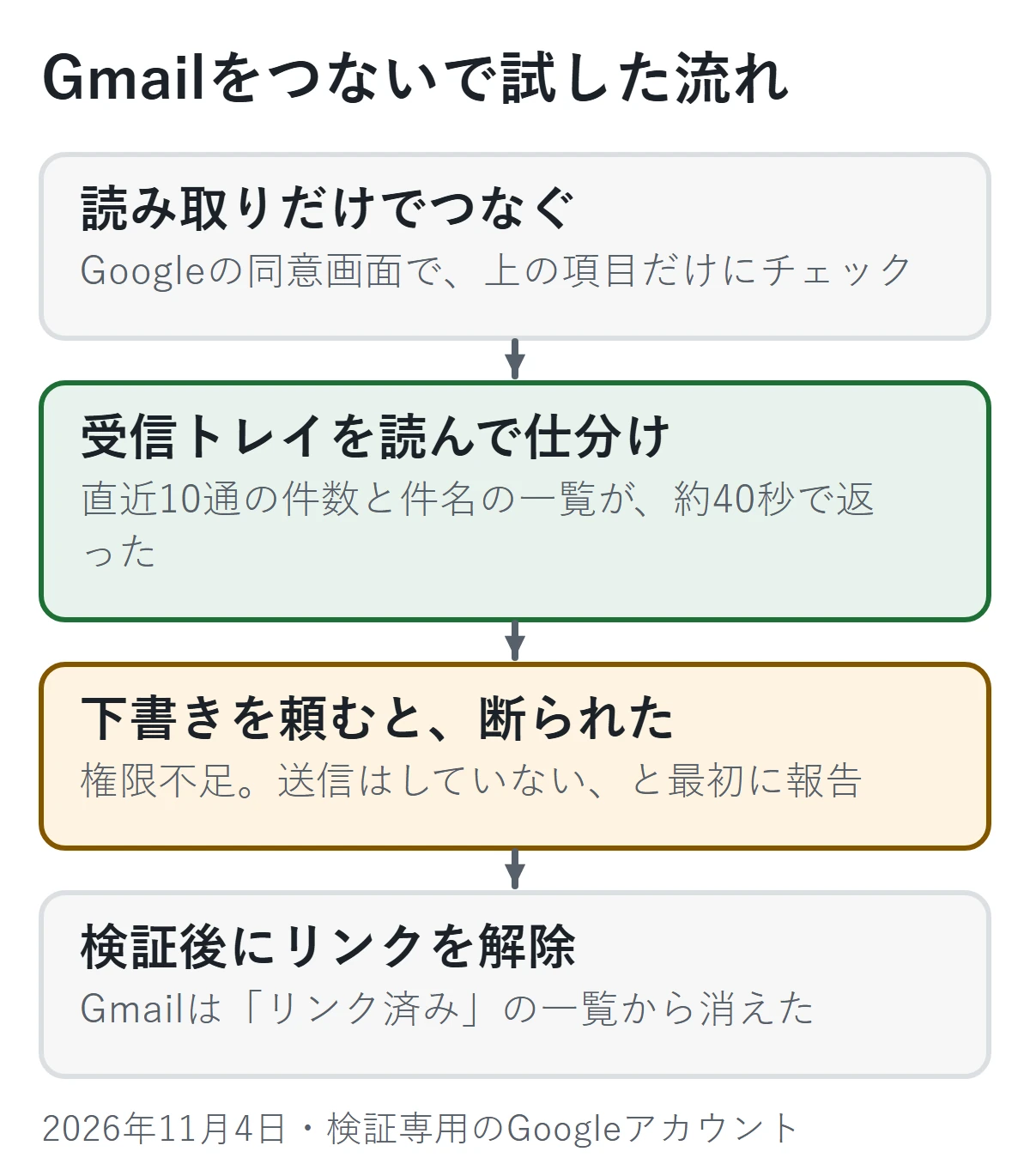
結論から書きます。Gmailは「読み取りだけ」を選んでつなげます。つなぐと、Museは受信トレイを読んで件数を数え、件名を並べるところまでやってくれました。一方で、下書きの作成は権限がなくて断られました。2026年11月4日に、検証専用の別のGoogleアカウントで試した結果です。
Museの記事を目的別に選べる一覧は、Museの使い方まとめにあります。
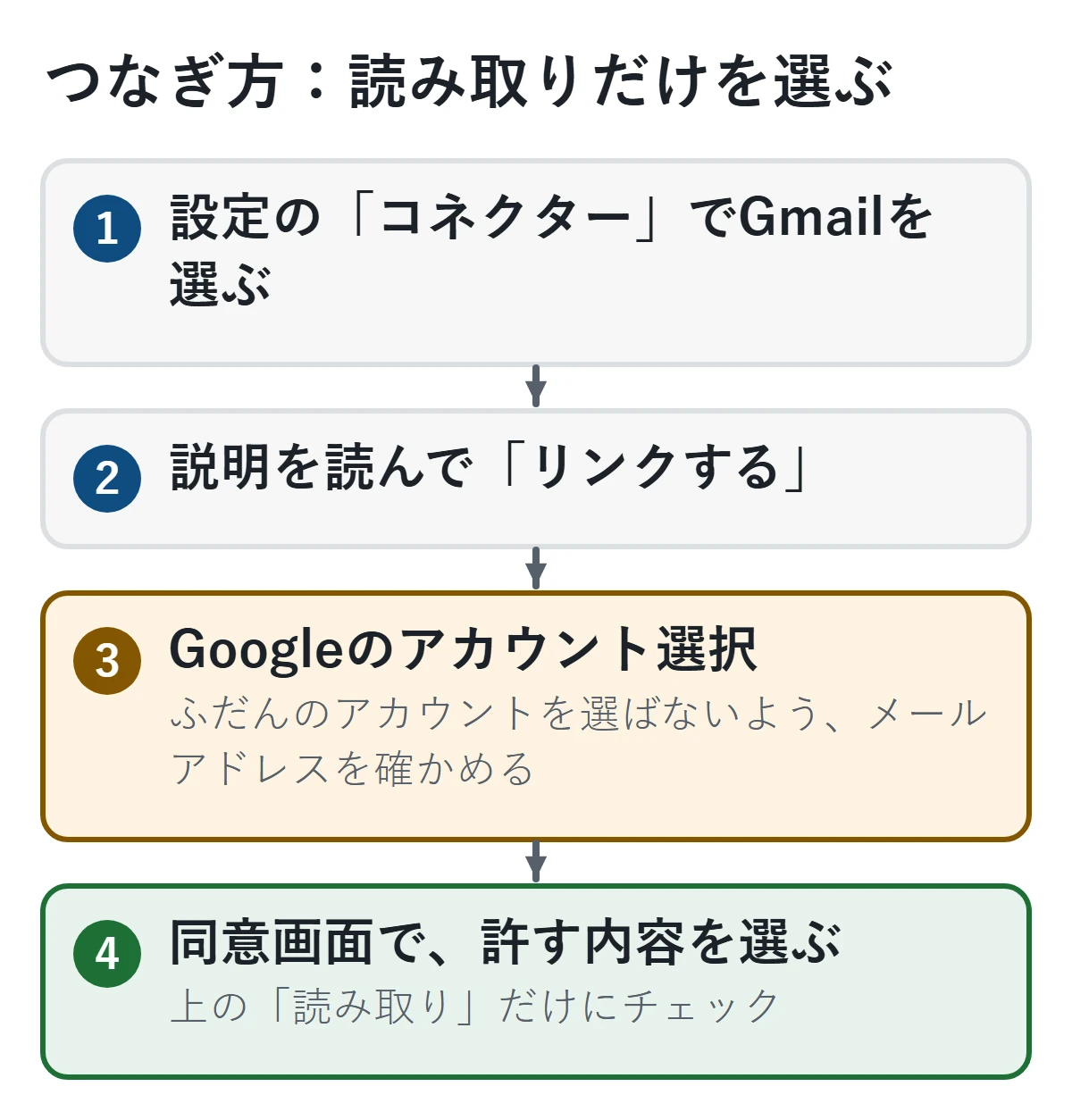
- つなぎ方: Museの「コネクター」でGmailを選ぶと、Googleの同意画面が出る。そこで読み取りの項目だけにチェックを入れた
- 読み取りは、10通の仕分けと件名の一覧まで通った
- 下書きや送信は、権限を足さない限り動かなかった。権限を足す前に断られる仕組みになっている
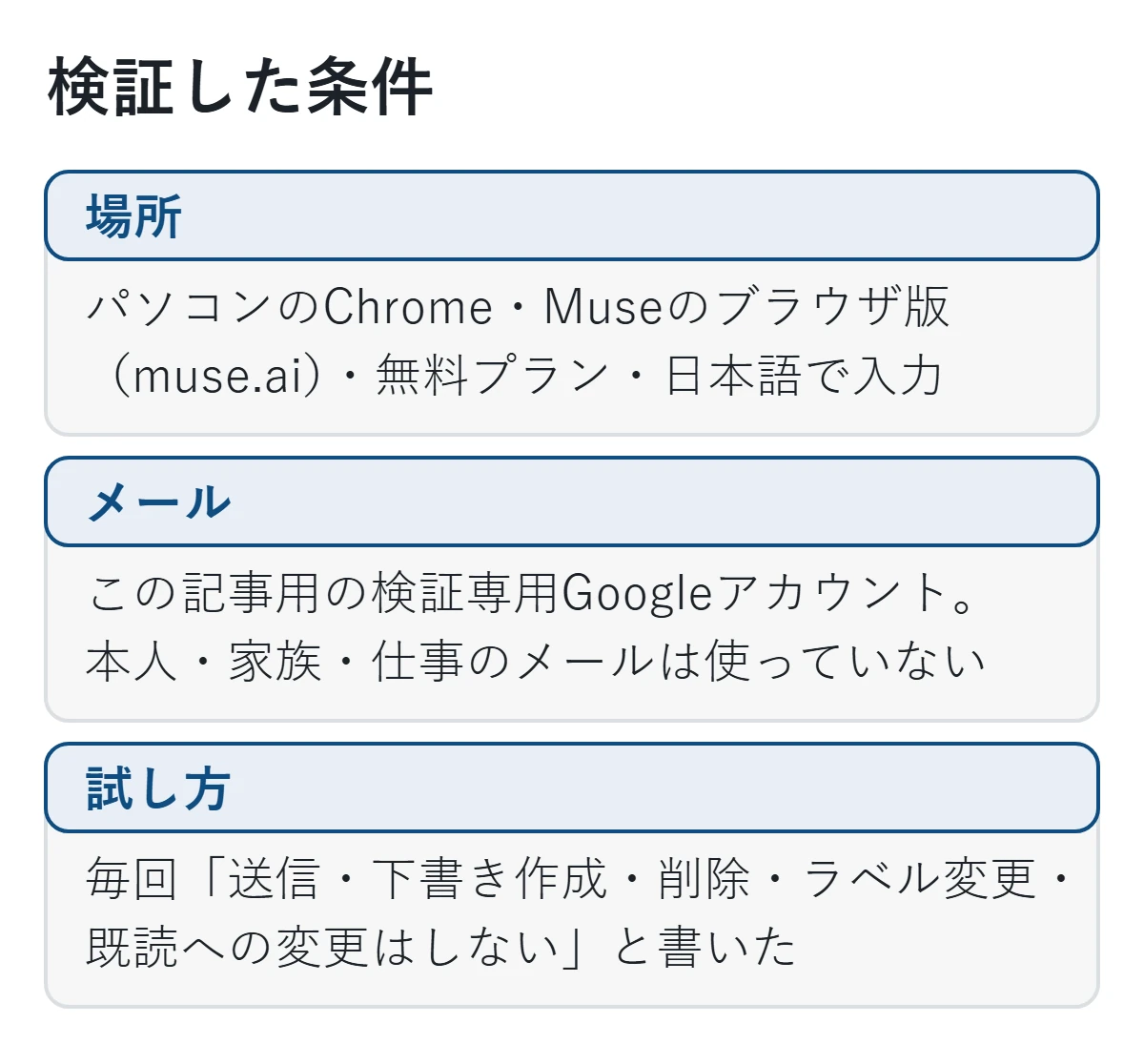
- 筆者は送信も下書き作成もしていません。検証後にMuse側の接続も外しました
検証した条件
つなぎ方:読み取りだけを選ぶ
説明の画面には「読み取り専用または読み取り・書き込みのアクセス許可を付与できます」とあり、Museが「予期せぬ動作をする可能性があります。注意深くモニタリングしてください」という注意も出ます。
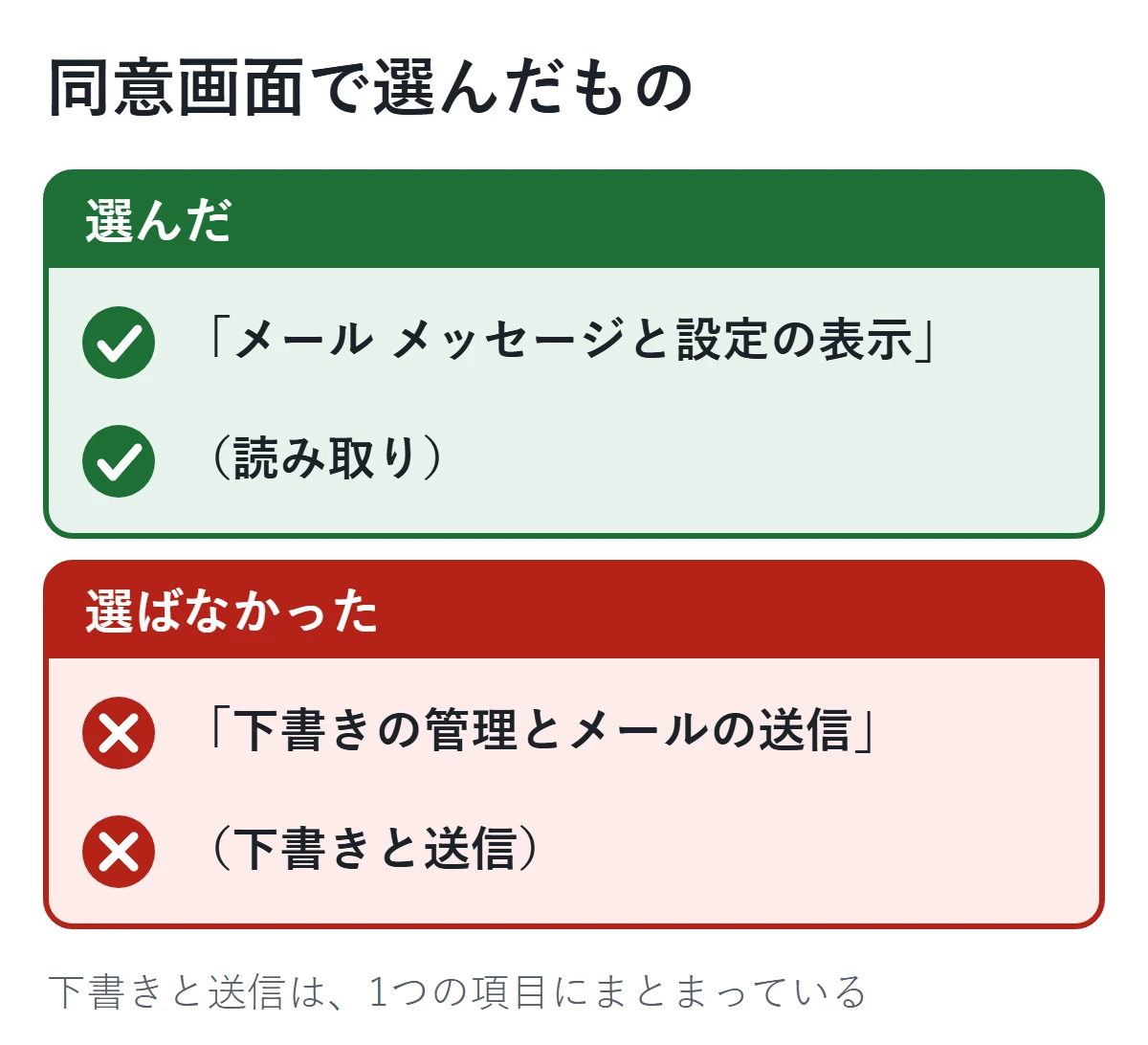
同意画面では、許可の項目が2つに分かれていて、初めはどちらも空欄でした。
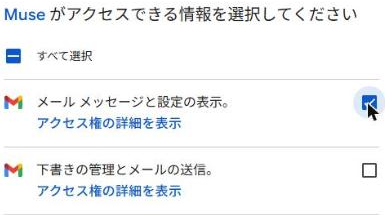
- 「メール メッセージと設定の表示」: 読み取り
- 「下書きの管理とメールの送信」: 下書きと送信
筆者は上の読み取りだけにチェックを入れて進みました。下の項目にチェックを入れなければ、Museには下書きや送信の権限が渡りません。
アカウントの選択画面には、そのブラウザでログインしている複数のアカウントが並びます。ふだんのアカウントを選ばないように、メールアドレスを確かめてから選んでください。
つないだ直後に起きたこと
つないだあと、Museのメインチャットに、Gmailを見てあなたのことを知り、手伝えることを探してみようか、という提案が出ました。
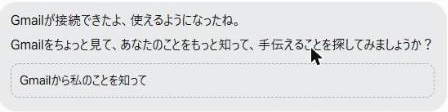
ボタンは押していません。押すと、Museが受信トレイから情報を集める流れになると考えられます(確かめていません)。メールの中身を読ませたくないときは、このボタンを押さずに、自分の頼みごとから始めるのが安全です。
試し方1: 受信トレイを読み取りだけで仕分けてもらう
Gmailの受信トレイを読み取りだけで見て、直近の【10】通について、差出人の種類(【サービスからの通知・ニュースレター・セキュリティの知らせ・その他】)ごとに件数を数え、件名を1行ずつ並べてください。メールの送信・下書き作成・削除・ラベル変更・既読への変更はしないでください。
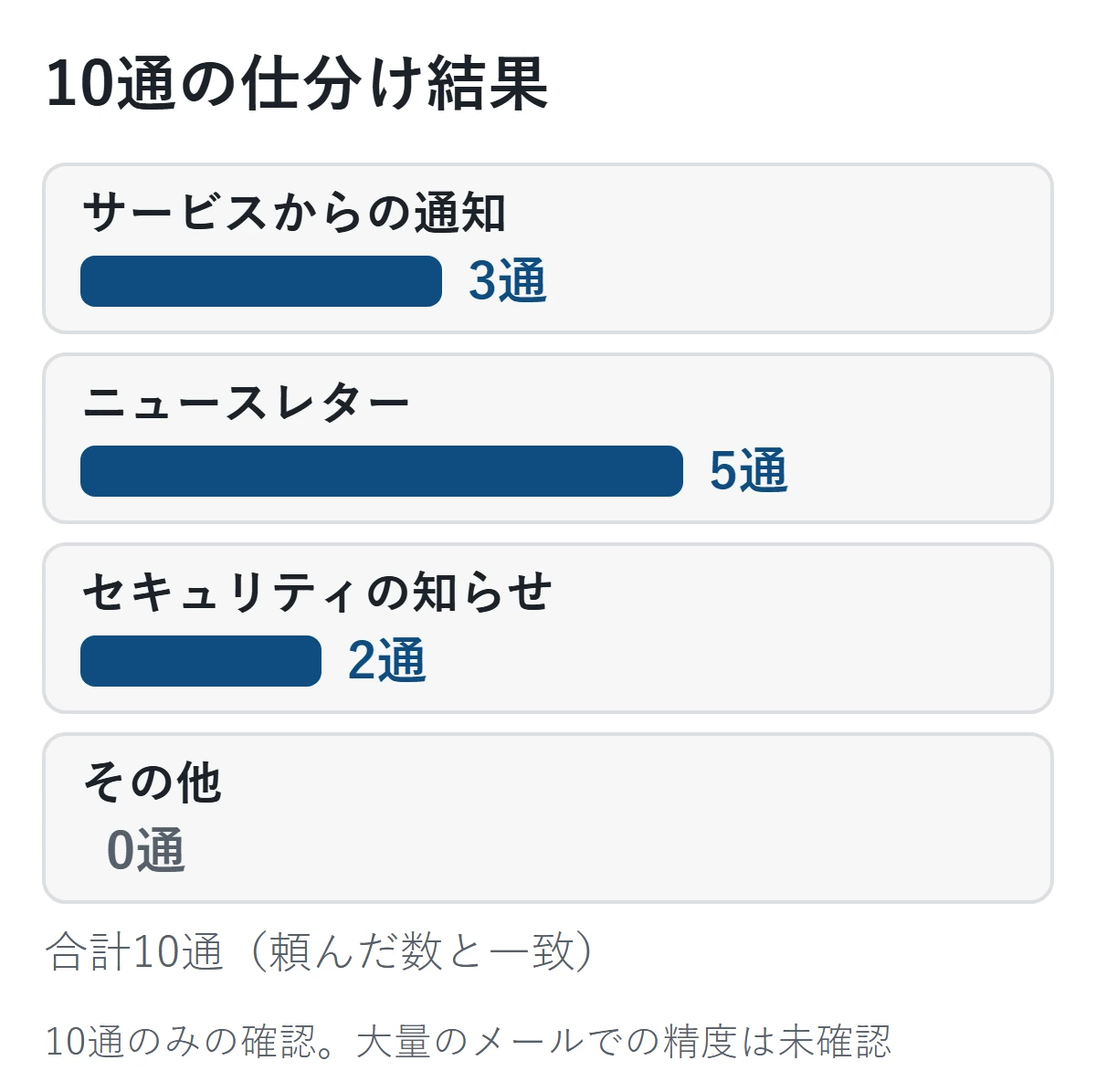
約40秒で、件数と件名の一覧が返ってきました。
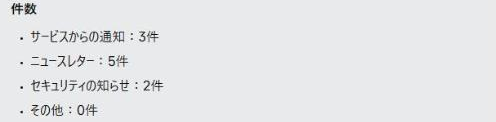
合計は10通で、頼んだ数と合っています。件名の順番も、Gmailの受信トレイを自分で開いて見比べたところ、同じ新しい順でした。分け方は、ニュースレターに入れたものが実際に定期配信のメールで、筆者の目で見ても納得できるものでした。ただし、10通のみの確認で、大量のメールでの精度は確かめていません。
試し方2: 権限のない操作を頼んでみる
読み取りだけの権限で、下書きの作成を頼んでみました。送信はしないと明記しています。
では、Gmailに「【テスト】」という件名の下書きを1通だけ作ってください。宛先は空のままで、本文は「【検証用】」の3文字だけにしてください。送信は絶対にしないでください。できない場合は、できない理由を教えてください。
Museは、下書きを作れなかったこと、送信はしていないことを最初に伝えました。理由は、下書きの作成に必要なアクセスがまだ許可されていないためで、権限不足のエラーになったと説明しています。
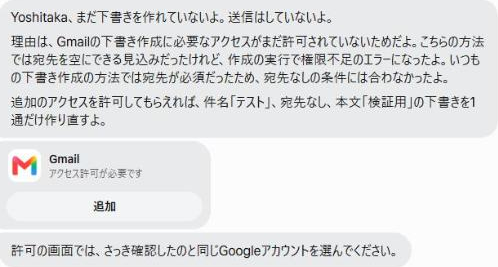
画面には「追加」のボタンが出ました。押すと、下書きの権限を足す同意画面に進むはずです(押していないので確認していません)。下書きと送信は同じ項目にまとめられているため、下書きだけを許したつもりでも、送信の権限も渡ると考えられます。許可を足す前に、同意画面の説明を読んでください。
つないだあとに見られる、操作ごとの権限
Museの設定で、つないだGmailの詳細を開くと、操作ごとの許可の状態が分かります。
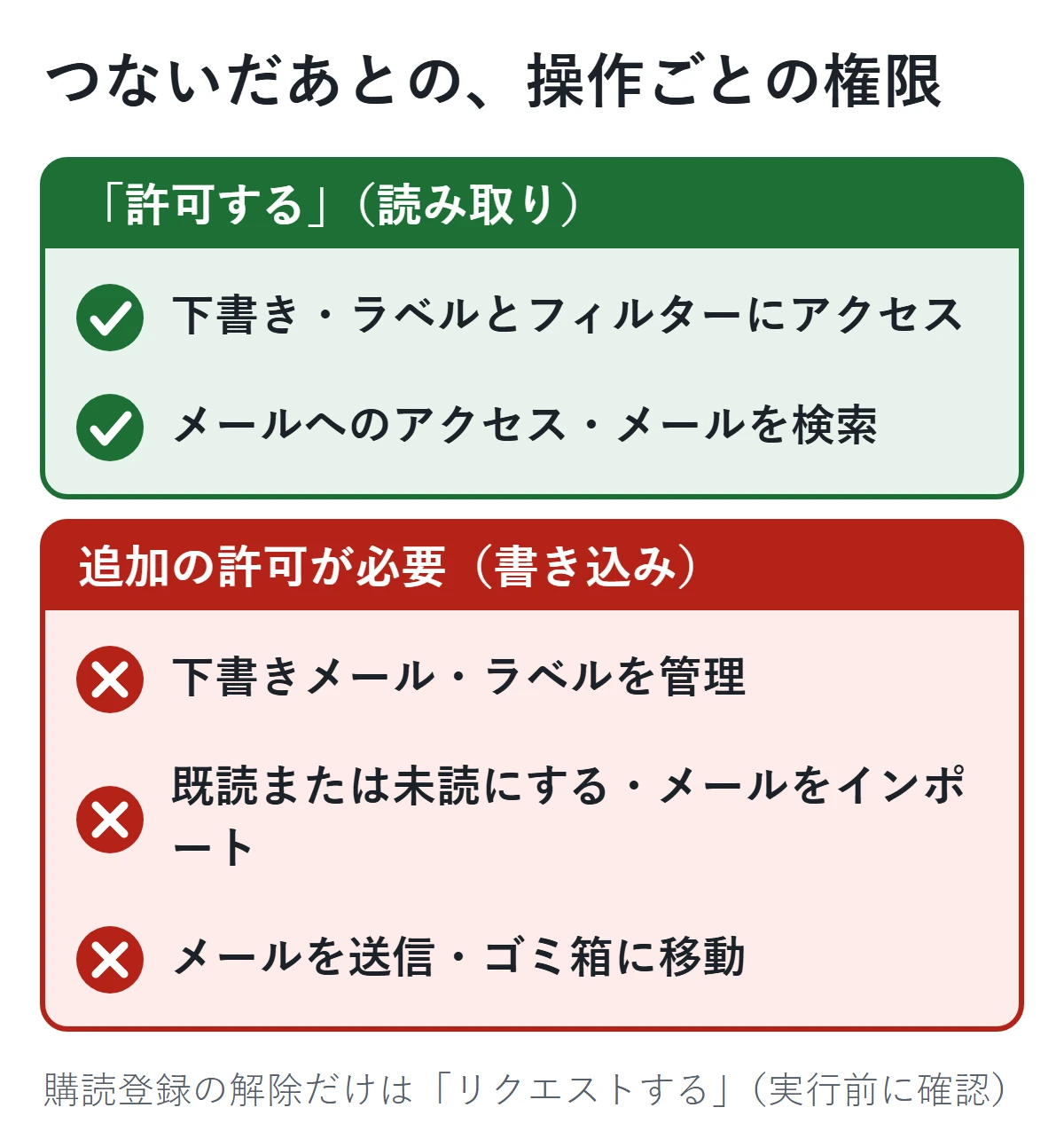
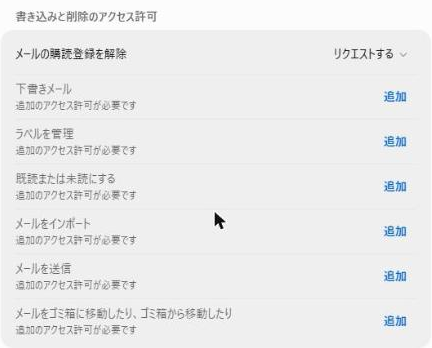
つなぐときに読み取りだけを選ぶと、書き込みの操作は、あとから1つずつ足す形になっていました。
つなぎ方を戻す:リンクの解除
検証が終わったあと、同じGmailの詳細画面の「リンクを解除」から外しました。押すと確認の画面が出ます。
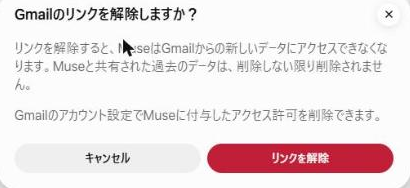
確認画面には、次のように書かれていました。
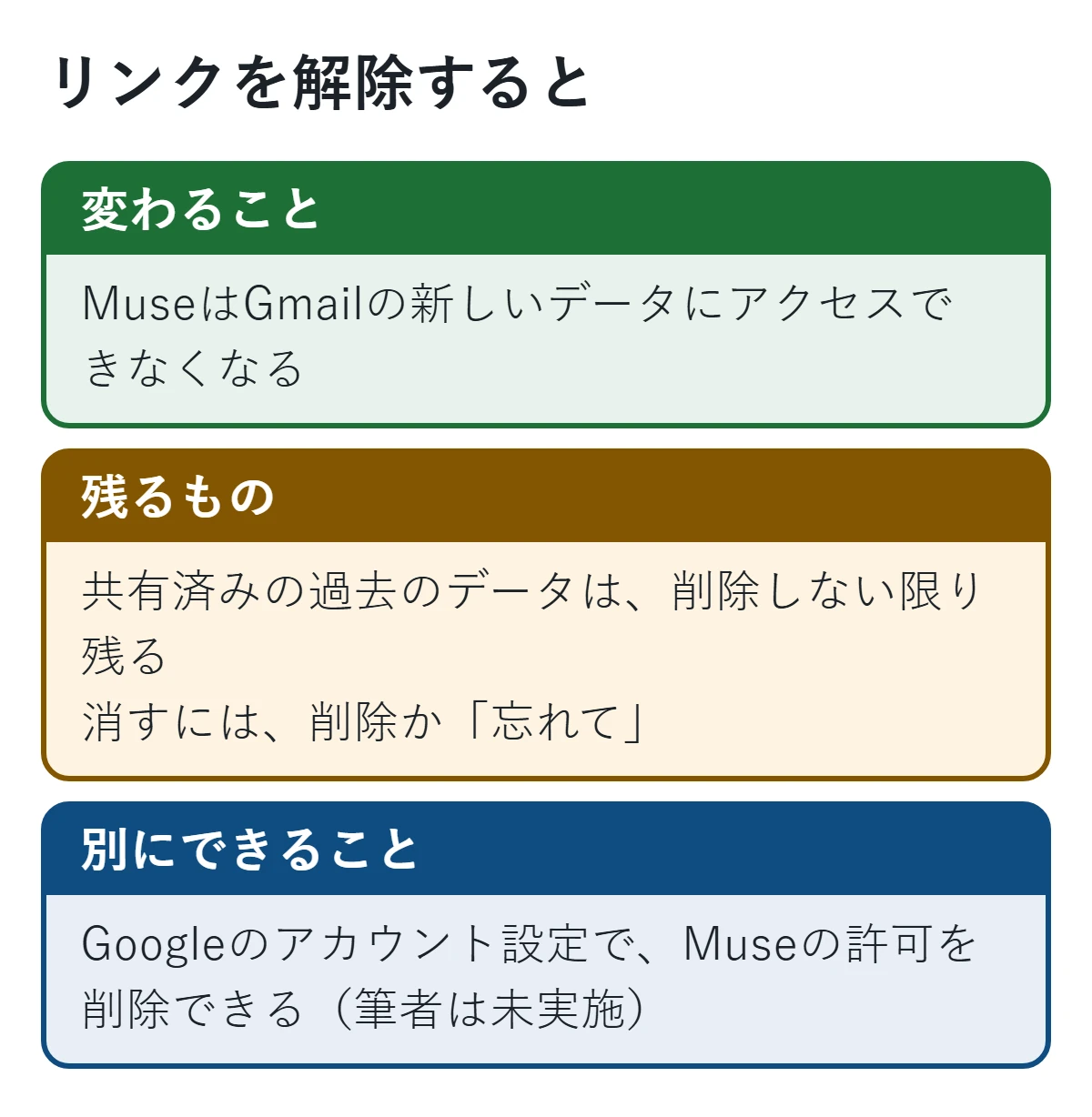
解除のあと、「リンク済み」の一覧からGmailは消えました。Museの側に残ったデータは、メッセージやサイドチャットの削除、または「忘れて」の依頼で消せると、公式ヘルプにあります。筆者のGoogleアカウント側の許可の取り消しは、今回していません。
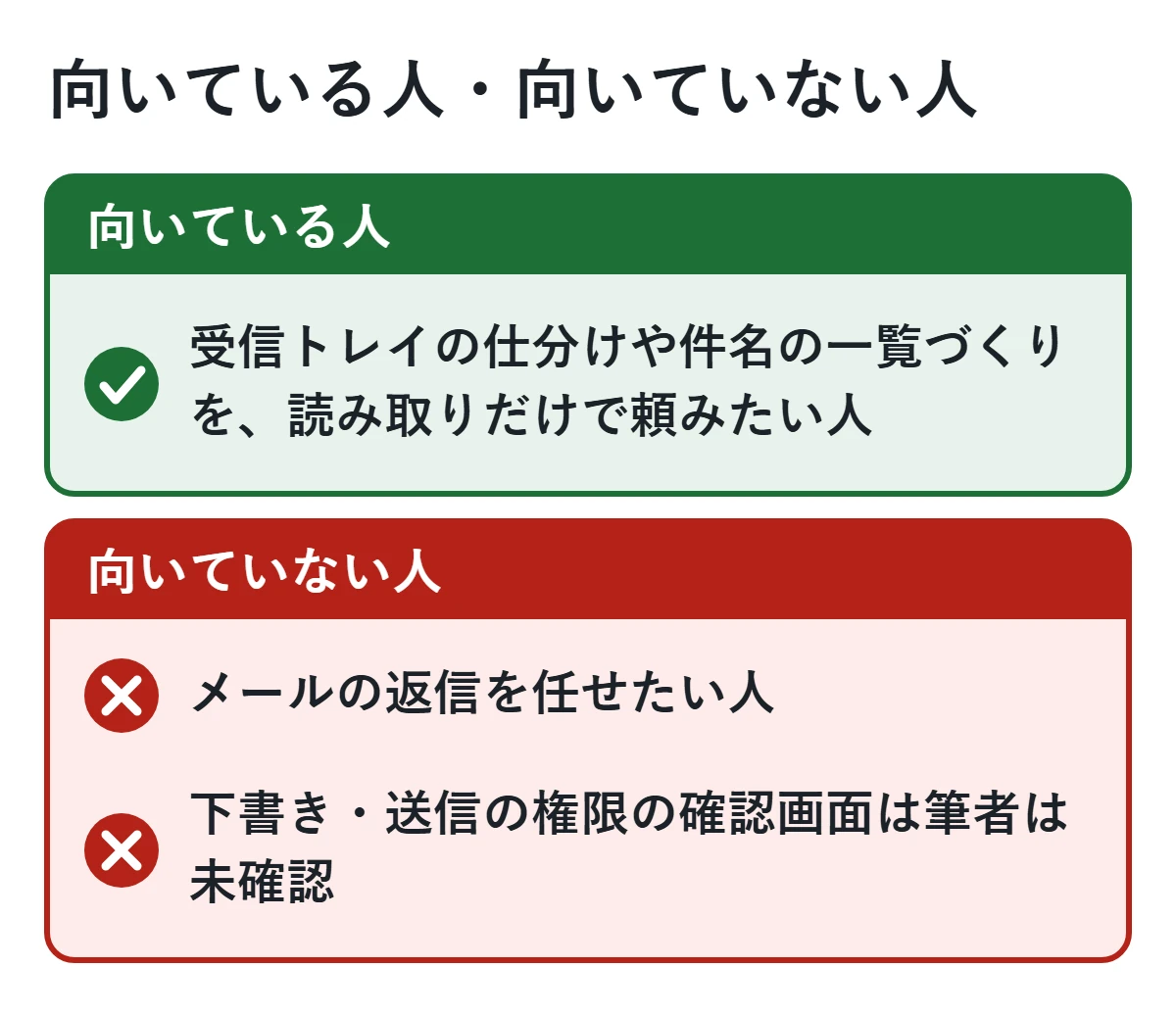
向いている人・向いていない人
次に読む記事
FAQ
GmailをつなぐとMuseはメールを送れますか。
読み取りだけを選んでつなぐと、送信の権限は渡りません。筆者の検証では、下書きの作成も権限不足で断られました。
つなぐアカウントを間違えたらどうなりますか。
同意画面の前に、アカウントの選択画面が出ます。つなぐ前にメールアドレスを確かめてください。間違えた場合は、Museの設定でリンクを解除し、Googleのアカウント設定でMuseの許可を削除してください。
どのメールを読まれますか。
Metaのヘルプでは、メールは検索するが受信箱全体はダウンロードしない、とされています。指示した場合は別です。
参考
- Meta ヘルプセンター「Museとコネクターの連携」(2026年11月4日に確認)
- Meta ヘルプセンター「Museによるプライバシー、安全性、セキュリティの扱い」(2026年11月4日に確認)
- Muse公式サイト