「自分のイラストを、ゆるい落書きみたいな絵にしてみたい」
「SNSのアイコンを、手描き風にできたらいいのに」
ChatGPTやGeminiに画像を貼って頼むだけで、きれいなイラストを、クレヨンで描いたような落書き風に変えられます。
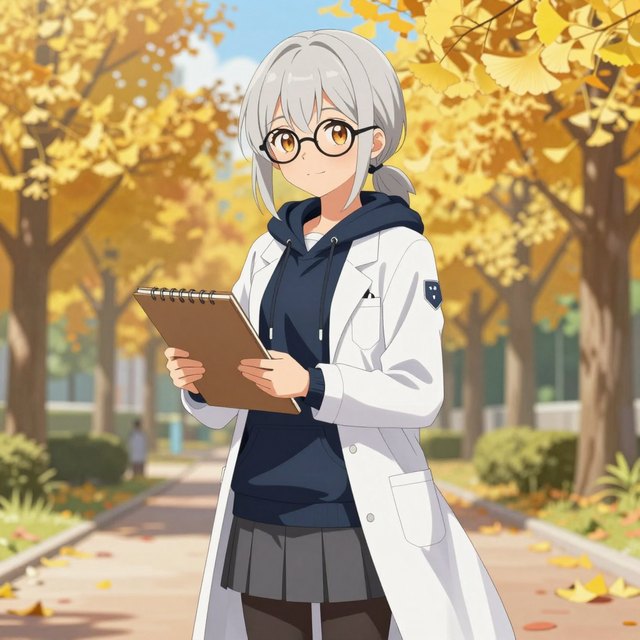
この記事は、画像生成AIに詳しくない人が、自分の画像でそのまま試せるように書いています。
先に結果です。
- 頼む言葉は短い1文で足りた。最初は短い頼み方から試すのがおすすめ
- 画像は新しい会話(一時チャットではない通常のチャット)に貼る。一時チャットでは、画像は作れなかった
- 変えたくない所は、頼む文に書いておく。「もっと雑に」だけだと、構図や頭の大きさまで変わることがあった
- 今回の画像では、粗さを出せたのはChatGPT。Geminiは整った絵になりやすかった(1枚の絵で試した結果)
- 写真でも使えた
手順:画像を貼って、1文で頼む(ChatGPT)
どの画像でも、やることは次の5つです。それぞれ、順に画面で説明します。
- ChatGPTを開く(通常のチャット)
- 加工したい画像を入れる
- 頼みたい言葉を入力して送る
- できた画像を確認する
- 気になる所は、追加で頼んで直す
通常のチャットを開く
ChatGPTには、会話を履歴に残さない「一時チャット」があります。一時チャットで同じ依頼を送ったところ、画像は作ってもらえませんでした。「通常のチャットに切り替えて、この画像と同じ指示を送ってください」と返ってきました(返事の言い方は、試すたびに少し違いました。2026年11月3日、有料プランで確認。プランによって使える機能は変わる場合があります)。
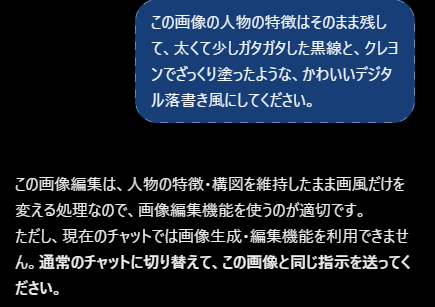
画像を作りたいときは、新しいチャットを開いてください。
画像を入れて、頼む言葉を書く
入力欄に画像を入れて、その下に頼む言葉を書きます。画像を入力欄に貼り付けても入ります。
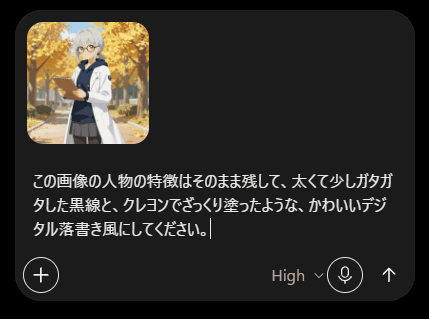
まずはこの短い頼み方をコピペ
この画像の人物の特徴はそのまま残して、太くて少しガタガタした黒線と、クレヨンでざっくり塗ったような、かわいいデジタル落書き風にしてください。
人物以外(風景や物の写真など)のときは、「人物の特徴」を「写っているもの」に変えます。
送ると、画像ができるまで少し待ちます。このときは約1分50秒でした。
できあがり
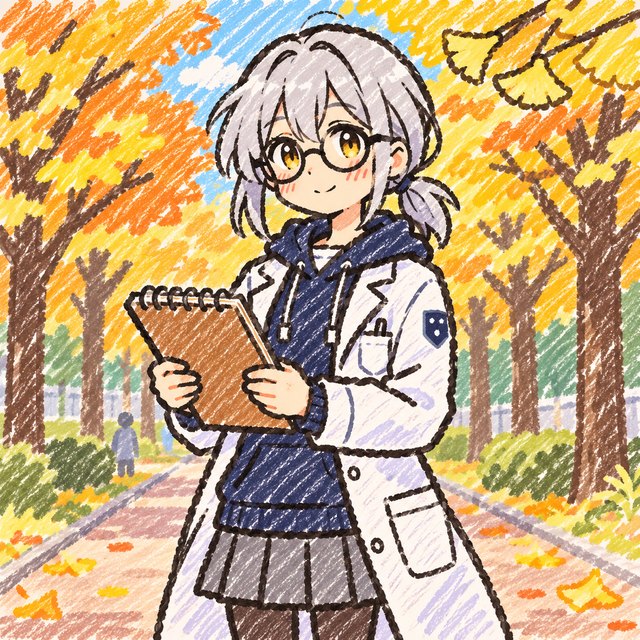
元の絵の秋の並木道の背景も、クレヨンのタッチに変わりました。
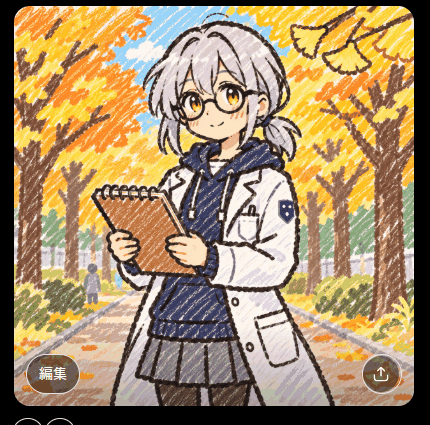
髪型・髪の色・丸いメガネ・白衣・紺のパーカー・スケッチブックは、元のまま残っています。
背景を白にしたいときは「しっかり書く頼み方」
短い頼み方では、元の背景も落書き風になります。背景を白にしたい、残したい特徴を細かく決めたい、というときは、項目を分けて書く長い頼み方が使えます。
【 】の中だけ、自分の画像に合わせて書き換えてください。
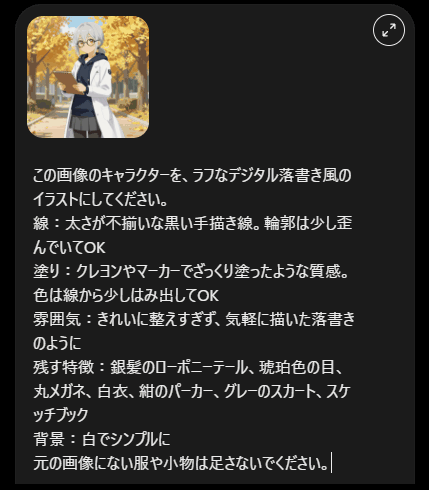
この画像のキャラクターを、ラフなデジタル落書き風のイラストにしてください。
線:太さが不揃いな黒い手描き線。輪郭は少し歪んでいてOK
塗り:クレヨンやマーカーでざっくり塗ったような質感。色は線から少しはみ出してOK
雰囲気:きれいに整えすぎず、気軽に描いた落書きのように
残す特徴:【髪型・髪の色・目の色・服・持ち物など、変えたくないものを並べる】
背景:白でシンプルに
元の画像にない服や小物は足さないでください。
今回の画像には、「残す特徴」に「銀髪のローポニーテール、琥珀色の目、丸メガネ、白衣、紺のパーカー、グレーのスカート、スケッチブック」と入れました。
結果は次のとおりです。背景が白になり、黒い線は短く細かく途切れた、スケッチのような線になりました。
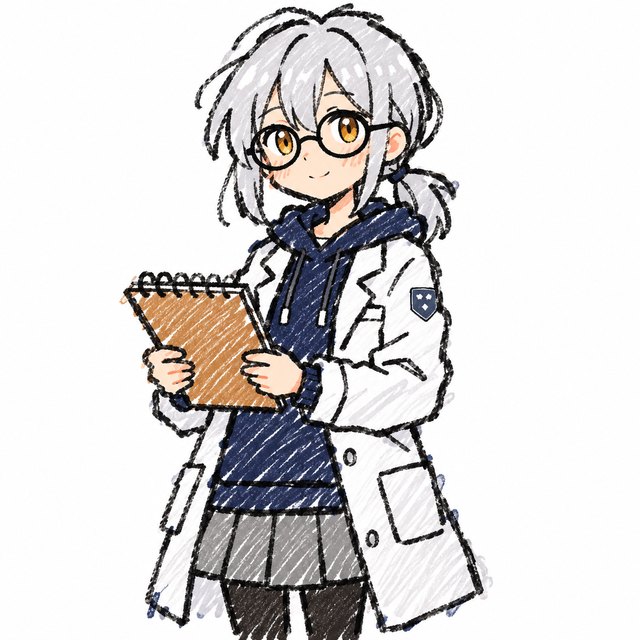
どちらが良いかは好みですが、今回は次のように使い分けられました。
| 欲しい絵 | 使う頼み方 |
|---|---|
| 背景も含めて、クレヨンの絵にしたい | 短い頼み方 |
| 人物だけを白い背景に置きたい | しっかり書く頼み方 |
はじめてなら、短い頼み方から試してください。思った絵にならなかったときだけ、しっかり書く頼み方に変えれば足ります。
うまくいかないときの直し方
1回で理想の絵にならないときは、同じ会話の中で、直したい所だけを追加で頼みます。
「もっと雑に」だけだと、変わりすぎた
しっかり書く頼み方の結果に、「もっと雑にしてください。」とだけ送りました。
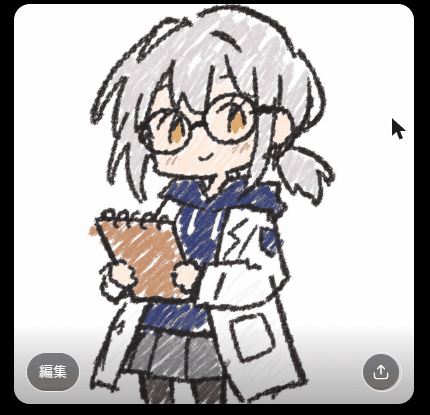
線は粗くなりましたが、頭が大きくなって体が小さい、ちびキャラのような絵になり、白衣の細かい部分もなくなりました。「雑に」だけでは、どこをどう雑にするのかが伝わらず、形ごと描き直されたようです。
直す所と、変えない所を、両方書く
次のように、変えたい所と変えない所をセットで頼みました。
構図と全体の形は最初の絵のままにして、黒い線の太さをもっと不揃いにし、色を少し線からはみ出させてください。銀髪・丸メガネ・白衣・紺のパーカーは変えないでください。
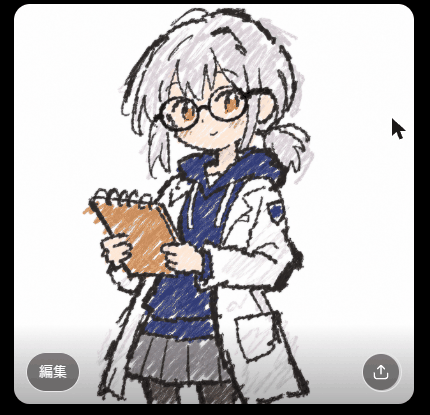
構図は最初の絵に近い形に戻り、黒い線が太く、色も少し線からはみ出しました。服の色が少し線の外に流れていますが、狙った変化です。
AIに画像を直してもらうときは、変えたい所だけでなく、変えたくない所も書いておくと、意図しない変更が減ります。
直したい所の言い方(コピペ用)
困った症状ごとに、追加で頼む言葉を用意しました。使うのは、困った所だけで足ります。
- きれいすぎる:「黒い線はそのままで、線の太さをもっと不揃いにしてください。輪郭を少し歪ませ、色を少し線からはみ出させてください。クレヨンのざらざらした質感を強くしてください。」
- 色が変わった:「髪の色と服の色は、元の画像のままにしてください。アクセサリーの色と形も変えないでください。」
- 顔や髪型が変わった:「目の色・髪型・前髪・ヘアアクセサリー・表情は、元の画像のままにしてください。」(残したい所を具体的に並べるのがコツです)
- 余計な小物が増えた:「元の画像にない服・アクセサリー・小物は足さないでください。」
- 構図が変わった:「構図と全体の形は最初の絵のままにして、線のタッチだけ変えてください。」
今回の画像では、色が変わる・小物が増えるといった失敗は起きませんでした。ほかの画像で起きたときのために、上の頼み方を載せています。
ChatGPTとGeminiは、どちらでやればいい?
同じ画像・同じ頼み方で、Geminiにも頼みました。
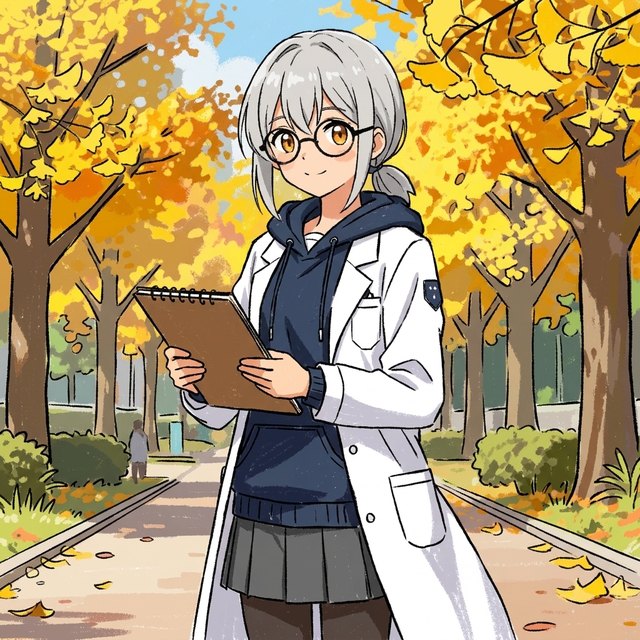
Geminiの絵は、ChatGPTよりも線が細く、色がなめらかな、整った絵になりました。クレヨンの粒子感はあまり出ていません。
しっかり書く頼み方でも、Geminiは整った線画になりました。「きれいすぎます」と追加で頼みましたが、ほとんど変わりませんでした。
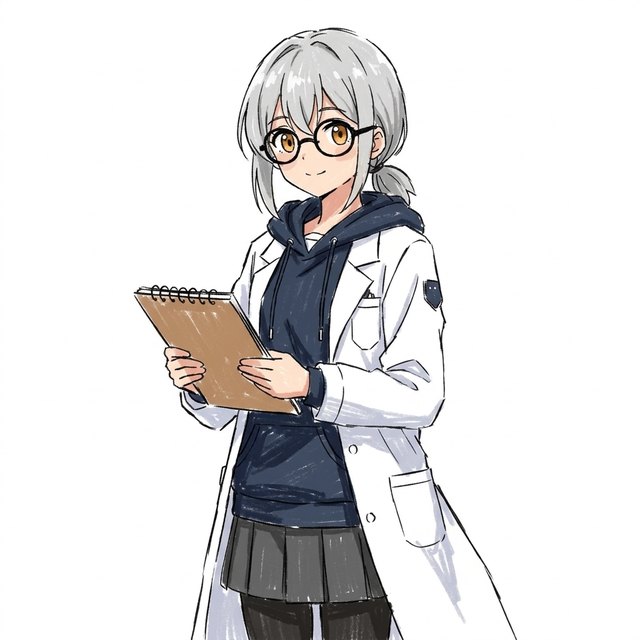
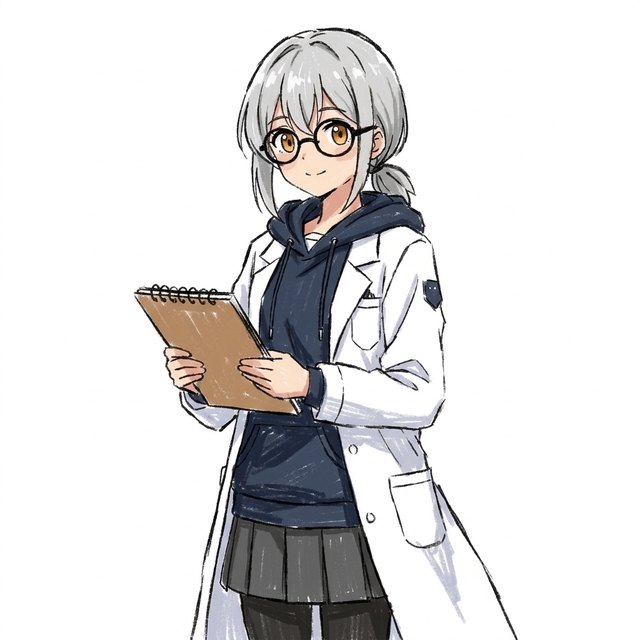
今回の1枚の画像で試した結果では、次のように選べます。
- ラフな落書きの粗さを強く出したい:まずChatGPT
- 少し整った手描き風でもよい:Geminiも試す。Geminiは、短い頼み方で1分もかからずに絵ができました(ChatGPTは約1分50秒)
どちらも、画像・頼み方・時期で結果は変わります。回数に限りがあるので、1回で決めずに、気に入った方で直していくのがおすすめです。
同じ画像と同じ頼み方で、ChatGPTとGeminiを比べた詳しい記録は、すまてくLABに書きました。この記事とは別の画像で、元はXで話題になった長いプロンプトも試しています。
元の特徴を残すコツ:変える所と、残す所をセットで書く
「落書き風にして」だけでも、今回の画像では特徴は残りました。ただ、「もっと雑に」のように曖昧な追加指示では、形ごと変わりました。迷ったら、次の形で書きます。
〇〇を(変えたい所)に変える。ただし、△△・□□・××(残したい所)は変えない。
例:「落書き風にする。ただし、銀髪・丸メガネ・白衣・紺のパーカーは変えない」
残したい所は、「目の色」「髪型」「服の色」「持ち物」のように、見える特徴を具体的に並べると伝わります。
写真でも使える?
使えました。りけろぐで公開しているティファールのフライパンの写真(フライパンの記事で、自分で撮った写真)で試しました。
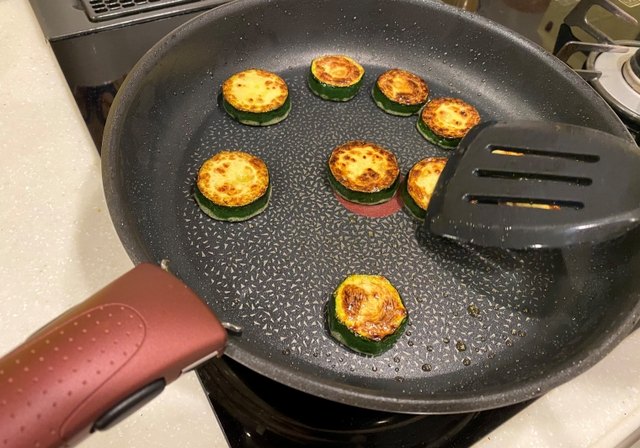
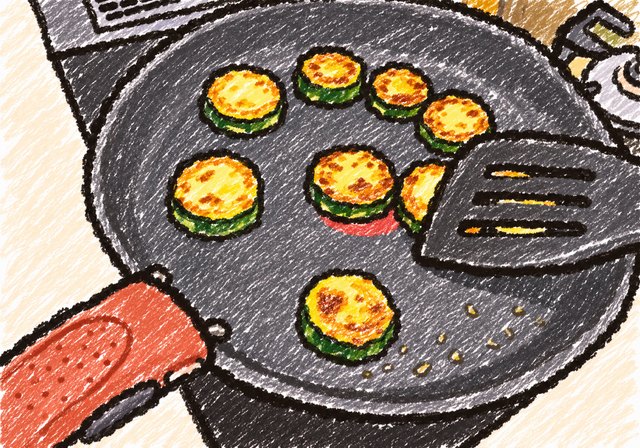
頼んだ言葉は、短い頼み方の「人物」を「写真に写っているもの」に変えただけです。ズッキーニもフライパンもフライ返しも、元の形のまま、クレヨンの絵になりました。
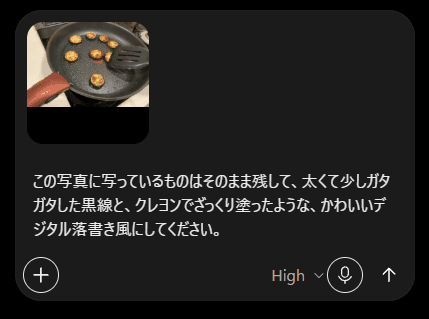
Geminiで頼むときの画面
Geminiも、画像を入れて同じ言葉を送るだけです。入力欄の「+」から「ファイルをアップロード」を選ぶか、画像を貼り付けます。
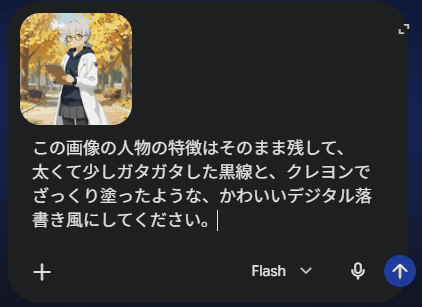
画像を入れる手順や、背景を直す頼み方はAIで画像を編集する方法にまとめています。新しく絵を作る方法はChatGPT・Geminiで画像を作る方法です。
使う画像の注意
他の人が描いた絵や撮った写真は、自由に加工・公開してよいとは限りません。はじめは、次のものを使うと安心です。
- 自分で描いた絵
- 自分で撮った写真
- 自分で生成した画像
- 加工してよいと決められている素材
人の顔が写った写真や、名前・場所がわかる写真は、AIに入れる前に、入れてよいかを確かめてください。
くわしくはAIに入れてはいけない情報と、子どもの写真をAIに入れていいかを参考にしてください。
よくある質問
無料でもできますか?
今回は有料プランで試しました。無料プランで使える回数や機能は、変わることがあります。ChatGPTの公式ヘルプで確かめてください。画像を作るAIの無料・有料の違いは、画像生成AIは無料で使える?に書いています。
スマホでもできますか?
今回は、パソコンのブラウザで試しました。スマホのアプリで同じ画面になるかは確かめていません。
写真でもできますか?
フライパンの写真で試して、できました。ただ、写真1枚の結果です。人の顔の写真は試していません。
元の顔を変えない方法はありますか?
目の色・髪型・前髪・ヘアアクセサリー・表情のように、残したい特徴を具体的に書いて「変えないでください」と頼みます。変えたい所と、変えない所をセットで書くのがコツです。
Geminiでもできますか?
できました。ただ、今回の画像では、ChatGPTより整った絵になりました。
プロンプトは毎回同じでいいですか?
同じ画像と同じ言葉を何度も送って比べたわけではないので、毎回同じ絵になるかは確かめていません。気に入らなければ、追加で頼んで直すか、頼み直してみてください。
次に読む記事
この記事でできるようになったこと自分のイラストや写真をChatGPTに貼って、短い1文で落書き風にできる。うまくいかないときは、変えたい所と変えない所を両方書いて直せる
やってみる手元のイラストか写真を1枚、ChatGPTの通常のチャットに入れて、短い版を送ってみる
この画像の【人物/写っているもの】の特徴はそのまま残して、太くて少しガタガタした黒線と、クレヨンでざっくり塗ったような、かわいいデジタル落書き風にしてください。
背景の直し方や、服の色だけを変える頼み方を知りたくなったら
AIで画像を編集する背景・服の色・いらない物を、GeminiとChatGPTで直すほかの疑問なら
- 画像を作るChatGPT・Geminiで最初の1枚と直し方
- 画像を作るAIを選ぶどれを使えばいい?という人に
難しかった・違う悩みだった人は、START HERE の「困ったときは」から選べます。
参考
- 今回の試験:2026年11月3日、ChatGPT(Web版・有料プラン)、Gemini(Web版・モデル表示「Flash」)、パソコンのChrome
- 画面の操作・記録・この記事の下書きは、AI(Claude Code)が担当しました。使う画像の選択と、公開の判断は筆者が行っています
- Xで話題の「ラフ落書き化」プロンプトを ChatGPT と Gemini で試した(すまてくLAB)
コメント