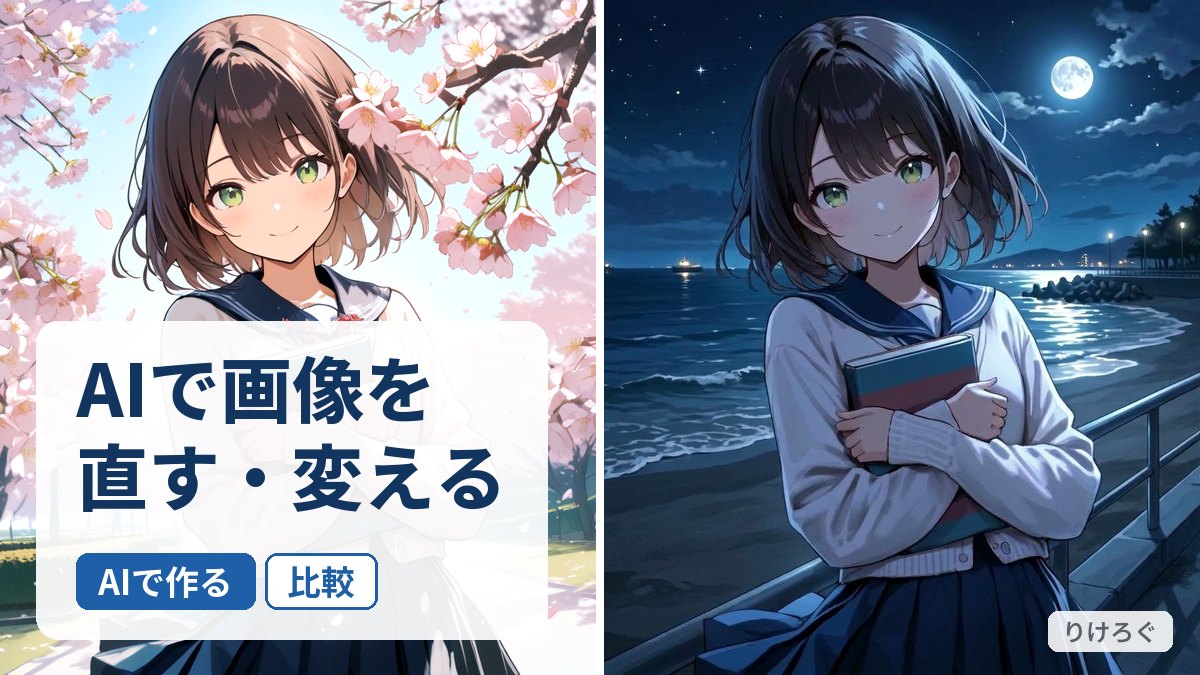
「この写真、手前のこれさえ写っていなければ……」
「イラストの背景だけ、夜に変えられたらいいのに」
いまの画像生成AIは新しく絵を作るだけでなく、手元の写真やイラストを直すこともできます。画像を貼って「背景だけ変えて」と頼むだけです。
そこで、同じイラストと同じ写真を、Gemini・ChatGPT・Midjourneyに渡して、同じ言葉で直してもらいました。
先に結果です。
- 背景を変える・服の色を変えるは、GeminiでもChatGPTでも1回でできた
- いちばん速かったのはGemini(約20秒)。ChatGPTは約70〜90秒
- 背景を消して透明にするのは、ChatGPTだけ本当に透明になった。Geminiは透明の「模様」を描いただけだった
- いらない物を消すと、隠れていた所はAIが想像で描き足す。Midjourneyは8回とも別の道具を描いた
- 初めてなら、まずGeminiで試し、透明にしたいときだけChatGPTを使うのがおすすめ
この記事は、写真やイラストをAIで直したい人が、何を押して、何と頼めばいいかが分かるように書いています。
試したこと
試したのは2026年11月3日です。パソコンのChromeで、次の3つを使いました。
- Gemini(Web版。わたしのGoogleアカウントでログイン。モデルの表示は「Flash」)
- ChatGPT(Web版。わたしの有料プラン)
- Midjourney(Web版の「Edit」。わたしの有料プラン)
直した画像は2枚です。
- イラスト:わたしが自分のパソコン(RTX 4070)で、Animagine XL 4.0というモデルで作ったオリジナルのキャラクター
- 写真:りけろぐのティファールのフライパンの記事で、わたしが撮ったズッキーニの写真
頼む言葉はどのAIにも同じ日本語を1回ずつ送りました。Midjourneyだけはあとで書くとおり操作のしかたが違います。
なお、画面の操作と記録には、AI(Claude Code)を使いました。どのAIで何を試すか、結果をどう書くかは、わたしが決めています。
結果の一覧
| やること | Gemini | ChatGPT |
|---|---|---|
| 背景を変える | ○ 約20秒 | ○ 約70秒 |
| 服の色を変える | ◎ 約20秒 | 未実施 |
| 物を消す | ○ 約20秒 | ○ 約90秒 |
| 透明にする | × 模様だけ | ◎ 透明 |
○でも、細かい所が変わった物があります。何が変わったかは、このあとの節で画像と一緒に書いています。
Midjourneyは「いらない物を消す」だけ試して、2回(8枚)とも別の道具が描かれました。
どれを使えばいい?
初めてなら、まずGeminiがおすすめです。速いので、気に入らなければすぐ頼み直せます。
背景を透明にしたい(ロゴやスタンプのように、ほかの画像に重ねたい)ときだけ、ChatGPTを使ってください。Geminiの「透明」は保存すると模様ごと残ります。
Midjourneyは写真からいらない物を消すのには向きませんでした。新しく絵を作るのは得意なので、使い分けると楽です。
やり方:画像を貼って、変えたい所だけ頼む
どのAIも、やることは同じです。
- 直したい画像を入れる
- 「どこを」「どう変えるか」と「ほかは変えない」を書く
- できた画像を保存する
Geminiの場合
入力欄の左の「+」を押して、「ファイルをアップロード」を選びます。画像を入力欄に貼り付けても入ります。
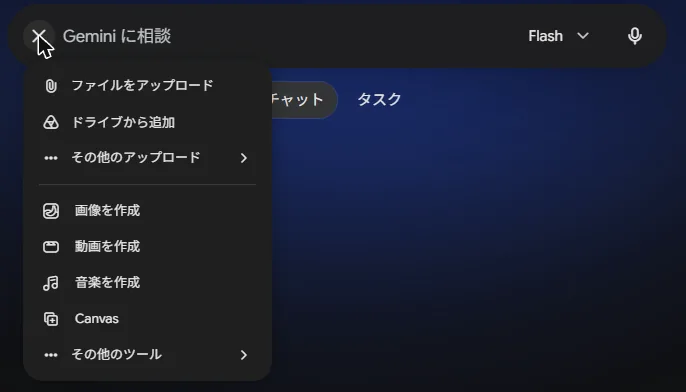
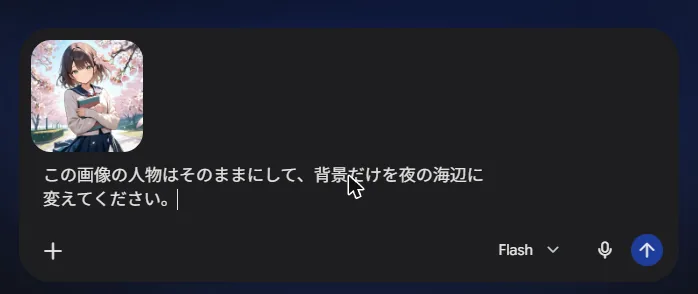
画像が入ったら、その下に頼みたいことを書いて送ります。
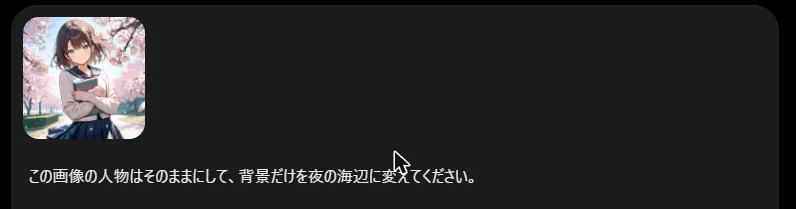
できた画像は画像の上のボタンから保存できます。わたしの環境では、あとで履歴を開くと画像が出てこなかったので、気に入った画像はその場で保存しておくのが安心です。
ChatGPTの場合
入力欄の左の「+」を押して、「写真やファイルを追加」を選びます。

あとはGeminiと同じで、画像の下に頼みたいことを書いて送ります。
できた画像の左下には「編集」のボタンがあります。ここから画像の一部をなぞって選び、そこだけ直すように頼むこともできます(OpenAIのヘルプより。今回はなぞる編集は試していません)。
背景を変える
まずは、桜の公園にいるイラストの背景を、夜の海辺に変えてもらいました。コピーして使うなら、この文です。
この画像の人物はそのままにして、背景だけを【夜の海辺】に変えてください。
【】の中を、変えたい背景に書き換えてください。
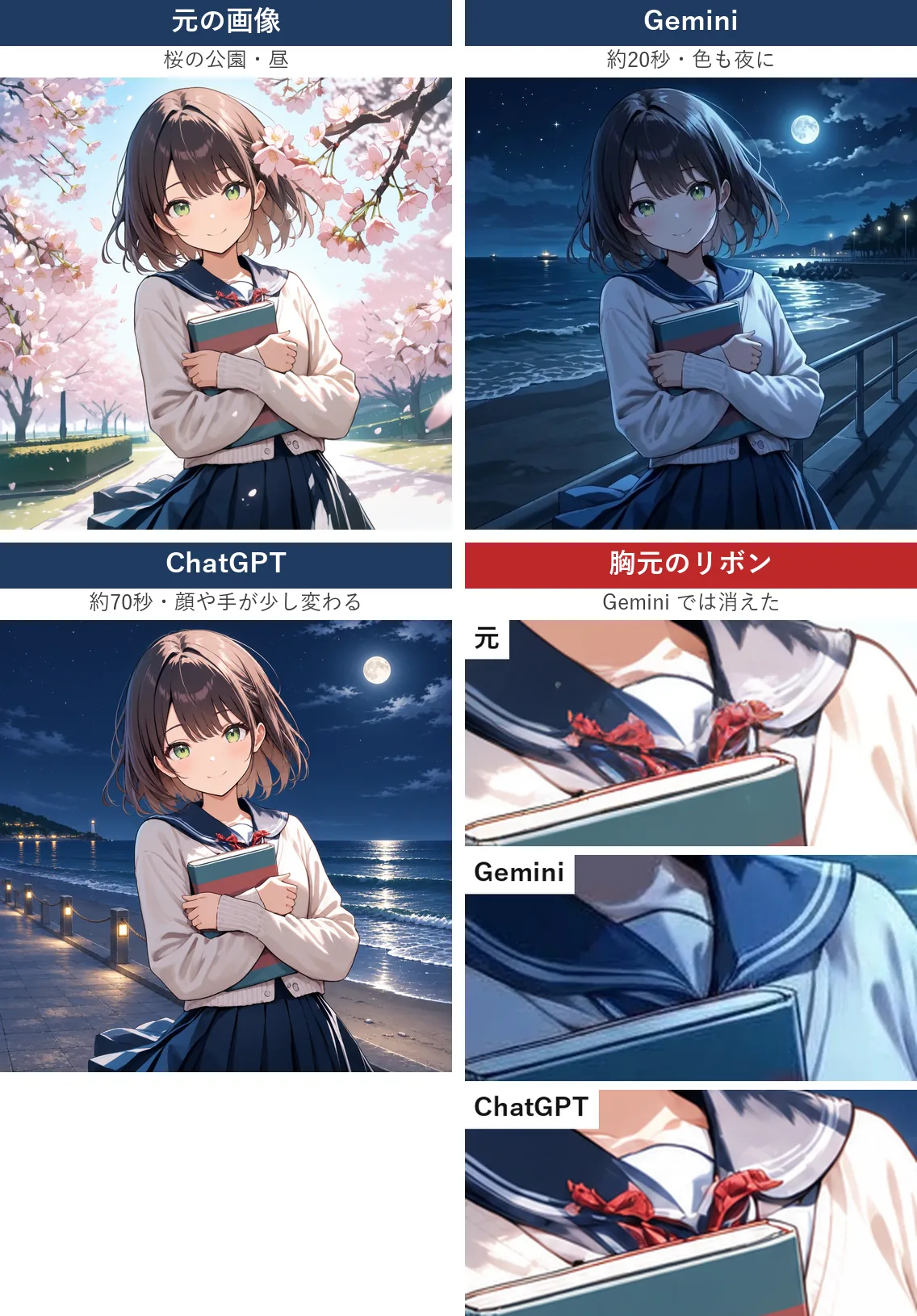
どちらも1回で、人物はそのまま、背景だけが月の出た海辺になりました。
違いは細かい所に出ました。
- Gemini:顔や髪はほぼ元のまま。でも胸元の赤いリボンが消えて、人物まで夜の青い色になった
- ChatGPT:リボンや服の色は残った。でも顔の輪郭や手の形が少し変わり、全体を描き直した感じ
「人物はそのまま」と書いても、AIは画像を一度描き直しています。細かい飾りが消えたり、顔が少し変わったりすることがあります。
服や物の色だけ変える
次は白いカーディガンを赤に変えてもらいました。Geminiで試しています。
この画像の人物の【白いカーディガン】だけを【赤いカーディガン】に変えてください。ほかは変えないでください。
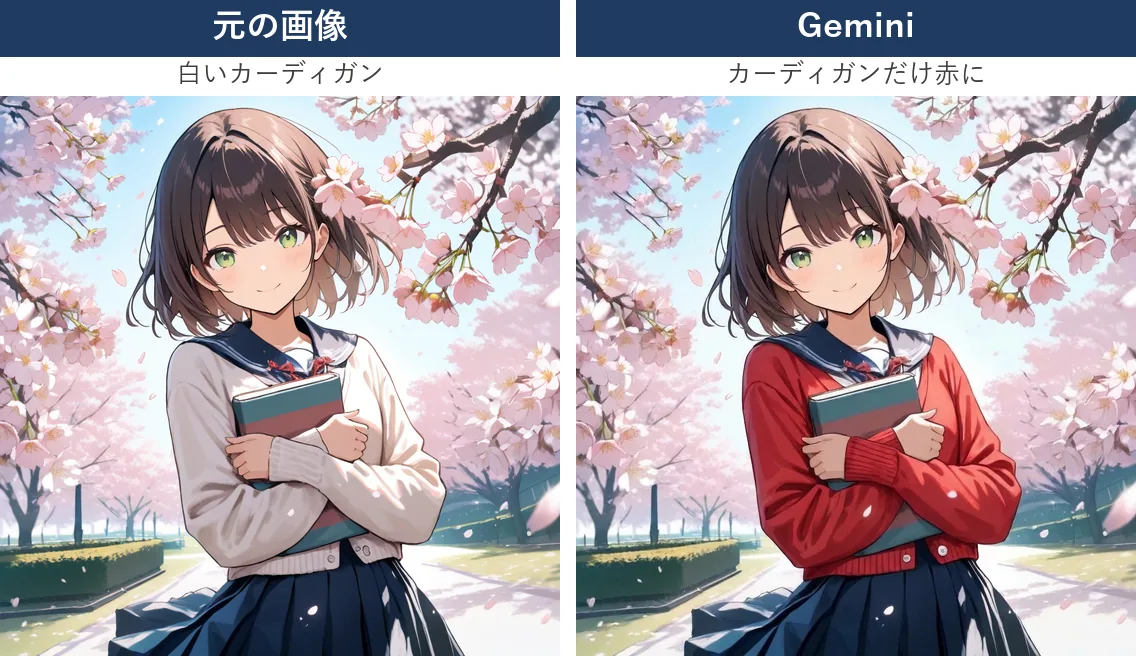
約20秒で、カーディガンだけが赤になりました。顔も背景も、リボンもそのままです。今回の中ではいちばんきれいにいきました。
変える物を「白いカーディガン」のように、色と名前で言い切ると伝わりやすいです。
いらない物を消す
写真の右側に写っているフライ返しを消してもらいました。
この写真の【右側にある黒いフライ返し】だけを自然に消してください。それ以外は変えないでください。
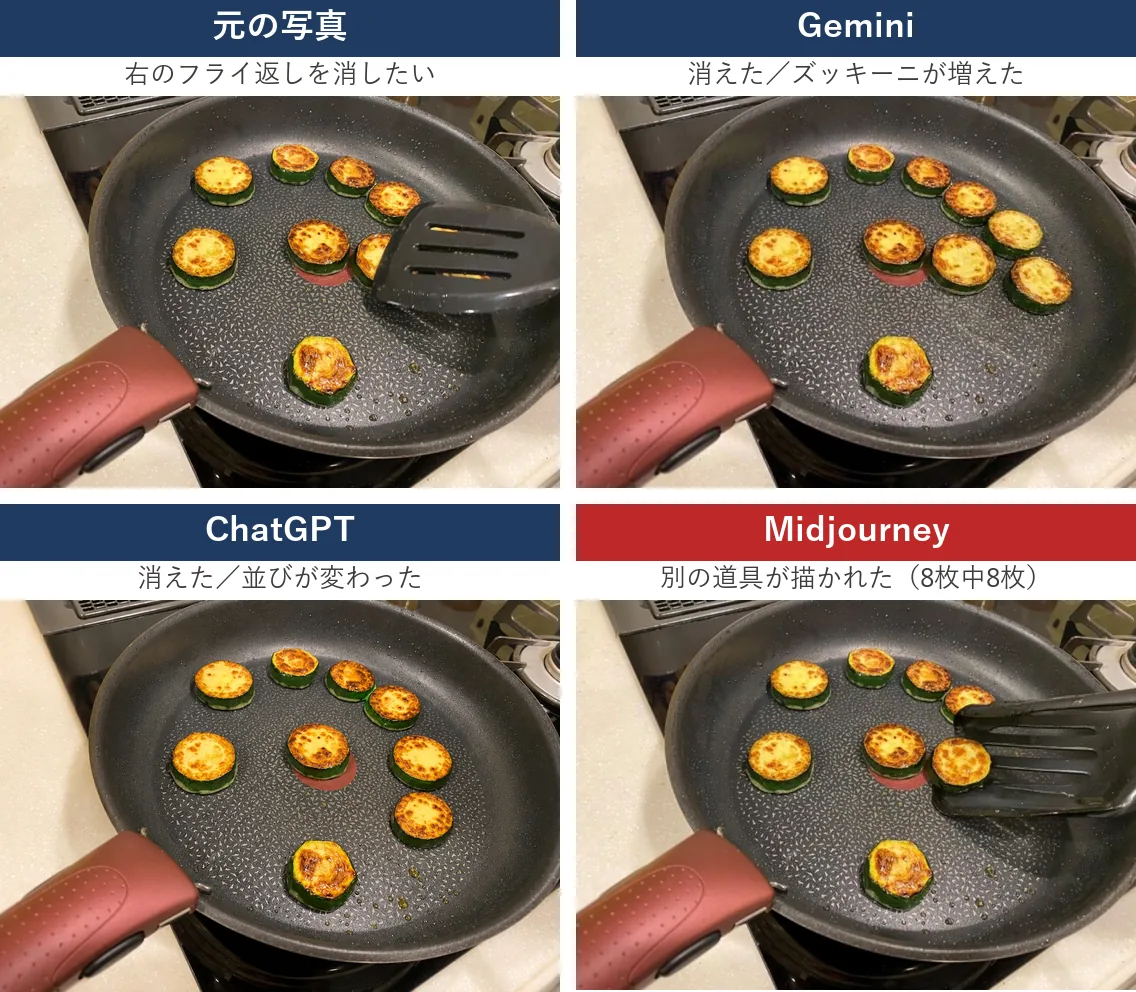
GeminiもChatGPTも、フライ返しは消えました。ただ、どちらも写真を「そのまま」にはしてくれませんでした。
- Gemini:フライ返しの下に隠れていたズッキーニを、AIが想像で描き足した。元の写真にない並びになっている
- ChatGPT:描き足しただけでなく、ズッキーニが円く並べ直された
消した物の下は写真に写っていません。だからAIが「たぶんこうなっている」と描くしかないのです。記録として残す写真(何枚焼いたか、など)には使わないほうがいいと思いました。
Midjourneyは、別の道具を描いた
Midjourneyは、頼み方が違います。「Edit」で写真を開き、消したい所をブラシで塗ってから、写真全体の説明を英語で書きます。
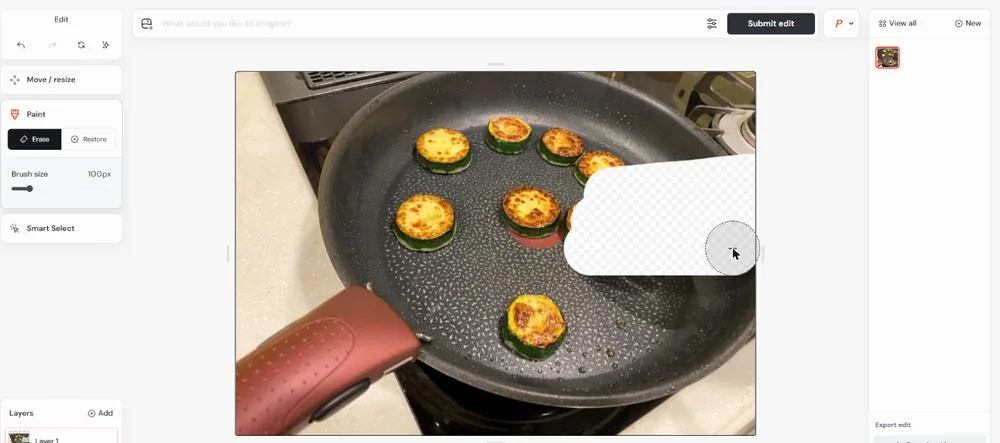
フライパンでズッキーニを焼いている写真、と書いて送ると、4枚とも消した所に別のフライ返しやトングが描かれました。
説明の後ろに「–no spatula, tongs, utensils」(フライ返し・トング・道具を描かない)と足して、もう一度送りました。それでも4枚とも、また道具が描かれました。8枚中8枚です。
塗った所が写真の右端までつながっていたので、「外から道具が差し込まれている写真」として描き直されたのだと思います(推測です)。
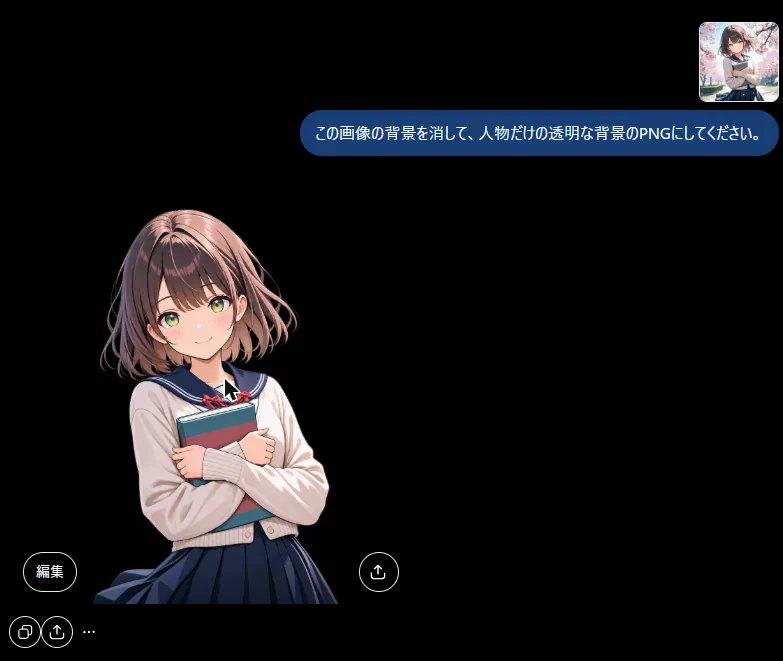
背景を消して、透明にする
最後は背景を消して人物だけにしてもらいました。スタンプやアイコンにして、ほかの画像に重ねたいときに使う方法です。
この画像の背景を消して、人物だけの透明な背景のPNGにしてください。
画面の上では、GeminiもChatGPTも、背景が透明の印(灰色と白の市松模様)になりました。
ところが保存して、水色の上に重ねてみると、違いがはっきりしました。
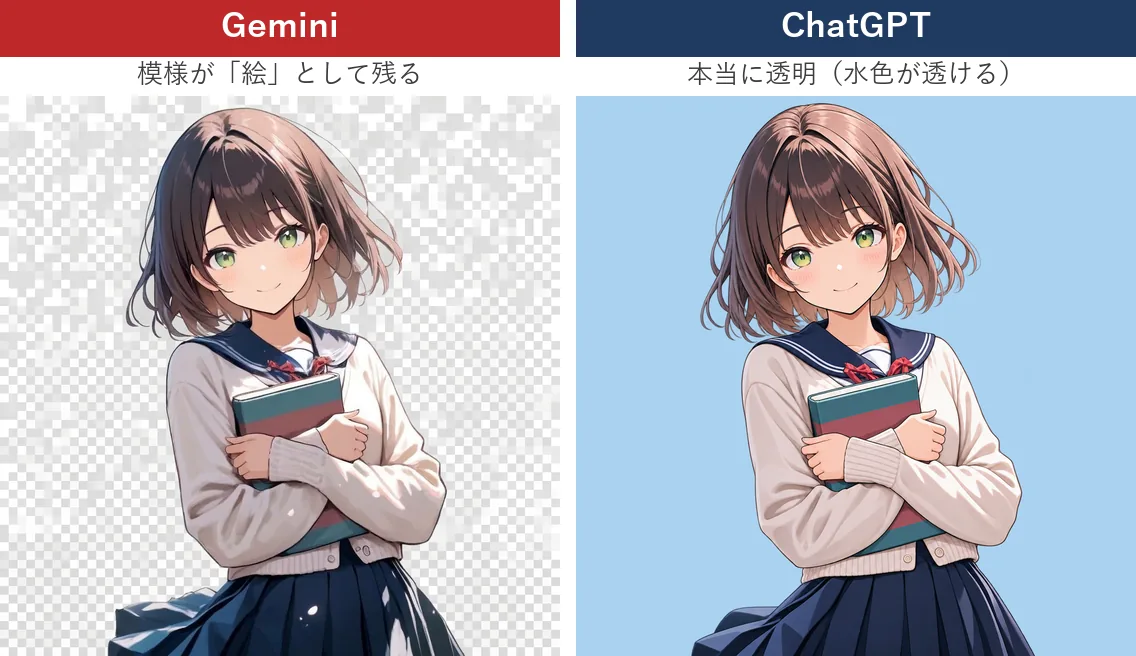
- Gemini:保存した画像は透明ではなく、市松模様が「絵」として描かれていた(ファイルの形式もJPEGだった)
- ChatGPT:本当に透明なPNG。人物の周りは、ちゃんと水色が透けた
透明にしたいなら、ChatGPTを使ってください。Geminiで作った画像は、ほかの画像に重ねると模様ごと出てしまいます。
OpenAIのヘルプにも、ChatGPTは背景を透明にできると書かれています(2026年11月3日に確認)。
うまくいかないときは
試していて分かった、つまずきやすい所です。
変えてほしくない所まで変わる
「ほかは変えないでください」と書いても、細かい飾りや顔は変わることがあります。残したい物があるなら、名前で書き足すと伝わりやすくなります。
胸元の赤いリボンは消さずに残してください。
それでも変わるなら、何回か頼み直すか、ChatGPTの「編集」で直したい所だけ選ぶ方法を試してください。
消した所に、ない物が描かれる
いらない物を消すと、その下はAIの想像です。消した後の画像は元の写真と並べて、増えた物・変わった物がないか見てください。
透明にしたのに模様が残る
保存した画像を開いて、市松模様が見えたら透明になっていません。ChatGPTで作り直すのが近道です。
自分や家族の写真を入れる前に
顔の写った写真や、名前・住所の分かる写真は、AIに入れる前に一度考えてください。子どもの写真については子どもの写真を生成AIに入れても大丈夫?にまとめています。
画像を「きれいに」したいときは
今回は「直す・変える」を試しました。小さい画像を大きく、きれいにしたい(高画質化・拡大)ときは、やり方が少し違います。
高画質化・拡大を詳しく知りたい人は、AIで画像を高画質化・拡大する方法へ。無料の3つで小さい画像を4倍にして、元の画像と並べて比べました。顔や文字がどう変わるかも載せています。
自分のパソコンで画像を作っている人なら、アップスケールの記事で、2倍に拡大する方法を実際の時間つきでまとめています。
自分のパソコンで作った絵の、手や顔の崩れを直したいときは、手の崩れを直す方法と遠くの顔が崩れるときの直し方が近い内容です。
よくある質問
無料でもできる?
Googleの公式ページでは、Geminiの画像の生成・編集は無料で使えると書かれています。有料プランは回数の上限が大きくなります(2026年11月3日に確認)。
ChatGPTの画像の作成・編集も、OpenAIのヘルプでは「すべてのプランで利用できる」と書かれています。
今回はどちらも、わたしのアカウントで試しました。無料版で何回まで直せるかは、確かめていません。
スマホでもできる?
GeminiもChatGPTもスマホのアプリがあり、同じように画像を入れて頼めます。今回はパソコンだけで試しました。
何回か頼み直してもいい?
大丈夫です。同じ頼み方でも毎回少しずつ違う結果になります。気に入るまで頼み直してください。
落書き風や手描き風のように、絵の雰囲気そのものを変えたいときは、ChatGPTで画像を手描き風・落書き風にする方法に、コピペ用の頼み方を載せています。
次に読む記事
この記事でできるようになったこと画像を貼って「どこを・どう変えるか」と頼めば、背景・服の色・いらない物をAIで直せる。透明にしたいときはChatGPT、と使い分けられる
やってみる手元のイラストか写真を1枚、Geminiに入れて背景だけ変えてもらう
この画像の人物はそのままにして、背景だけを【夜の海辺】に変えてください。
次に「1枚目を自分で作ってみたい」と思ったら
画像を作るChatGPT・Geminiで最初の1枚と直し方ほかの疑問なら
- 画像を作るAIを選ぶどれを使えばいい?という人に
- 回数を気にせず、もっと自由に作るにじジャーニー・Midjourney・自分のPCのどれで始めるか
難しかった・違う悩みだった人は、START HERE の「困ったときは」から選べます。
参考
- Google「Gemini の画像生成」(2026年11月3日に確認)
- OpenAI ヘルプ「ChatGPT の画像」(2026年11月3日に確認)
コメント