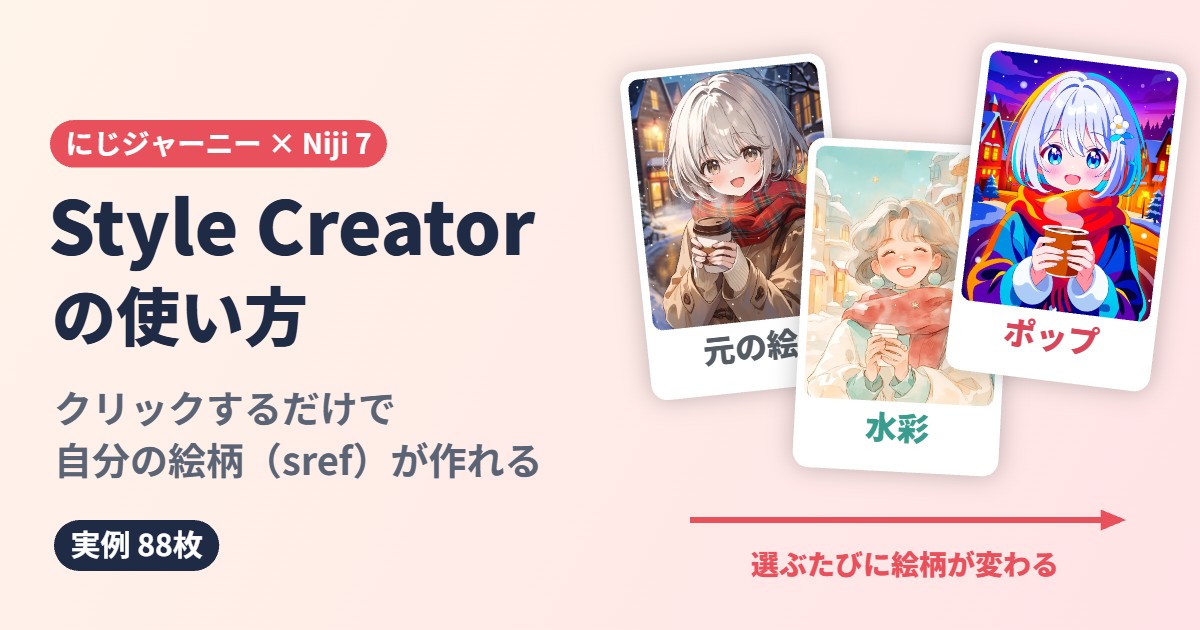
にじジャーニーのStyle Creator(スタイルクリエイター)は、見本の絵を「これが好き」とクリックしていくだけで、自分用のsref(スタイル参照)コードが作れる機能です。プロンプトに難しい画風の言葉を書かなくても、絵柄を少しずつ好みに寄せられます。
りけろぐでは2026年11月23日に、Web版のにじジャーニー(Niji 7)で実際に使いました。同じプロンプトを「淡い水彩」と「ビビッドなポップ」の2方向に寄せ、できたsrefで人物・風景・モノも描いています。生成は合計22回・88枚です。
結論:見本を選ぶだけで、絵柄をここまで変えられる
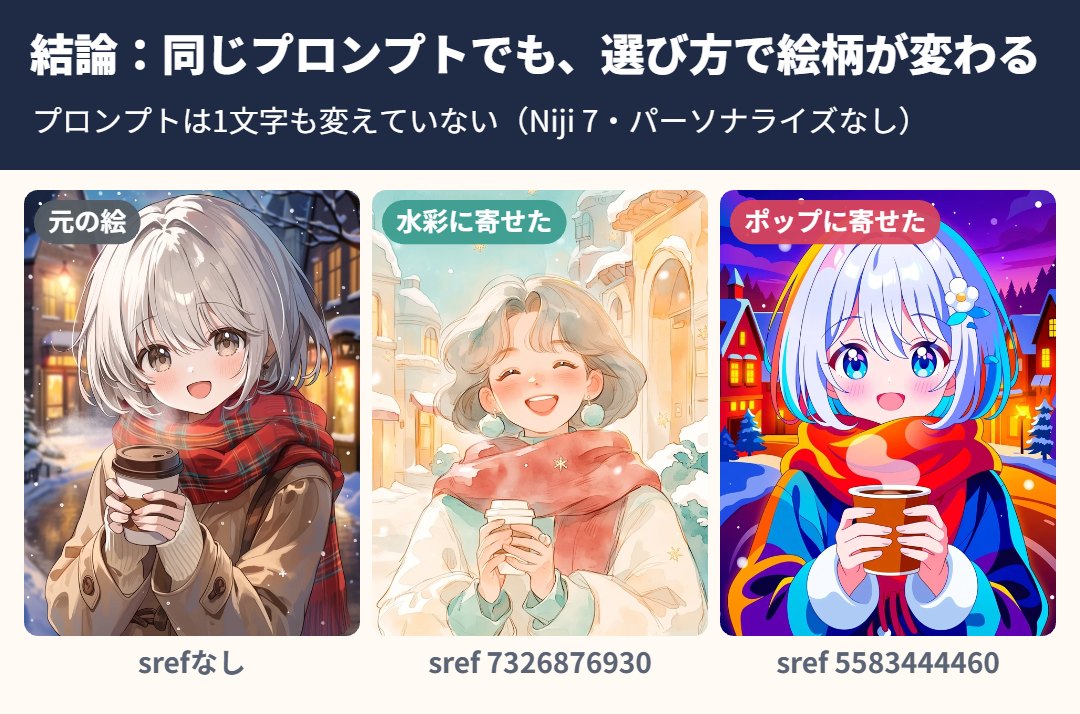
- できること:見本を1〜2枚選んでスクロール、を5回ほど繰り返すと、自分のプロンプトのまま絵柄だけが変わり、その絵柄のsrefコードが手に入る
- 向いている人:「もう少し水彩っぽく」「もっと色を強く」のように、言葉にしにくい絵柄の好みがある人
- 注意:設定のバージョンがMidjourneyのままだと、にじジャーニーの絵柄が出ない。今回も最初はV7になっていた
- 使い道:できたsrefを別のお題に付けると、人物・風景・小物の絵柄がそろい、ひとつの「世界観」を作りやすい
以下、仕組み → 使い方 → 3つの実施例 → つまずきポイントの順に、図と実際の生成結果で説明します。
Style CreatorとStyle Explorerとは
どちらも、にじジャーニーの公式ブログで2026年7月8日に紹介された「スタイル」を探すための機能です(公式ブログ:Style Explorer/Creator機能紹介)。
| 機能 | 何をする | 向いている場面 |
|---|---|---|
| Style Explorer | スタイルの一覧を見て、気に入ったものを探す。カードにsref番号と「スタイルを試す」ボタンがある | すでにある絵柄から選びたい |
| Style Creator | 見本を選ぶたびに、自分のプロンプトで試し描きしながら絵柄を寄せていく | 自分の好みに細かく調整したい |
| sref(手入力) | –sref のあとにコードや画像URLを書いて、絵柄を指定する | 使いたいコードが決まっている |
公式ブログでは、スタイルを「数字の空間の中の場所」として説明しています。似た絵柄は近く、違う絵柄は遠くにある。その空間を、見本の絵を手がかりに歩き回れるようにしたのがこの2つの機能です。srefそのものの使い方はにじジャーニーのsref(スタイル参照)の使い方で詳しく説明しています。
Style Creatorの使い方(4ステップ)
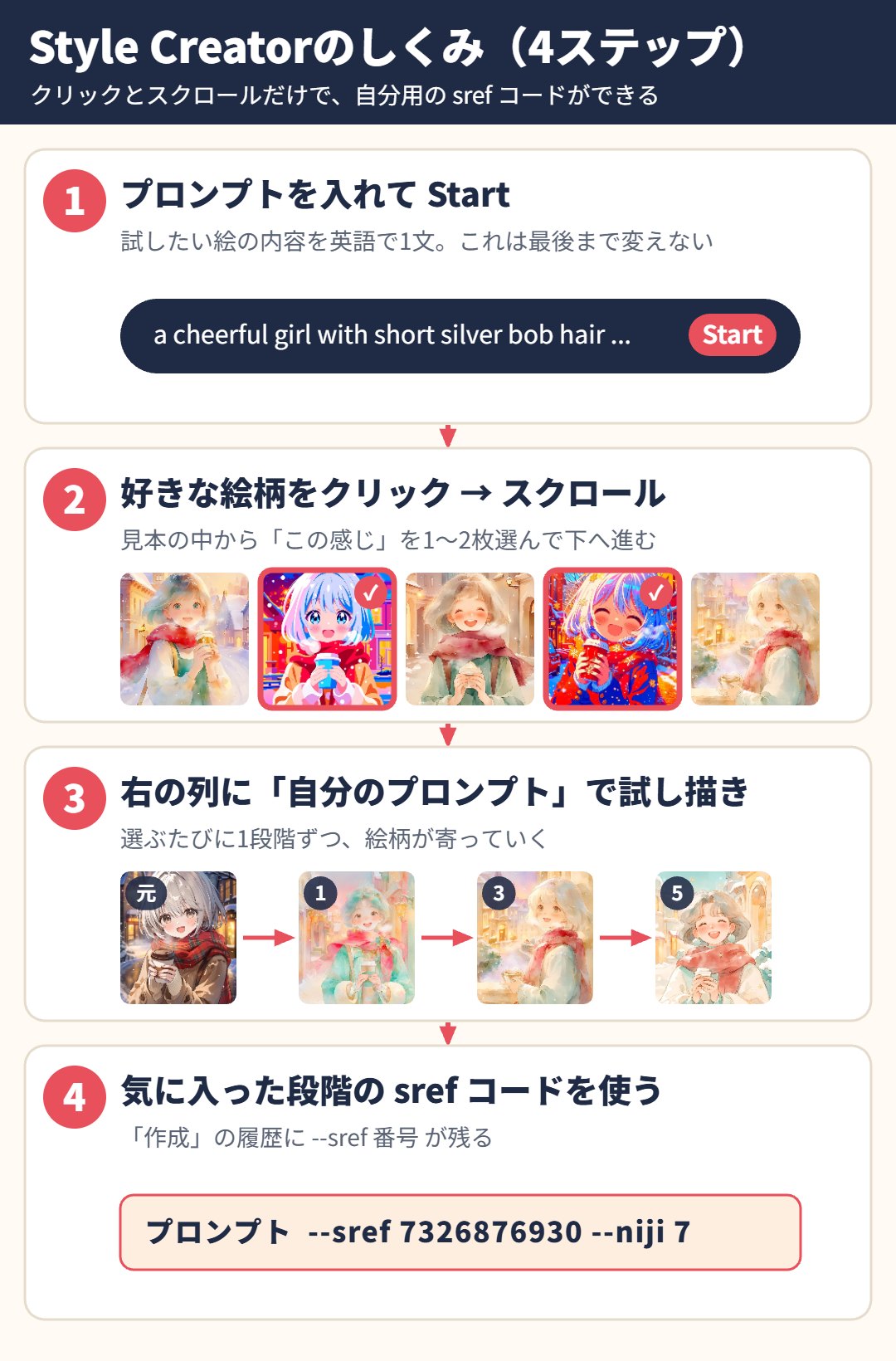
1. 設定を確認する(Niji 7・パーソナライズ)
左のメニューの「Style Creator」を開き、プロンプト欄の右にある設定ボタンを押します。「バージョン」がNiji 7になっているかを必ず確認してください。今回は最初、MidjourneyのV7が選ばれていました。公式ブログでも、Midjourney側で使ったことがある人は設定が引き継がれると案内されています。
プロンプト欄の横の「P」はパーソナライズです。オンだと、自分の好み(–profile)も混ざります。この記事では絵柄の変化だけを見るため、オフにしました。パーソナライズについてはにじジャーニーのパーソナライズの使い方をどうぞ。
2. プロンプトを入れてStartを押す
描きたい内容を英語で1文入れて「Start」を押します。このプロンプトは最後まで変えません。変えるのは絵柄だけです。今回使ったプロンプトはこれです。
a cheerful girl with short silver bob hair and a red scarf, holding a cup of hot cocoa, snowy town street at dusk, upper body3. 好きな見本をクリックして、下へスクロール
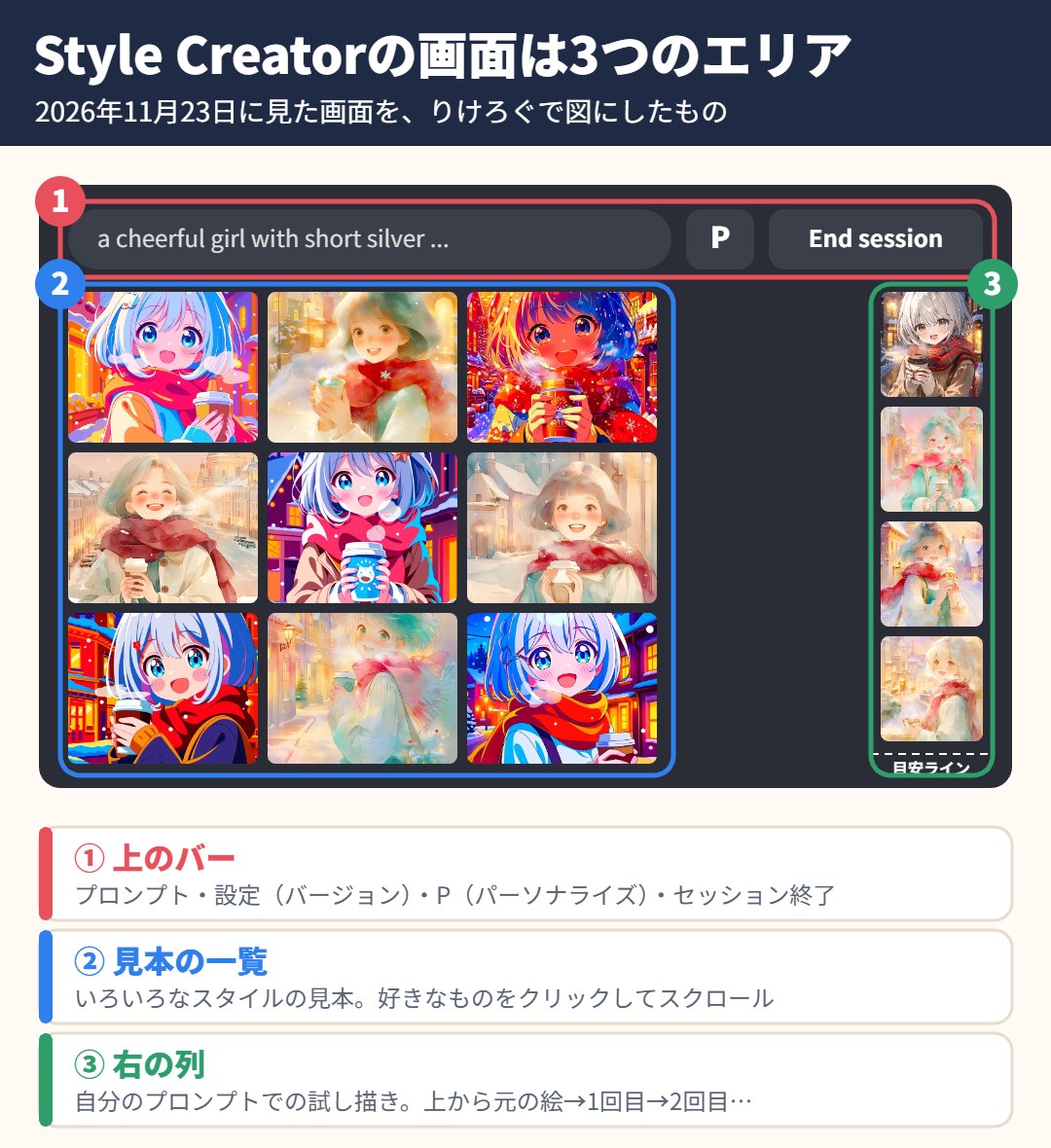
画面の真ん中に、いろいろなスタイルの見本が並びます。「この感じがいい」と思うものを1〜2枚クリックし、下へスクロールします。すると右の列に、自分のプロンプトで描いた試し描きが1段階ずつ追加されます。
選ぶほど、次に出てくる見本も好みの方向に寄っていきます。右の列には「IDEAL MINIMUM」という線があり、今回は5段階目でその線に届きました。目安として、5回ほど選べば十分と考えてよさそうです。
4. できたsrefコードを使う
試し描きは、通常の生成と同じく「作成」タブの履歴に残ります。それぞれに--sref 番号::1が付いているので、気に入った段階の番号をコピーして、ほかのプロンプトの最後に付けます。
a boy in a yellow raincoat walking a small white dog, upper body --sref 7326876930 --niji 7試し描きは1段階ごとに4枚ずつ生成され、履歴に残りました。つまり、選ぶたびに普通の生成が1回行われています。GPU時間をどれだけ使うかは今回は測っていませんが、何十回も選び直す前に気をつけておくと安心です。
実施例1:淡い水彩・絵本風に寄せた
水彩っぽい見本、やわらかい色の見本だけを選んでいきました。各段階の4枚のうち1枚目を並べています。
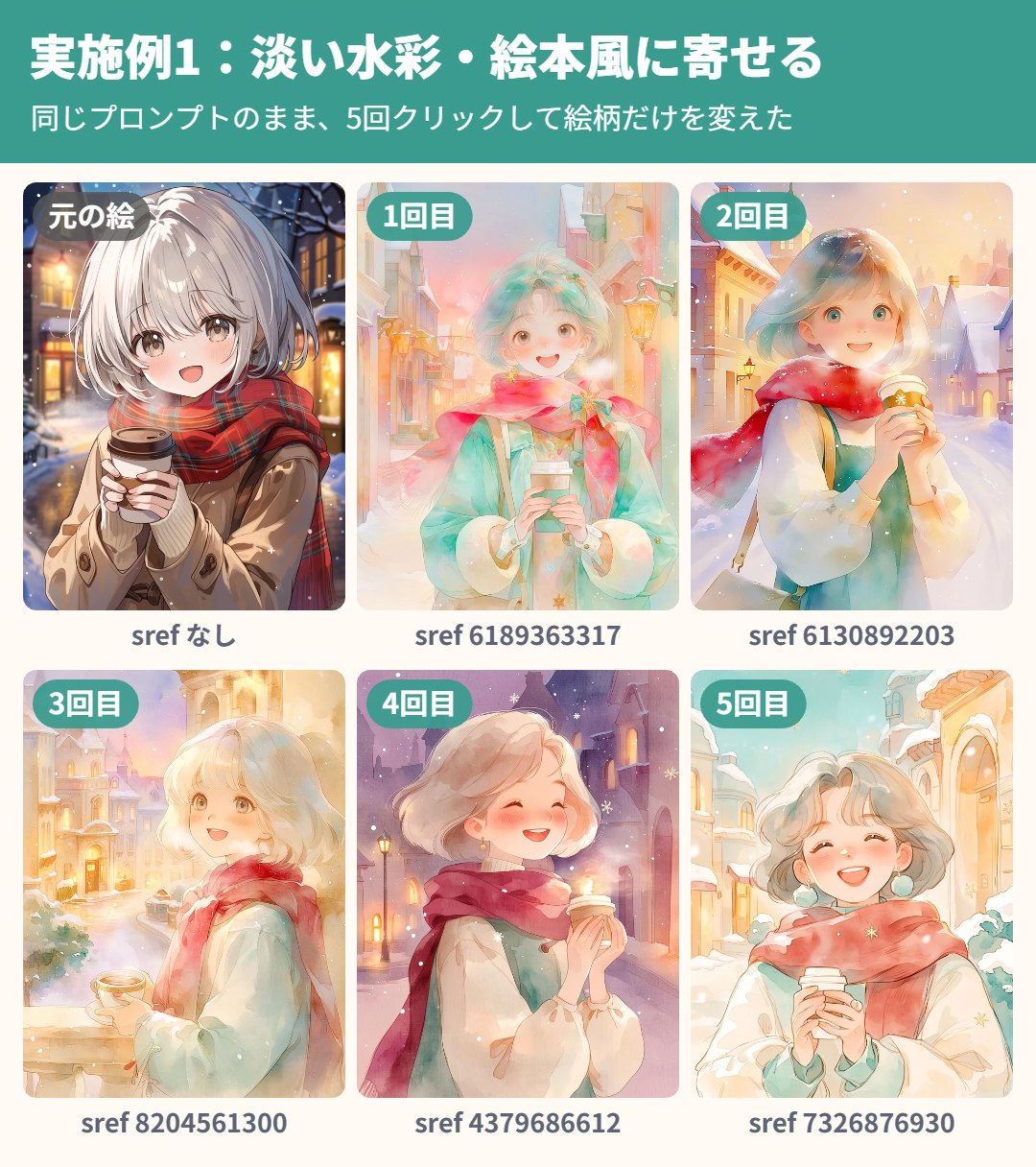
- 1回目:一気に淡い水彩になった。ただし髪がミント色に変わり、全体がかなりぼやけた
- 2〜3回目:にじみが減り、顔や街並みの形がはっきりしてきた
- 4〜5回目:丸い顔・赤いほお・パステルの雪景色という、絵本のような絵柄に落ち着いた
気づいた点は、髪の色のような細かい指定も絵柄に引っぱられることです。プロンプトは「銀髪」のままですが、1〜2回目では緑っぽく、5回目でやっと白に近い色に戻りました。色を守りたいときは、試し描きで確認してからコードを選ぶのがおすすめです。
実施例2:ビビッドなポップアニメ調に寄せた
次は同じプロンプトで、色の強い見本・線のはっきりした見本を選んでいきました。
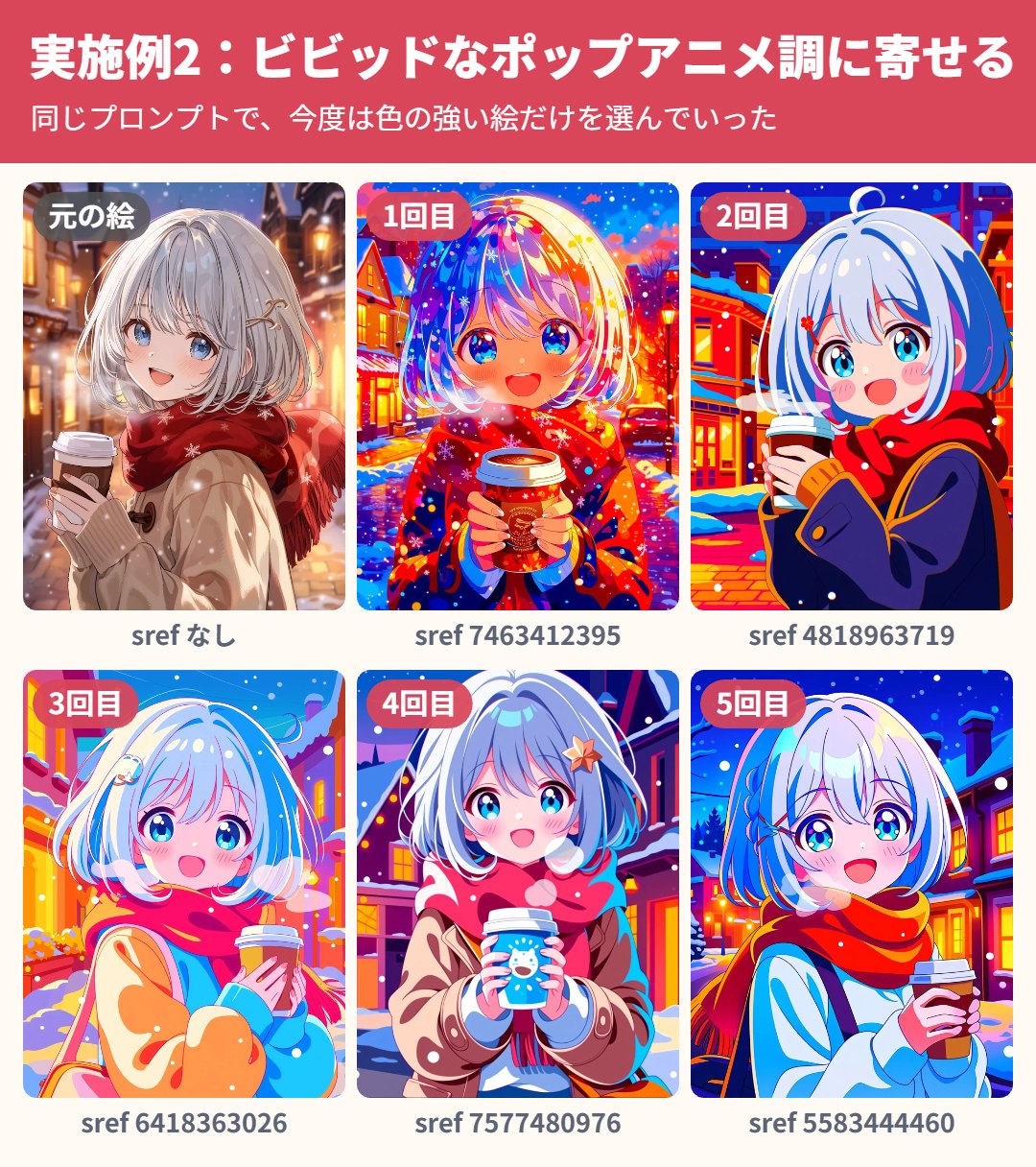
- 1回目:赤と青が強く、光もまぶしい。色が多すぎて顔が見えにくい
- 2〜3回目:大きな目・くっきりした線のアニメ調になった
- 4〜5回目:青白い髪・赤いマフラー・夜の街という組み合わせで、4枚とも絵柄がそろった
2回目を選んだとき、画面に「Failed to submit」と表示されました。少し待って続けたところ、あとで履歴を見ると2回目の生成もちゃんと残っていました。エラーが出ても、すぐにやり直さず履歴を確認すると無駄な生成を減らせます。
実施例3:できたsrefで「世界観」をそろえる
公式ブログでは、スタイルの見本が「人物・場所・モノ」の3枚で示されていることに触れ、同じスタイルで描いた絵を積み重ねると、ひとつの世界ができるという考え方を紹介しています。ブログに出てくる「パジャマを着た猫」も題材にして、2つのsrefで試しました。
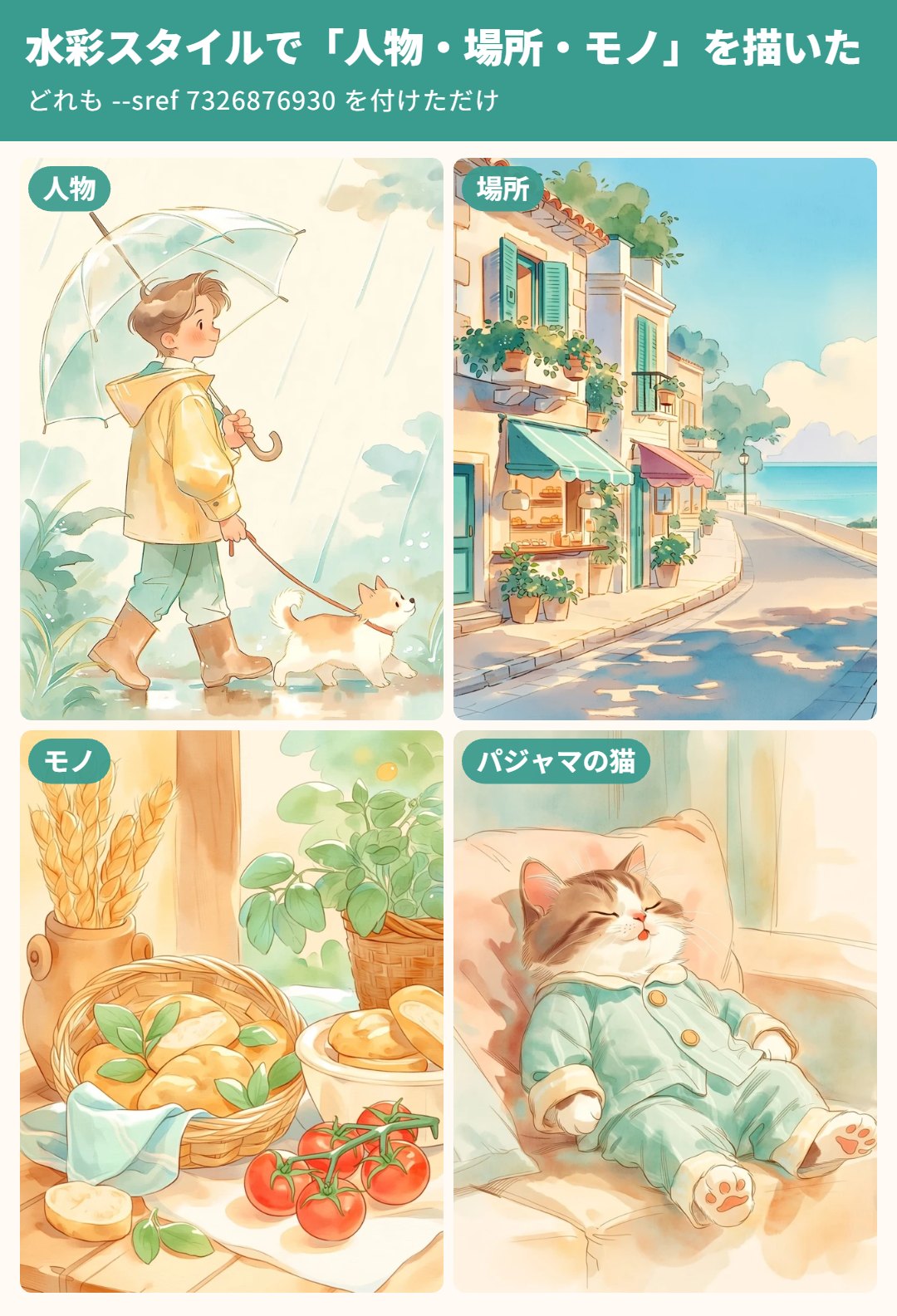
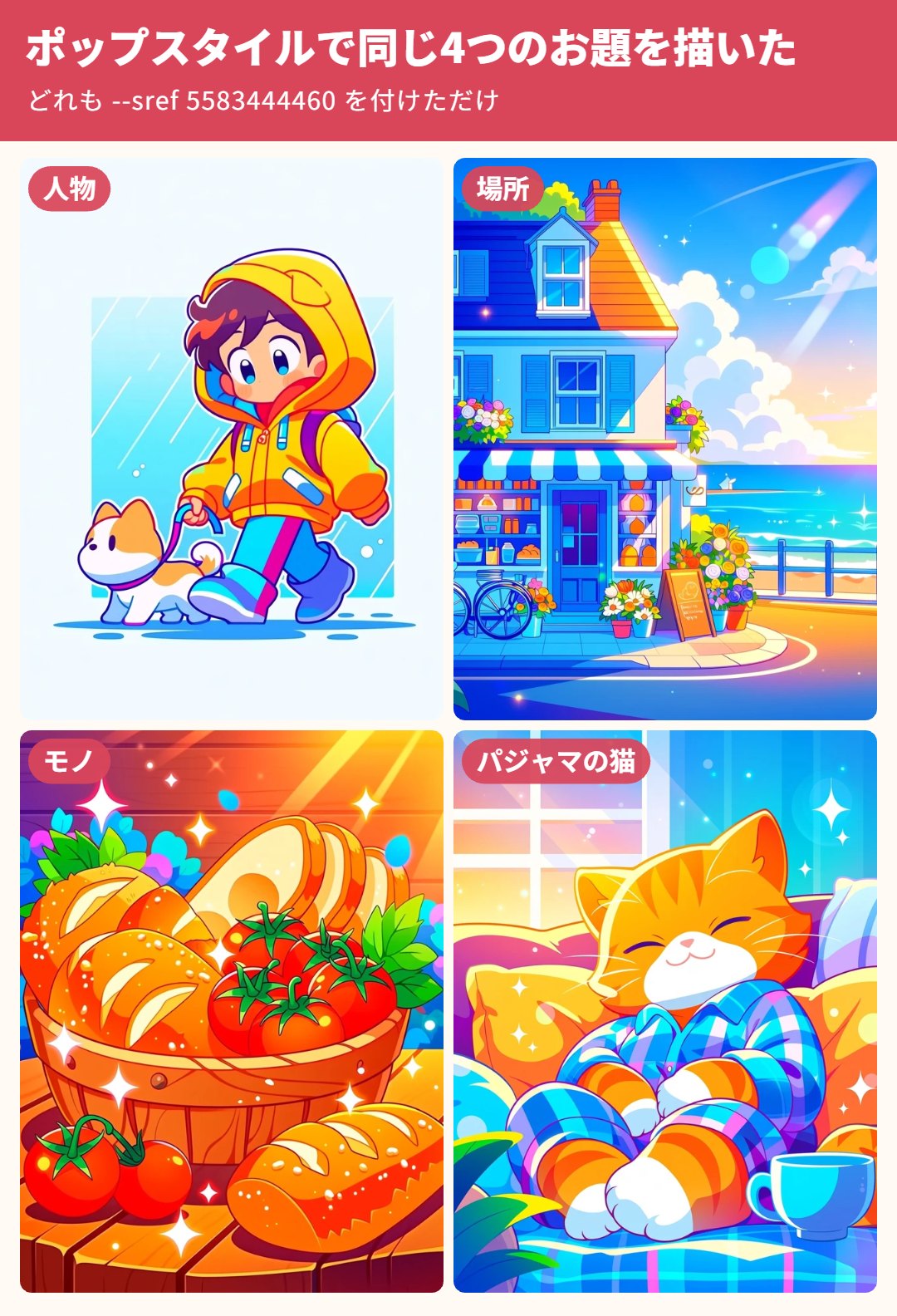
お題はすべて同じで、変えたのは末尾のsrefだけです。水彩のほうは淡い黄色と水色、ポップのほうは青とオレンジが共通していて、4枚並べると同じ作品の中の絵に見えます。
比べるために、srefを付けずに猫だけ生成しました。
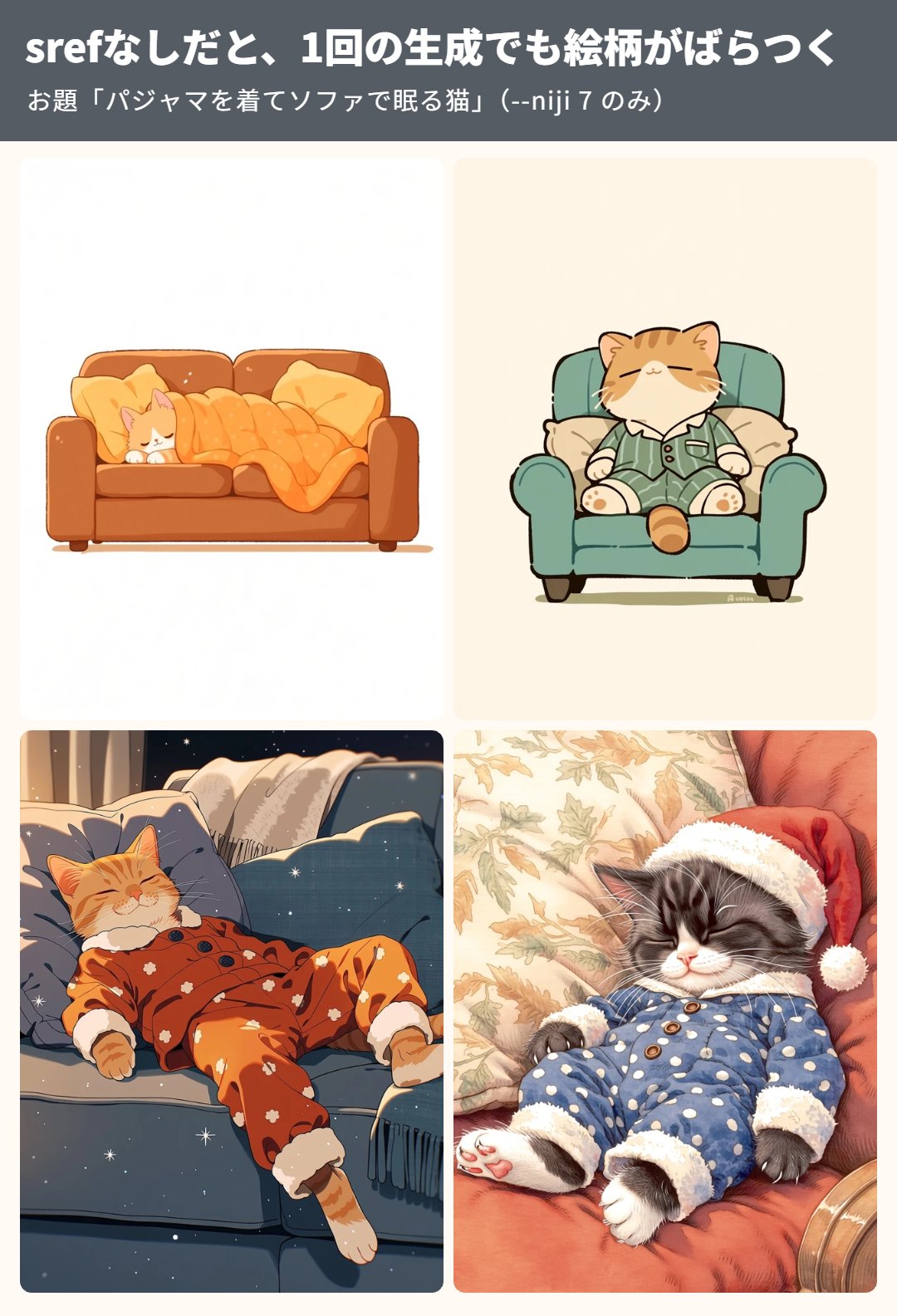
srefなしでは、1回の生成(4枚)の中でも、シンプルなイラスト・絵本風・写実寄りと絵柄がばらばらでした。絵柄をそろえたい連作や記事の挿絵には、srefを決めてから描くほうが楽です。
| お題 | srefなし | 水彩(7326876930) | ポップ(5583444460) |
|---|---|---|---|
| パジャマの猫 | 4枚で絵柄がばらばら | 淡い緑のパジャマ、ソファも同じ色調 | 青い縞のパジャマ、明るい部屋 |
| 人物 | (未実施) | 黄色いレインコートの少年、水彩の背景 | くっきり線、虹やキラキラ |
| 場所 | (未実施) | 海辺のパン屋、パステル | 強い青空と原色の街 |
| モノ | (未実施) | トマトとパン、やわらかい光 | 色の濃い果物とパン |
Style Explorerの「スタイルを試す」も使ってみた
スタイル一覧(nijijourney.com/explore?tab=styles_random)では、カードにマウスを乗せるとsref番号と「スタイルを試す」ボタンが出ます。押すと、プロンプトにそのスタイルを付けて、すぐに生成されます。
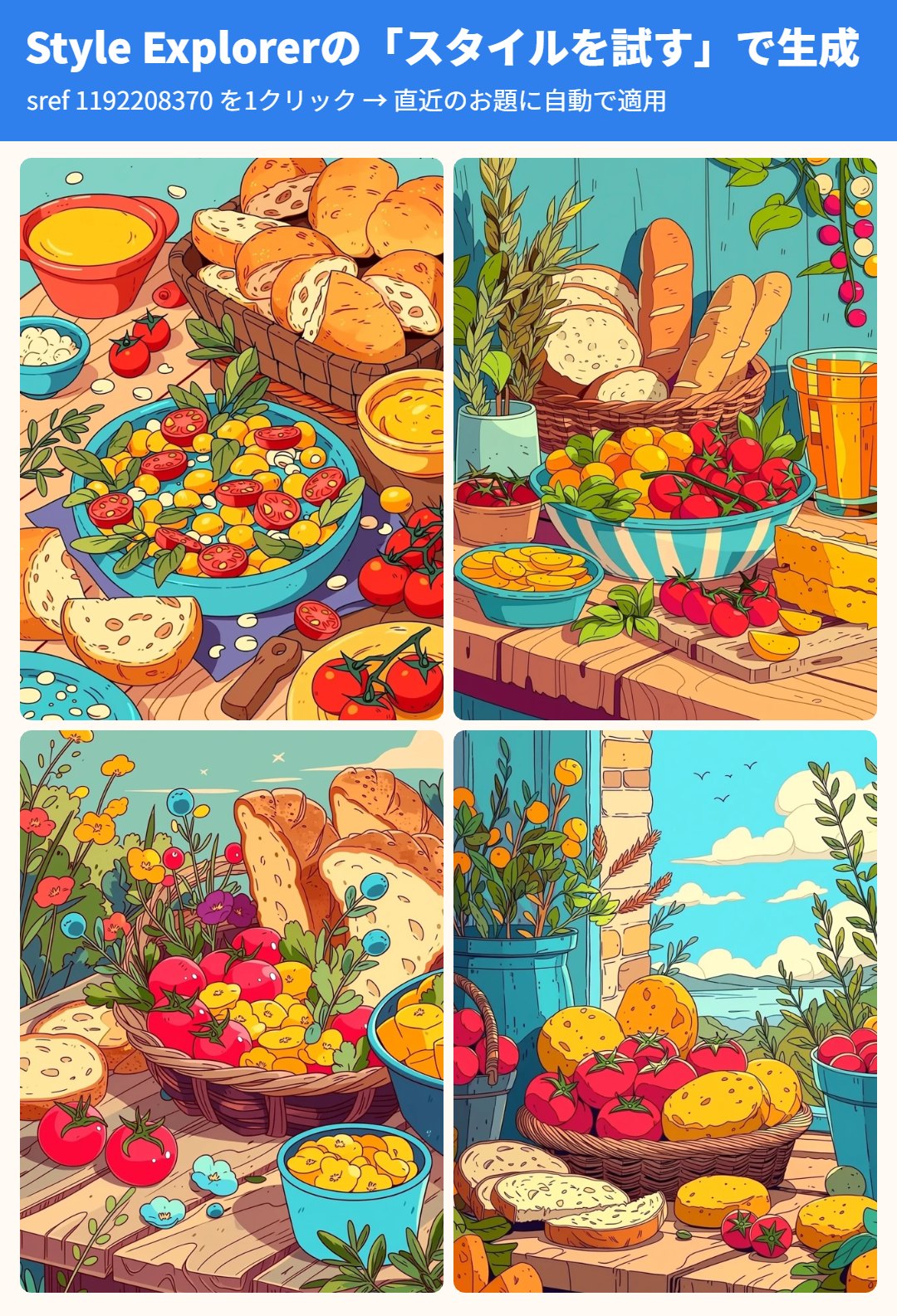
今回押したのは sref 1192208370 です。ボタンに乗せると「現在のプロンプトにこのスタイルを追加して送信する」と、どのプロンプトに付くかが表示されました。今回は直前に送った猫ではなく、トマトとパンのお題に付きました。押す前に表示を確認しておくと安心です。
つまずきやすい5つのポイント
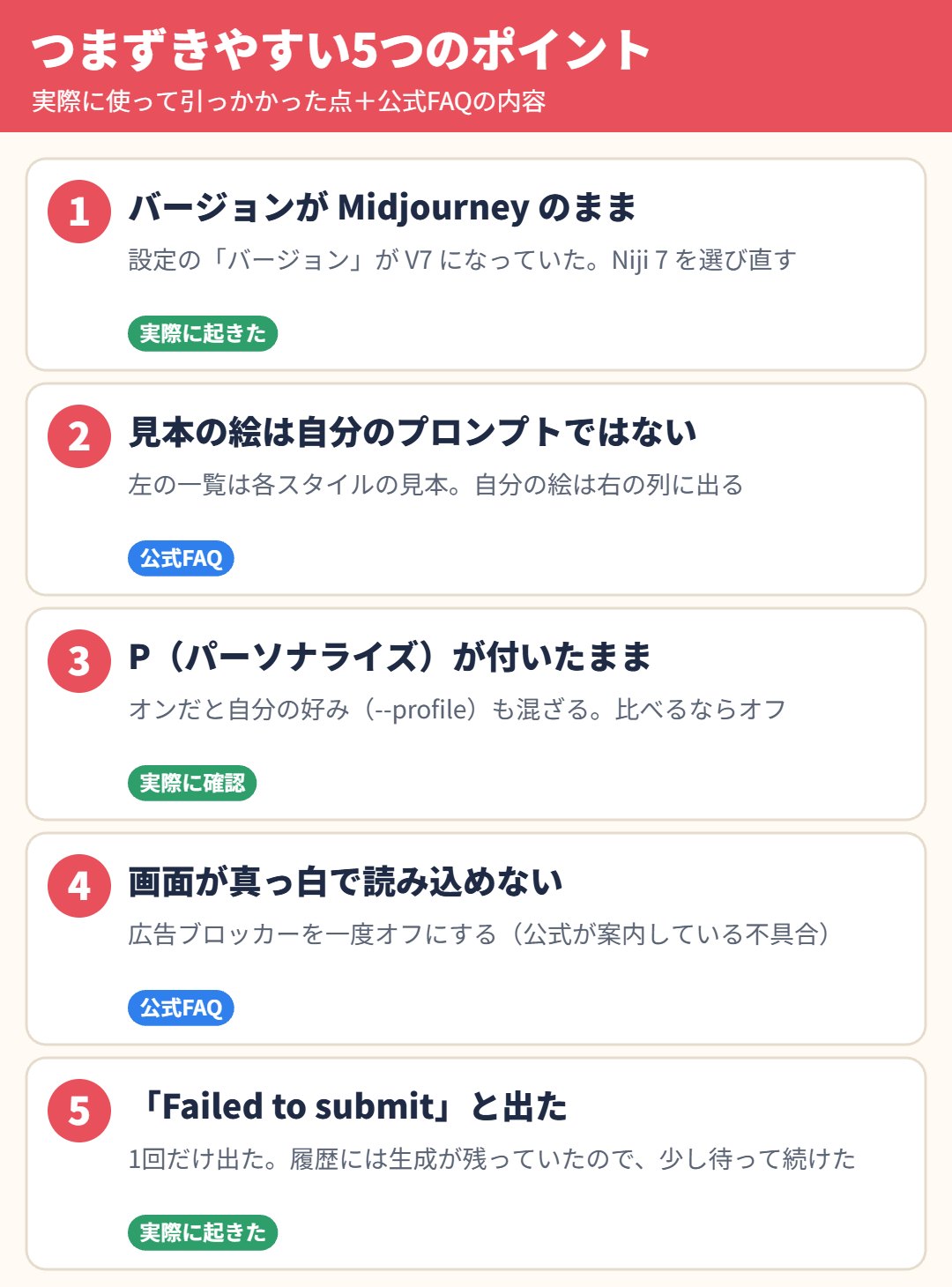
- バージョンがMidjourneyのまま:設定で「Niji 7」を選ぶ。今回は最初V7になっていた
- 見本の絵は自分のプロンプトではない:真ん中の一覧は各スタイルの見本。自分の絵は右の列に出る(公式FAQ)
- パーソナライズ(P)がオン:自分の好みも混ざる。比べたいときはオフにする
- 画面が真っ白で読み込めない:広告ブロッカーを一度オフにする。公式が確認済みの不具合として案内している
- 「Failed to submit」と出た:今回は1回だけ。履歴を見ると生成は残っていた
よくある質問
Style Creatorでできたsrefは、強さを変えられる?
履歴のコードには::1が付いていました。srefの強さの変え方は、srefの使い方の記事で比べています。今回のStyle Creatorの検証では、強さは変えていません。
試し描きはどれくらい時間がかかる?
今回はファストモードで、1段階につき数十秒ほどで右の列に表示されました(時計で測ったものではなく目安です)。
商用利用はできる?
利用条件はプランや規約で決まります。にじジャーニーの公式サイトの利用規約を確認してください。この記事では判断していません。
まとめ
- Style Creatorは、見本をクリックしてスクロールするだけで絵柄を寄せられ、その絵柄のsrefコードが手に入る
- 使う前にバージョンがNiji 7かを確認。比べたいならパーソナライズはオフ
- 今回は5段階で「水彩」「ポップ」どちらも狙った絵柄になった
- できたsrefを別のお題に付けると、人物・風景・モノの絵柄がそろい、世界観を作りやすい
まずは自分がよく描くお題で1回試して、気に入ったsrefをメモしておくのがおすすめです。
検証の条件
| 項目 | 内容 |
|---|---|
| 日付 | 2026年11月23日(夜) |
| 環境 | にじジャーニー Web版(nijijourney.com)、Niji 7、スタンダードモード、ファスト |
| パーソナライズ | オフ(P)。生成したプロンプトに –profile が付いていないことを履歴で確認 |
| 自動で付いた値 | すべての生成に –chaos 15 –stylize 150 が付いていた |
| 生成数 | Style Creator 12回(2方向×元の絵+5段階)、sref付きのお題8回、srefなし1回、スタイルを試す1回。計22回・88枚 |
| 画像 | 記事内の画像は、りけろぐで生成した画像を並べて文字を入れたもの |
次に読む記事
- にじジャーニーのsref(スタイル参照)の使い方|Niji 7とsv 4・6の違い
- にじジャーニーのパーソナライズの使い方|11枚選ぶだけで絵柄が変わる
- AIイラストのプロンプトの書き方|美少女の例文を3つのAIで比べた
- AIイラストの始め方|にじジャーニー・Midjourneyとローカル、どっちから?
コメント