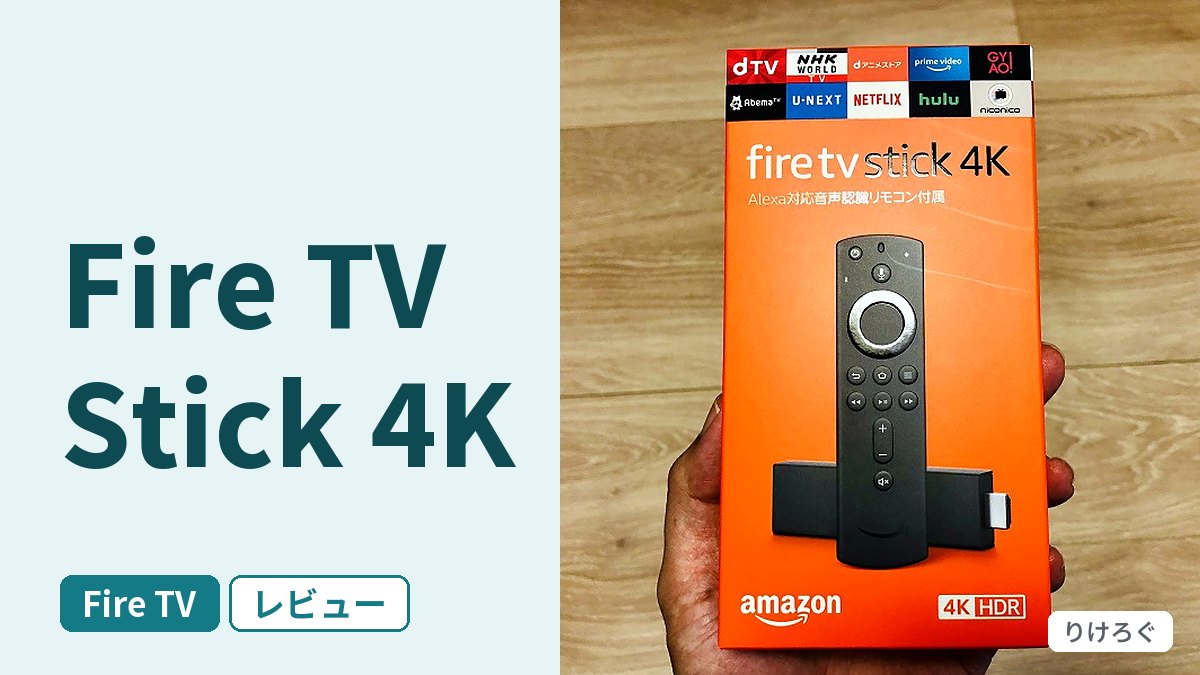
「Fire TV Stick 4Kを買ったけど、どうつないで、どう使えばいい?」
先に答えです。
- つなぎ方:テレビのHDMI端子に挿し、電源アダプタをコンセントにつなぎます。テレビの入力をそのHDMIに切り替えると、設定の画面が出ます
- 最初の設定:画面の案内どおりに、Wi-Fi、Amazonアカウントの順に進みます。今の機種はスマホでQRコードを読んでも進められます
- 使い方:見たい動画サービスのアプリを入れて、リモコンで選びます。マイクのボタンを押しながら話すと、声で探したり止めたりできます
筆者は2019年にFire TV Stick 4K(第1世代)を買って、リビングのテレビで使ってきました。この記事の写真と感想はそのときの記録です。設定の手順と今の機種の情報は、2026年11月4日にAmazonの公式ヘルプと商品ページで確かめた内容にしています。

用意するもの
- Fire TV Stickと付属品(リモコン、USBケーブル、電源アダプタ、単4電池、HDMI延長ケーブル)
- HDMI端子があいているテレビ(4Kの映像を見るなら4K対応のテレビ)
- Wi-Fiの名前とパスワード
- Amazonアカウント(メールアドレスか電話番号と、パスワード)
4Kチューナーのない4Kテレビでも、Fire TV Stick 4Kで配信の4K動画は見られます。筆者の家のテレビも2015年製の4Kチューナーなしのモデルでした。

初期設定の手順
Amazonの公式ヘルプの手順です。2026年11月4日に確認しました。
- リモコンに電池を入れる
- USBケーブルで、電源アダプタと本体をつなぐ
- 本体をテレビのHDMI端子に挿す。挿しにくいときはHDMI延長ケーブルを使う
- 電源アダプタをコンセントに挿す(USBケーブルをテレビのUSB端子に挿さない)
- テレビの電源を入れ、テレビのリモコンで入力をそのHDMIに切り替える
- Wi-Fiを設定する。スマホで画面のQRコードを読むか、Fire TVのリモコンで選んで入力する
- Amazonアカウントでサインインする。QRコードを読むか、スマホで「amazon.co.jp/code」を開いて画面のコードを入れる
- サウンドバーなどの設定とアプリの選択を、画面の案内に沿って進める
2019年に第1世代で設定したときの画面
ここからは筆者が2019年に設定したときの記録です。今の機種は画面のデザインや順番が違うことがありますが、流れはほぼ同じです。
リモコンの裏ぶたは思ったより固く、両手の親指で押さえながら開けました。

テレビのHDMI端子に本体を直接挿せなかったので、付属の延長ケーブルを使いました。

テレビの入力を切り替えると、設定が自動で始まりました。最初はリモコンを探す画面です。リモコンを本体に近づけると、次に進みました。

言語で「日本語」を選び、Wi-Fiにつないでから、Amazonアカウントでサインインします。決定はリモコンの上にある大きな丸いボタンです。


2019年はテレビの画面のキーボードで、メールアドレスなどをリモコンから1文字ずつ入れる方法でした。今はスマホでQRコードを読む方法があるので、入力の手間が減っています。
最後に、入れたいアプリを選ぶ画面が出ます。筆者は無料で見られるAbemaTV(今のABEMA)、TVer、FODを選びました。あとからいつでも追加できるので、ここは飛ばしてもかまいません。

利用規約に同意すると、ホーム画面が出て設定は終わりです。とくにつまずくところはなく、簡単に設定できました。

リモコンの使い方
よく使うのは、上の大きな丸いボタン(選ぶ・決定)、ホーム、戻る、再生/一時停止のボタンです。対応するテレビなら、テレビの電源と音量もこのリモコンで操作できます。

いちばん便利だったのは声の操作です。リモコン上のマイクのボタンを押したまま話しかけます。筆者の家では次のような言い方を使っていました。
- 「アニメを探して」
- 「5分早送りして」
- 「一時停止して」
ただ、簡単すぎるのが困ったところでもありました。小さい子どもでも「しまじろう流して」と言えば動画が始まるので、気づくと勝手に見ていることがありました。視聴の制限もかけられますが、便利さとの引き換えです。
使ってみた感想(2019年の記録)
家のテレビにはプライムビデオのアプリが入っていましたが、動きが遅くて使いにくいものでした。Fire TV Stick 4Kに替えてからは、アプリの起動も画面の切り替えもすばやく、ストレスがなくなりました。
家族の使い方は、子どもはプライムビデオでアニメ、妻はTVerで見逃したドラマ、という形でした。パソコンやスマホを使わずに、いつものテレビの大きな画面で見られるのがいちばんの良さです。
この第1世代は今も使える? 今買うなら
この記事のFire TV Stick 4K(第1世代)は、今もテレビで動画を見るのに使えます。ただし、2026年10月29日に日本で始まった生成AIの新しいAlexa「Alexa+」の対象機種には入っていません。Alexa+を使いたい人や、動作が遅くて困っている人は、新しい機種への買い替えを考えてもよいころです。
2026年11月4日にAmazon.co.jpで売られていたFire TV Stickは、HD、4K、4K Select、4K Plus、4K Maxの5種類でした。選ぶときの目安は次のとおりです。
- テレビが4Kでない:HDで足ります
- 4Kのテレビで見る:名前に「4K」が付く機種から選びます
- 中古で買う:Alexa+を使うなら、対象機種かを先に確かめます
機種ごとの違いはFire TV Stickの選び方に、Amazonデバイス全体の選び方はAmazonデバイスの選び方に、Alexa+の対象機種はAlexa+は今のEchoで使える?にまとめています。急がないなら、Amazonのセールの時期も見てから決めてください。
この記事でできるようになったことFire TV Stickをテレビにつないで設定し、リモコンと声で動画を探せる
やってみるリモコンのマイクのボタンを押しながら、見たい作品の名前を言って探す
次に「ほかのAmazonの機器も使ってみたい」と思ったら
Amazonデバイスの選び方を読むEcho、Fire TV、Kindleの違いほかの疑問なら
- Alexa+を知る今の機器で使えるか
- Amazon Kids+を知る子どもの視聴時間を決める
そもそも違う悩みがある人は、START HERE の「困ったときは」から選べます。





テレビでの見方は、Prime Videoをテレビで見る方法で整理しています。リモコンが反応しないときは、Fire TV Stickのリモコンが反応しないときの直し方で試せます。Cubeとの違いは、Fire TV Cubeは必要?で比べています。
参考
- Fire TV Stickをセットアップする方法(Amazonカスタマーサービス)(2026年11月4日に確認)
- Amazon.co.jpのFire TV Stickの商品一覧(2026年11月4日に確認。HD、4K、4K Select、4K Plus、4K Max)
- Alexa+の対象機種:Amazon.co.jp「Alexa+ 早期アクセス」FAQ(2026年11月2日に確認。Alexa+の記事にまとめています)