「パスキーを作りませんか?と出てきたけど、押していいの?機種変更したらログインできなくならない?」
GoogleやiPhone、通販サイトや証券会社のログインで、急に「パスキー」という言葉を見かけるようになりましたよね。
先に結論です。
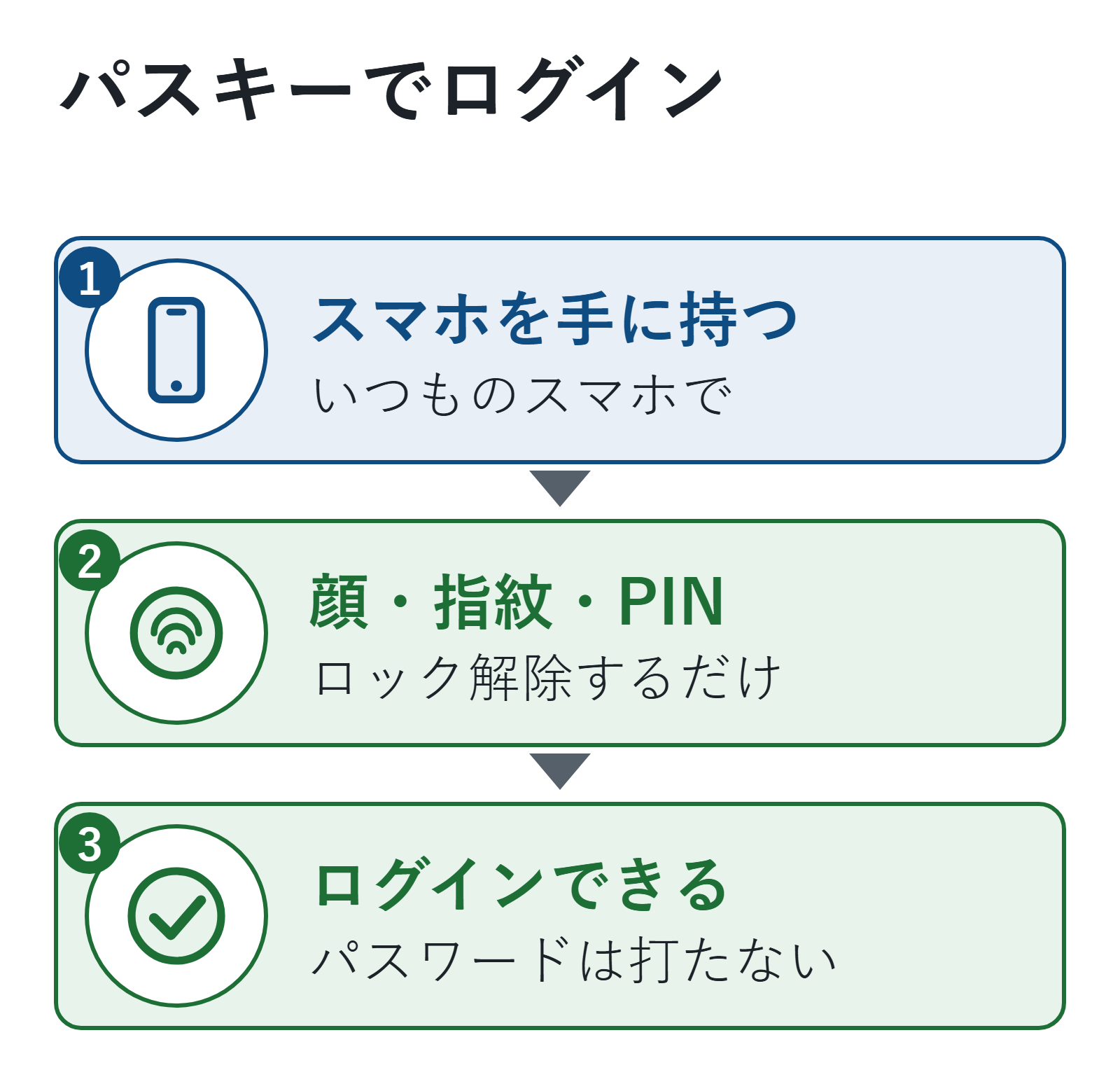
- パスキーはパスワードの代わりに、スマホやパソコンのロック解除(顔・指紋・PIN)でログインする仕組みです
- 偽サイトに入力してしまう心配が減ります。パスキーは本物のサイトにしか使われないからです(Microsoft・FIDO Alliance)
- iPhoneはiCloudキーチェーン、AndroidとChromeはGoogleパスワード マネージャーに保存され、同じアカウントの端末で使えます。機種変更しても、同じアカウントでログインすれば引き継げます
- 作るのは無料で、数分で終わります。「パスキーを作成」と出たら、自分の端末なら作ってかまいません
- ただし、電話の詐欺や送金の依頼は防げません。端末の画面ロックを知られると使われてしまうので、画面ロックは人に教えません
2026年11月7日に、Google・Apple・Microsoft・FIDO Alliance(パスキーの規格を決めている団体)・IPAの公式情報で確かめました。
パスキーの仕組み
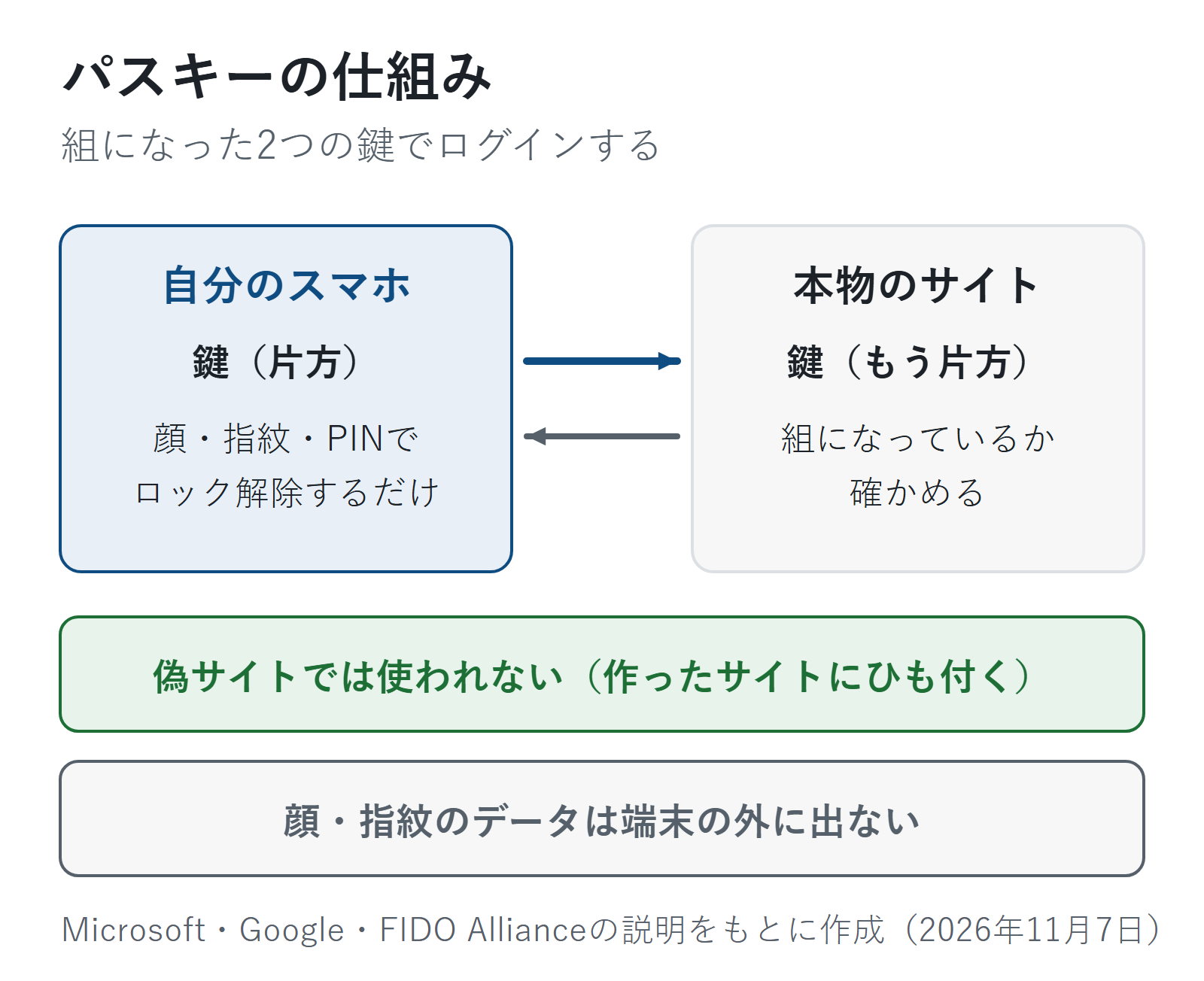
パスキーは組になった2つの鍵でできています。片方は自分のスマホやパソコンの中に、もう片方はサイトやアプリに登録されます。ログインのときは、端末の中の鍵でサイトに「本人です」と示し、サイトは登録してある鍵で確かめます(Microsoftの説明)。
利用者がすることは、いつものスマホのロック解除だけです。顔や指紋のデータはスマホの中に残り、GoogleやAppleには送られません(Googleアカウント ヘルプ)。
パスキーは作ったときのサイトの住所(ドメイン)にひも付いています。見た目がそっくりの偽サイトに誘導されても、端末は偽サイトにパスキーを使いません(Microsoft)。FIDO Allianceも、パスキーはフィッシングに強いと説明しています。
パスワードとの違い
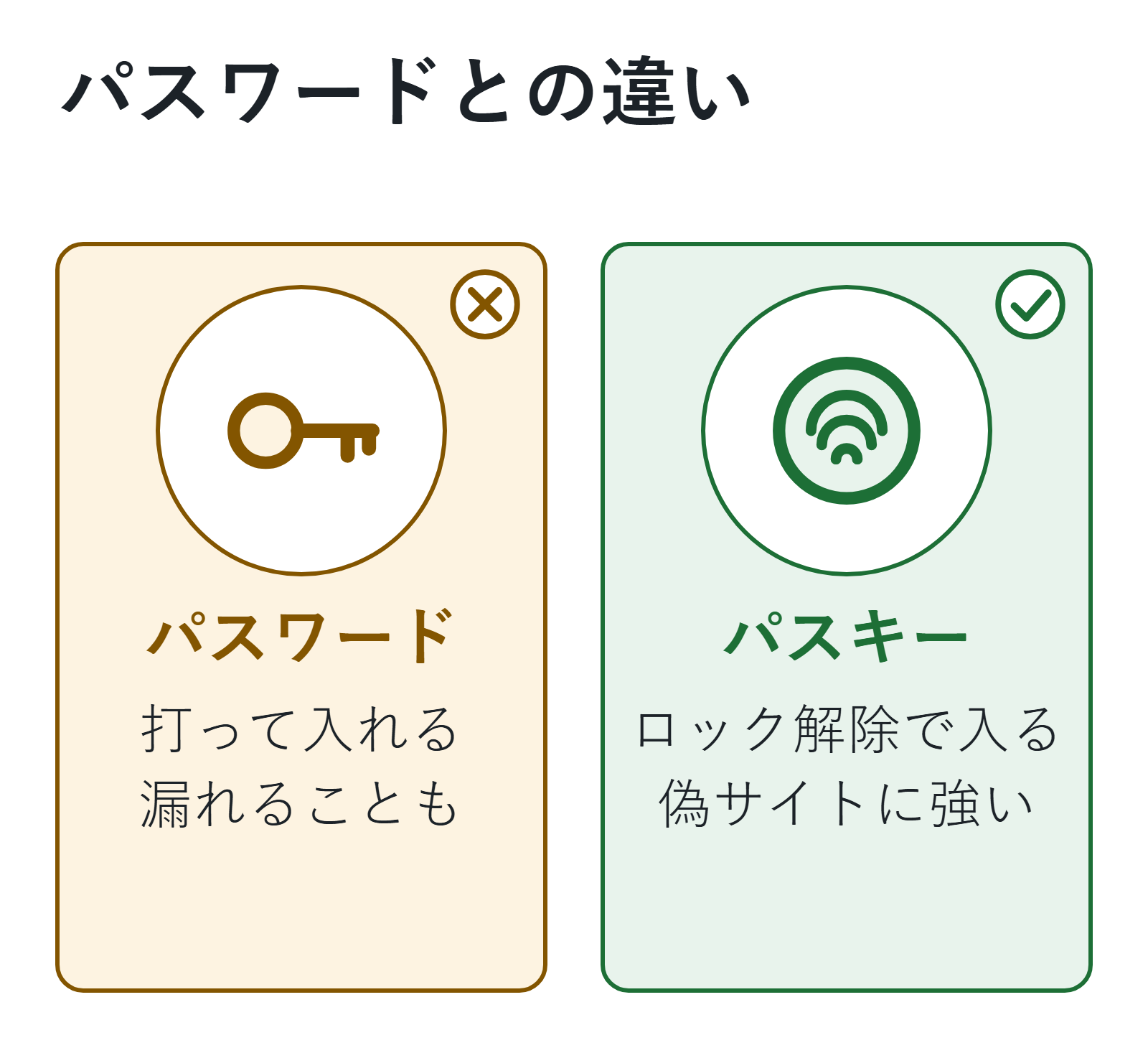
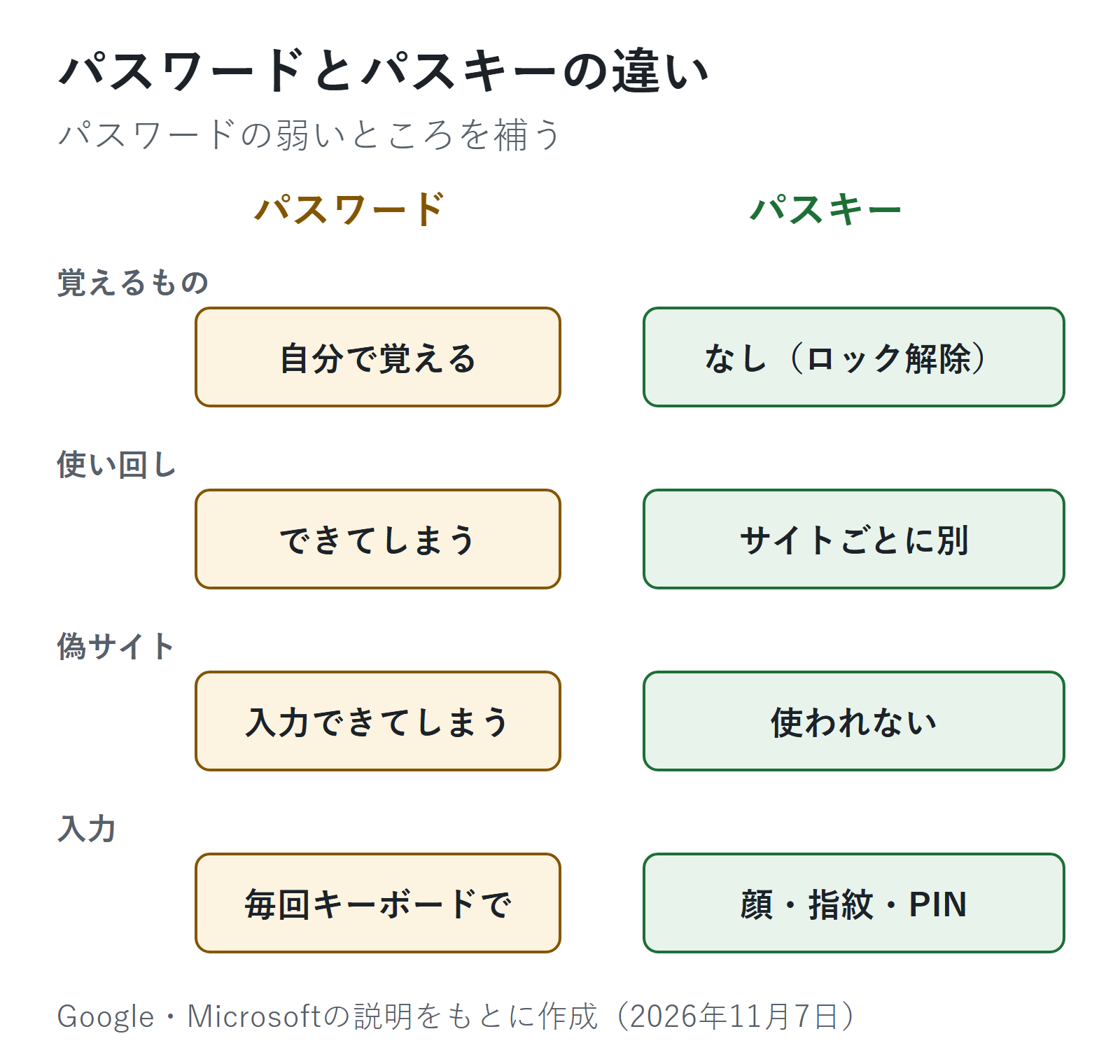
- 覚えるもの: パスワードは自分で覚える。パスキーは覚えるものがない(スマホのロック解除だけ)
- 使い回し: パスワードは使い回せてしまう。パスキーはサイトごとに別々に作られる
- 偽サイト: パスワードは偽サイトにも入力できてしまう。パスキーは偽サイトでは使われない
- 漏えい: パスワードはサイトから漏れることがある。パスキーはサイトに登録されるのが片方の鍵だけで、ログインには自分の端末の中のもう片方が要る
「パスワードが不要になるの?」と気になりますよね。パスキーを作っても、多くのサービスではパスワードのログインも残ります。Googleアカウントでは、パスキーを作るとパスキーでのログインが優先になりますが、パスワードでのログインも引き続きできます(Googleアカウント ヘルプ)。パスワードは使い回しのないものにしておきます。
同期するパスキーと、端末にひも付くパスキー
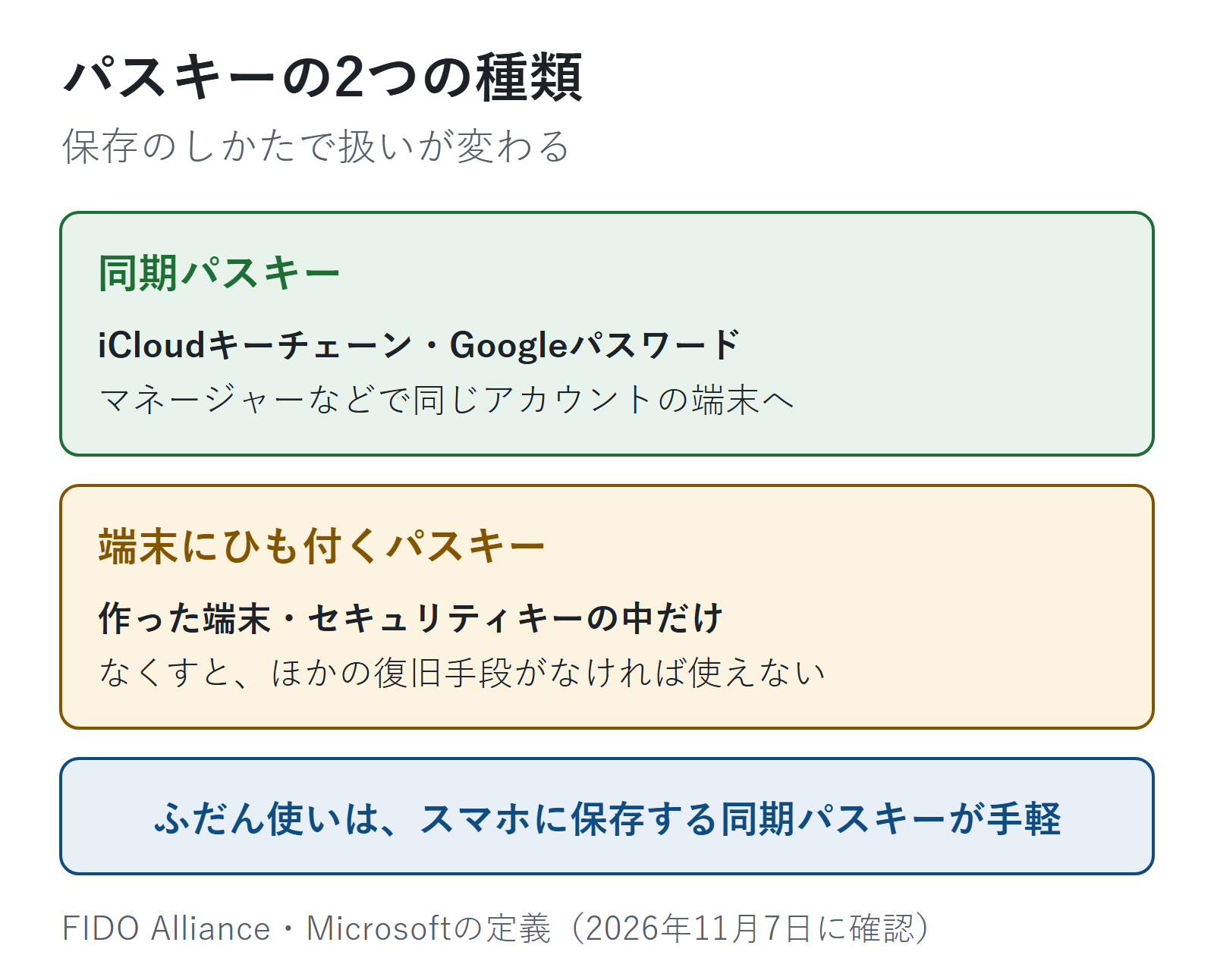
パスキーには、保存のしかたで2つの種類があります(FIDO Alliance・Microsoftの定義)。
- 同期パスキー: iCloudキーチェーン、Googleパスワード マネージャー、Microsoftのパスワード マネージャーなどに保存され、同じアカウントのほかの端末にも共有される。端末をなくしたり買い替えたりしても、同じアカウントのほかの端末から使える
- 端末にひも付くパスキー: 作った端末や、USBなどのセキュリティキーの中だけにあり、ほかへは移らない。その端末をなくすと、ほかの復旧の方法がない限り使えなくなる(Microsoft)
ふだん使うなら、iPhoneやAndroidに保存する同期パスキーがいちばん手軽です。Windowsで「Windows Hello」に保存するパスキーは、そのパソコンの中にだけ保存されます(Microsoft)。
Google・Apple・Microsoftで設定する
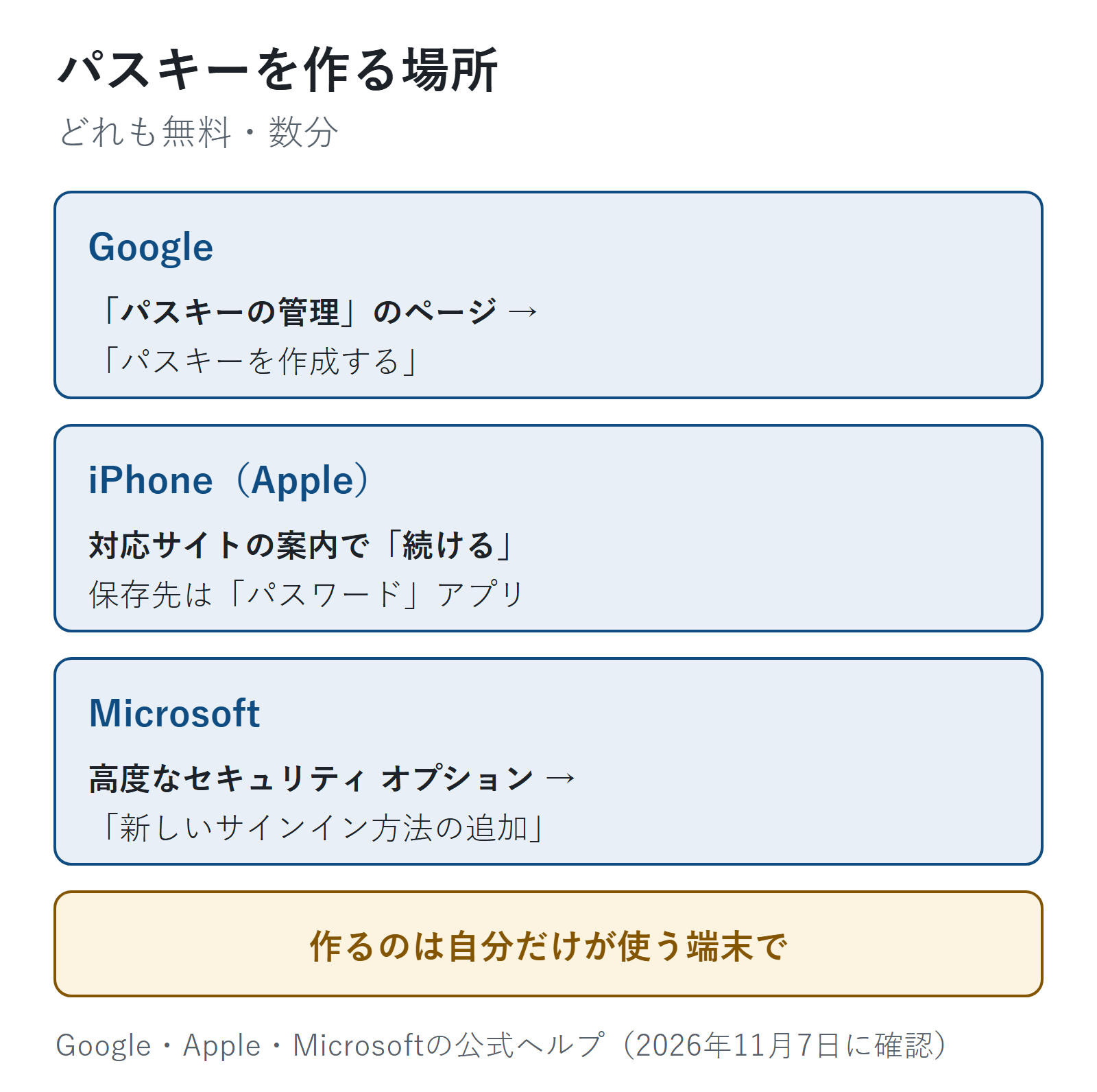
パスキーは自分が持っている端末でだけ作ります。家族と共有している端末では作りません(Googleアカウント ヘルプ)。
Googleアカウント
- Googleアカウントの「パスキーの管理」のページを開く
- 「パスキーを作成する」→「パスキーを作成」を選ぶ
- 端末のロック解除(顔・指紋・PIN)をする
Android 9以降、iOS 16以降のスマホ、Windows 10以降などのパソコンで作れます。作ったパスキーは同じページで確かめられます(Googleアカウント ヘルプ)。
iPhone(Apple)
- パスキーに対応しているWebサイトやアプリで、サインインしてアカウントの設定を開く(新しく作るときはアカウント作成の画面)
- パスキーを保存するオプションが表示されたら「続ける」をタップする
作ったパスキーは「パスワード」アプリに保存されます。使うには、iCloudキーチェーンと2ファクタ認証がオンになっている必要があります(Appleの公式ガイド、iOS 26)。
Microsoftアカウント
- Microsoftアカウントの高度なセキュリティ オプションにサインインする
- 「新しいサインイン方法の追加」を選び、顔・指紋・PIN・セキュリティキーのどれかを選ぶ
- 保存する場所を選んで、画面の指示に従う(パスワード マネージャー、スマホ、セキュリティキー、Windows Hello)
手順はMicrosoftのサポートに沿っています。会社や学校のアカウントは、組織が対応している場合だけ作れます。
ほかのサービスが対応しているか確かめる
通販、SNS、証券会社などのサービスは、それぞれのアカウント設定やセキュリティ設定の中に「パスキー」の項目があるかで確かめます。Appleのガイドは、パスキーを保存するオプションが表示されなければ、そのサイトやアプリはパスキーに対応していない、としています。
この記事の手順は公式ヘルプの文言に沿って書いています。筆者の端末の画面は、設定の状態が写るため撮っていません。
機種変更・紛失したとき
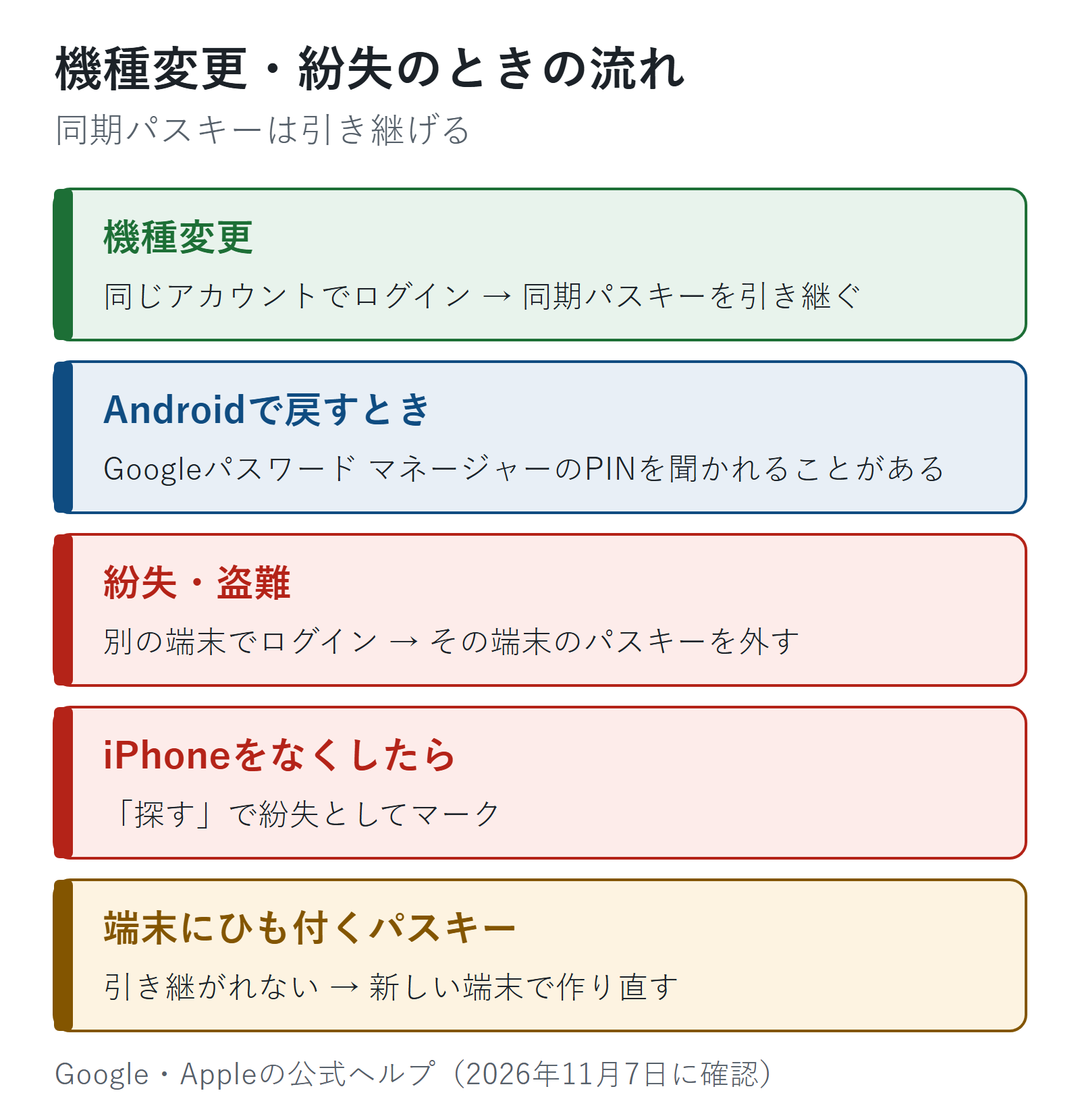
機種変更
- iPhone: 新しいiPhoneで同じApple Accountにサインインし、iCloudキーチェーンをオンにする
- Android・Chrome: 同じGoogleアカウントでログインする。Googleパスワード マネージャーのパスキーは、同じアカウントのChromeやAndroidの端末で使えます。新しい端末でパスキーを戻すときに、Googleパスワード マネージャーのPINを聞かれることがあります(Google Chrome ヘルプ)
PINはパソコンやiPhoneで最初のパスキーを作ったときに決めたものです。忘れたときは、以前にGoogleパスワード マネージャーのパスキーを使った端末から変えられます(Google Chrome ヘルプ)。
端末にひも付くパスキー(Windows Helloやセキュリティキー)は引き継がれません。新しい端末で作り直します。
紛失・盗難
- 別の端末から、そのアカウントにログインする
- なくした端末のパスキーを外す。Googleアカウントなら「セキュリティとログイン」の「パスキーとセキュリティ キー」から削除できる(Googleアカウント ヘルプ)
- iPhoneなら「探す」で紛失としてマークする(Appleの公式サポート)
Googleアカウント ヘルプには、端末のロックを解除できる人はアカウントにも入れてしまう、という注意があります。スマホの画面ロックは推測されにくいものにして、人に教えません。
パスキーが使えないときは
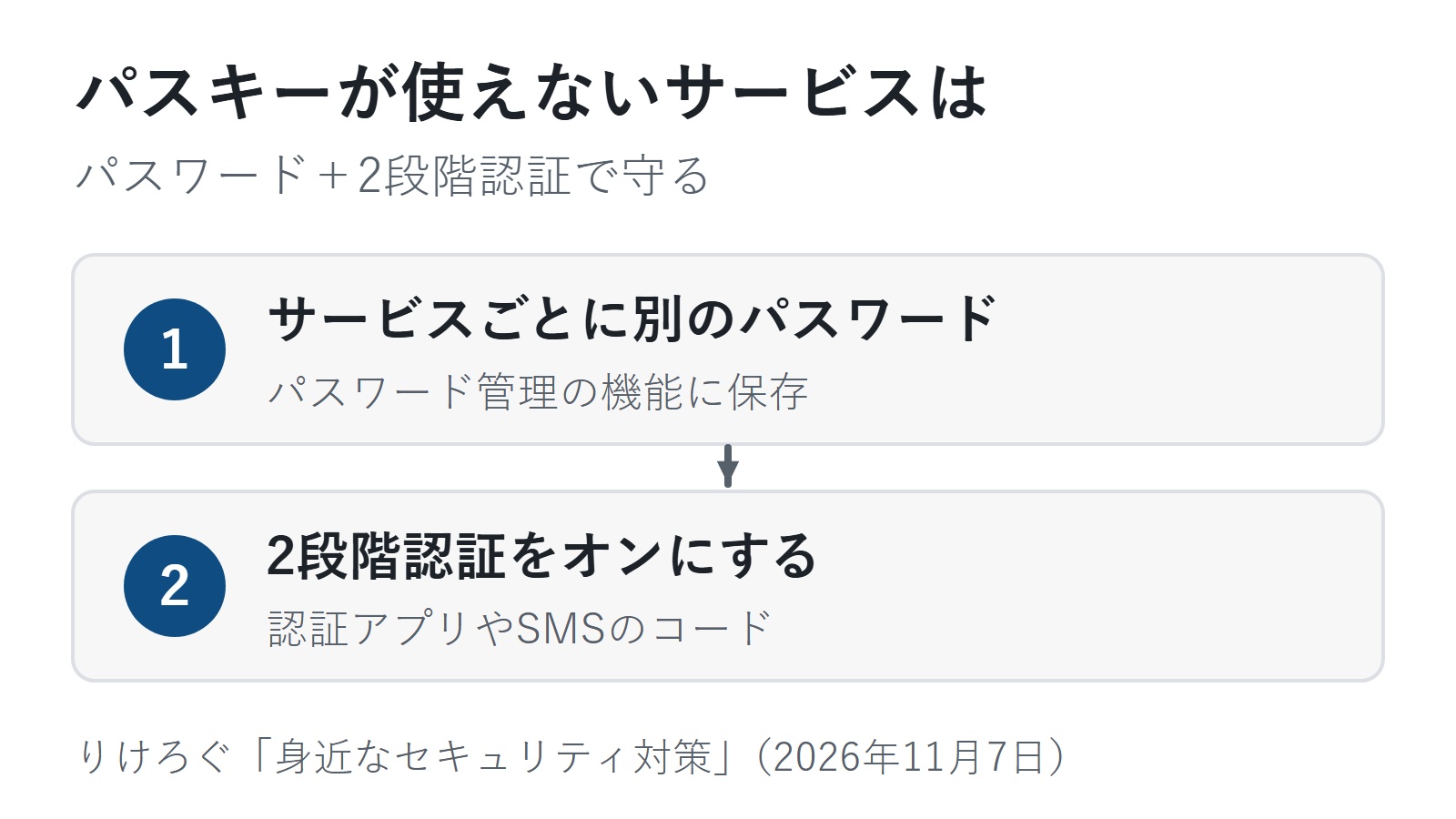
すべてのサービスがパスキーに対応しているわけではありません。対応していないサービスは、次の組み合わせで守ります。
- サービスごとに別のパスワードを使い、パスワード管理の機能に保存する(パスワードの使い回しの見直し方)
- 2段階認証(認証アプリやSMSのコード)をオンにする(二段階認証の設定方法と、認証アプリ・SMSの違い)
パスキーを作ったあとも、パスワードでのログインが残るサービスでは、パスワードの使い回しをやめておくことが大切なままです。
パスキーでも防げないこと
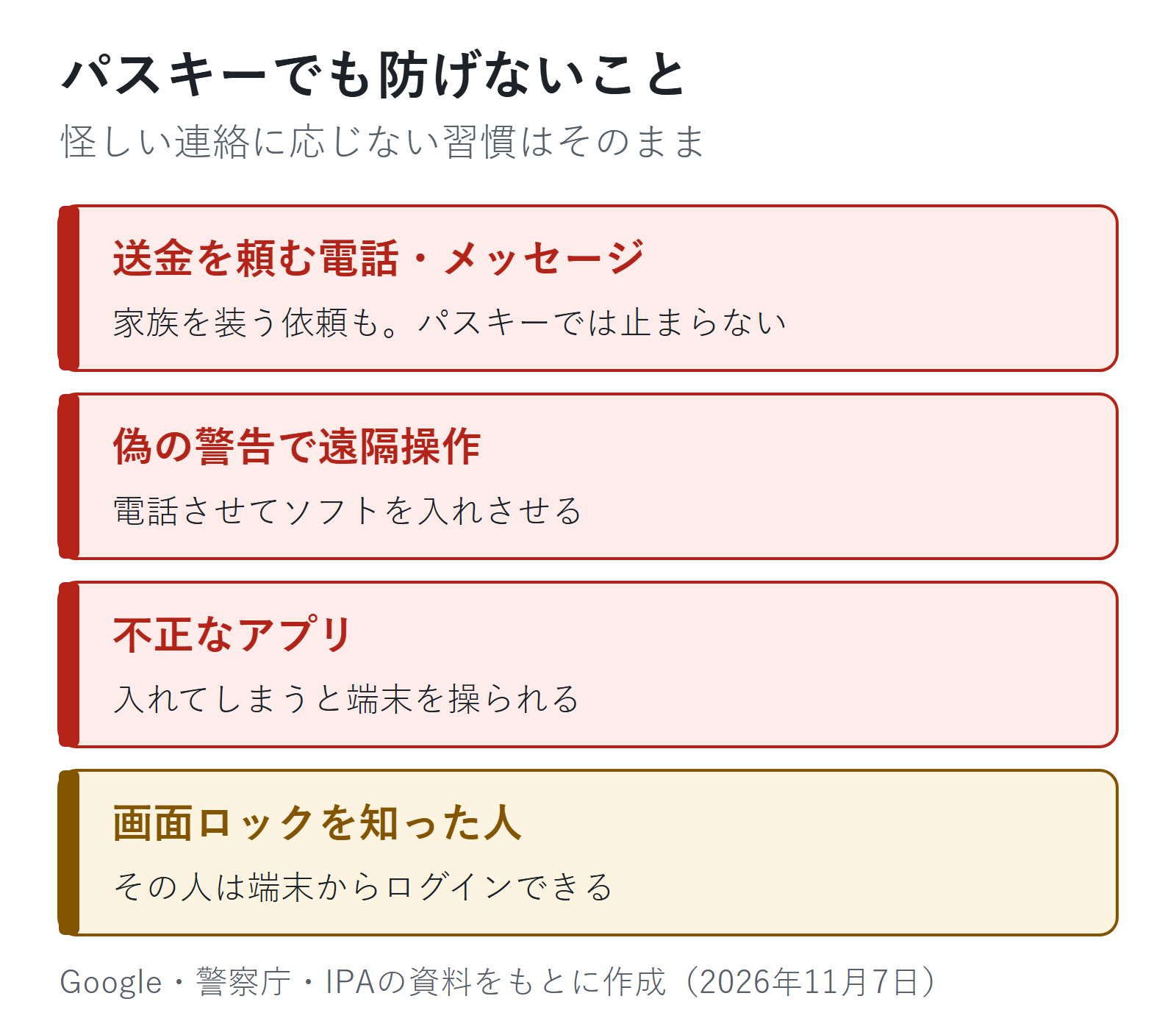
パスキーは偽サイトへの入力に強い仕組みですが、すべての詐欺を防ぐものではありません。
- 電話やメッセージで「お金を振り込んで」と頼む詐欺、家族を装った送金の依頼
- 偽の警告で電話をかけさせ、遠隔操作のソフトを入れさせる手口(偽のウイルス警告が出たら?)
- 不正なアプリを入れてしまったときの被害(警察庁は、不正アプリによる不正送金の被害を注意喚起しています)
- スマホの画面ロックを知っている人の操作
- パスワードでもログインできるサービスで、そのパスワードを使い回していたとき
「パスキーにしたから大丈夫」と思わずに、怪しい連絡には応じない習慣も一緒に続けます。
よくある質問
Q. 「パスキーを作成しますか?」と出てきました。作っていいですか?
A. 自分だけが使う端末で、本物のサイトやアプリ(ブックマークや公式アプリから開いた画面)なら、作ってかまいません。家族と共有している端末では作りません。
Q. 顔や指紋のデータが、サイトに送られるのですか?
A. 送られません。顔や指紋は端末のロック解除に使われるだけで、そのデータは端末の中に残ります(Googleアカウント ヘルプ)。
Q. iPhoneで作ったパスキーを、Windowsのパソコンで使えますか?
A. パソコンのログイン画面でQRコードを出し、スマホで読み取ってスマホのパスキーでログインする方法があります(Googleアカウント ヘルプ、Appleの公式ガイド)。Bluetoothをオンにしておく必要があります。
パスキーは覚えなくていい・偽サイトに渡らないという点で、パスワードの弱いところを補ってくれます。まずは毎日使うGoogleアカウントかApple Accountから、1つ作ってみると仕組みがつかめます。
次に読む記事
この記事でできるようになったことパスキーの仕組みと、作る場所・機種変更や紛失のときの対処が分かる
やってみるGoogleアカウントかApple Accountで、パスキーが作れるかを確かめる
次に「パスキーが使えないサービスはどう守る」と思ったら
パスワードの使い回しは危険?今すぐ見直したいアカウントと安全な管理方法パスキーが使えないサービスのパスワードを見直したいという人にほかの疑問なら
- 二段階認証とは?設定方法と認証アプリ・SMSの違い、注意点を解説パスキーが使えないサービスを守りたいという人に
- スマホ・パソコンのセキュリティ対策|最初に確認する10項目ほかに見直す設定も知りたいという人に
- フィッシングサイトに入力してしまったら?最初にすることもうパスワードを入力してしまったという人に
参考
- Google アカウント ヘルプ「パスワードの代わりにパスキーでログインする」(2026年11月7日に確認)
- Google Chrome ヘルプ「Chrome でパスキーを管理する」(2026年11月7日に確認)
- Apple「iPhoneでパスキーを使ってWebサイトやアプリにサインインする」(iOS 26。2026年11月7日に確認)
- Apple サポート「紛失したiPhoneやiPadを見つける方法」(2026年11月7日に確認)
- Microsoft サポート「パスキーを作成して保存する」(2026年11月7日に確認)
- Microsoft サポート「What are passkeys and why they matter」(同期パスキーと端末にひも付くパスキー。2026年11月7日に確認)
- FIDO Allianceのパスキーの解説(英語)(2026年11月7日に確認)
- IPA「インターネットサービスへの不正ログインによる被害が増加中」(パスキーの推奨。2026年11月7日に確認)
- 警察庁「不正アプリによる不正送金被害が発生」(Cyber Police Agency Letter 2026 Vol.18)(2026年9月。2026年11月7日に確認)