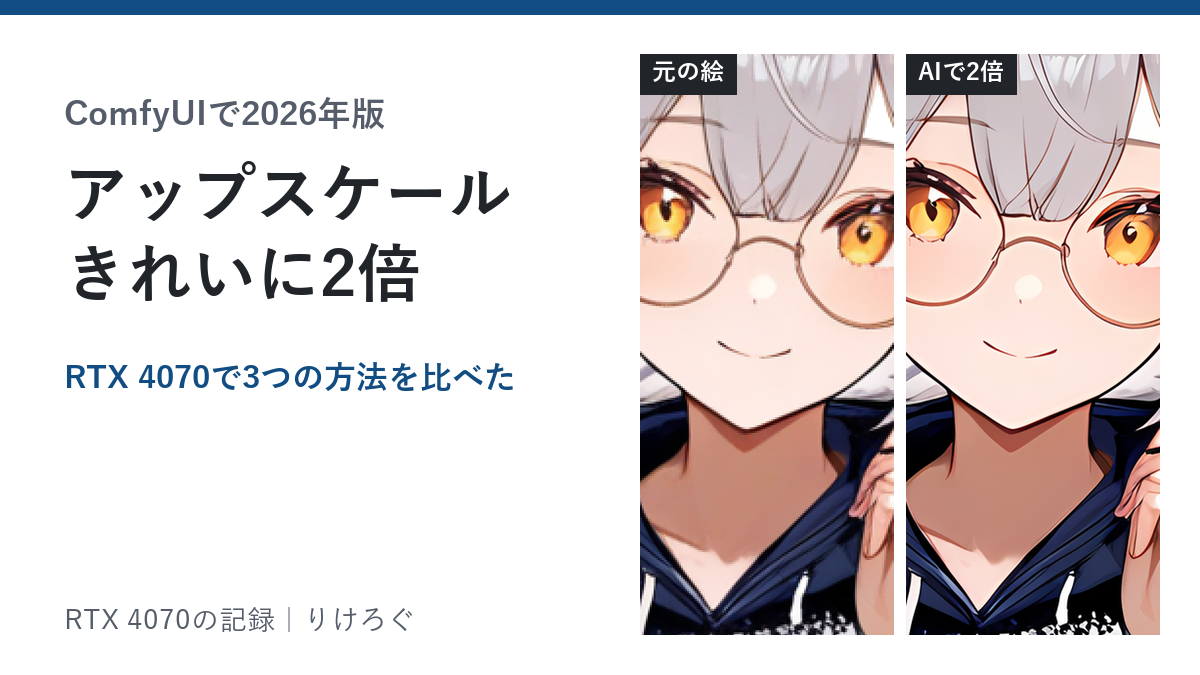
「できた絵を、もっと大きくきれいにしたい」
この記事では、ComfyUIで1024×1024の絵を作れるようになった人向けに、その絵をきれいに2倍にする方法をまとめました。
2023年はStable Diffusion web UIの「その他」タブで、512×512の絵をLanczosで1024×1024にしていました。2026年11月1日に、RTX 4070(12GB)のPCとComfyUI 0.43で、モデルを使わない拡大、AIで拡大するモデル2つ、拡大してから描き直す方法を、同じ絵で比べました。
先に結論です。
- まずは「Real-ESRGAN」のアニメ向けのモデル(anime 6B)で2倍にするのがおすすめです。1枚約3秒で、絵を変えずに線がくっきりしました
- モデルを使わないLanczosは1秒かかりませんが、2倍にすると線と輪郭がぼやけました
- 拡大してから描き直す方法は細部が増えますが、1枚約60秒かかり、VRAMは12GBのうち約11GBを使いました。顔や服も少し変わります
大きくする方法は3つ
1024×1024の絵を、2048×2048にしました。
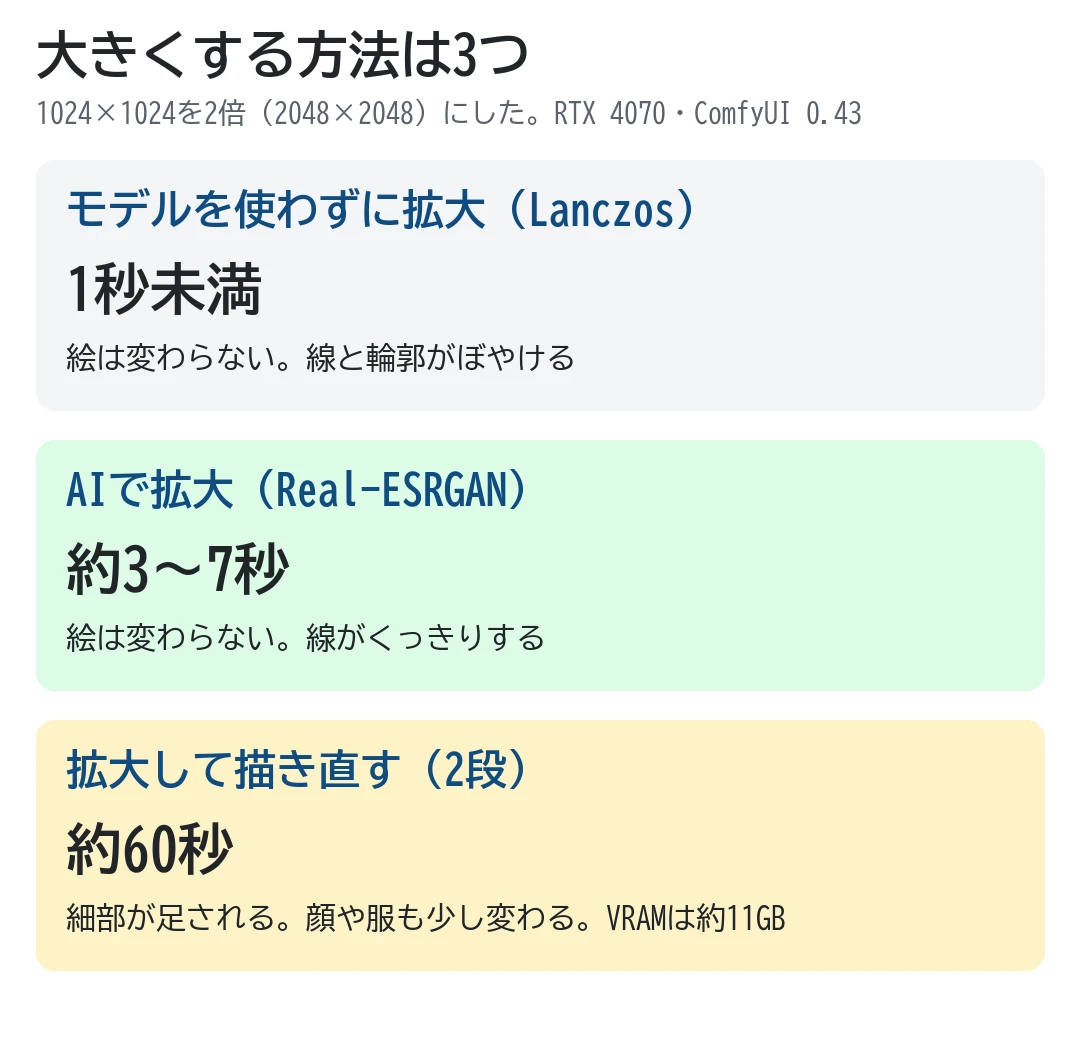
- モデルを使わずに拡大(Lanczos):計算で画素を増やすだけ。絵は変わらない
- AIで拡大(Real-ESRGAN):拡大用に学習したモデルで、線や塗りを補いながら大きくする。絵の内容は変わらない
- 拡大して描き直す(2段):大きくした絵を、画像を作るモデルにもう一度描かせる。細部が増える代わりに、絵が少し変わる
web UIのHires.fixは、3つ目に近い考え方です。web UIでの使い方は、Hires.fixの記事にまとめています。
結局どれを使う?
迷ったら、Real-ESRGANのanime 6Bで2倍にしてください。今回試した中では、速さ、見た目、絵が変わらないことのつり合いが一番よかった方法です。
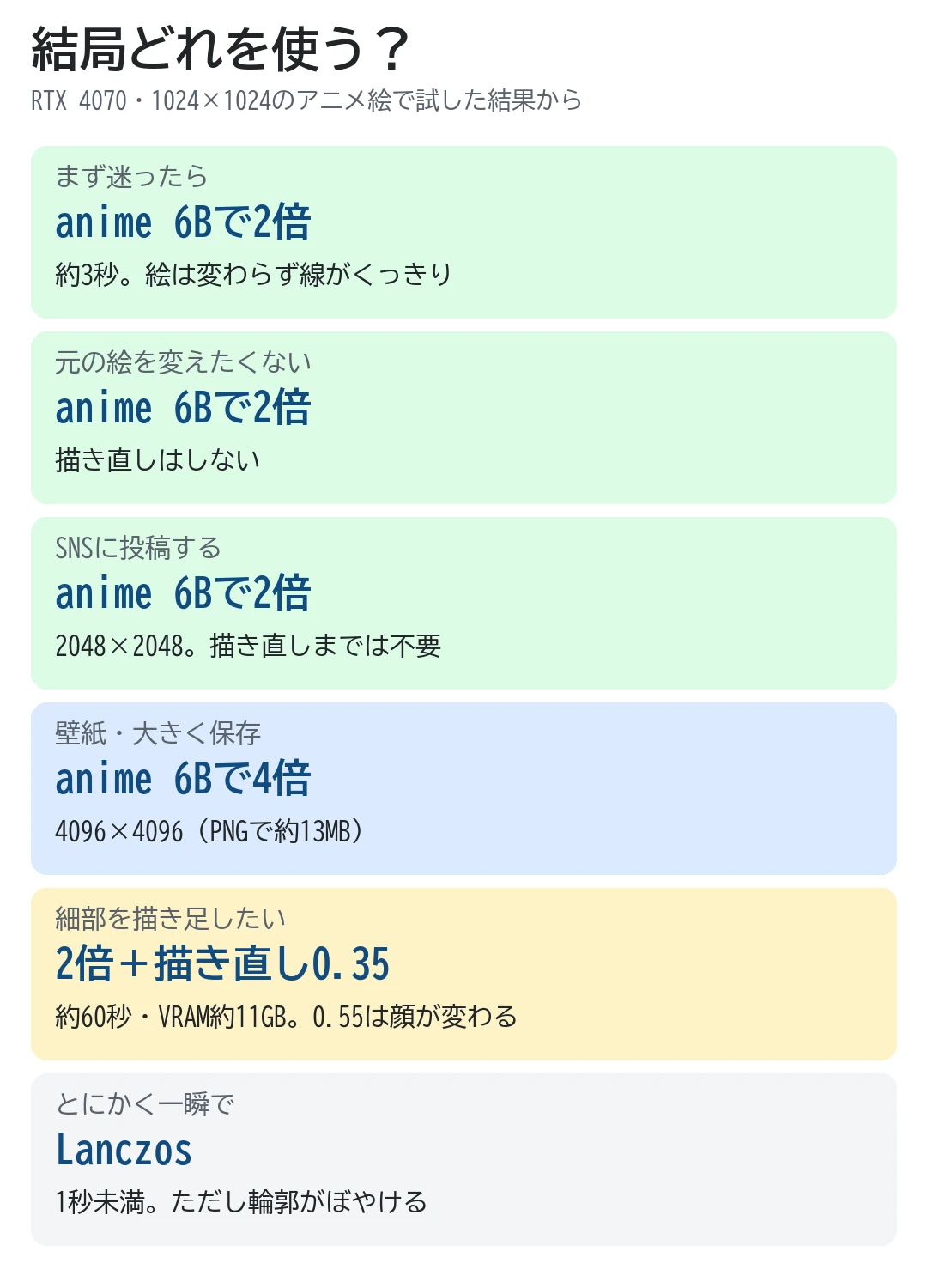
- まず迷ったら:anime 6Bで2倍(約3秒)
- 元の絵を変えたくない:anime 6Bで2倍。描き直しはしない
- SNSに投稿する:anime 6Bで2倍。わたしなら描き直しまではしません
- 壁紙など大きく保存したい:anime 6Bで4倍(4096×4096)
- 細部を描き足したい:2倍にしてから描き直し。強さは0.35まで
- とにかく一瞬で終わらせたい:Lanczos。ただし輪郭がぼやける
印刷は試していません。目安として、300dpiで印刷すると、2048ピクセルは約17cm、4096ピクセルは約35cmの幅になります(ピクセル数からの計算)。
以前はweb UIの「その他」タブでした
2023年の旧記事ではweb UIの「その他」タブに画像をドロップし、アップスケーラに「Lanczos」を選んで2倍にしていました。迷ったらLanczos、と書いていました。
2026年にComfyUIで比べ直すと、2倍に大きくしたときの差ははっきり出ました。今なら、まずAIで拡大するモデルを使います。
目のまわりを拡大して比べる
同じ絵を2倍にして、目と眼鏡のあたりを同じ場所で切り出しました。
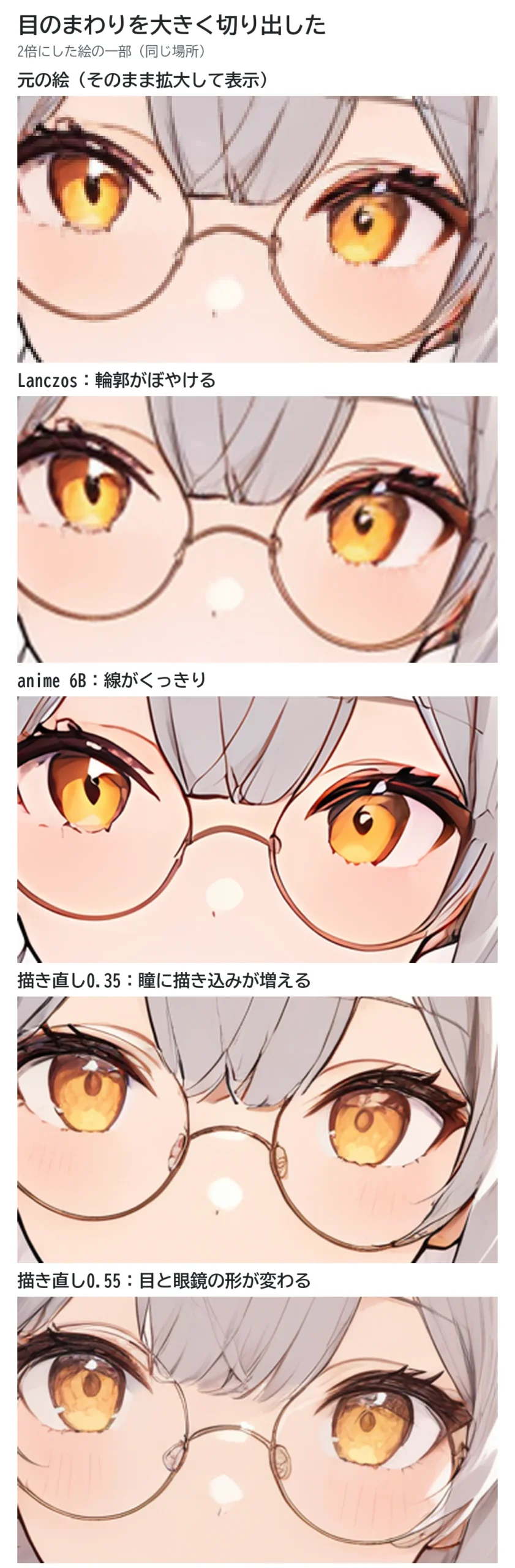
- Lanczos:輪郭がやわらかく、ぼやけて見えた。元の絵を引き伸ばした見た目
- anime 6B:まつげや眼鏡のふちの線がくっきりした
- 描き直し0.35:瞳の中や頬が細かく描かれ、眼鏡のふちが細くなった
- 描き直し0.55:目の形や眼鏡まで変わり、顔の印象が少し違う
写真向けのx4plusも試しましたが、anime 6Bとほとんど同じに見えたので図では省きました。
線と塗りを比べる
スケッチブックの角と、白衣のしわのあたりです。
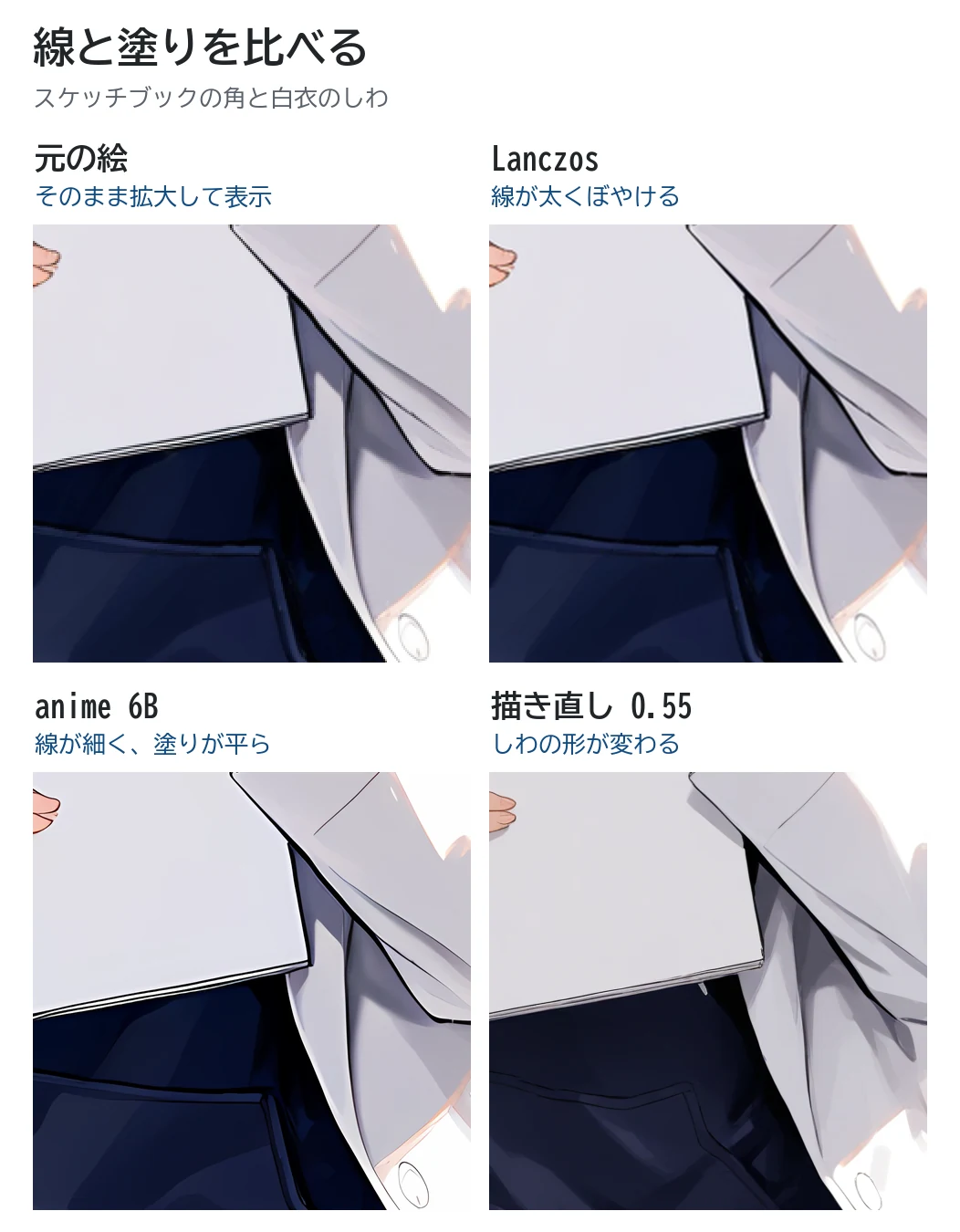
Lanczosでは黒い線がにじんで太く見えました。anime 6Bは線が細くはっきりして、塗りは平らになりました。アニメ絵と相性がよさそうです。
描き直し0.55では、白衣のしわの形そのものが変わりました。元の絵と同じものを大きくしたいなら、描き直しは控えめにするか、使わないほうが安全です。
必要なもの
- ComfyUI:わたしはComfyUI Portable 0.43.0で試しました。入れ方はインストールの記事にあります
- 拡大用のモデル:RealESRGAN_x4plus_anime_6B.pth(約18MB)
拡大用のモデルはGitHubのReal-ESRGANのリリースページのv0.2.2.4にあります。名前の似た「_netD」が付くファイルもありますが、今回使ったのは付かないほうです。ライセンスはBSD-3-Clauseです。
写真向けの「RealESRGAN_x4plus.pth」(約67MB)も比べましたが、今回のアニメ絵では見た目の差はほとんどなく、時間は倍ほどでした。
ファイルを置く場所
ComfyUIの「models」の中の「upscale_models」フォルダに置きます(ComfyUIの公式ドキュメントにも、この場所が書かれています)。
- ComfyUI Portable:ComfyUI_windows_portable → ComfyUI → models → upscale_models
- Stability Matrix:Data → Models → RealESRGAN(ESRGANのフォルダでも読まれる設定でした)
置いたら、ComfyUIを一度閉じて起動します。これで「拡大モデルを読み込む」の一覧から選べます。
ノードを置いてつなぐ
画像を作る流れとは別に、5つのノードだけで組めます。名前はComfyUI 0.43の日本語の画面での表示です(括弧は英語の画面での名前)。
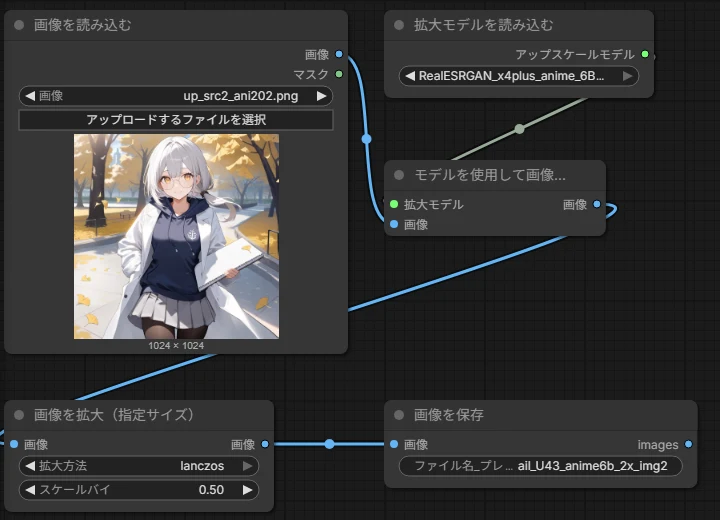
- 「画像を読み込む」(Load Image)で、大きくしたい絵を選ぶ
- 「拡大モデルを読み込む」(Load Upscale Model)で、anime 6Bを選ぶ
- 「モデルを使用して画像を拡大」(Upscale Image (using Model))に、1と2をつなぐ
- 「画像を拡大(指定サイズ)」(Upscale Image By)をつなぎ、拡大方法はlanczos、スケールバイは0.50にする
- 「画像を保存」(Save Image)につなぐ
4つ目で半分にしているのは、anime 6Bが4倍に大きくするモデルだからです。4倍のまま保存すると4096×4096になり、PNGは約13MBになりました。2倍の2048×2048なら約4MBです。
時間とVRAM
RTX 4070(12GB)で、1024×1024を2倍にした1枚の時間です。モデルを読み込んだあとに、別の絵で測りました。
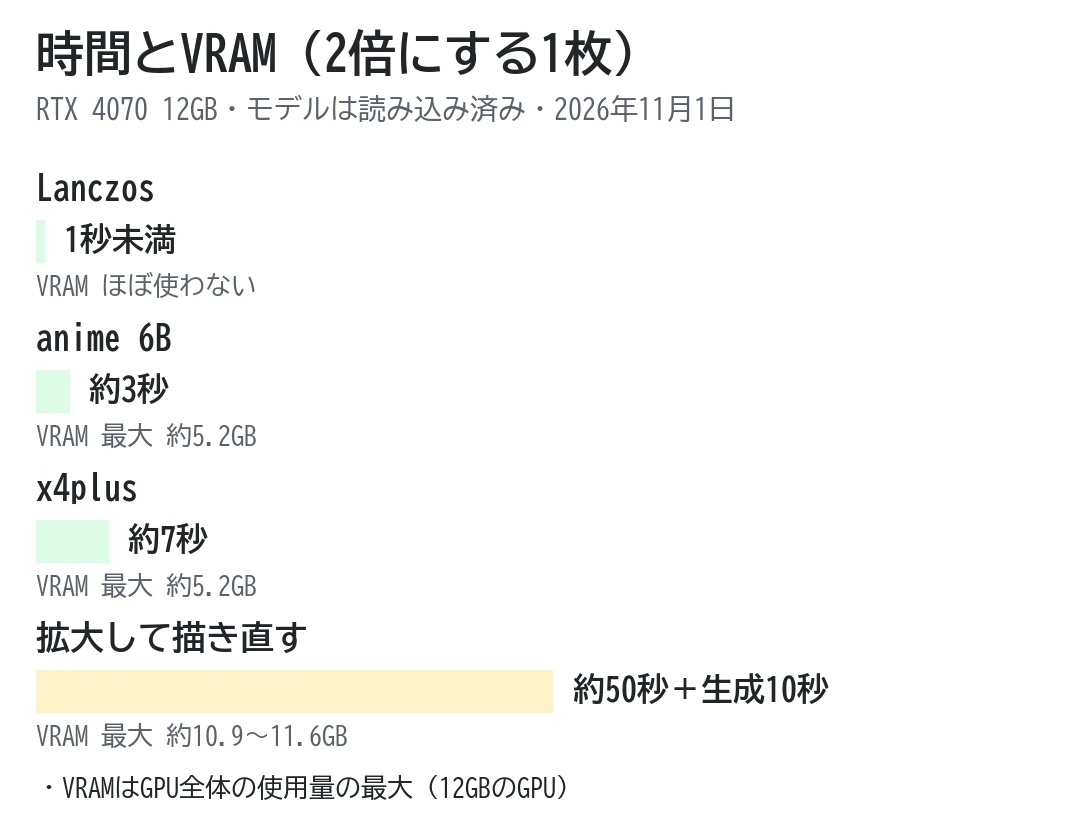
- Lanczos:1秒未満
- anime 6B:約3秒。初めてモデルを読み込む1回も約4秒
- x4plus:約7秒(6.71〜7.31秒)
- 拡大して描き直す:約60秒(うち生成が約10秒)
同じ画像で2回続けて測ると、2回目は1秒かからずに終わりました。ComfyUIが前の結果をそのまま使い回したためで、拡大はしていません。上の時間は別の画像に替えて測り直した値です。自分で速さを比べるときは、画像か設定を変えてください。
anime 6Bは18MBと小さく、待ち時間はほとんど気になりません。12GBより小さいGPUでも、拡大するだけなら動かしやすいはずです(わたしは12GBでしか試していません)。
拡大して描き直す方法
細部を足したいときは、生成のあとに拡大し、Kサンプラーでもう一度描かせます。潜在画像のまま大きくする「latent」の方法との比べ方は、ComfyUIでHires.fixにまとめました。
- いつもどおり1024×1024で生成し、「VAEデコード」まで進める
- 上の手順と同じく、anime 6Bで2倍にする
- 「VAEエンコード」で、2倍の絵を潜在画像に戻す
- 2つ目の「Kサンプラー」につなぐ。ステップは20、ノイズ除去は0.35にした
- 「VAEデコード」から「画像を保存」へ
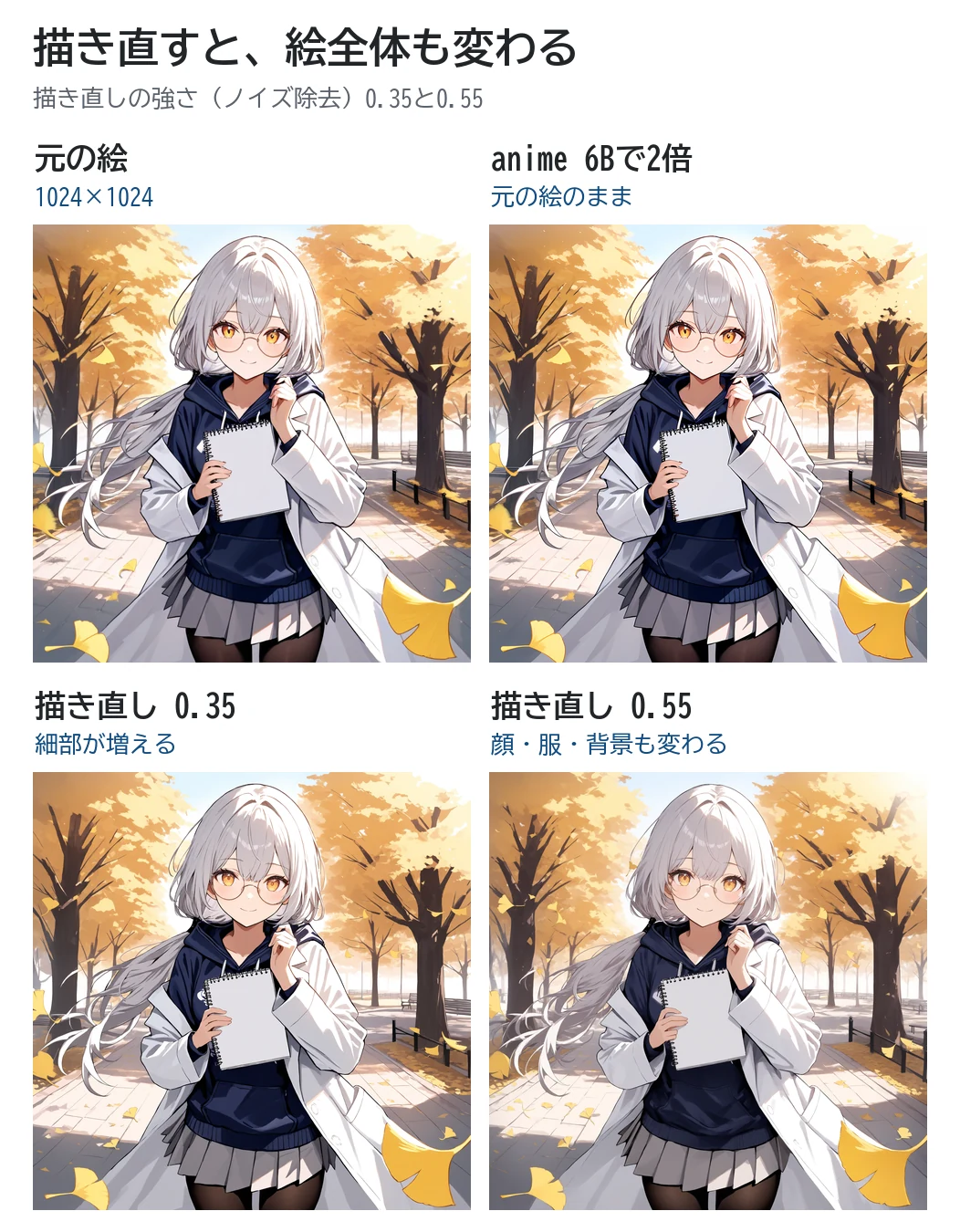
ノイズ除去の値が描き直しの強さです。0.35では、全体の見た目はほぼそのままで、細部が増えました。0.55では顔の印象、服のしわ、背景の木の形まで変わりました。わたしなら0.35より上げません。
注意したいのは、VRAMとメモリです。2048×2048で描き直すと、VRAMは最大11.6GBになり、12GBの残りはわずかでした。PCのメモリの空きも1.4GBまで減りました。12GBのGPUでも動きましたが、ブラウザなどは閉じておくと安心です。
うまくいかないとき
「拡大モデルを読み込む」にモデルが出てこない
置き場所が違うか、ComfyUIを再起動していないかのどちらかです。models の中の upscale_models に置いてから、ComfyUIを起動し直してください。
大きすぎる画像ができた
4倍のモデルをそのまま使うと、1024の絵は4096になります。「画像を拡大(指定サイズ)」のスケールバイを0.50にすれば、2倍にできます。
描き直したら顔が変わった
ノイズ除去の値が大きすぎます。今回は0.55で顔の印象が変わりました。0.35以下に下げるか、描き直しをやめて、anime 6Bの拡大だけにします。
よくある質問
Lanczosで十分なときは?
拡大した絵を小さく表示するだけなら、差は目立たないかもしれません。ただ、2倍の大きさでそのまま見ると、今回はLanczosだけ輪郭がぼやけていました。時間の差は2秒ほどなので、わたしはanime 6Bを使います。
4倍の大きさで描き直したいときは?
4096×4096のまま描き直すと、12GBのVRAMでは足りなくなりそうです。絵を小さな区画に分けて描き直す「Ultimate SD Upscale」というカスタムノード(GitHub)があります。わたしはまだ試していないので、RTX 4070で試したら別の記事にまとめます。
写真のような絵でもanime 6Bでいい?
今回はアニメ絵でしか試していません。写真向けのx4plusはアニメ絵ではanime 6Bとほぼ同じ結果で、時間は約2倍でした。写真に近い絵なら、x4plusも試す価値があります。
作った画像は商用で使える?
Real-ESRGANのモデルのライセンスはBSD-3-Clauseです。もとの絵を作ったモデルのライセンス(Animagine XL 4.0ならCreativeML Open RAIL++-M)も、あわせて確かめてください。
まとめ
2026年にComfyUIで絵を大きくするなら、まずReal-ESRGANのanime 6Bで2倍にするのが手軽です。18MBのモデルを1つ置いて5つのノードをつなげば、1枚約3秒で、元の絵のまま線がくっきりします。
細部をもっと足したいときだけ、描き直しを試してみてください。描き直しの強さは0.35くらいまでにします。線をくっきりさせるタグとも比べた結果は線をくっきりさせる方法にあります。顔や手の崩れは拡大だけでは直らないので、困りごとごとの直し方はAIイラストの画質を上げる方法まとめを見てください。
次に読む記事
この記事でできるようになったこと作った絵を、元の絵のまま2倍の大きさにできる
やってみるanime 6Bを置いて、手元の1枚を2倍にしてみる
次に「ほかのモデルでも描いてみたい」と思ったら
12GBで動くモデルを見るRTX 4070で6つのモデルを実測ほかの疑問なら
- ポーズと構図を決めるControlNetの使い方2026
- ComfyUIで最初の1枚を作るAnimagine XL 4.0の入れ方
ローカルの画像生成の記事は、AI画像生成ガイドに、つまずく順にまとめています。
参考
どれも2026年11月1日に確認しました。
- ComfyUI公式ドキュメントの拡大の説明:置く場所と基本の組み方
- Real-ESRGAN(GitHub):配布元とライセンス
- 実測:RTX 4070(12GB)のPCで、ComfyUI Portable 0.43.0を使用
コメント