「パソコンに『ウイルスに感染しました』と出て、電話番号まで表示されている…」
大きな警告音と、閉じるボタンのない真っ赤な画面。焦りますよね。
先に結論です。
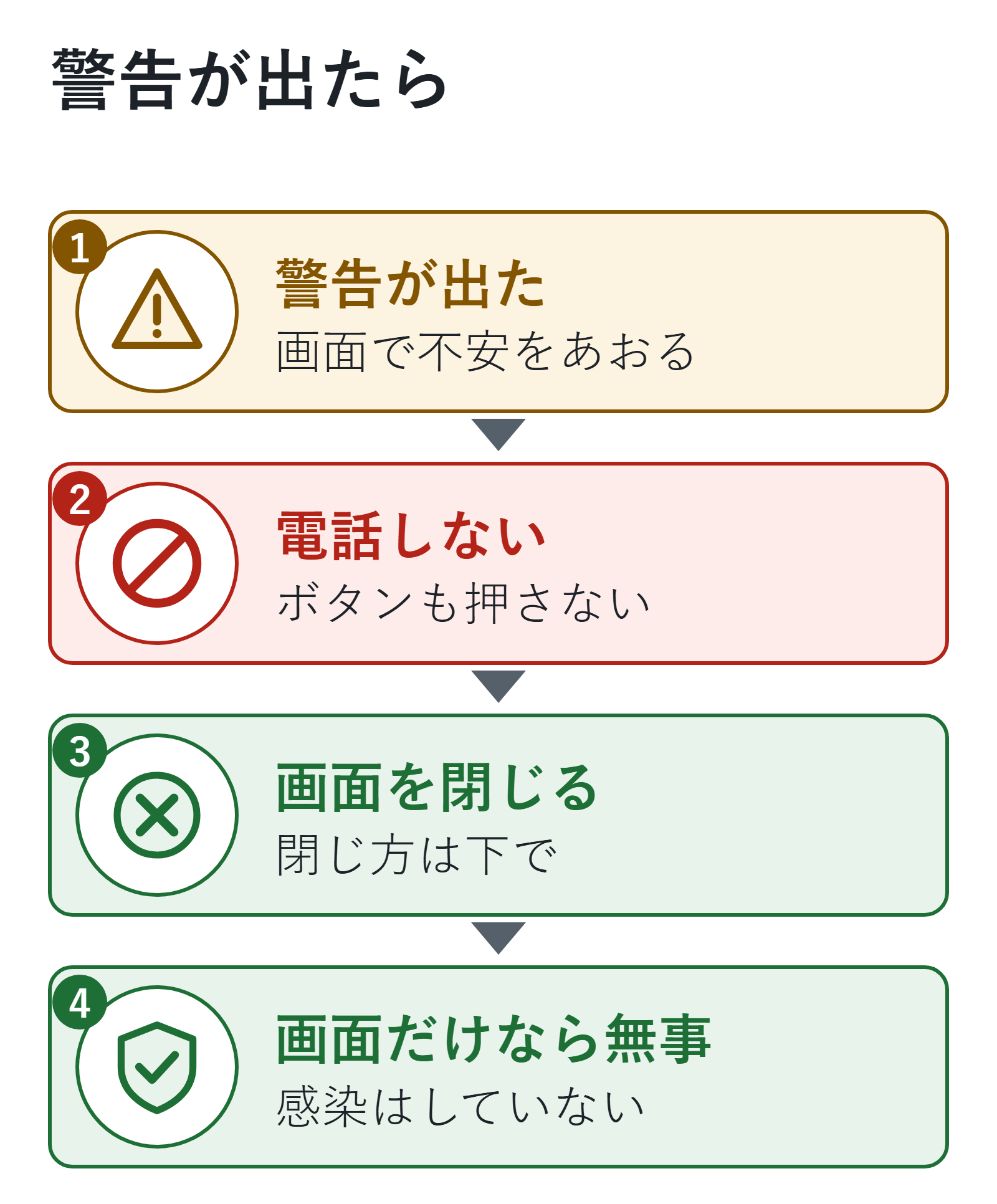
- その画面は偽の警告(サポート詐欺)の可能性が高いです。表示された番号には電話しません
- 画面が出ただけなら、ウイルスには感染していません。閉じれば終わりです(IPA)
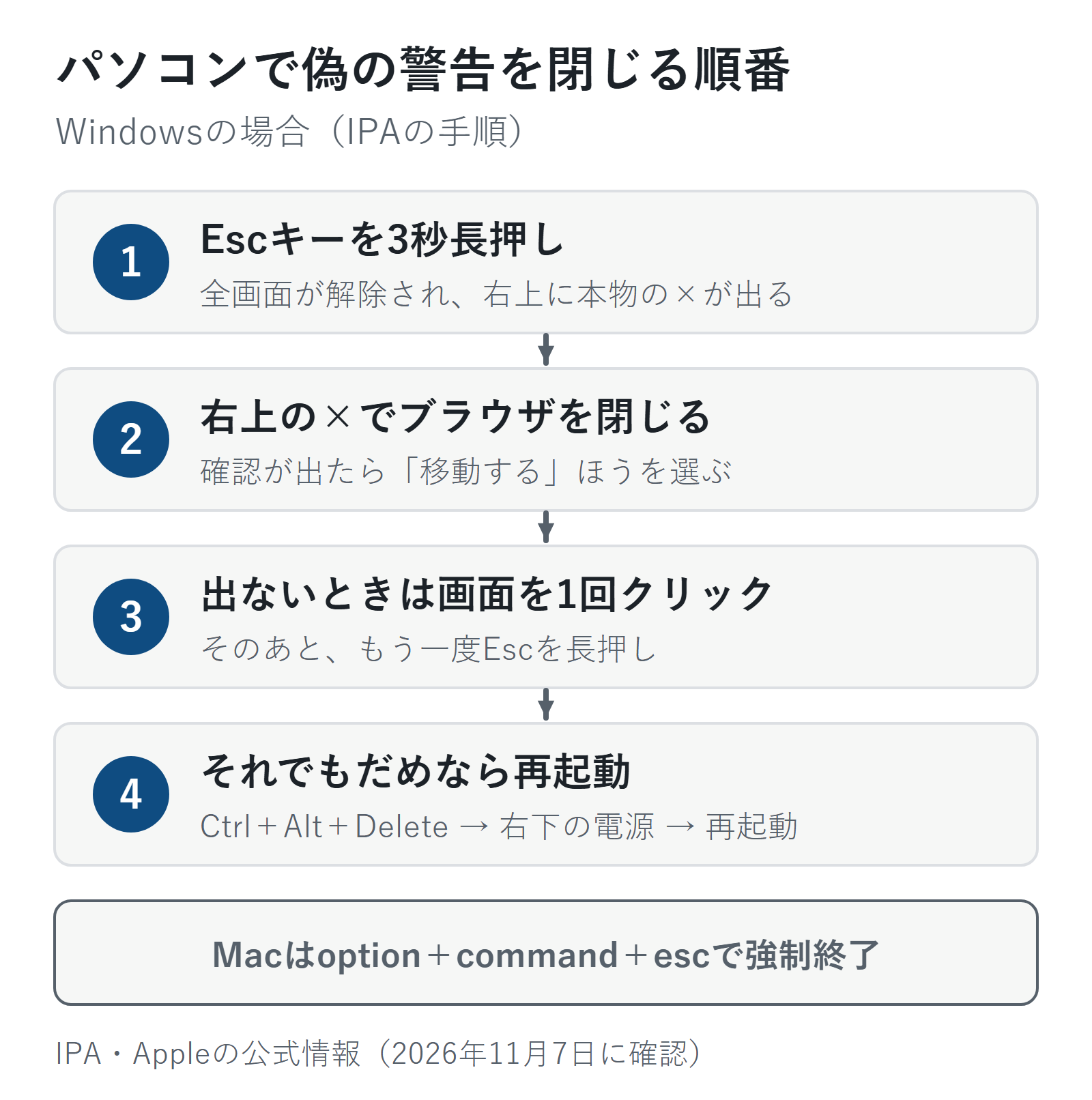
- 閉じ方はEscキーを3秒ほど長押しして、右上に出る「×」でブラウザを閉じる。出ないときは Ctrl+Alt+Delete から再起動します
- お金はかかりません。警告に出てくるソフトやサポートを買う必要もありません
- 電話した、遠隔操作のソフトを入れた、お金を払った、という人は「どこまで進んだか」で対処が変わります。下の「電話してしまった後の対処」から、当てはまるものを読んでください
2026年11月7日に、IPA(情報処理推進機構)・国民生活センター・Microsoft・Appleの公式情報で確かめました。
偽の警告か見分ける
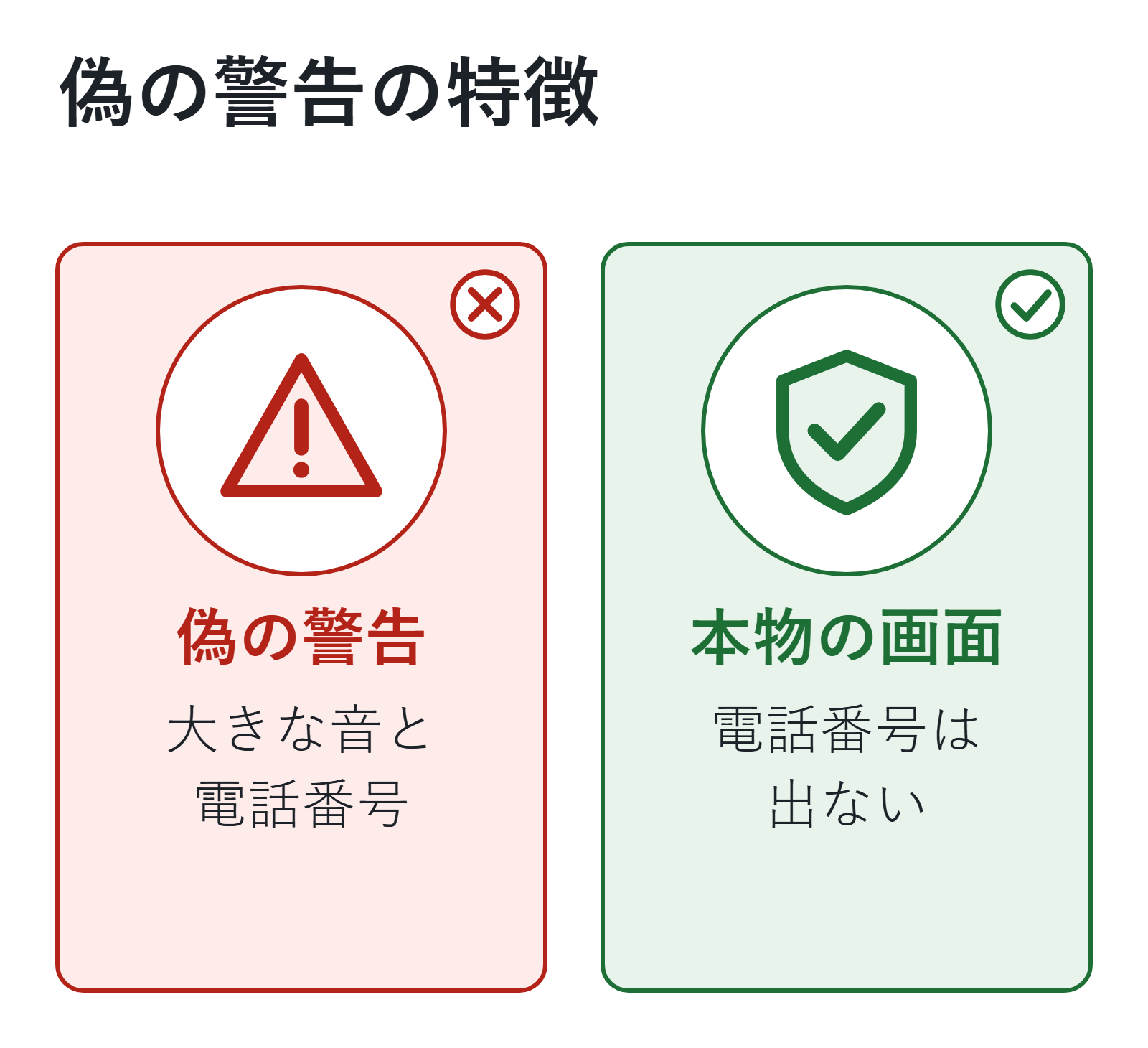
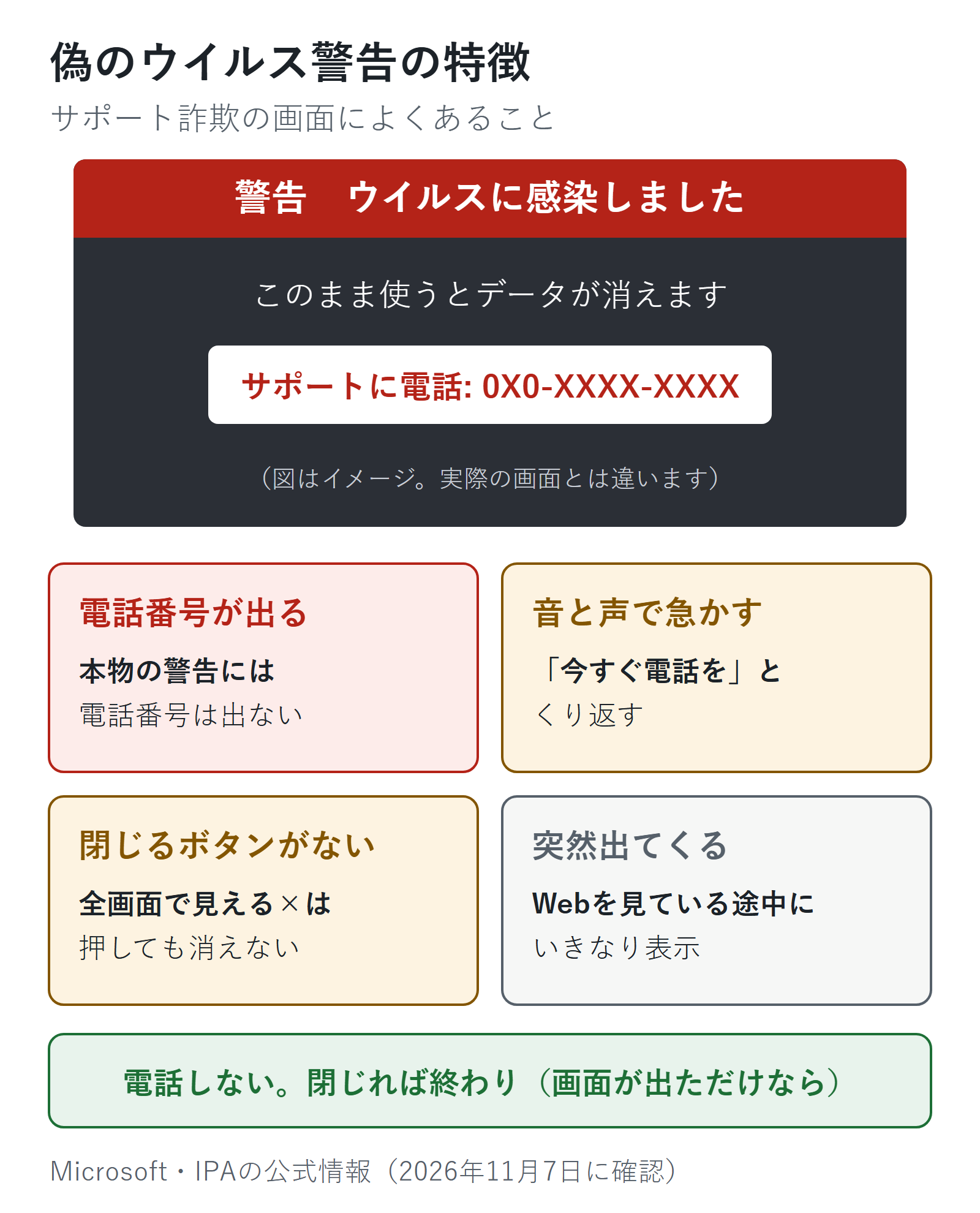
偽の警告には、よく似た特徴があります。
- 電話番号が書いてある。Microsoftは「実際のエラーメッセージに連絡先の電話番号が含まれることはありません」としています
- 警告音や音声で急かす。「今すぐ電話してください」「データが消えます」と繰り返す
- 全画面で、閉じるボタンがない。画面の中に「×」があっても、押しても消えない(IPAによると、全画面のときに見えている「×」は偽物です)
- Webサイトを見ている途中に、突然出てくる
Microsoftは、こちらから連絡しない限り、電話でサポートの連絡をしてくることはないとしています。「Microsoft」「Windows」のロゴが出ていても、それだけで本物とは言えません。
会社のパソコンに出たときは、自分で操作を続けず、会社の管理者に連絡します(IPAの案内)。
パソコンで閉じる手順
Windowsの場合
IPAの手順です。
- 警告音がうるさいときは、先にパソコンの音量を下げる
- キーボードのEscキーを3秒ほど長押しする。全画面が解除されて、画面の右上に本物の「×」(閉じる)が出る
- その「×」でブラウザを閉じる。「このサイトから移動しますか」のような確認が出たら、移動する(閉じる)ほうを選ぶ
- Escで「×」が出ないときは、警告画面の中を一度クリックしてから、もう一度Escを長押しする
- それでも閉じられないときは、Ctrl・Alt・Deleteの3つのキーを同時に押し、右下の電源のアイコンから「再起動」を選ぶ
再起動すると、保存していない作業は消えることがあります。Microsoftの案内では、ブラウザが閉じられないときに Alt+F4 を試す方法も紹介されています。
ノートパソコンは電源ボタンで切ったつもりでもスリープになっているだけのことがあります。電源を入れ直すと、同じ警告がまた出ることがあります(IPAのサポート詐欺レポート2024)。消えないときは、Ctrl+Alt+Deleteからの「再起動」を使います。
Macの場合
Macでも、まずEscキーで全画面を抜けて、ブラウザのウインドウを閉じます。ブラウザが反応しないときは、option・command・escの3つのキーを同時に押すと「強制終了」の画面が出ます。ブラウザを選んで強制終了します(Appleの公式サポート)。
再起動しても消えない、操作を受け付けないとき
2024年からは、画面全体に偽のメッセージが出て、キーボードやマウスが効かず、再起動しても消えない手口も確認されています(IPA)。このときは上の手順では消せないことがあります。表示された番号には電話せず、IPAの「情報セキュリティ安心相談窓口」(この記事の最後の「相談先」)に相談します。
スマホやタブレットに出たとき
スマホに出た場合も、やることは同じです。番号に電話しない、言われたアプリを入れない。そのうえで、ブラウザのタブを閉じます。
タブレットで全画面になって閉じられないときは、画面のどこかを長押しすると、画面の上の真ん中に「×」が出ます(IPAの案内)。
警告を閉じたあと、スマホの中が心配なときは、スマホがウイルスに感染したか確かめる方法で確認できます。
右下に何度も警告が出るとき
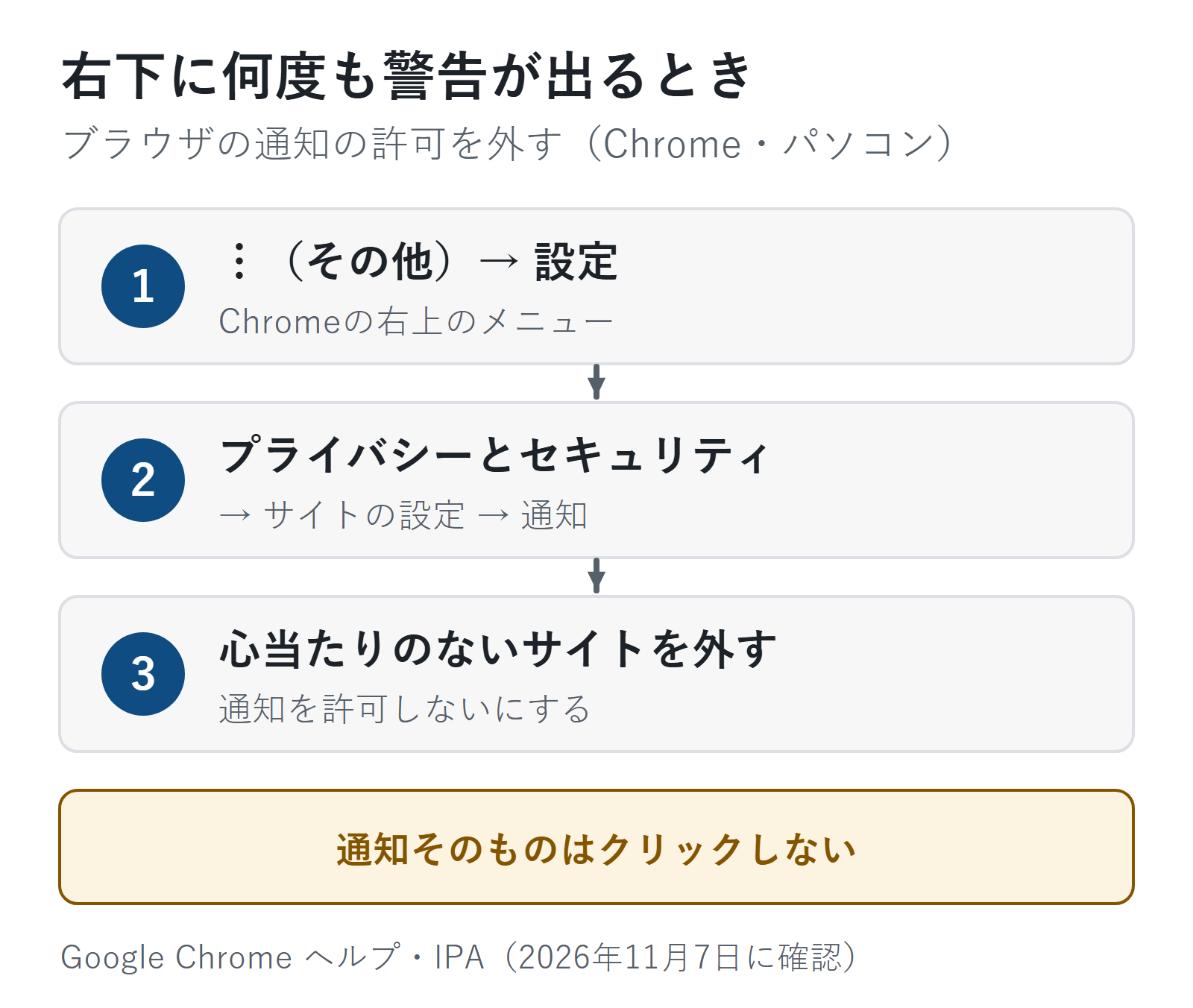
画面の右下から、警告のような通知が何度も出てくることがあります。これは、以前どこかのサイトで「通知を許可」を押したことで、そのサイトから通知が届いている状態です。IPAは通知をクリックせず、ブラウザの通知の設定から外すよう案内しています。
パソコンのChromeでは、次の順に開きます。
- 右上の︙(その他)から「設定」を開く
- 「プライバシーとセキュリティ」→「サイトの設定」→「通知」を開く
- 通知を許可しているサイトの一覧に、心当たりのないサイトがあれば外す(通知を許可しない)
手順はGoogleのChromeヘルプに沿っています。ほかのブラウザでも、設定の中に通知のサイトごとの許可があります。
電話してしまった後の対処
電話してしまっても、自分を責めなくて大丈夫です。警告音と音声で急かすのは、考える時間を与えないための手口です。
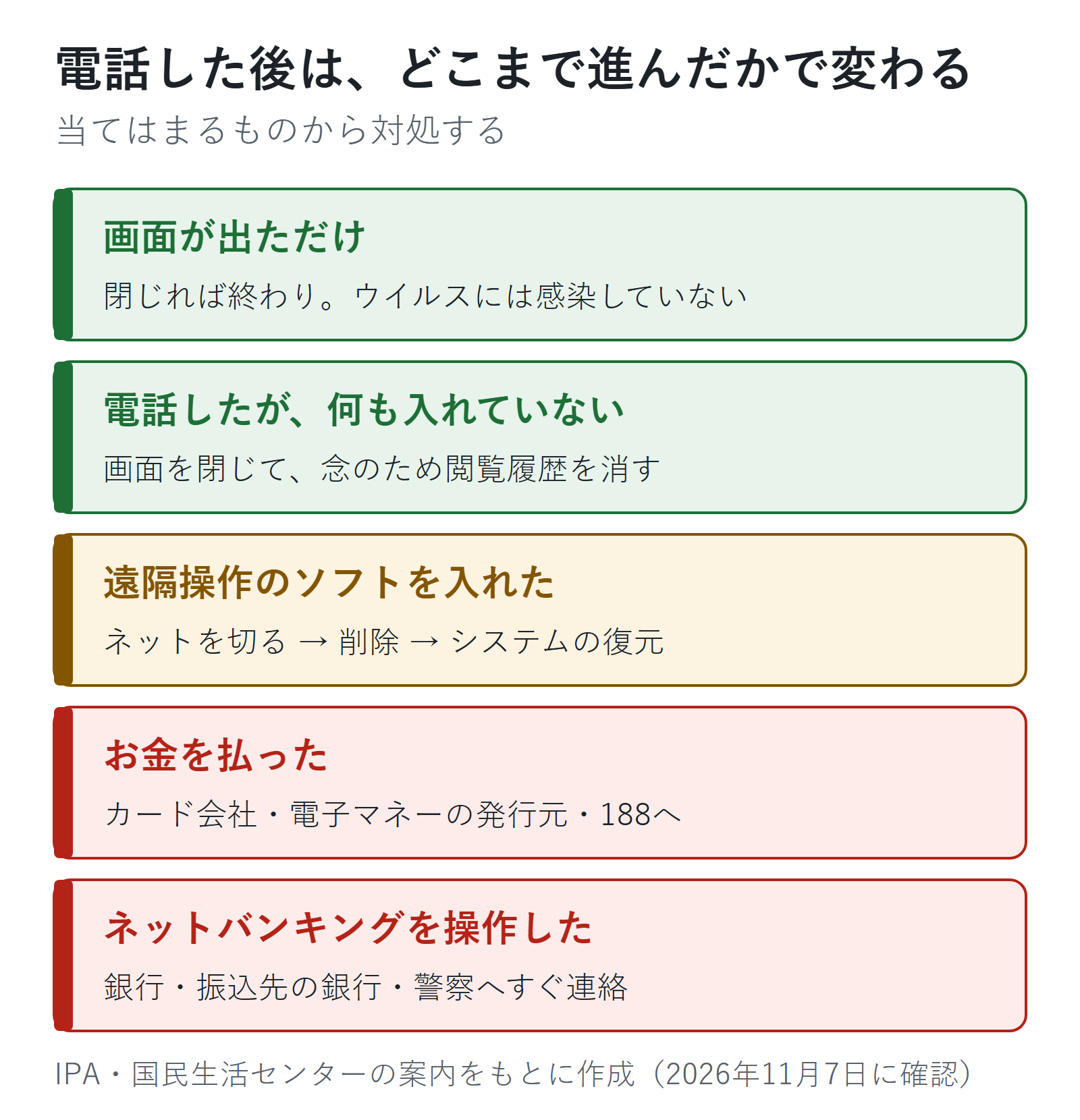
対処はどこまで進んだかで変わります。IPAの案内をもとに、当てはまるものを見てください。
画面が出ただけ(電話していない)
上の手順で閉じれば終わりです。パソコンはふだんどおり使えます。
電話したが、ソフトは入れていない
何もインストールしていなければ、パソコンへの影響はないと考えられています。画面を閉じて、念のためブラウザの閲覧履歴を消しておきます。
遠隔操作のソフトを入れた・操作された
- 自分が触っていないのに画面が動くときは、すぐにインターネットを切る(Wi-Fiをオフにする、LANケーブルを抜く)
- 入れられた遠隔操作のソフトが、アプリの一覧にあればアンインストールする
- Windowsの「システムの復元」で、ソフトを入れる前の状態に戻す(IPAの推奨)
- 復元できないときは、パソコンの初期化を検討する
IPAによると、遠隔操作の様子は画面にそのまま映るので、目の前で不審な動きがなければ大きな心配はないとされています。目を離していた時間があるなら、パスワードを見られた可能性も考えて、よく使うサービスのパスワードを変えておきます。変える順番は、パスワードの使い回しをやめる方法にまとめています。
お金を払った(カード・電子マネーなど)
- クレジットカードで払った: すぐにカード会社に連絡する(カードの裏面の番号か、カード会社の公式サイトの窓口)
- コンビニで買った電子マネーの番号を伝えた: 番号が使われる前に、その電子マネーの発行元に連絡する(国民生活センターの助言)
- サポート契約を取り消したい: 消費者ホットライン「188」で、近くの消費生活センターに相談する
国民生活センターは、払ったお金を取り戻すのは難しいことが多いので、早めに相談するよう呼びかけています。
ネットバンキングにログインさせられた・振り込んだ
- 振り込む前: ネットバンキングのパスワードを変え、身に覚えのない取引がないか確かめ、銀行に相談する
- 振り込んだ後: 至急、振込先の銀行に連絡する。あわせて自分の口座がある銀行と、警察にも連絡する
振込先の銀行の連絡先は、全国銀行協会の「金融犯罪に遭った場合のご相談・連絡先」に一覧があります。自分の銀行ではなく、振込先の銀行に連絡する点に注意してください。
カード番号やパスワードを入力してしまった場合の、入力した物ごとの対処はフィッシングサイトに入力してしまったら?にまとめています。
相談先
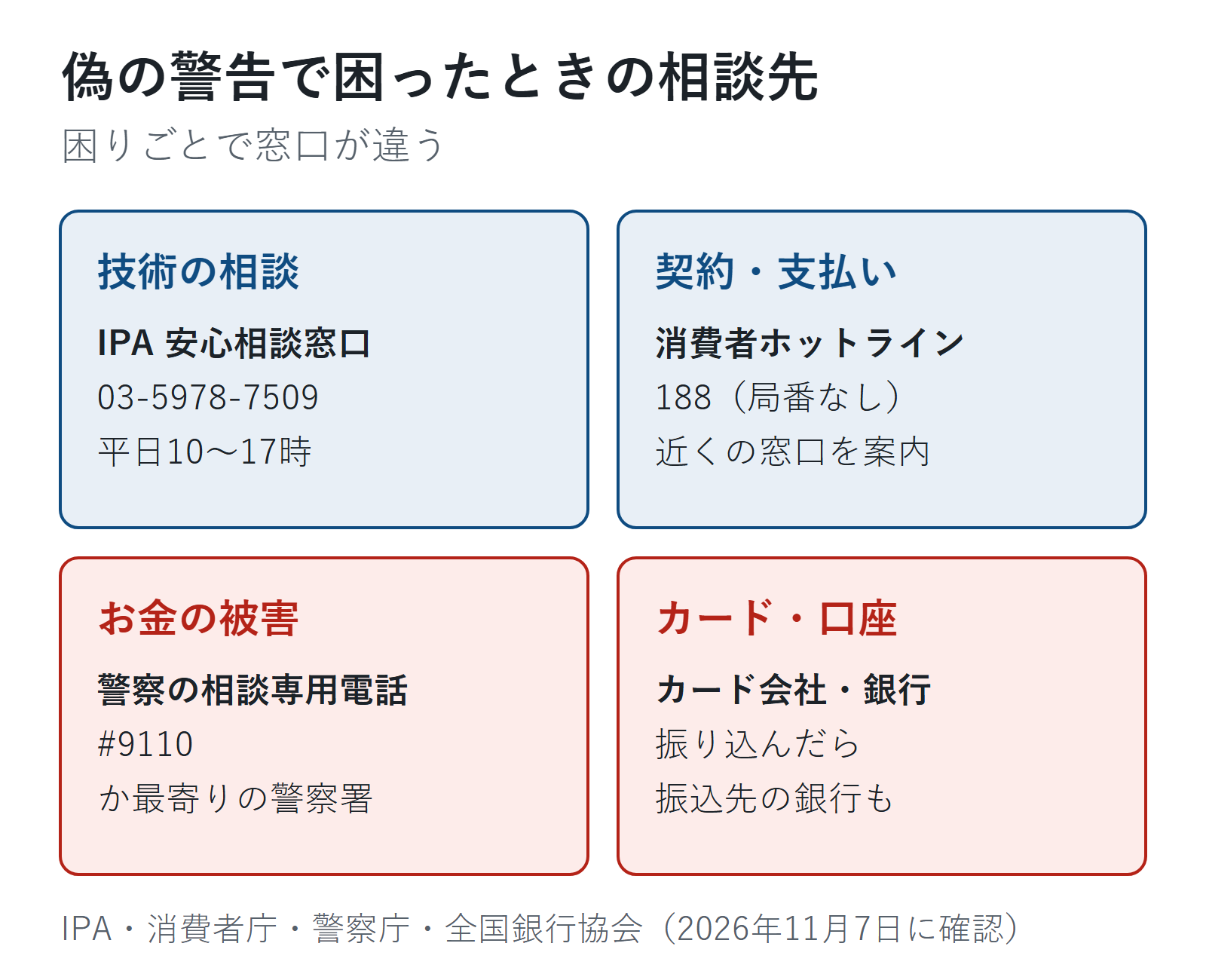
- 画面が消えない、遠隔操作のソフトを消したい: IPA 情報セキュリティ安心相談窓口 03-5978-7509(平日10時〜17時)
- 契約・支払いを取り消したい: 消費者ホットライン 188(近くの消費生活センターを案内)
- お金の被害があった: 警察の相談専用電話 #9110 か、最寄りの警察署
- カード・口座: カード会社、銀行(振り込んだ場合は振込先の銀行も)
IPAの窓口は技術の相談の窓口です。契約や支払いの相談は受け付けていないので、お金のことは188や警察に相談します(IPAの窓口の案内)。
次に出ても慌てないために
IPAは、偽の警告画面を閉じる練習ができる「偽セキュリティ警告画面の閉じ方体験サイト」を公開しています。パソコン専用で、始めると音声が流れるので、音量を確かめてから試してください。筆者はこの記事のために画面と手順の説明を読みましたが、体験サイトはまだ動かしていません。
国民生活センターの2024年3月の発表では、サポート詐欺の相談は70歳以上で大きく増えていました。家族、とくに親にも「警告に出てくる番号には電話しない」と一言伝えておくと安心です。
パソコン全体で、ほかに見直しておく設定はスマホ・パソコンのセキュリティ対策|最初に確認する10項目にまとめています。
よくある質問
Q. 本物のウイルスの警告と見分けるには?
A. 本物の警告に電話番号は出ません(Microsoft)。気になるときは、警告の中のボタンは押さずに、スタートメニューで「Windows セキュリティ」を検索して開き、そこで状態を確かめます。
Q. 念のため、ウイルス対策ソフトを買ったほうがいい?
A. 画面が出ただけなら、閉じれば終わりです。偽の警告は、有料のソフトやサポート契約を買わせること自体が目的のことがあります(IPA)。Windowsには、Microsoft Defenderのウイルス対策を含む「Windows セキュリティ」が組み込まれています。
Q. 同じサイトを開いたら、また出ますか?
A. 出ることがあります。どのサイトから出たか分かるなら、そのサイトは開かないようにします。何度も右下に出るなら、上の「通知」の設定を見直してください。
偽の警告は画面を閉じれば終わる詐欺です。慌てさせる音と画面に負けずに、電話をしないことだけ覚えておけば十分です。
次に読む記事
この記事でできるようになったこと偽の警告を閉じて、電話した後でも何をすればよいか分かる
やってみるIPAの体験サイトのページをブックマークし、家族にも「警告の番号には電話しない」と伝える
次に「カード番号やパスワードを入力してしまったら」と思ったら
フィッシングサイトに入力してしまったら?最初にすることカード番号・パスワード・認証コードを入力したという人にほかの疑問なら
- スマホ・パソコンのセキュリティ対策|最初に確認する10項目何から見直せばいいか分からないという人に
- 怪しいSMSが届いたら?開く前の確かめ方と、押してしまった後宅配便や銀行を名乗るSMSが届いたという人に
参考
- IPA「パソコンに偽のウイルス感染警告を表示させるサポート詐欺に注意」(2024年11月19日公開、2025年4月3日更新。2026年11月7日に確認)
- IPA「偽セキュリティ警告(サポート詐欺)対策特集ページ」(体験サイトの案内。2026年11月7日に確認)
- IPA「サポート詐欺レポート」(2026年11月7日に確認)
- IPA「情報セキュリティ安心相談窓口」(電話番号・受付時間・相談できる内容。2026年11月7日に確認)
- 国民生活センター「パソコンで警告が出たらサポート詐欺に注意!」(2026年11月7日に確認)
- Microsoft サポート「テクニカル サポート詐欺から身を守る」(2026年11月7日に確認)
- Apple サポート「Macでアプリを強制的に終了する方法」(2026年11月7日に確認)
- Google Chrome ヘルプ「通知を使用してアラートを受け取る」(2026年11月7日に確認)
- 全国銀行協会「金融犯罪に遭った場合のご相談・連絡先」(2026年11月7日に確認)
- 警察庁「サイバー事案に関する相談窓口」(2026年11月7日に確認)