「同じパスワードをもう何年も使っている。全部変えないとダメなの?」
数えてみると、ログインするサービスは何十個もありますよね。全部を覚え直すのは、正直なところ無理があります。
先に結論です。
- 全部を一度に変えなくて大丈夫です。使い回しているもののうち、大事なアカウントから順に変えます
- いちばん先はメールのアカウントです。ほかのサービスのパスワードを再設定する案内は、たいていメールに届くからです
- 覚えきれない分はスマホやブラウザに最初から入っているパスワード管理の機能に任せます。無料で使えます
- 漏れていないか気になるときは、Googleの「パスワード チェックアップ」や、iPhoneの「パスワード」アプリの「セキュリティ」で確かめられます
- 漏れた・乗っ取られたという事実がなければ、定期的に変える必要はありません(総務省)
2026年11月7日に、IPA(情報処理推進機構)・総務省・フィッシング対策協議会・Apple・Googleの公式情報で確かめました。
パスワードのほかに、スマホで最初にそろえたい設定を15分で進めたい人は、7つの対策の入門記事も使えます。
使い回しが危ない理由
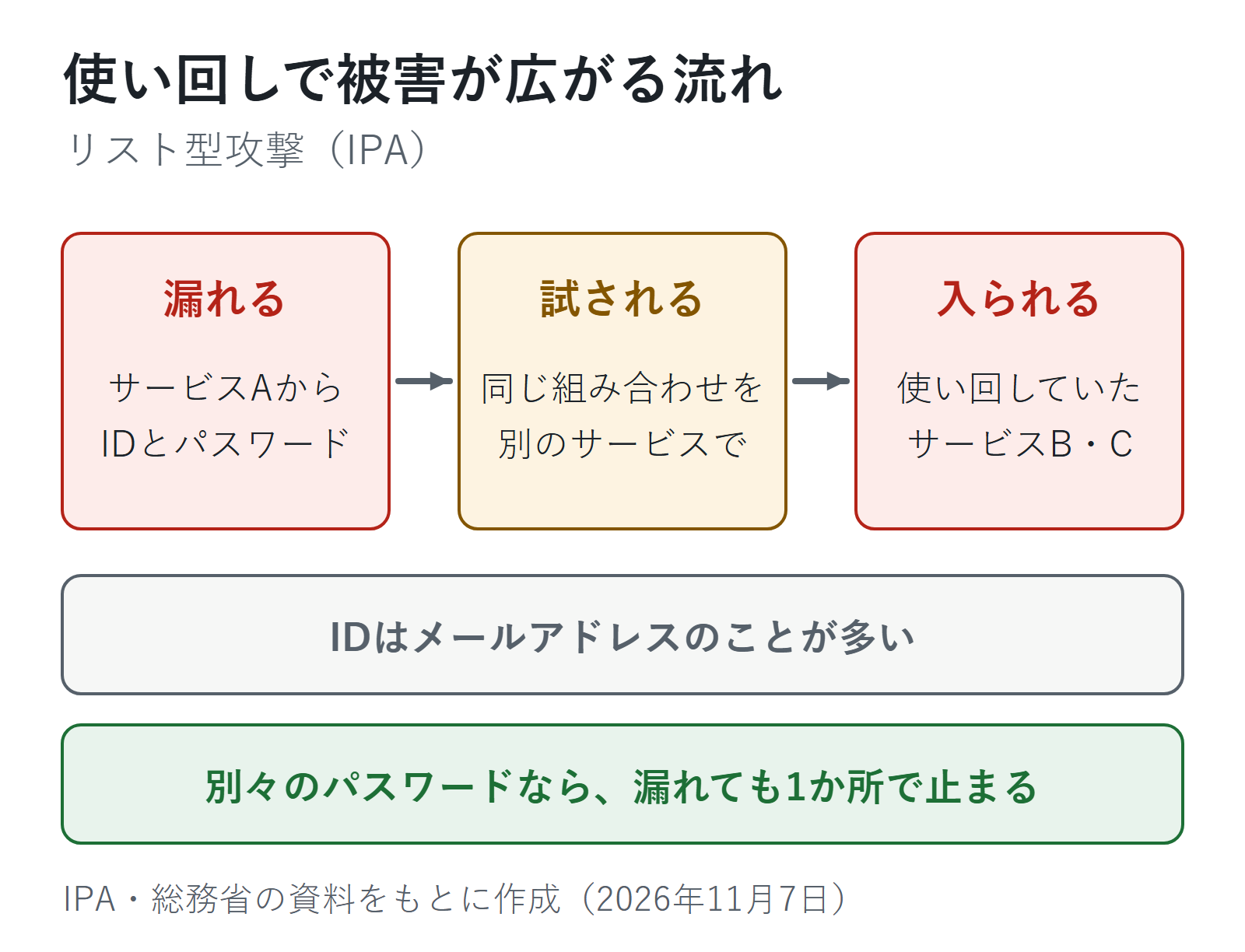
ほかのサービスから漏れたIDとパスワードの組み合わせを、別のサービスで次々に試してログインする手口があります。IPAはこれを「リスト型攻撃」と呼んでいます。
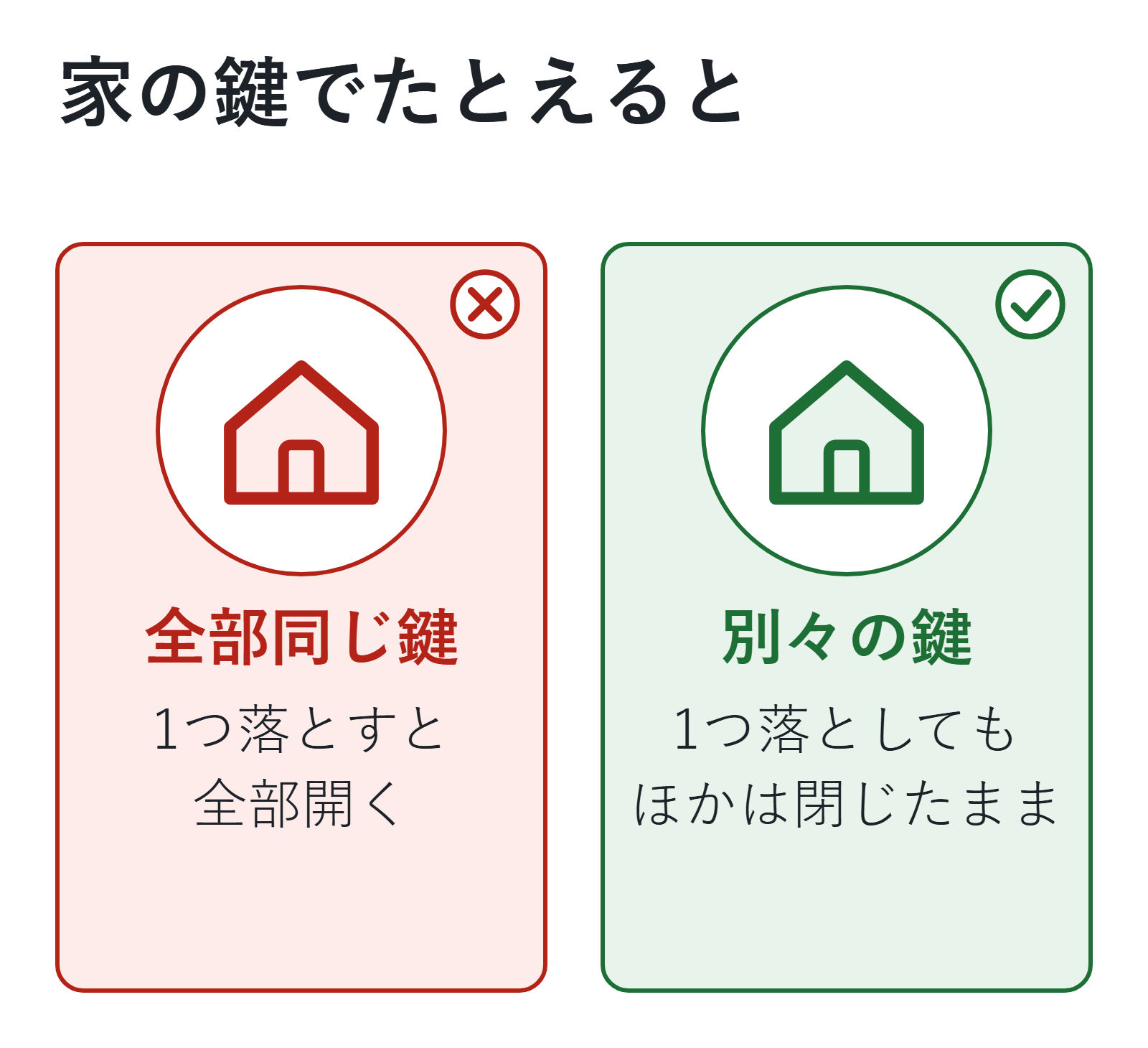
多くのサービスでは、IDがメールアドレスです。同じメールアドレスと同じパスワードの組み合わせを使い回していると、1か所から漏れただけで、ほかのサービスにも入られてしまいます。自分が気をつけていても、漏れるのはサービス側のこともあります。
IPAの相談窓口には、2025年7月に不正ログインの相談が過去最多の144件届き、多くはInstagramやFacebookのものでした。
最初に見直すアカウントの順番
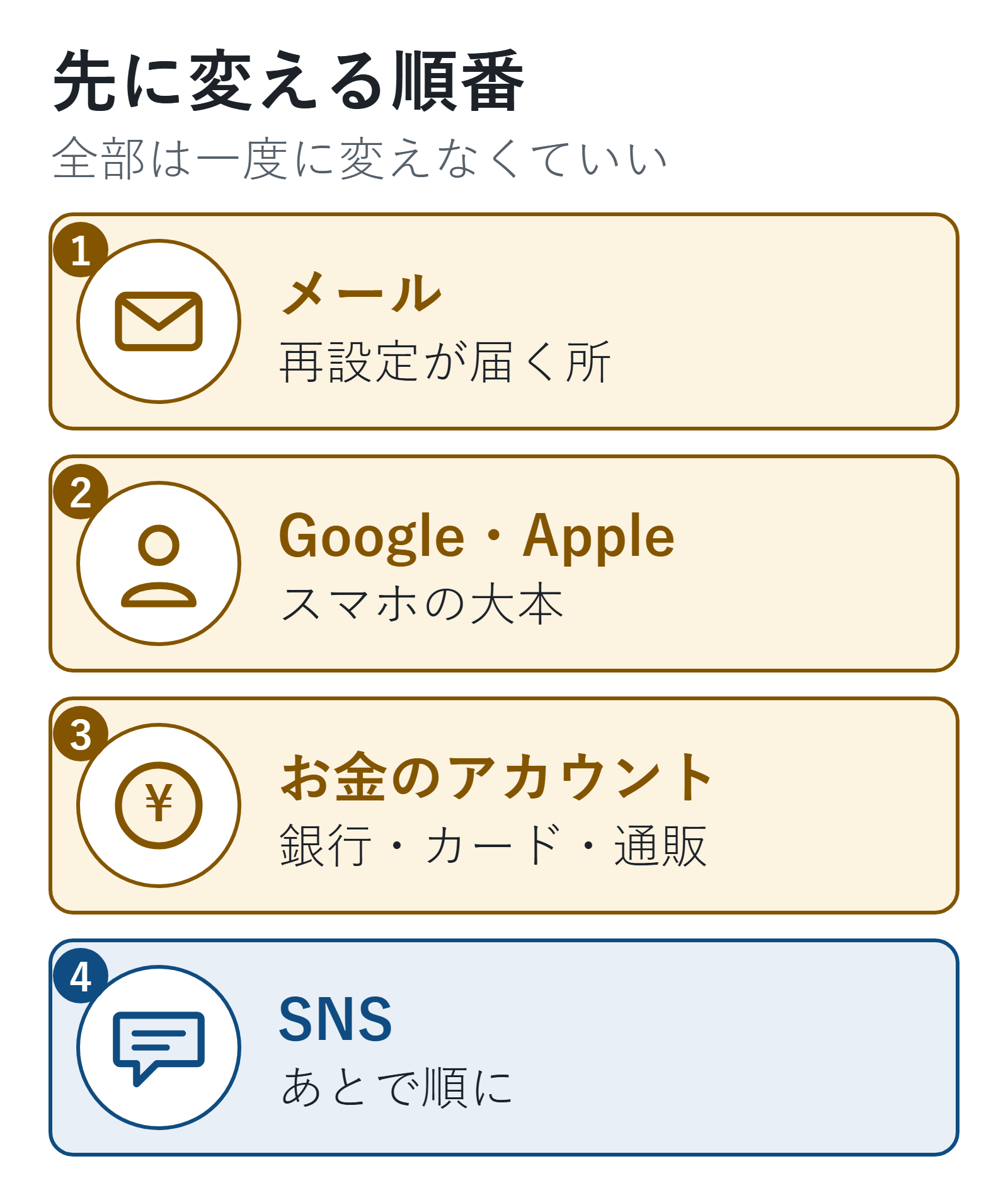
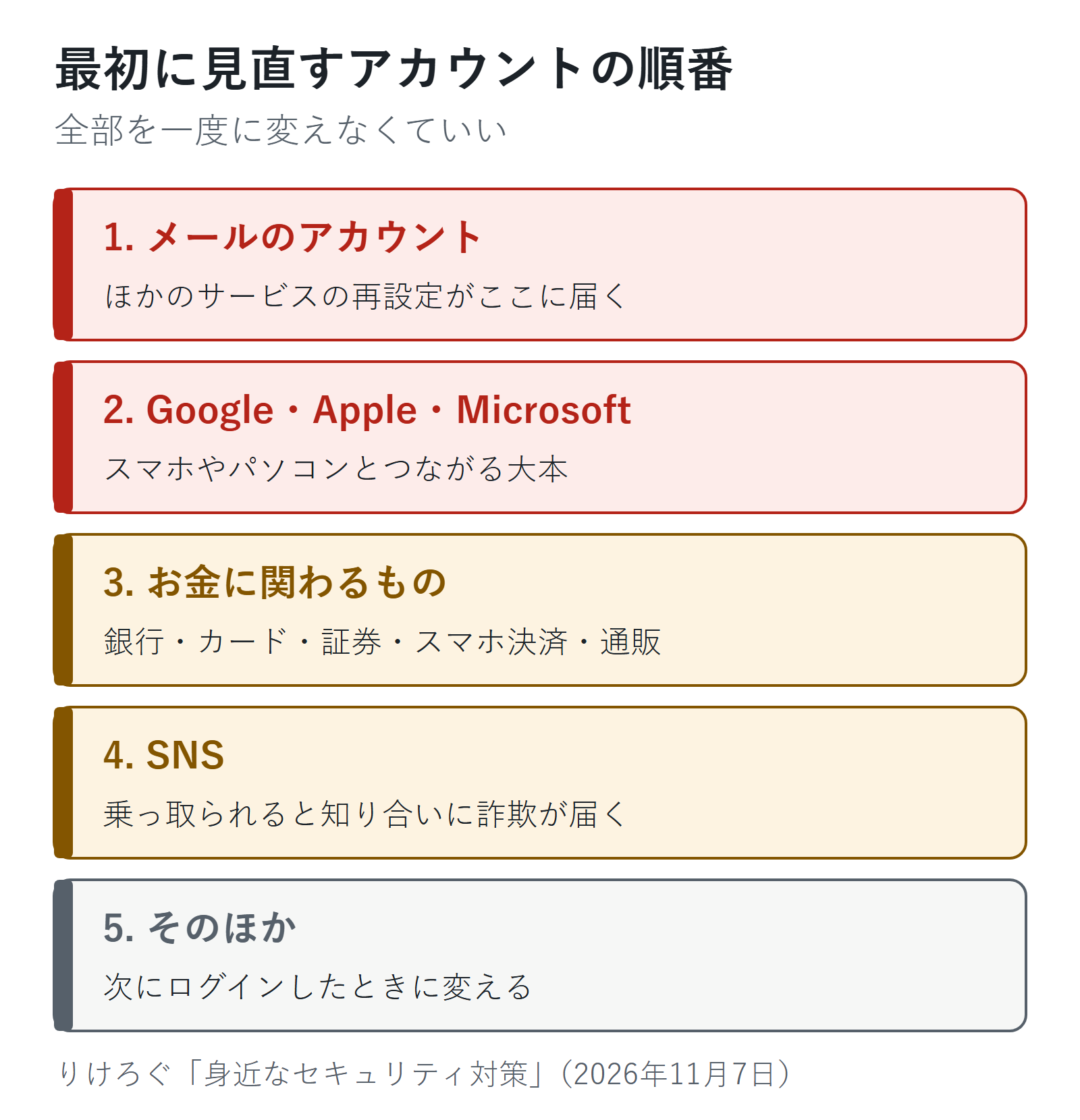
使い回しているものを、次の順で別々のパスワードに変えていきます。
- メールのアカウント(Gmail、iCloudのメール、携帯会社のメールなど)
- Google・Apple・Microsoftのアカウント(スマホやパソコンとつながる大本)
- お金に関わるもの(ネットバンキング、カード会社、証券、スマホ決済、通販サイト)
- SNS(乗っ取られると、知り合いに詐欺のメッセージを送られることがある)
- そのほかのサービスは次にログインしたときに変える
メールを最初にするのは、ほかのサービスで「パスワードを忘れた」を押したときの再設定の案内が、たいていメールに届くからです。メールを乗っ取られると、ほかのサービスのパスワードまで変えられてしまいます。
どれを使い回しているか分からないときは、下の「漏れていないか確かめる」の機能で、使い回しているパスワードも一覧にできます。
パスワードを変えるときは、メールやSMSのリンクからではなく、公式アプリか自分で登録したブックマークから開きます(フィッシング対策協議会)。
推測されにくいパスワードの作り方
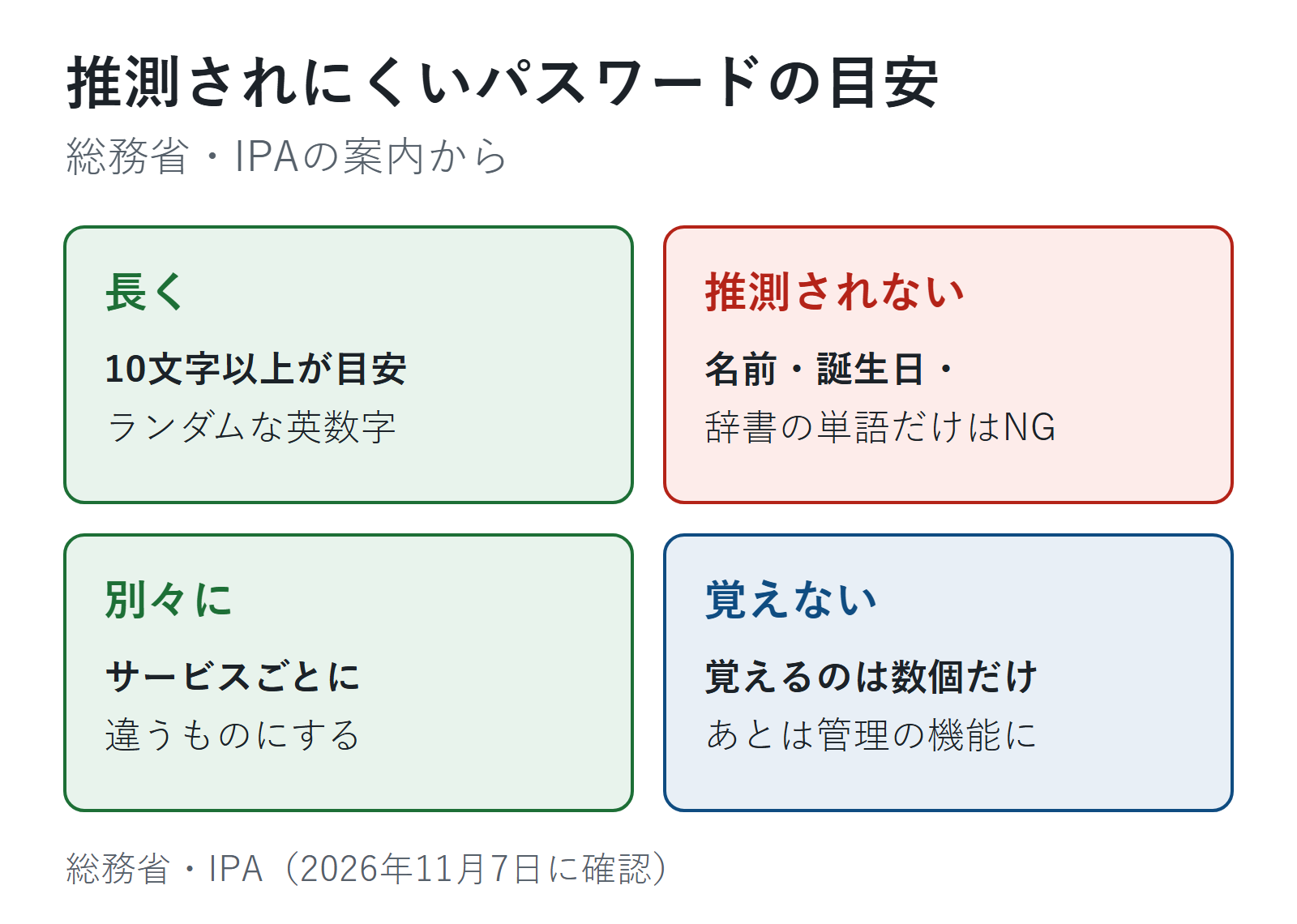
総務省はパスワードを「理想的には、最低でも10文字以上」の、ある程度長いランダムな英数字の並びにするよう案内しています。
- 長くする(10文字以上が目安)
- 名前、誕生日、電話番号、辞書にある単語そのものにしない。IPAは、意味のある単語や自分に関係する語句は特に危ないとしています
- サービスごとに別のものにする
自分で覚えるパスワードは、少ないほど楽です。覚える必要があるのは、スマホのロック解除や、Google・Appleのアカウントのパスワードくらいにして、ほかは次の管理の機能に作ってもらいます。
覚えるパスワードの作り方として、総務省は、意味のつながらない複数の英単語をつなげて間に数字を挟む方法を、IPAは趣味のフレーズなどから作る「コアパスワード」の方法を紹介しています。
覚えきれない分は管理の機能に任せる
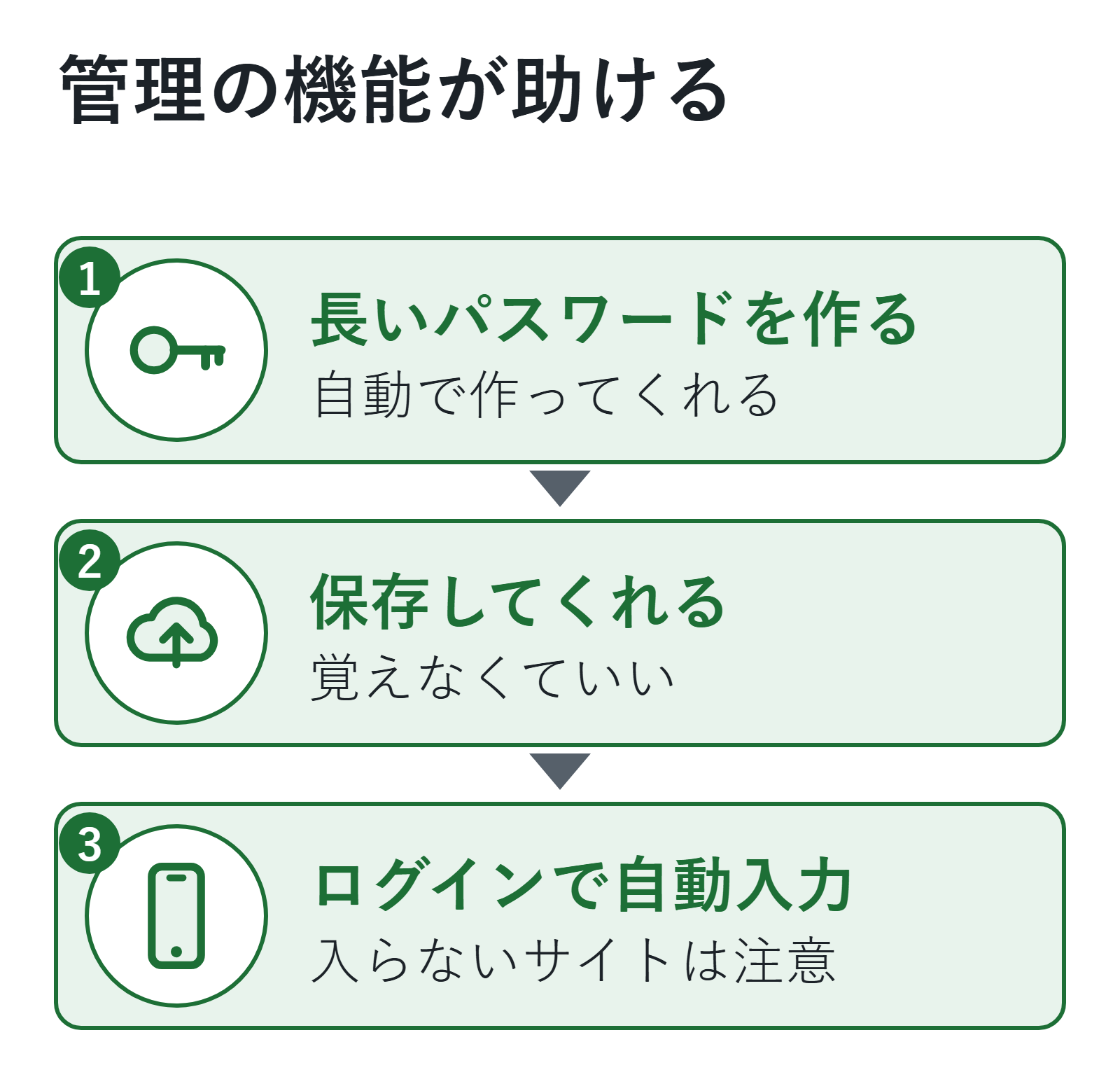
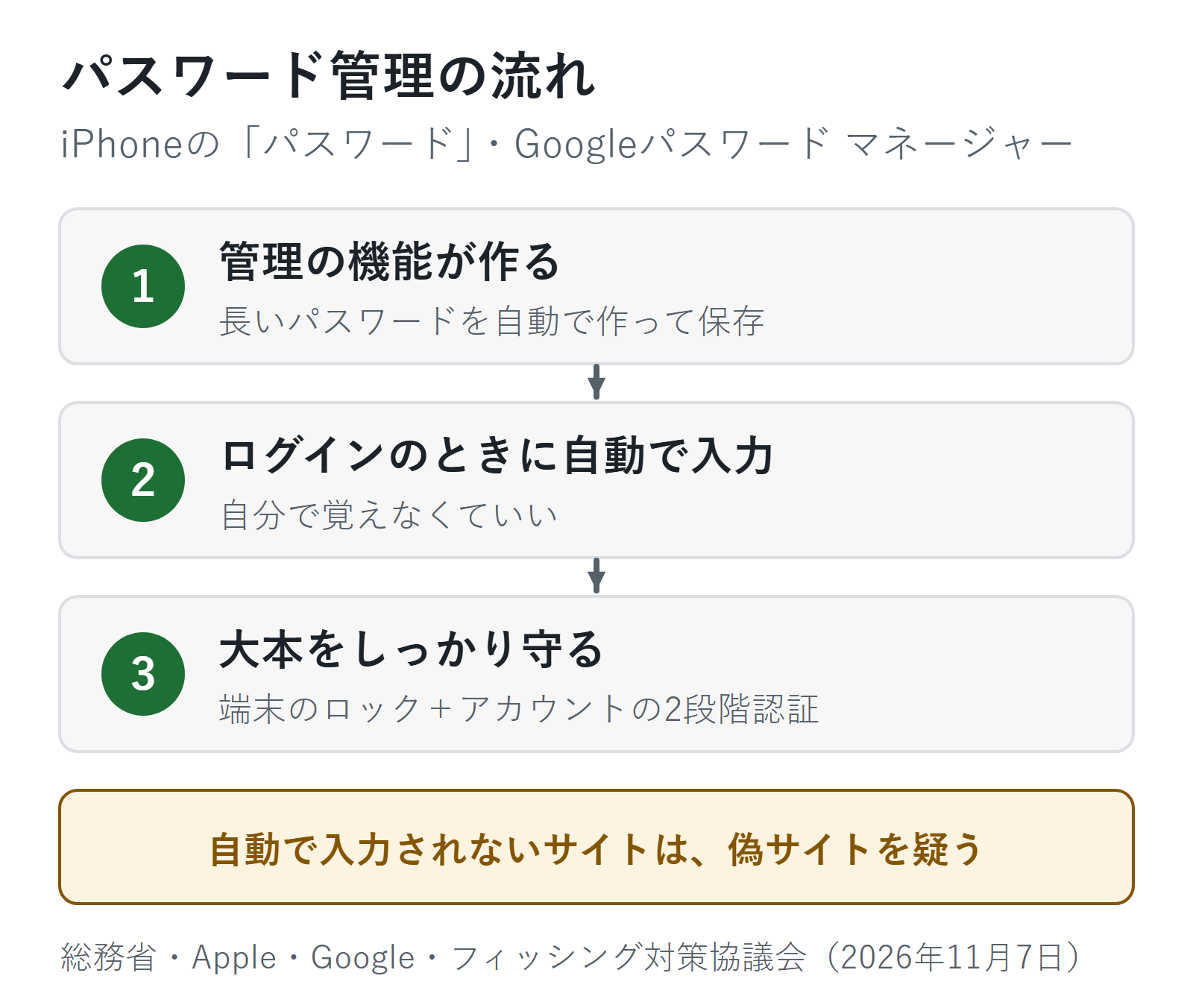
総務省はサービスごとに違うパスワードを覚えるのは大変なので、パスワード管理ツールを使うことも勧めています。
まずは、手元のスマホやブラウザに最初から入っている、無料の機能で十分です。
- iPhone・iPad・Mac: 「パスワード」アプリ(iOS 18以降)。iCloudで同じApple Accountの端末にそろう
- Android・Chrome: Googleパスワード マネージャー。Chromeにログインしていれば、Googleアカウントに保存される
新しいアカウントを作るときやパスワードを変えるとき、多くの場面で、長いパスワードを自動で作って保存してくれます(Appleの公式ガイド)。
選ぶときは、次の3つを見ます。
- ふだん使う端末で使えるか(iPhoneとWindowsの両方で使うなら、両方で使える方法か)
- 管理の機能そのものが端末のロックと、Apple Account・Googleアカウントの2段階認証で守られているか
- 有料の管理アプリを使うなら、提供元がはっきりしていて、公式のアプリストアから入れられるもの
もう一つよいことがあります。フィッシング対策協議会は、パスワード管理の機能がいつものように自動で入力しないサイトは、偽サイトを疑うきっかけになるとしています。
紙に書く場合は、総務省の案内どおり、鍵のかかる引き出しなど他人の目に触れない場所に保管し、画面のまわりに貼らないようにします。
漏れていないか確かめる
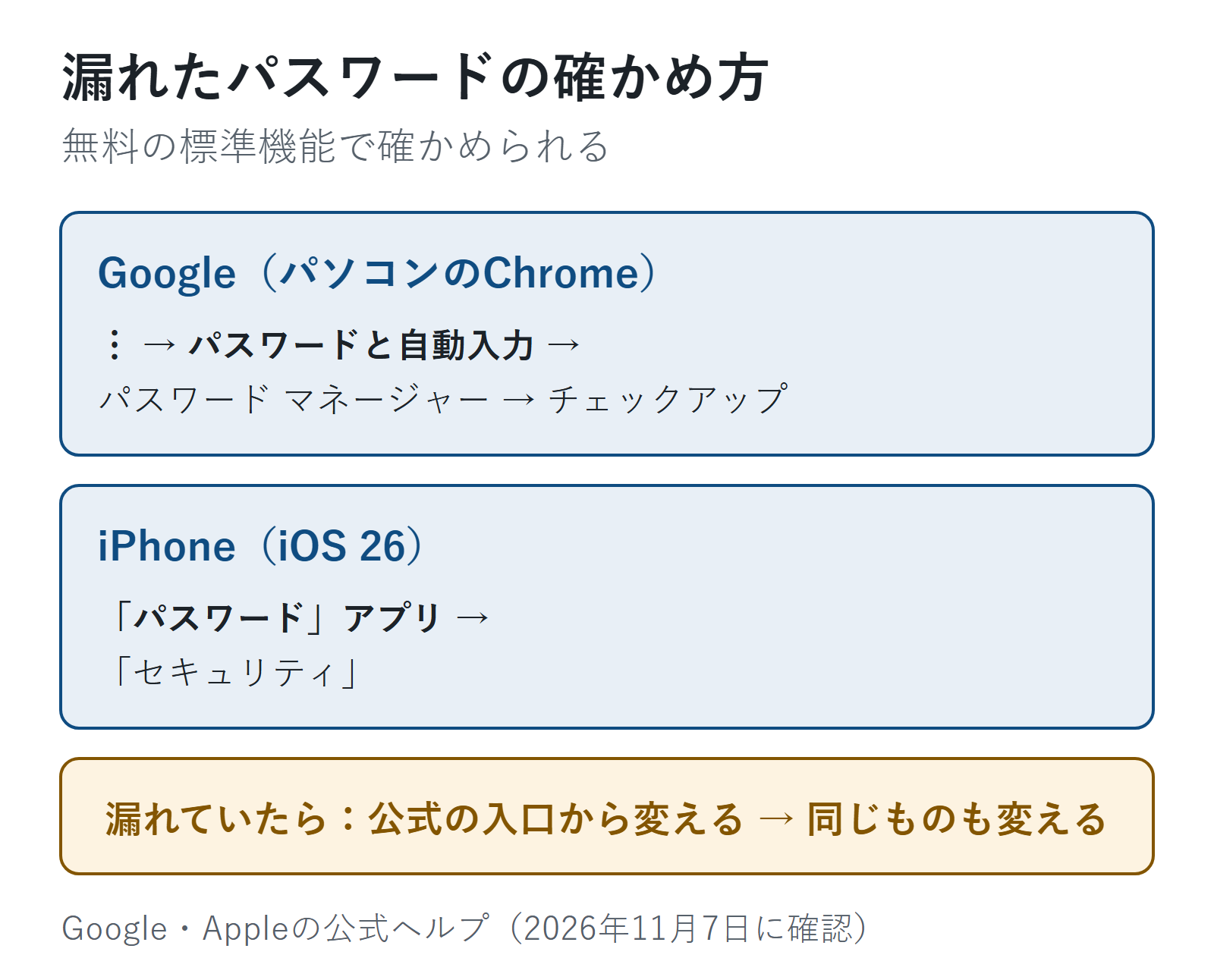
保存したパスワードが知られている漏えいに含まれていないかは、無料で確かめられます。
Googleパスワード マネージャー(パソコンのChrome)
- Chromeの右上の︙(その他)を開く
- 「パスワードと自動入力」→「Google パスワード マネージャー」を開く
- 左の「チェックアップ」を開く
ほかのブラウザからはpasswords.google.com を開き、「パスワード チェックアップに移動」→「パスワードを確認」で確かめられます。漏れたパスワードのほか、弱いパスワードや、複数のアカウントで使っているパスワードも表示されます(Googleのヘルプ)。
iPhoneの「パスワード」アプリ(iOS 26)
- 「パスワード」アプリを開き、「セキュリティ」をタップする
- 安全性が低い・侵害されたパスワードのアカウントに、問題を説明するメッセージが出る
- アカウントを選び、「パスワードを変更」から、そのサイトやアプリでパスワードを変える
漏えいの通知は「設定」→「アプリ」→「パスワード」の「漏洩の危険があるパスワードを検出」で切り替えます(Appleの公式ガイド)。
漏れていたら
- そのサービスのパスワードを、公式アプリかブックマークから開いて変える
- 同じパスワードを使っているほかのサービスも変える
- 2段階認証をまだ使っていなければ、オンにする(設定のしかたは二段階認証とは?設定方法と認証アプリ・SMSの違い)
サービスから「情報が漏えいしました」という連絡が届いたときも、そのメールのリンクは使わず、公式サイトで本当の案内かを確かめてから変えます。偽サイトにパスワードを入力してしまったときの順番は、フィッシングサイトに入力してしまったら?にまとめています。通知の確かめ方と、漏れた情報別の対処は、個人情報が漏れたと通知が来たときにまとめています。
パスキーとの使い分け
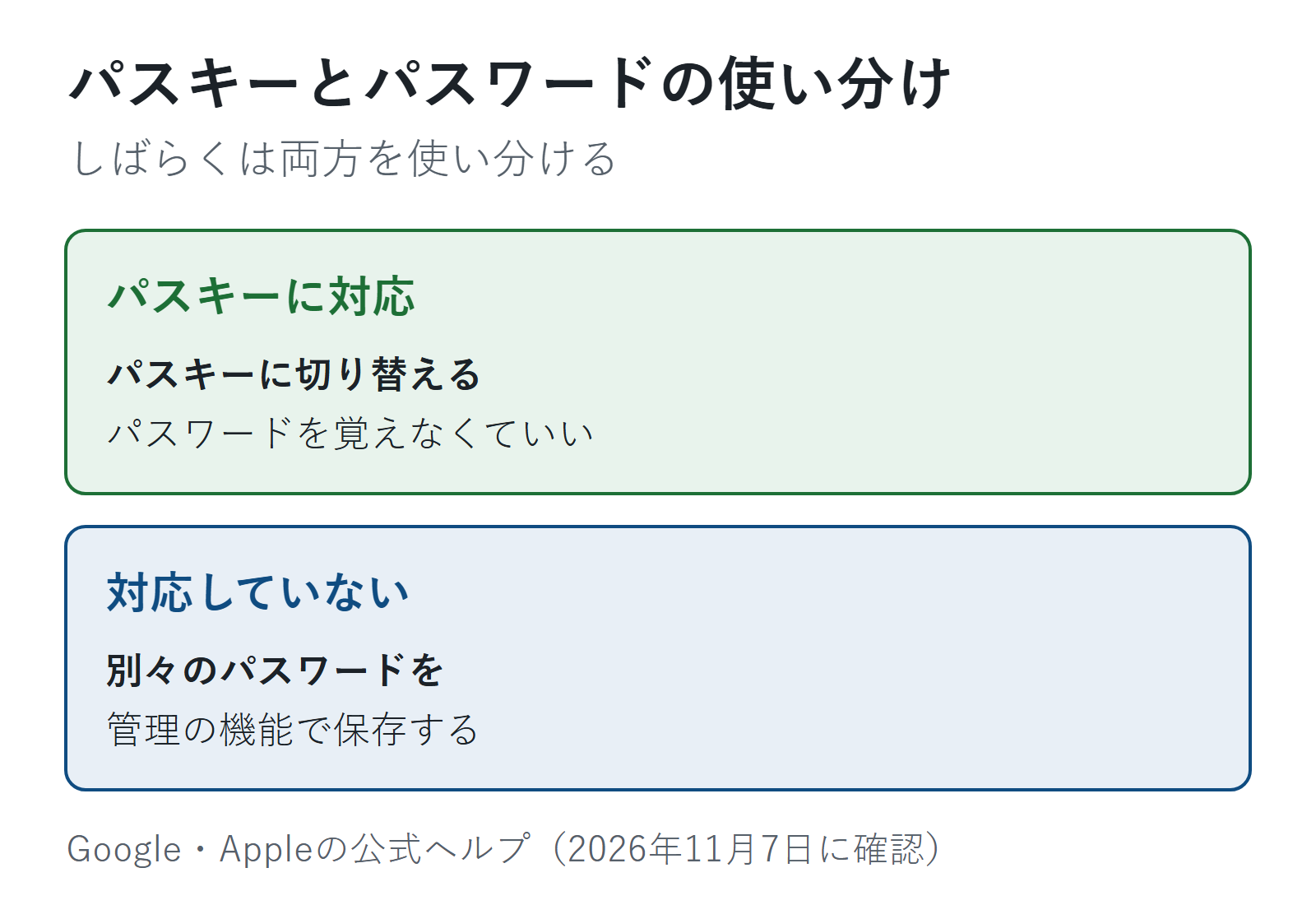
パスキーはパスワードの代わりに、スマホやパソコンのロック解除(指紋・顔・PIN)でログインする仕組みです。パスワードのように使い回したり、偽サイトに入力したりすることがありません(Googleアカウント ヘルプ)。
Appleのガイドも、パスワードを変えるときにパスキーへの切り替えができるサイトなら、それを使うよう案内しています。
- パスキーに対応しているサービス: パスキーに切り替える
- 対応していないサービス: 別々のパスワードを、管理の機能で保存する
すべてのサービスがパスキーに対応しているわけではないので、しばらくは両方を使い分けることになります。パスキーの作り方や、機種変更・紛失のときの注意はパスキーとは?パスワードとの違いと初心者向けの設定方法・注意点にまとめています。
よくある質問
Q. 全部変えるのに、何時間もかかりそうです。
A. 一度に全部やらなくて大丈夫です。メールとGoogle・Appleのアカウント、お金に関わるものを先に変え、そのほかは次にログインしたときに変えていけば、だんだん減っていきます。
Q. パスワードを定期的に変えたほうがいいですか?
A. 総務省はパスワードが破られた・サービスから流出したという事実がなければ、変える必要はないとしています。変えるより、使い回しをやめるほうが先です。
Q. ブラウザやスマホにパスワードを保存して大丈夫?
A. 総務省もパスワード管理ツールを勧めています。そのかわり、スマホやパソコンの画面ロックと、Apple Account・Googleアカウントの2段階認証で、保存している場所をしっかり守ります。
パスワードは全部を覚えて全部を変えるものではなく、大事なところから順番に守っていくものです。今日はメールのアカウントだけでも見直しておけば、守れる範囲がぐっと広がります。
次に読む記事
この記事でできるようになったことパスワードを見直す順番と、覚えずに管理する方法が分かる
やってみるメールのアカウントのパスワードが、ほかのサービスと同じになっていないかを確かめる
次に「パスワードの代わりになるパスキーを知りたい」と思ったら
パスキーとは?パスワードとの違いと初心者向けの設定方法・注意点パスワードを覚えずにログインしたいという人にほかの疑問なら
- スマホ・パソコンのセキュリティ対策|最初に確認する10項目パスワード以外の設定も見直したいという人に
- 二段階認証とは?設定方法と認証アプリ・SMSの違い、注意点を解説パスワードのほかにもう一つ守りを足したいという人に
- フィッシングサイトに入力してしまったら?最初にすることパスワードを偽サイトに入力してしまったという人に
- ChatGPTのセキュリティ設定で見直す4つChatGPTのアカウントも守りたいという人に
参考
- IPA「インターネットサービスへの不正ログインによる被害が増加中」(2025年8月28日公開。2026年11月7日に確認)
- IPA「不正ログイン対策特集ページ」(2023年9月29日更新。2026年11月7日に確認)
- 総務省「推測できる簡単なパスワードを利用しないようにしよう」(2026年11月7日に確認)
- フィッシング対策協議会「利用者向けフィッシング詐欺対策ガイドライン 2026年度版」(2026年6月1日公開。2026年11月7日に確認)
- Google Chrome ヘルプ「Chrome でパスワードを管理する」(2026年11月7日に確認)
- Google アカウント ヘルプ「Google アカウントの不正使用されたパスワードを変更する」(パスワード チェックアップ。2026年11月7日に確認)
- Apple「iPhoneで安全性の低いパスワードまたは侵害されたパスワードを変更する」(iOS 26。2026年11月7日に確認)
- Google アカウント ヘルプ「パスワードの代わりにパスキーでログインする」(2026年11月7日に確認)