「駅やカフェの無料Wi-Fi、つないでも大丈夫?」
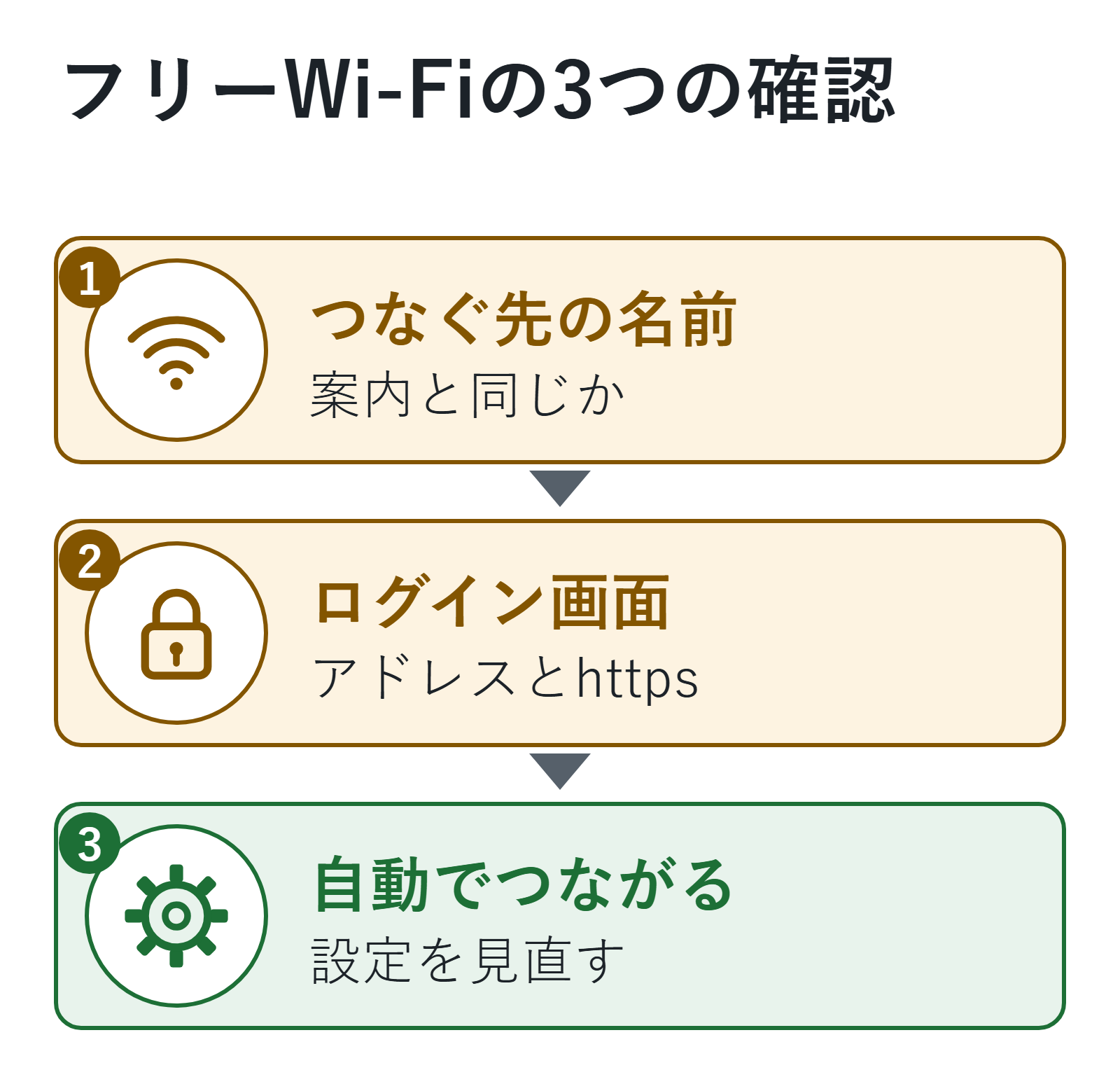
フリーWi-Fi(公衆Wi-Fi)は便利ですが、使い方によっては、通信の中身を盗み見られたり、IDとパスワードを盗まれたりするおそれがあります(総務省)。気をつける点は、大きく3つです。
フリーWi-Fiを使うときの3つの確認
- □ 1. つなぐ先の名前(SSID)が、お店や施設が案内しているものと同じか
- □ 2. ログインの画面が出たら、アドレスが正しく「https」で始まっているか
- □ 3. ふだん使わないWi-Fiに、自動でつながる設定になっていないか
2026年11月8日に、総務省「公衆Wi-Fi利用者向け 簡易マニュアル」(令和7年2月版)で確かめました。
どんな危ないことがある?
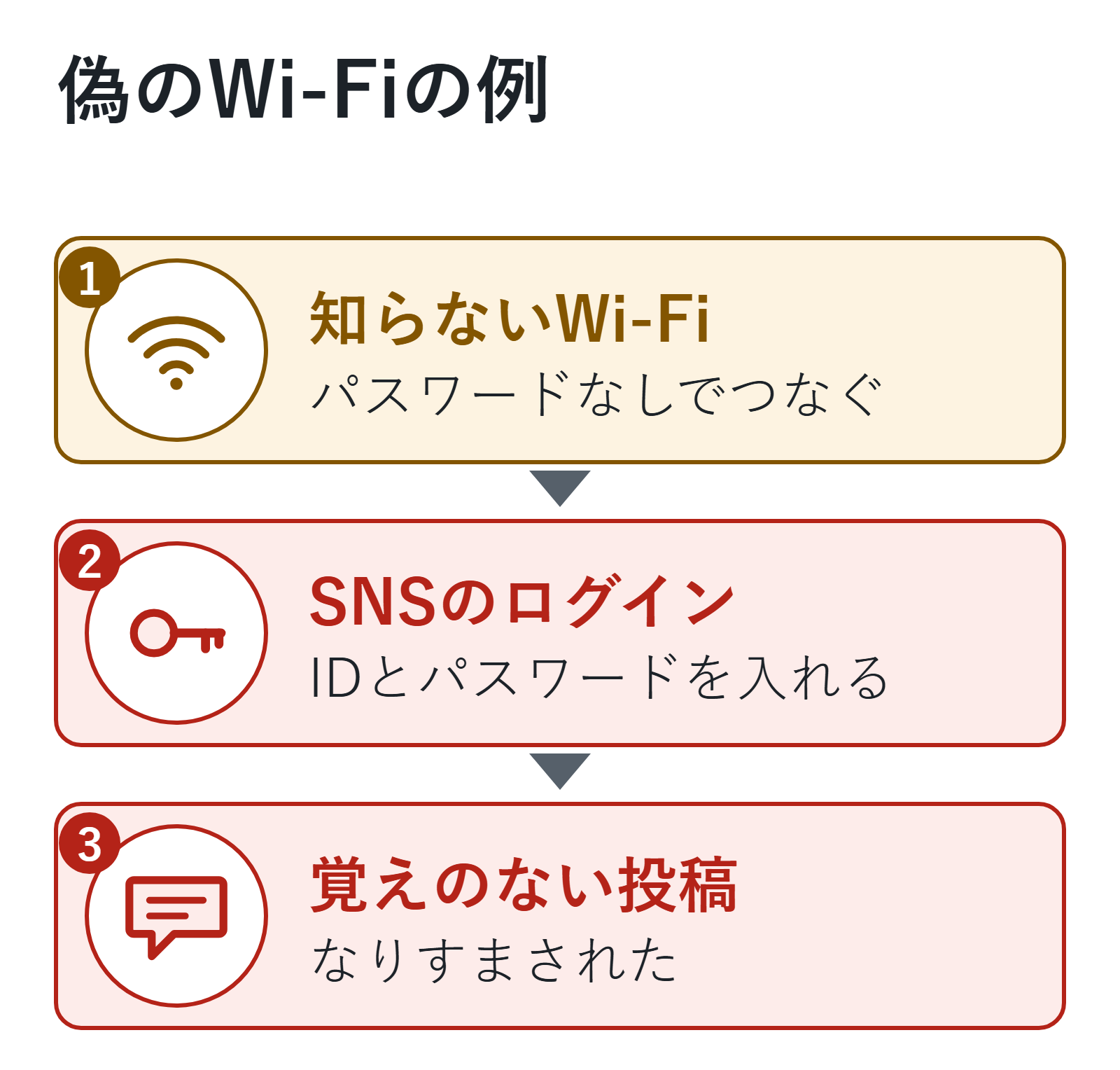
総務省のマニュアルには、次のような例があります。
- 旅先で、使ったことのない名前のWi-Fiに、パスワードなしでつないだ
- SNSでのログインを求められ、アドレスをよく見ずにIDとパスワードを入れた
- 数日後、自分の名前で覚えのない投稿がされていた
原因は、悪い人が置いた偽のWi-Fiにつないだことでした。偽のWi-Fiが、SNSのログイン画面にそっくりな偽の画面に誘導して、IDとパスワードをだまし取る例が報告されています。いつも使っている名前のWi-Fiでも、偽物が置かれていることがあります。
1. つなぐ先の名前(SSID)を確かめる
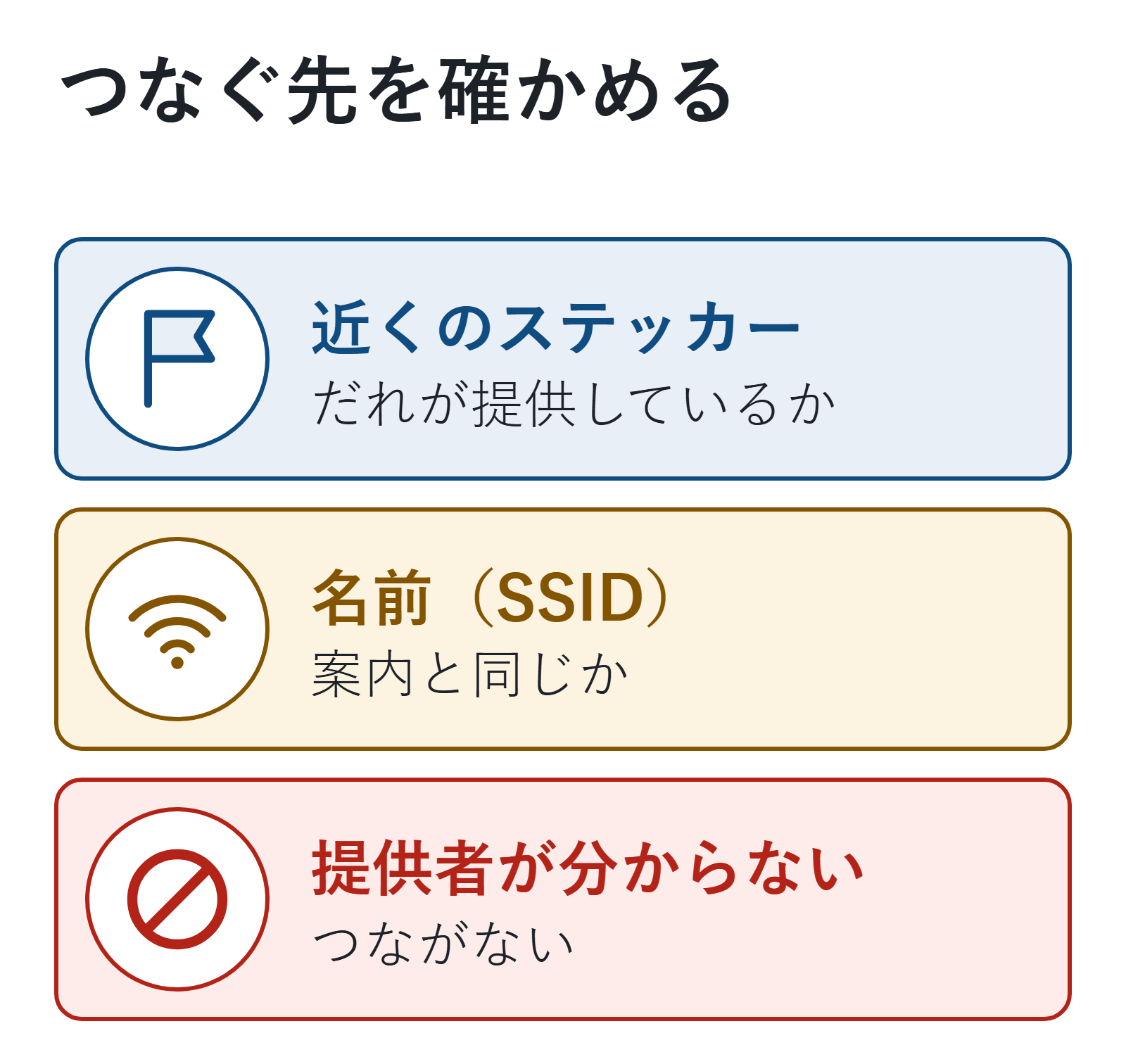
- 近くに貼ってあるステッカーなどで、だれが提供しているWi-Fiかを確かめる
- つなぐWi-Fiの名前(SSID)が、案内と同じか見る
- パスワードなしでつながっても、提供者が分からないものや、怪しいと感じるものにはつながない
少しでもおかしいと思ったら、使わないことも大切です(総務省)。
暗号化の種類も見る
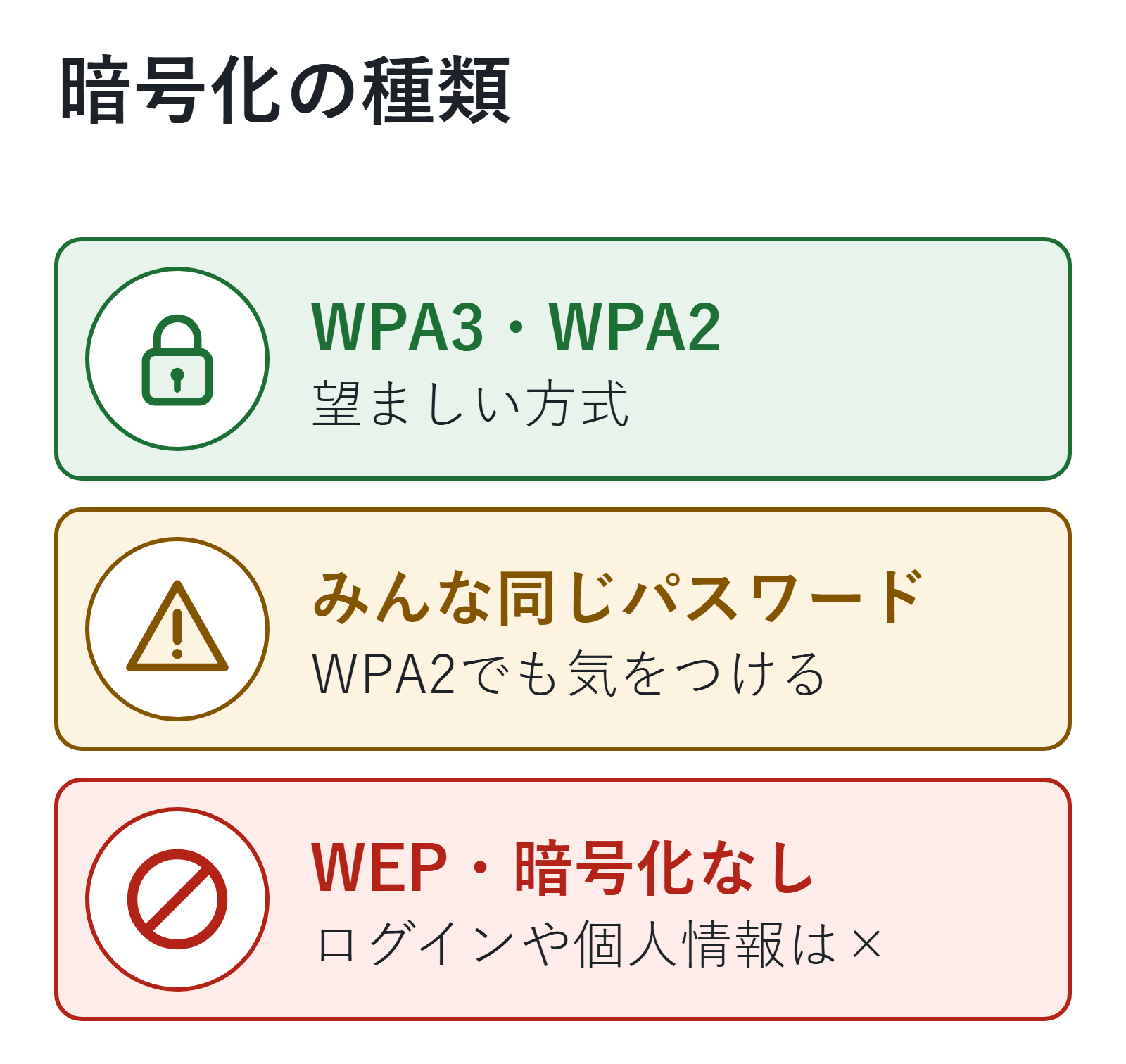
スマホのWi-Fiの設定で、つないでいるWi-Fiの暗号化の種類を見られます。総務省のマニュアルでは、次のとおりです。
- WPA3、WPA2: 望ましい方式
- WEP、暗号化なし: 個人情報やログインの情報を入れる使い方は避ける
ただし、だれでも同じパスワードで使えるWPA2のフリーWi-Fiは、条件がそろうと通信の中身を読み取られやすくなります。総務省は、暗号化なしと同じように気をつけて使うよう書いています。
2. ログイン画面のアドレスと「https」を見る
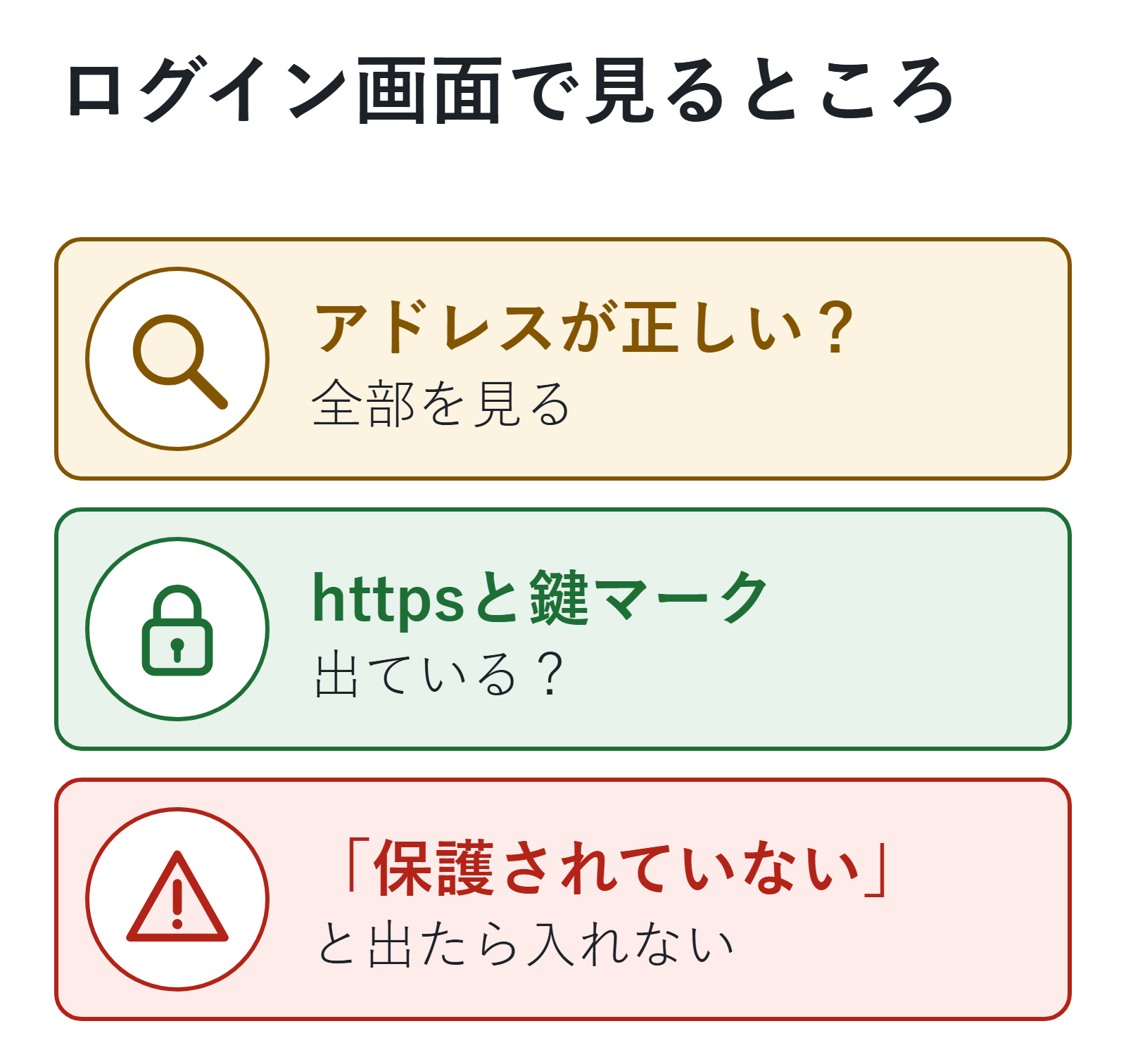
Wi-Fiにつないだあと、IDやパスワード、メールアドレスを入れる画面が出たら、次を見ます。
- アドレスが正しいか(いつもと同じか)。スマホでは、アドレスの全部が出ないことがあるので注意する
- アドレスが「https」で始まっているか。鍵のマークが出ているか
- 「保護されていない通信」「安全ではありません」と出ていないか
「https」の通信なら、Wi-Fiが暗号化されていなくても、見ているサイトまでの通信は暗号化されます。総務省は、Wi-Fiを使うときは「https」の通信が必須と考えるよう書いています。
3. 自動でつながる設定を見直す
スマホには、前につないだWi-Fiに自動でつながる機能があります。気づかないうちに怪しいWi-Fiにつながることがあるので、家や職場など、ふだん使うWi-Fi以外は、自動でつながらない設定にします(総務省)。
スマホのWi-Fiの設定で、そのWi-Fiを選ぶと、「自動接続」などのスイッチがあります。メニューの名前は、機種によって違います。
もっと安全に使う方法
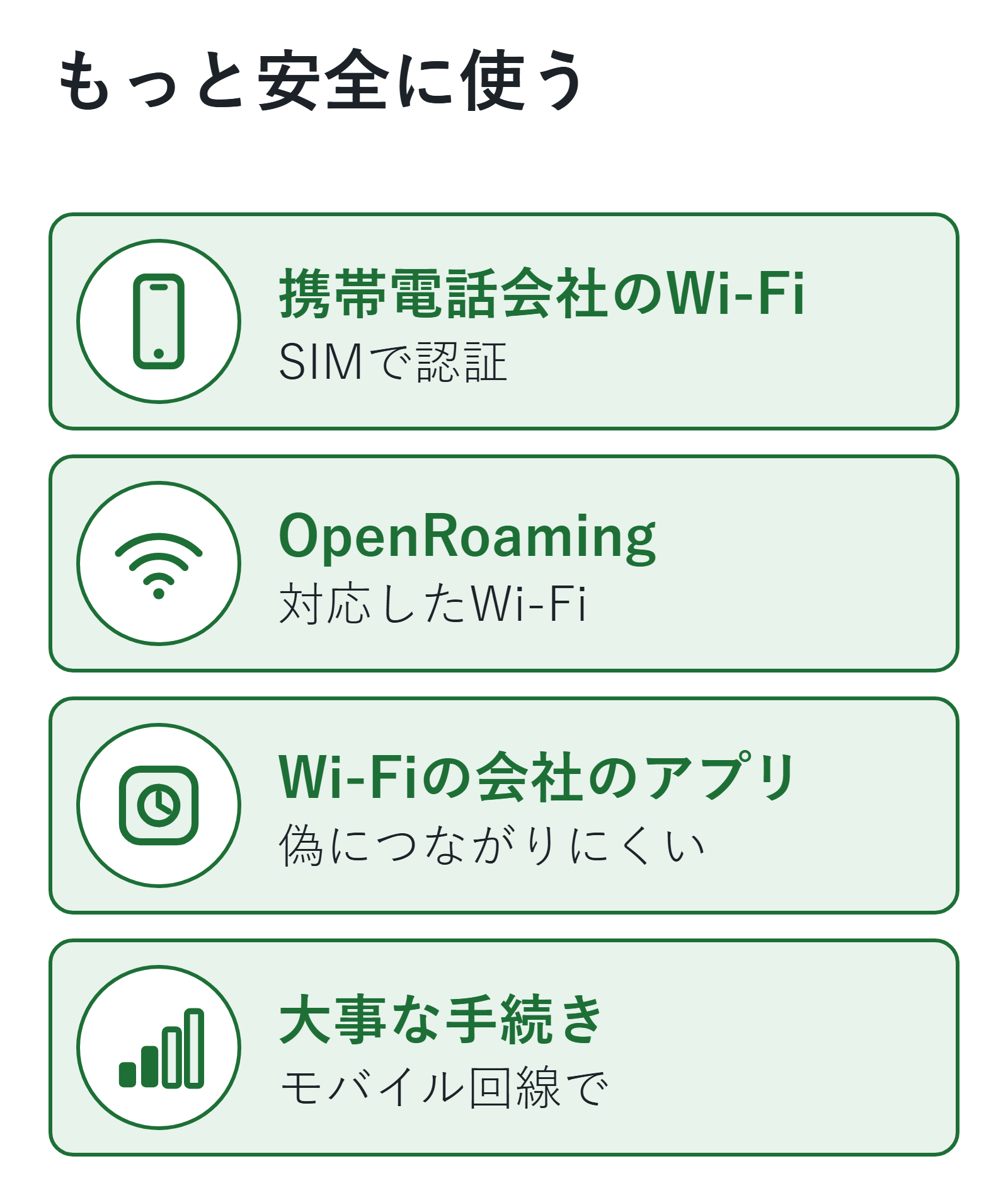
総務省のマニュアルは、次のものを安全性が高い方法として挙げています。
- 携帯電話会社が提供するWi-Fi(SIMの情報で認証する方式)
- OpenRoaming(オープンローミング)に対応したWi-Fi
- Wi-Fiの会社が配る接続アプリ(偽のWi-Fiにつながらない工夫があるものもある)
ネットバンキングや買い物の支払いなど、大事な手続きをするときは、フリーWi-Fiを使わず、スマホのモバイル回線を使うと安心です。
パソコンをフリーWi-Fiにつなぐときは、ファイルの共有の設定を切っておきます(総務省)。
災害のときの「00000JAPAN」
災害のときなどに、だれでも使える「00000JAPAN(ファイブゼロ・ジャパン)」という無料のWi-Fiが開かれることがあります。安否の確認などに役立ちますが、認証も暗号化もありません。総務省は、情報を手に入れる使い方にとどめるよう呼びかけています。
よくある質問
- 鍵マークがあれば安全?
-
通信は暗号化されていますが、偽のサイトでも鍵マークが出ることがあります。アドレスの全部が正しいかも見ます。偽のサイトに入れてしまったときは、フィッシングサイトに入力してしまったら?最初にすること|パスワード・カード・認証コード別を見てください。
- パスワードを入れてしまった
-
そのサービスのパスワードを変えて、同じパスワードを使っているほかのサービスも変えます。総務省も、パスワードの使い回しを避け、2段階認証などを使うよう勧めています。二段階認証とは?設定方法と認証アプリ・SMSの違い、注意点を解説にまとめています。
- 家のWi-Fiは?
-
家のWi-Fiは、ルーターの設定で守ります。家のWi-Fiルーターの安全設定で確かめられます。
フリーWi-Fiは、名前を確かめて、ログインの画面では「https」とアドレスを見る。この2つを習慣にしておきましょう。
次に読む記事
この記事でできるようになったことフリーWi-Fiの危ないところと、つなぐ前・ログインの前に確かめる3つのことが分かる
やってみるスマホのWi-Fiの自動接続を見直し、大事な手続きはモバイル回線でする
次に「パスワードを入れてしまったら?」と思ったら
フィッシングサイトに入力してしまったら?最初にすること|パスワード・カード・認証コード別偽の画面に入力してしまったという人にほかの疑問なら
- 二段階認証とは?設定方法と認証アプリ・SMSの違い、注意点を解説パスワードが盗まれても守りたいという人に
- パスワードの使い回しは危険?今すぐ見直したいアカウントと安全な管理方法同じパスワードをほかでも使っているという人に
何から見直せばいいか迷ったら、最初に確認する10項目に戻れます。
参考
- 総務省「公衆Wi-Fi利用者向け 簡易マニュアル」(令和7年2月版、PDF)(2026年11月8日に確認)
- 総務省「無線LAN(Wi-Fi)の安全な利用(セキュリティ確保)について」(2026年11月8日に確認)