「セキュリティ対策って言われても、結局なにをすればいいの?」
ウイルス対策ソフト、VPN、パスキー、2段階認証。言葉は聞くけれど、どれが自分に必要なのか分かりにくいですよね。
先に結論です。
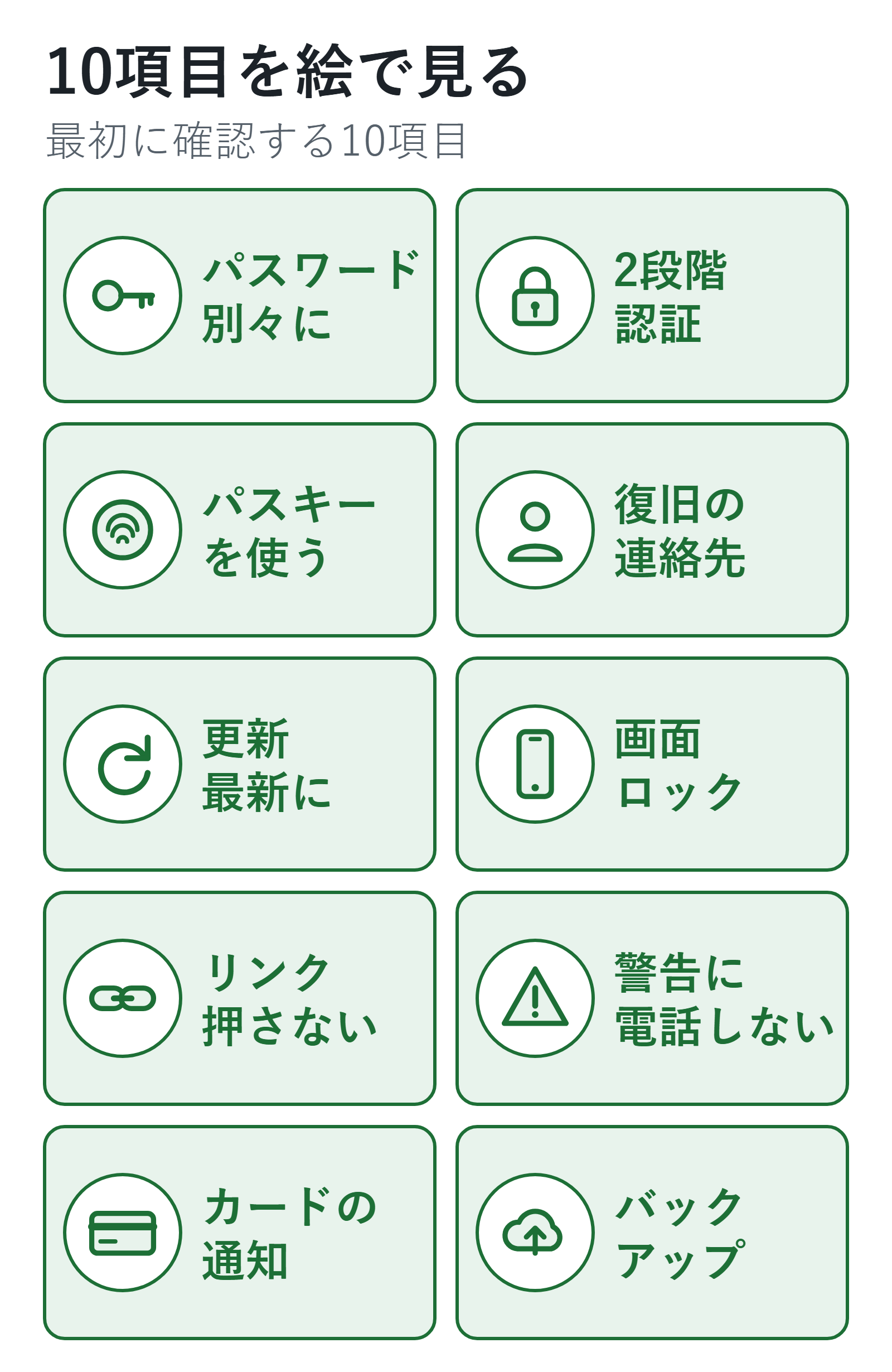
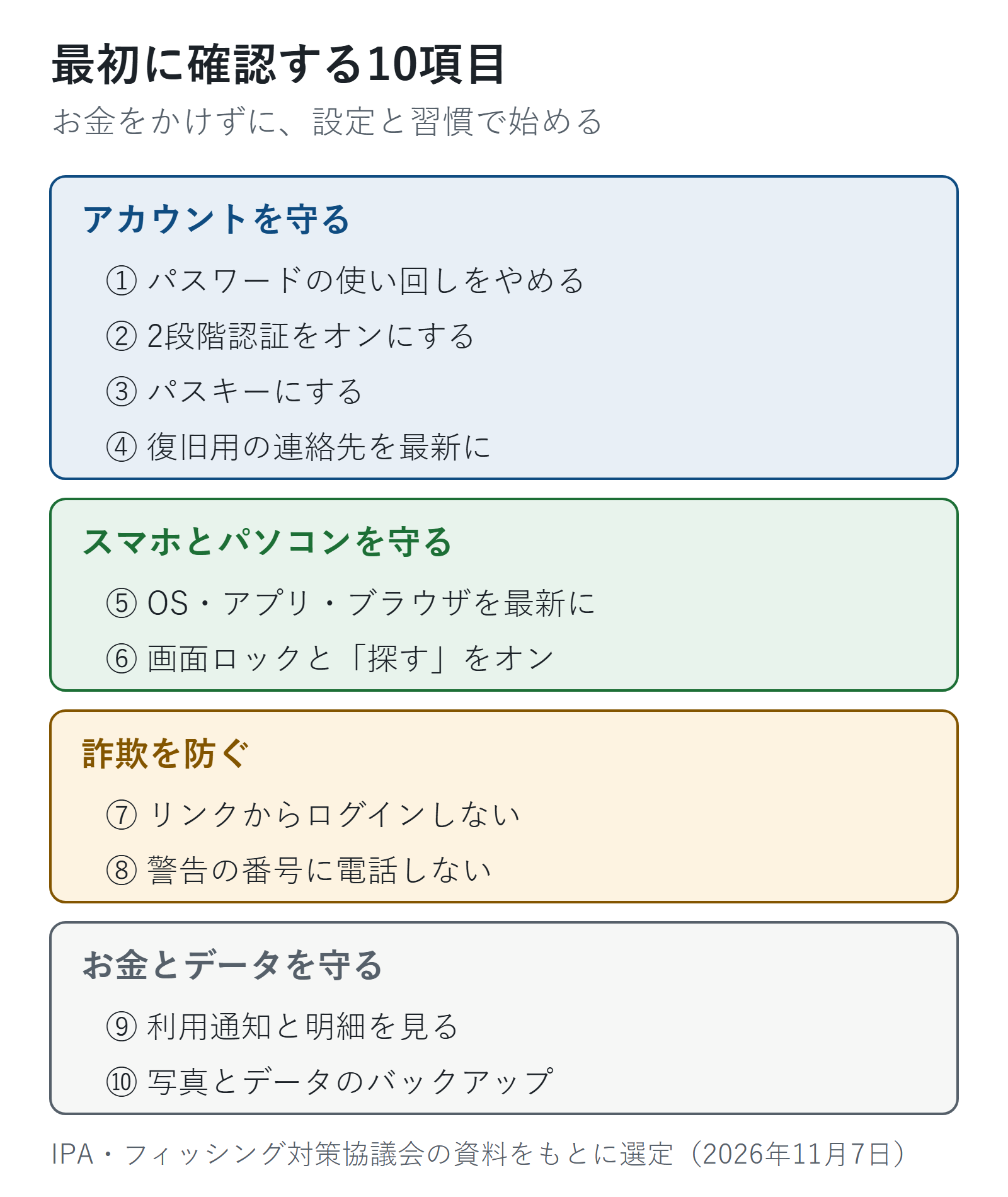
- まずやるのは、お金をかけずにできる10項目です。スマホとパソコンの設定と、ふだんの習慣だけで始められます
- 優先はアカウントです。大事なアカウント(メール・Google・Apple・銀行)から、パスワードの使い回しをやめて、2段階認証かパスキーをオンにします
- 次に、スマホ・パソコン・ブラウザを最新にして、メールやSMSのリンクからログインしない習慣をつけます
- 今すぐ全部やらなくても大丈夫です。週末に少しずつで十分です
- 今日スマホで最小限だけ済ませたい人は、7つにしぼった入門記事から始められます。この記事は、そのあとに全体を見直す確認表です
- すでに怪しいSMSを押した、偽の警告が出た、パスワードを入力してしまった人は、記事の最後の「困ったときの入口」から読んでください
2026年11月7日に、IPA(情報処理推進機構)・フィッシング対策協議会・警察庁・総務省・Apple・Google・Microsoftの公式情報で確かめました。
なぜアカウントから守るのか
IPAの「情報セキュリティ10大脅威 2026」の個人編には、次の10の脅威が並んでいます(個人編は順位を付けず、五十音順)。
- インターネット上のサービスからの個人情報の窃取
- インターネット上のサービスへの不正ログイン
- インターネットバンキングの不正利用
- クレジットカード情報の不正利用
- サポート詐欺(偽警告)による金銭被害
- スマホ決済の不正利用
- ネット上の誹謗・中傷・デマ
- フィッシングによる個人情報等の詐取
- 不正アプリによるスマートフォン利用者への被害
- メールやSNS等を使った脅迫・詐欺の手口による金銭要求
半分以上がアカウントとお金に関わるものです。IPAの相談窓口には、2025年7月に不正ログインの相談が過去最多の144件届き、多くはInstagramやFacebookのものでした。
この記事の10項目は、この脅威と、フィッシング対策協議会のガイドライン(2026年度版)が勧める3つの行動「技術で守る」「入力に注意」「迷ったら相談」をもとに選びました。
アカウントを守る4つ
1. パスワードの使い回しをやめる
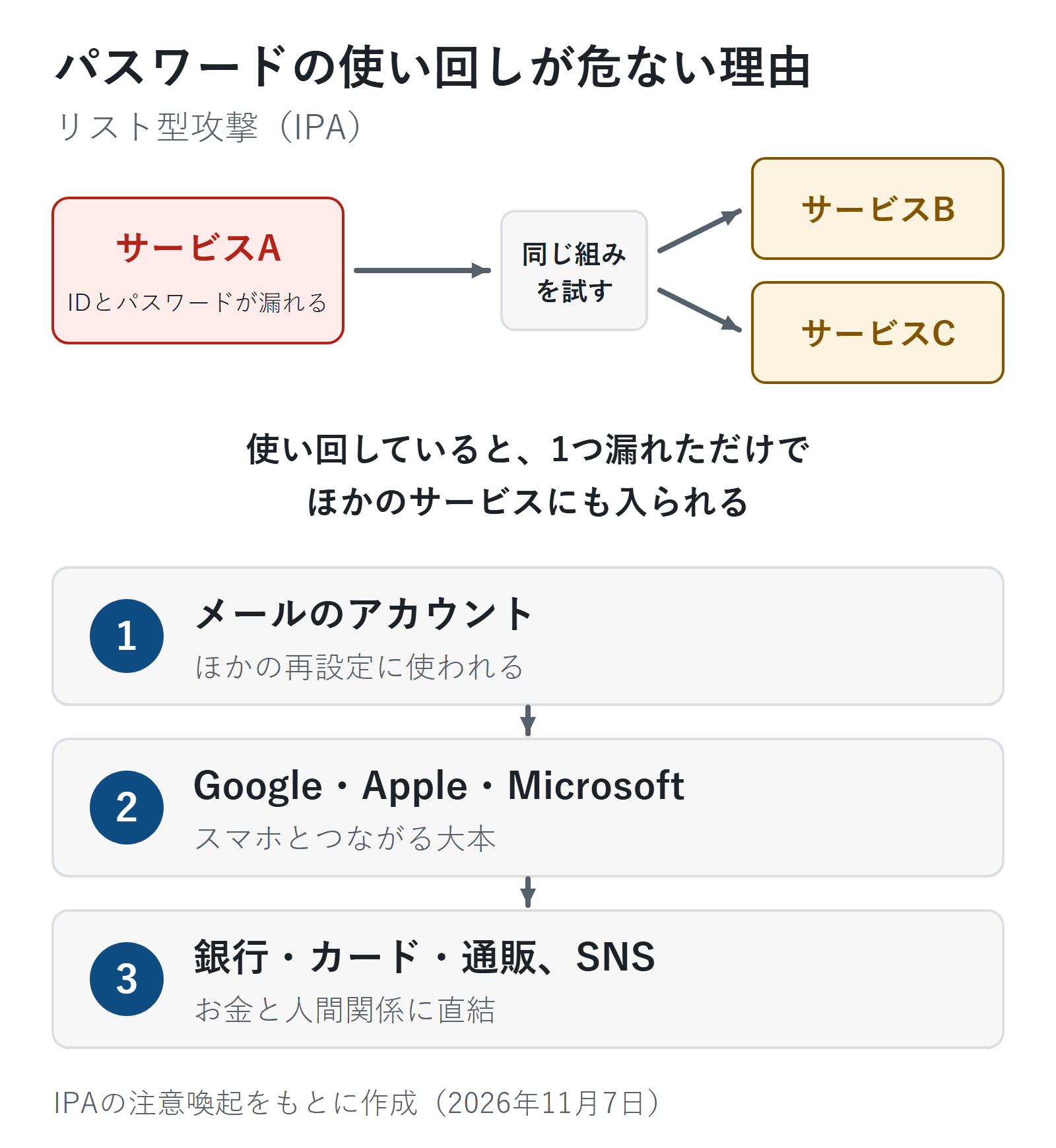
ほかのサービスから漏れたIDとパスワードの組み合わせを、別のサービスで次々に試される手口があります(IPAは「リスト型攻撃」と呼んでいます)。使い回していると、1つ漏れただけで、ほかのサービスにも入られてしまいます。
全部を一度に変えなくても大丈夫です。次の順で変えていきます。
- メールのアカウント(ほかのサービスのパスワードの再設定に使われる)
- Google・Apple・Microsoftのアカウント
- ネットバンキング、カード会社、通販サイト
- SNS
覚えきれないときは、パスワードを保存する機能(ブラウザやスマホのパスワード管理)を使います。警察庁もサイトごとに違うパスワードを使い、管理にはパスワード管理アプリを使うよう勧めています。変える順番や作り方、管理のしかたは、パスワードの使い回しをやめる方法にくわしく書いています。
2. 2段階認証をオンにする
2段階認証(多要素認証)は、パスワードのほかに、スマホに届くコードや認証アプリで、もう一度確かめる仕組みです。IPAは、IDとパスワードだけが漏れてもログインできないので効果がある、としています。
Googleアカウントなら、Googleアカウントの「セキュリティとログイン」で「2段階認証プロセス」をオンにします。SMS・認証アプリ・セキュリティキーのどれを選ぶかは、2段階認証の設定と方式の選び方にまとめています。
ただし、届いた認証コードを相手に教えてしまうと、2段階認証があっても入られます。IPAは知り合いを装ったDMで認証コードを聞き出してInstagramを乗っ取る手口を紹介しています。認証コードは誰にも教えません。LINEで友だちを装って認証番号を聞き出す手口は、LINEが乗っ取られたかもしれないときの確認と対処で説明しています。
3. パスキーが使えるところは、パスキーにする
パスキーはパスワードの代わりに、スマホやパソコンのロック解除(指紋・顔・PIN)でログインする仕組みです。パスワードと違って、書き写したり人に渡したりできないので、偽のサイトに入力してしまう心配が減ります(Googleアカウント ヘルプ)。IPAもパスワードに代わる方式としてパスキーを勧めています。
Googleアカウントなら「パスキーの管理」のページで「パスキーを作成する」を選び、画面の案内に沿って端末のロックを解除すると作れます(Googleアカウント ヘルプ)。仕組みや機種変更のときの注意は、パスキーの設定と注意点にあります。
できないこともあります。パスキーは、サービスが対応していないと使えません。また、電話で「お金を振り込んで」と言われる詐欺や、家族を装った送金の依頼は防げません。
4. 復旧用のメールアドレスと電話番号を最新にする
乗っ取られたときや、パスワードを忘れたときに、アカウントを取り戻す手がかりになるのが、登録しているメールアドレスと電話番号です。機種変更や携帯会社の乗り換えで、古い番号のままになっていないかを確かめます。
- Googleアカウント: 「セキュリティとログイン」で、再設定用の電話番号とメールアドレスを確かめる
- Apple Account: Apple Accountのページ(account.apple.com)で、メールアドレスと電話番号を確かめる
知らない番号やアドレスが登録されていたら、乗っ取りのサインです(IPA)。フィッシングサイトに入力してしまったら?の手順で対処します。
スマホとパソコンを守る2つ
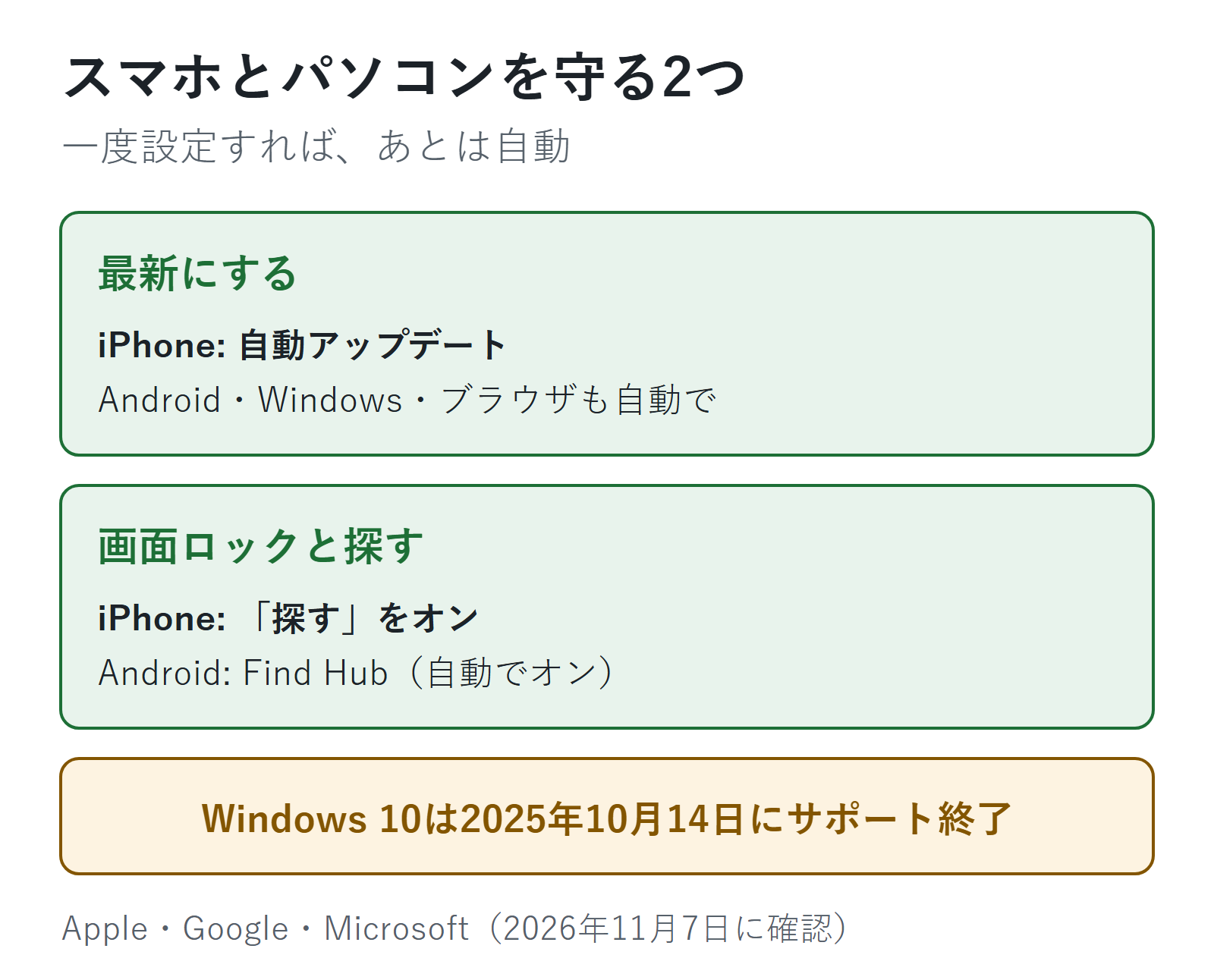
5. スマホ・パソコン・ブラウザを最新にする
OSやアプリの弱いところを直す更新は、出たら早めに入れます。自動で更新する設定にしておくと、忘れません。
- iPhone: 「設定」→「一般」→「ソフトウェアアップデート」→「自動アップデート」で「自動インストール」をオン(Appleの公式ガイド)
- Android: 「設定」の中のシステムのアップデート(場所は機種によって違います)
- Windows: 「設定」の「Windows Update」
- ブラウザ(Chrome・Edge・Safari)も、更新の知らせが出たら入れる
Windows 10は、2025年10月14日にMicrosoftのサポートが終わりました。延長のセキュリティ更新(ESU。2027年10月12日まで)に登録していないWindows 10には、セキュリティの更新が届きません。登録しているかどうかは「設定」→「更新とセキュリティ」→「Windows Update」で確かめられます(Microsoft)。
アプリはApp StoreやGoogle Playなどの公式ストアから入れます。使っていないアプリは消し、入れるときは開発元と、求められる権限が多すぎないかを見ます(フィッシング対策協議会)。
6. 画面ロックと「探す」をオンにする
スマホをなくしたときに、中のデータを守るのが画面ロック、場所を探して遠くからロック・消去できるのが「探す」の機能です。
- iPhone: 「探す」がオンになっていないと、なくした後に「紛失としてマーク」も遠隔の消去もできません(Appleの公式サポート)
- Android: Googleアカウントを追加した端末では、Googleの「Find Hub」が自動でオンになります。なくしたときは、別の端末のFind Hubアプリかブラウザから探して、保護やリセットができます(Androidヘルプ)
なくしたときは、別の端末から「探す」でロックし、携帯電話会社に回線の停止を頼みます。Appleは、Appleが端末の発見を電話やメッセージで知らせてくることはない、とも注意しています。
詐欺を防ぐ2つ
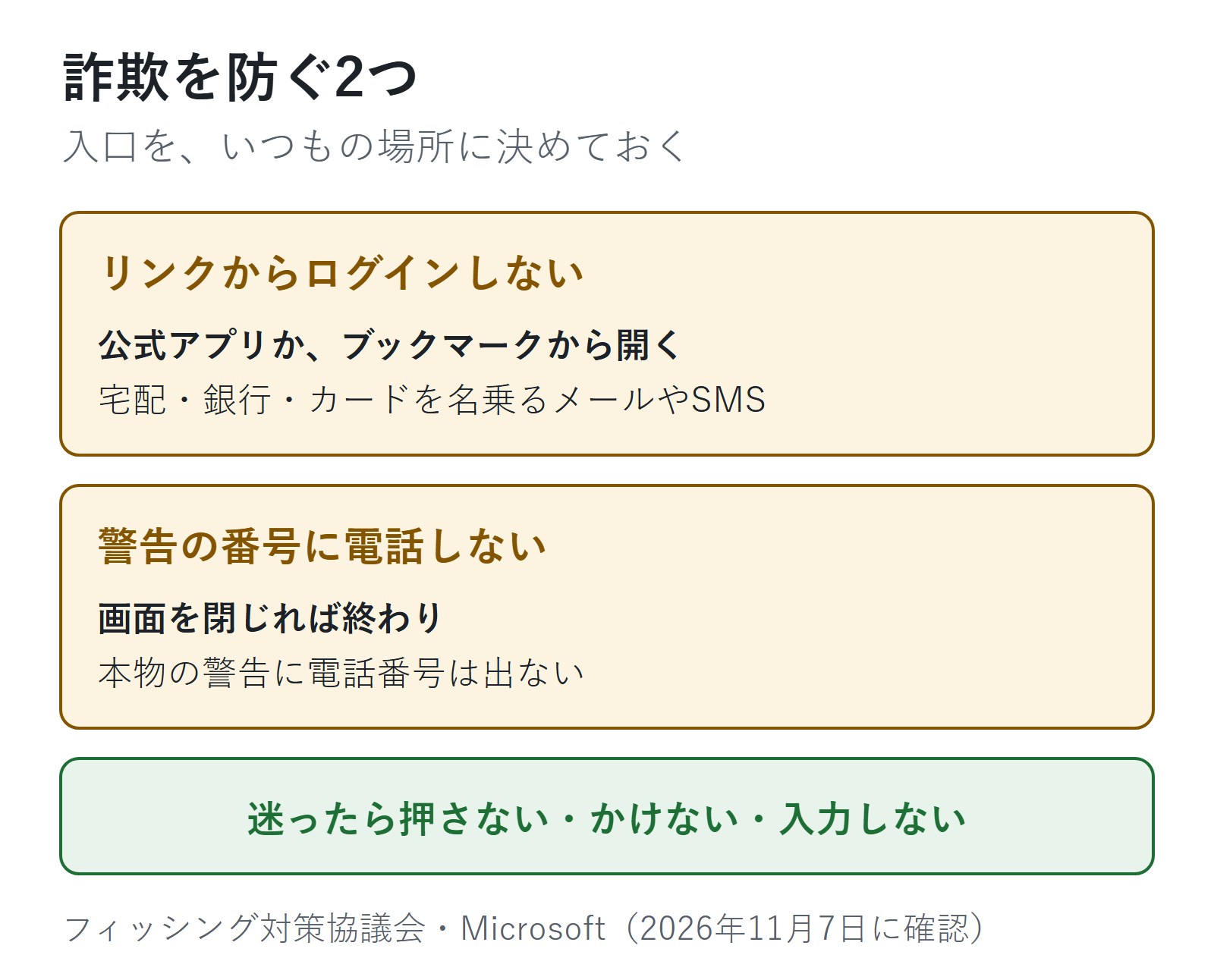
7. メールやSMSのリンクからログインしない
宅配便、銀行、カード会社、通販サイトを名乗るメールやSMSは、本物そっくりの偽サイトに誘導してきます。リンクからは開かず、公式アプリか、自分で登録したブックマークから開きます(フィッシング対策協議会)。
- 怪しいSMSの見分け方 → 怪しいSMSが届いたら?開く前の確かめ方と、押してしまった後
- もう入力してしまった → フィッシングサイトに入力してしまったら?
8. 警告の電話番号にかけない
パソコンで「ウイルスに感染しました」と大きな音で警告し、電話番号を出すのはサポート詐欺です。Microsoftは、本物のエラーメッセージに電話番号は出ないとしています。画面の閉じ方は偽のウイルス警告が出たら?で説明しています。
お金とデータを守る2つ
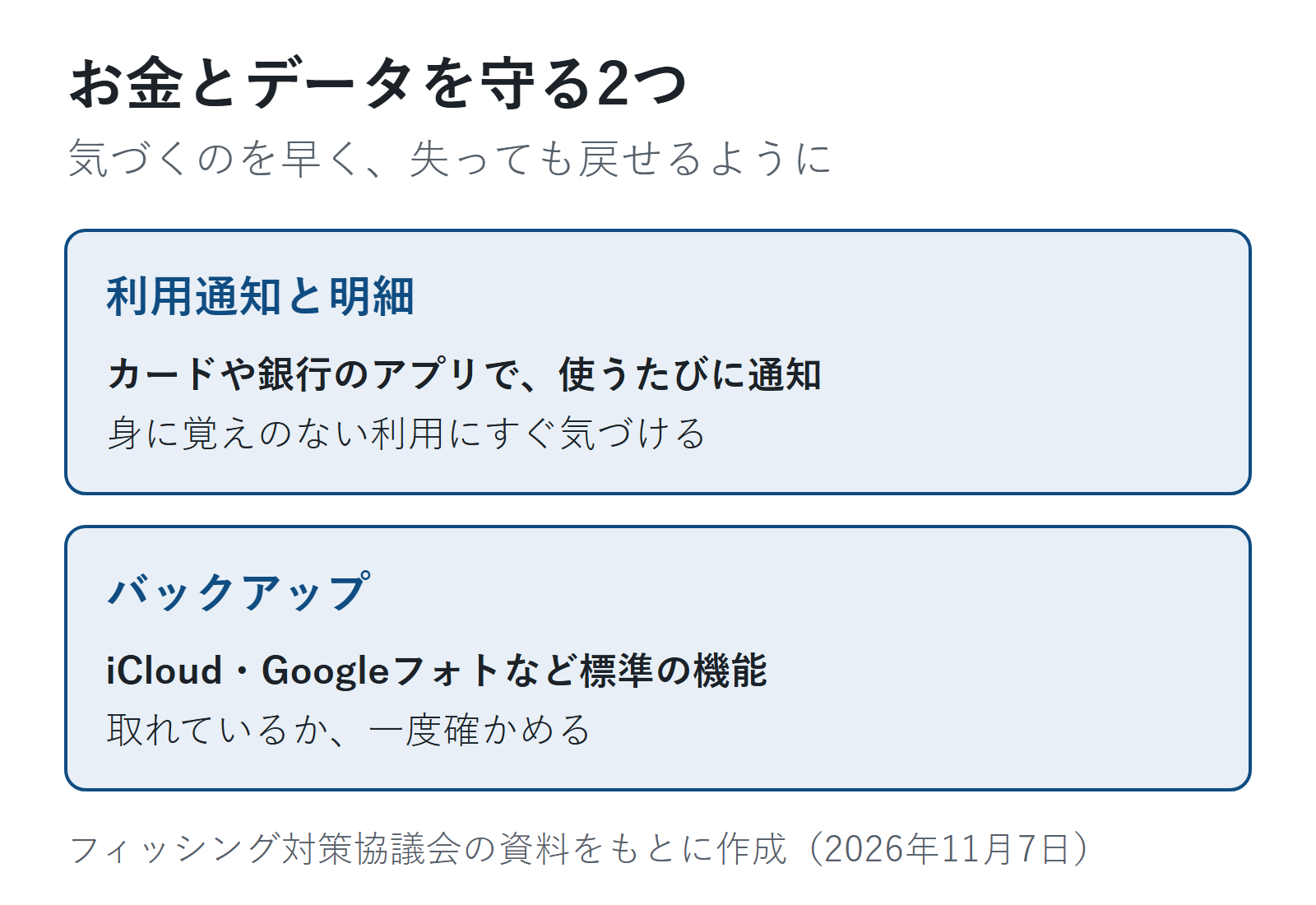
9. カードと口座の通知をオンにして、明細を見る
カード会社や銀行のアプリには、使ったときに知らせる設定があることが多いです。オンにしておくと、身に覚えのない利用にすぐ気づけます。フィッシング対策協議会も利用明細とログイン履歴を定期的に見るよう勧めています。
身に覚えのない請求を見つけたら、カードの裏面の番号か、カード会社の公式サイトの窓口に連絡します。
10. 写真や大事なデータをバックアップする
スマホをなくしたり、壊れたり、乗っ取られたりしても、バックアップがあれば写真やデータは取り戻せます。iPhoneならiCloud、AndroidならGoogleフォトなど、スマホの標準のバックアップが入口です。
バックアップは取ったつもりで取れていないことがあります。設定したら、別の端末やブラウザで写真が見えるかを一度確かめておきます。
お金をかける前に知っておきたいこと
できることと、できないことを分けておきます。
- ウイルス対策ソフト: 知られているウイルスを見つけて止める。偽サイトに自分で入力した情報は守れない
- 2段階認証: パスワードが漏れても、ログインを止める。認証コードを教えると破られる
- パスキー: 偽サイトへの入力の心配を減らす。電話の詐欺や送金の依頼は防げない
- VPN: 通信の中身を暗号化する。偽サイトや詐欺そのものは防げない
Windowsには、Microsoft Defenderのウイルス対策を含む「Windows セキュリティ」が最初から組み込まれています(Microsoft)。有料のソフトやVPNを買う前に、この記事の10項目を先に済ませるほうが、守れる範囲が広がります。
アドレスの頭に鍵のマークが出ていても、それだけで本物のサイトとは言えません。フィッシング対策協議会は、鍵のマークやドメイン名が「いつもと違う」ことを、偽サイトを疑うきっかけに挙げています。
困ったときの入口
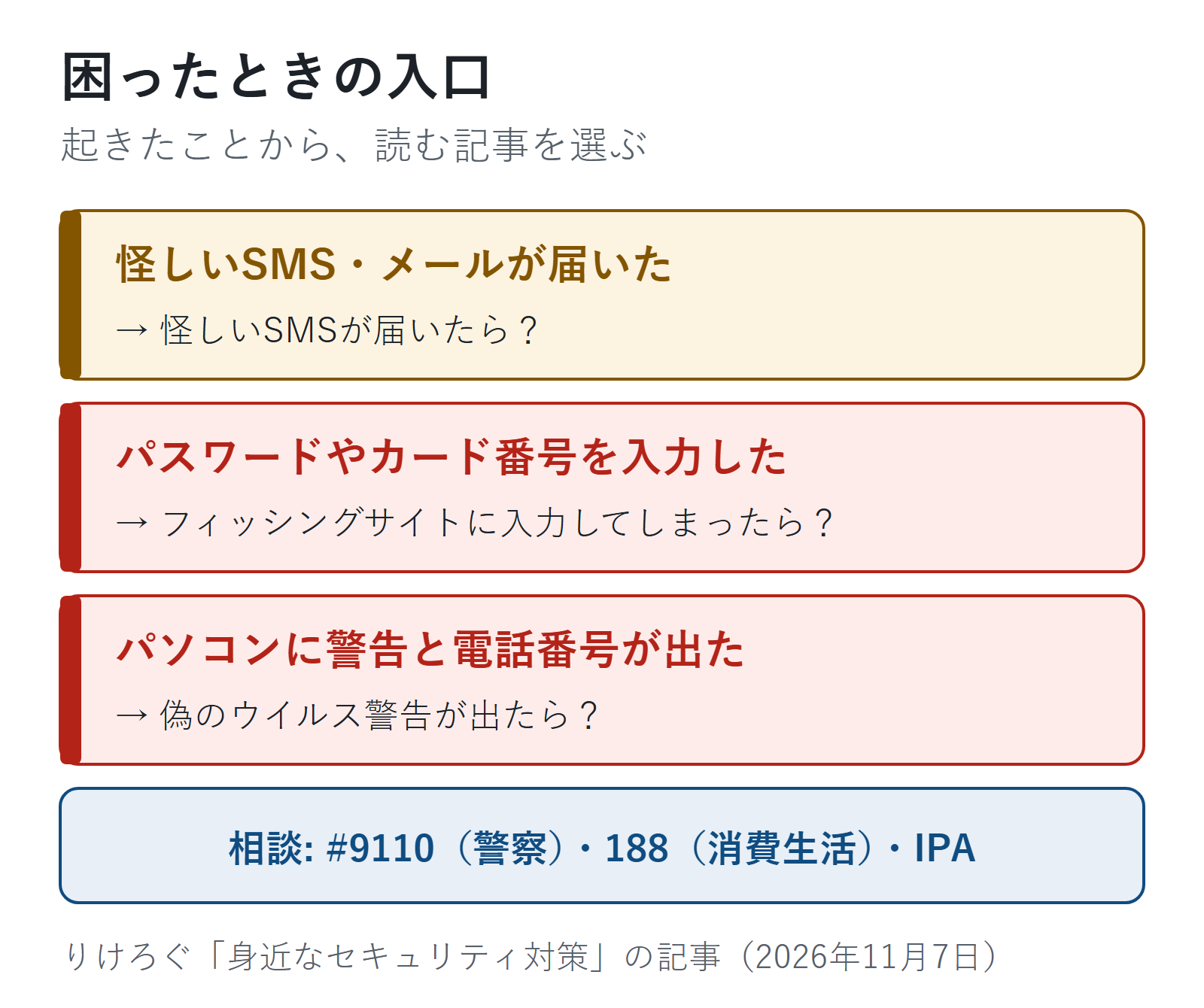
もう何かが起きてしまった人は、ここから読んでください。
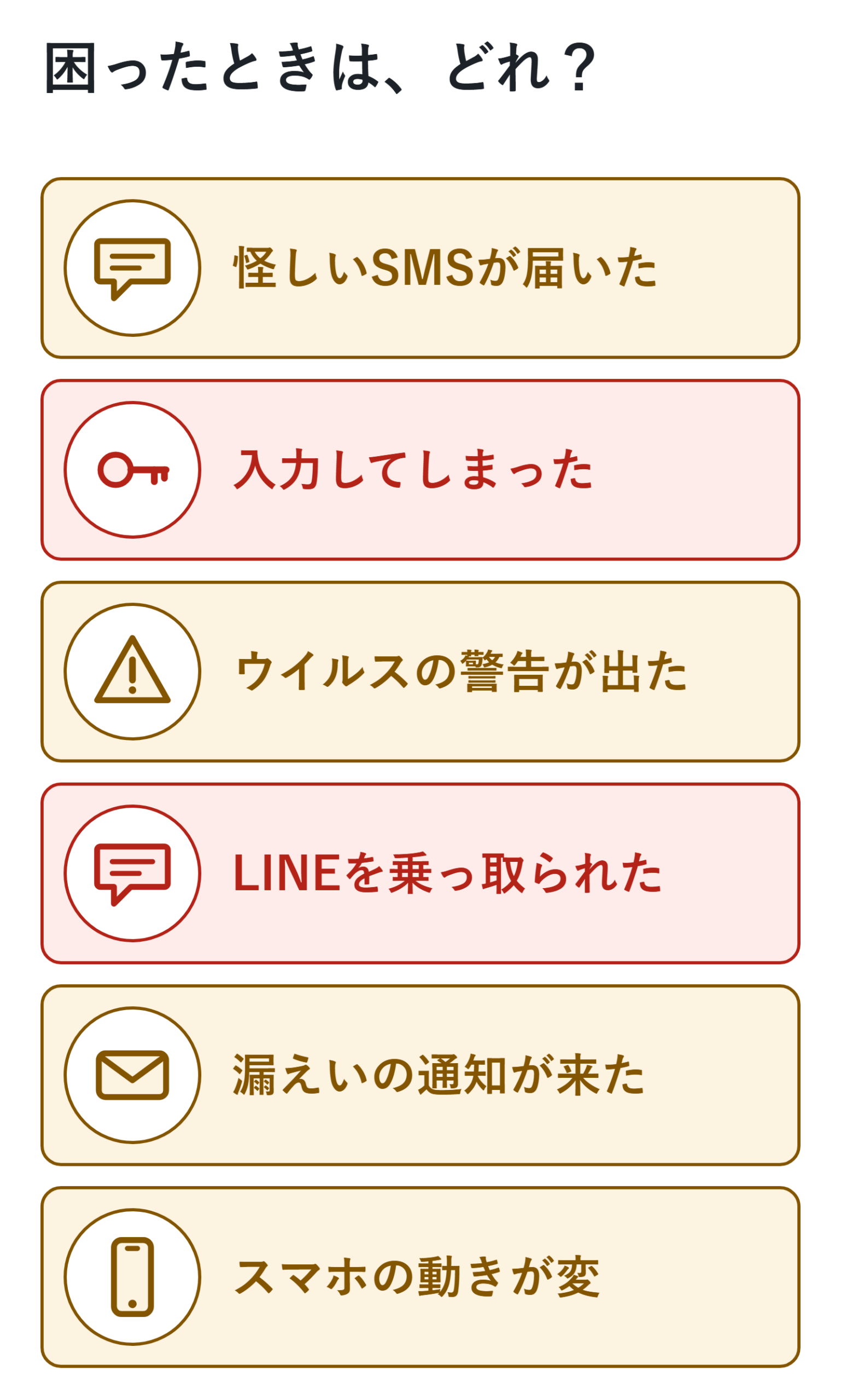
- 怪しいSMS・メールが届いた、押してしまった → 怪しいSMSが届いたら?
- パスワード・カード番号・認証コードを入力してしまった → フィッシングサイトに入力してしまったら?
- パソコンに警告と電話番号が出た、電話してしまった → 偽のウイルス警告が出たら?
- スマホの動きがおかしい、ウイルスに感染したかも → スマホがウイルスに感染したか確かめる方法|iPhoneとAndroidで分けて解説
- 個人情報が漏れたと通知が来た → 個人情報が漏れたと通知が来たら?本物か確かめる方法と、漏れた情報別の対処
- LINEを乗っ取られたかも → LINEが乗っ取られたかも?確認方法と、ログインできる場合・できない場合の対処
- ChatGPTのアカウントが心配 → ChatGPTのセキュリティ設定で見直す4つ
相談先に迷ったら、次の3つです。
- 警察の相談専用電話「#9110」
- 契約やお金のトラブルは消費者ホットライン「188」
- スマホやパソコンの技術的な相談は、IPAの情報セキュリティ安心相談窓口(03-5978-7509、平日10時〜17時)
よくある質問
Q. スマホにもウイルス対策アプリは必要ですか?
A. 警察庁は不正なアプリによる送金の被害を防ぐ対策の一つとして、スマホにもウイルス対策ソフトを入れ、OSを最新にするよう勧めています(2026年9月の広報資料)。ただ、入れればすべて防げるわけではありません。OSの更新、アプリは公式ストアから入れて提供元を確かめる、SMSのリンクを押さない、の3つは、入れても入れなくても欠かせません。
Q. パスワードは全部変えたほうがいい?
A. 使い回しているものから変えます。全部を一度に変えなくても、メール・Google・Apple・銀行などの大事なアカウントから順に変えれば十分です。漏れた心当たりがあるサービスは、すぐに変えます。
Q. 家族の分も見たほうがいい?
A. はい。国民生活センターは、サポート詐欺の相談が70歳以上で大きく増えていると注意しています(2024年3月の発表)。親のスマホやパソコンも、この10項目のうち「7」と「8」だけでも一緒に確かめておくと安心です。
10項目はどれも一度設定すれば、あとは自動で守ってくれるものがほとんどです。週末に2〜3項目ずつ進めれば、1か月ほどでひととおり終わります。
次に読む記事
この記事でできるようになったこと個人で最初にやるセキュリティ対策の10項目と、困ったときの読み先が分かる
やってみるメールのアカウントで、2段階認証がオンになっているかを確かめる
次に「怪しいSMSが届いたら」と思ったら
怪しいSMSが届いたら?開く前の確かめ方と、押してしまった後宅配便や銀行を名乗るSMSが届いたという人にほかの疑問なら
- フィッシングサイトに入力してしまったら?最初にすることパスワードやカード番号を入力してしまったという人に
- 偽のウイルス警告が出たら?消し方と、電話してしまった後の対処パソコンに警告と電話番号が出たという人に
- ChatGPTのセキュリティ設定で見直す4つChatGPTのアカウントも守りたいという人に
参考
- IPA「情報セキュリティ10大脅威 2026」(2026年1月29日公開。2026年11月7日に確認)
- IPA「インターネットサービスへの不正ログインによる被害が増加中」(2025年8月28日公開。2026年11月7日に確認)
- フィッシング対策協議会「利用者向けフィッシング詐欺対策ガイドライン 2026年度版」(2026年6月1日公開。2026年11月7日に確認)
- 警察庁「フィッシング対策」(2026年11月7日に確認)
- Google アカウント ヘルプ「パスワードの代わりにパスキーでログインする」(2026年11月7日に確認)
- Google アカウント ヘルプ「ハッキングまたは不正使用された Google アカウントを保護する」(2026年11月7日に確認)
- Apple「iPhoneのiOSをアップデートする」(2026年11月7日に確認)
- Apple サポート「紛失したiPhoneやiPadを見つける方法」(2026年11月7日に確認)
- Android ヘルプ「紛失した Android デバイスの位置の特定、保護、データ消去を行う」(2026年11月7日に確認)
- MicrosoftのWindows 10の拡張セキュリティ更新(ESU)の案内(2026年11月7日に確認)
- 警察庁「不正アプリによる不正送金被害が発生」(Cyber Police Agency Letter 2026 Vol.18)(2026年9月。2026年11月7日に確認)
- Microsoft サポート「Windows セキュリティ アプリで常に保護する」(2026年11月7日に確認)
- Microsoft サポート「テクニカル サポート詐欺から身を守る」(2026年11月7日に確認)