「家のWi-Fi、買ったときの設定のままで大丈夫?」
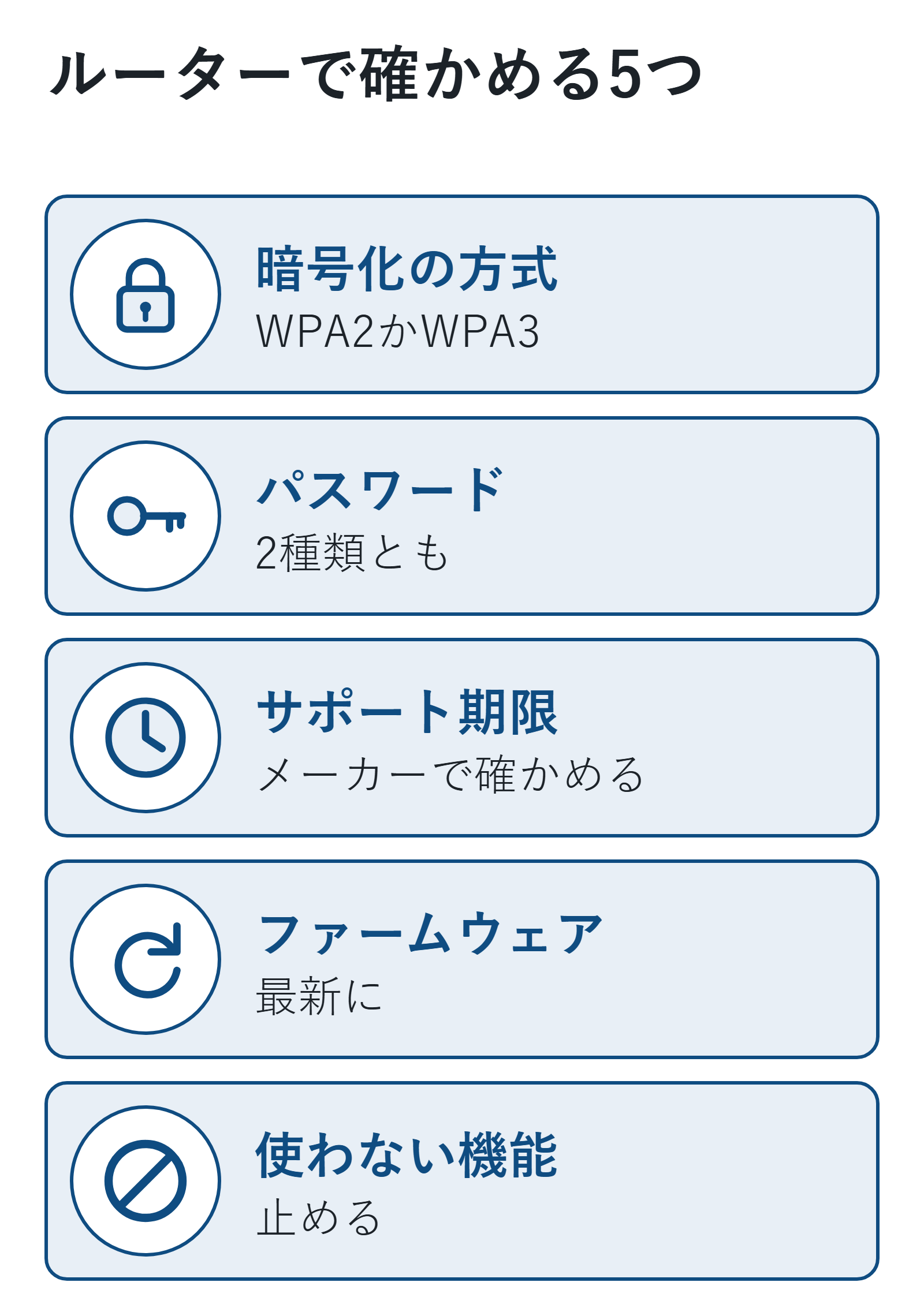
総務省は、家に置いているWi-Fiルーターの設定が適切でないと、第三者に勝手に使われたり、ルーターを乗っ取られたりするおそれがあると書いています。確かめるのは5つです。暗号化の方式、パスワード、サポート期限、ファームウェア、使わない機能。
この記事でやること
- □ 1. 暗号化の方式が「WPA2」か「WPA3」か確かめる
- □ 2. Wi-Fiのパスワードと、ルーターの管理用パスワードを確かめる
- □ 3. サポート期限と、ファームウェアの更新を確かめる
- □ 4. 使わない機能が有効になっていないか確かめる
2026年11月8日に、総務省「自宅Wi-Fi利用者向け 簡易マニュアル」(令和7年2月版)で確かめました。
設定を変えないと、どうなる?
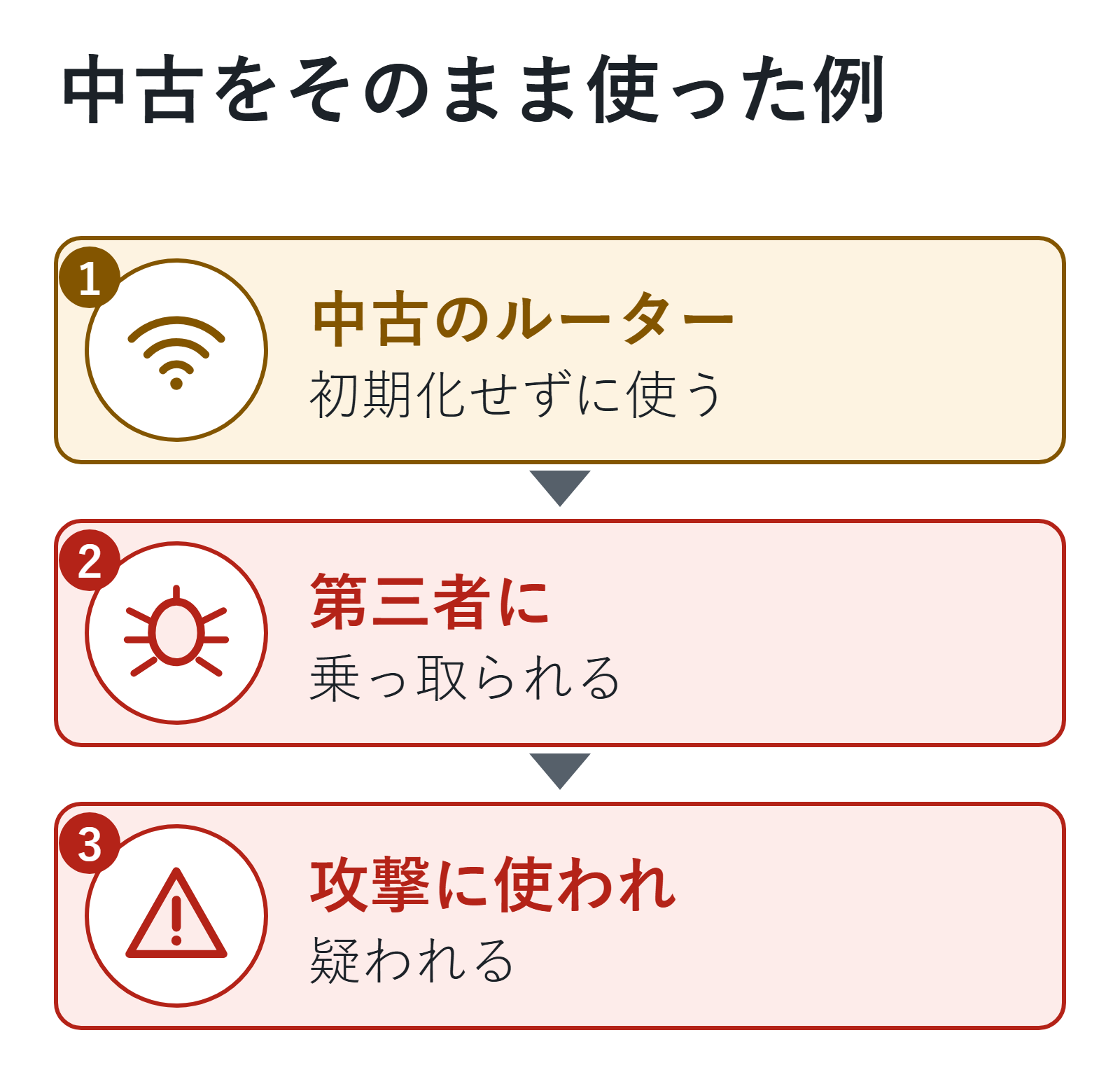
総務省のマニュアルには、次の例があります。中古で買ったルーターを、初期化せずにそのままの設定で使ったところ、第三者に乗っ取られ、ほかの会社への攻撃に使われていました。持ち主は疑いが晴れるまで、調査への協力に多くの時間を使いました。
中古のルーターをもらったり買ったりしたときは、使う前に初期化します。
ルーターの設定画面を開く
ルーターの設定はスマホやパソコンのブラウザやアプリから、ルーターの設定画面(管理画面)を開いて行います。開き方はメーカーや機種で違うので、ルーターの説明書か、メーカーのサイトで確かめます。
マニュアルではパスワードを2種類に分けて呼んでいます。
- 暗号化キー: スマホをWi-Fiにつなぐときに入れるパスワード
- 管理用パスワード: ルーターの設定画面に入るためのパスワード
1. 暗号化の方式を「WPA2」か「WPA3」にする
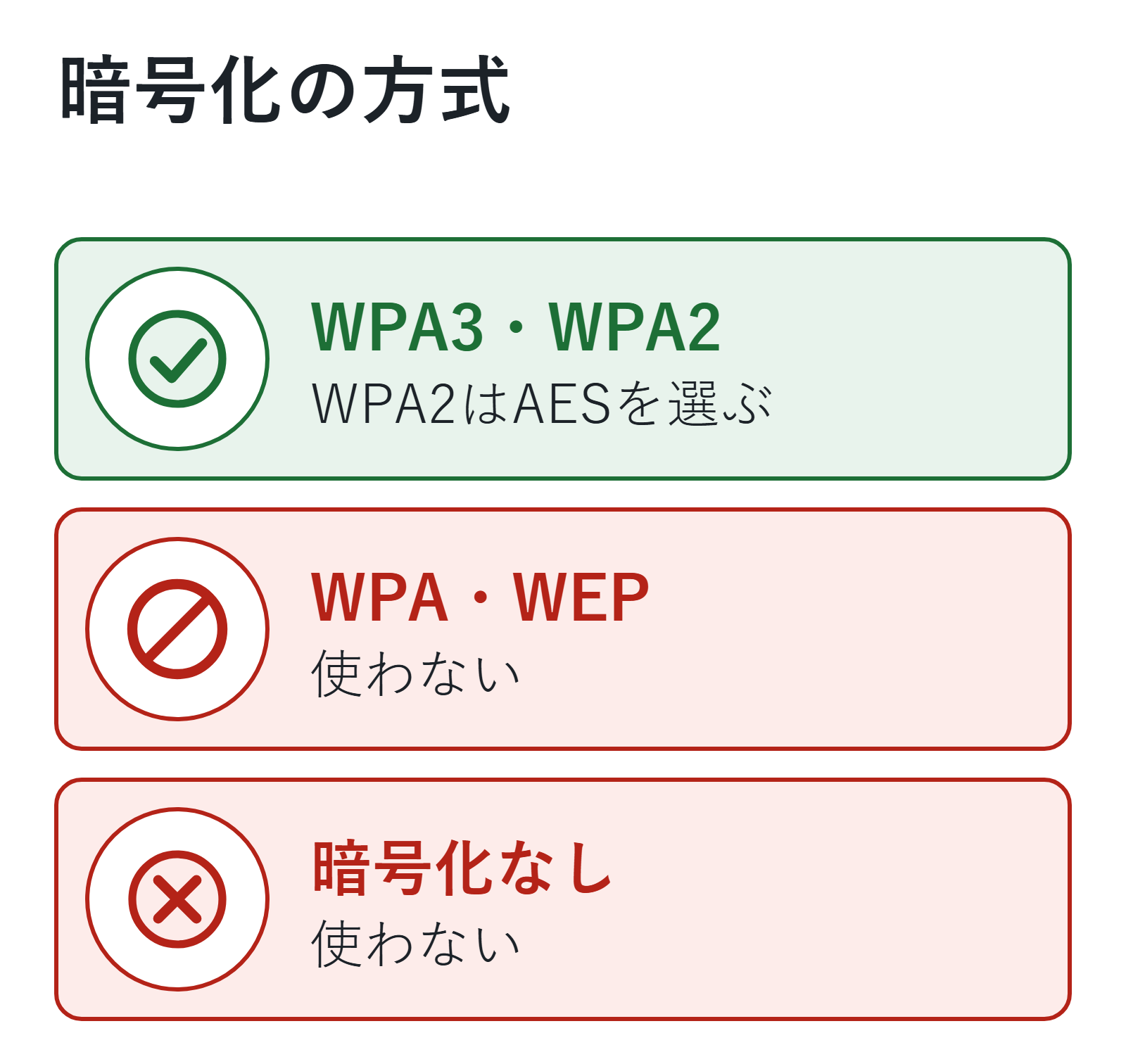
- WPA3: いちばん新しい方式。ルーターとスマホなどの両方が対応していれば、WPA3にする
- WPA2: いま主流の方式。「TKIP」と「AES」を選べるときは「AES」にする
- WPA・WEP・暗号化なし: 使わない
ルーターによっては、Wi-Fiの名前(SSID)が2つ以上あり、古いゲーム機のために古い方式が設定されていることがあります。いらないものは止め、使うものは正しい設定にします(総務省)。
2. パスワードを確かめる
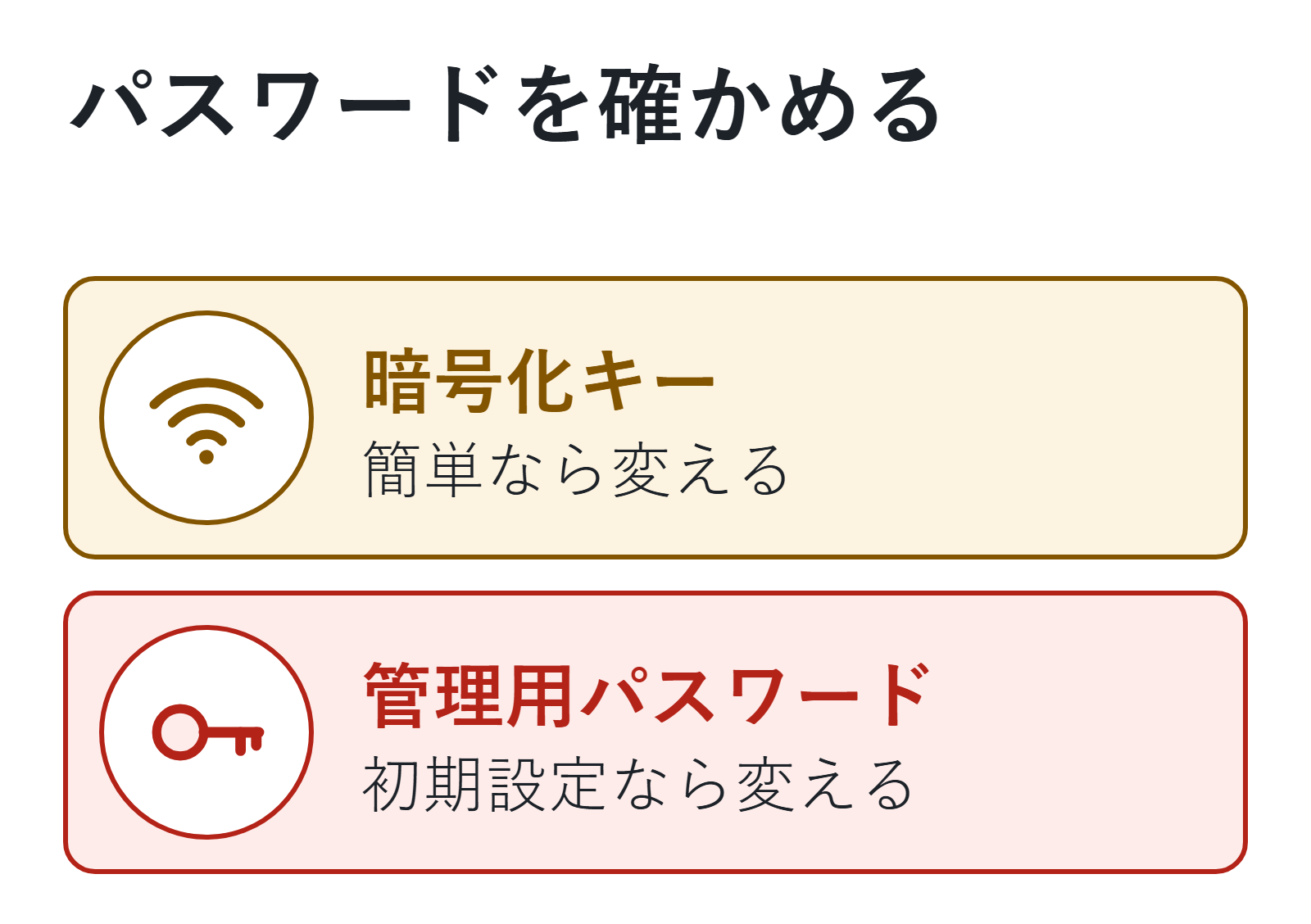
- 暗号化キー: 1台ごとに違うものが最初から設定されていることが多いです。簡単なものなら、推測されにくいものに変えます
- 管理用パスワード: 最初の設定が機種共通のパスワードのまま使っていると、乗っ取られるおそれがあります。すぐに変えます
3. サポート期限とファームウェアを確かめる
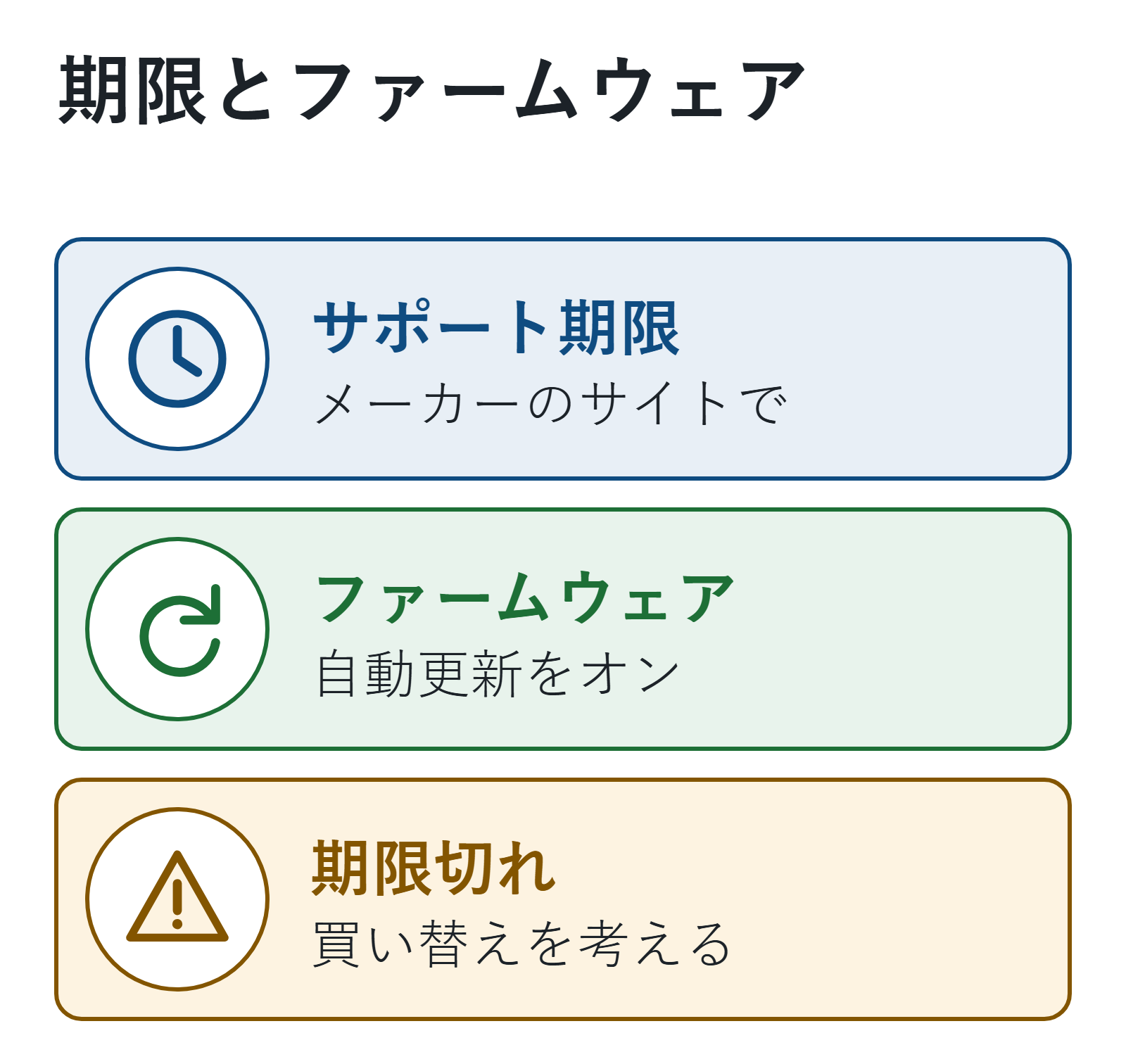
ルーターには、メーカーのサポート期限があるものがあります。期限が切れると、新しい弱点(脆弱性)が見つかっても直されません。
- サポート期限: 「メーカー名 型番 サポート期限」などで検索すると、確かめられることが多いです。切れていたら買い替えを考えます
- ファームウェア(ルーターのソフトウェア): 最新にします。自動で更新する設定があれば、オンにしておきます
4. 使わない機能を止める
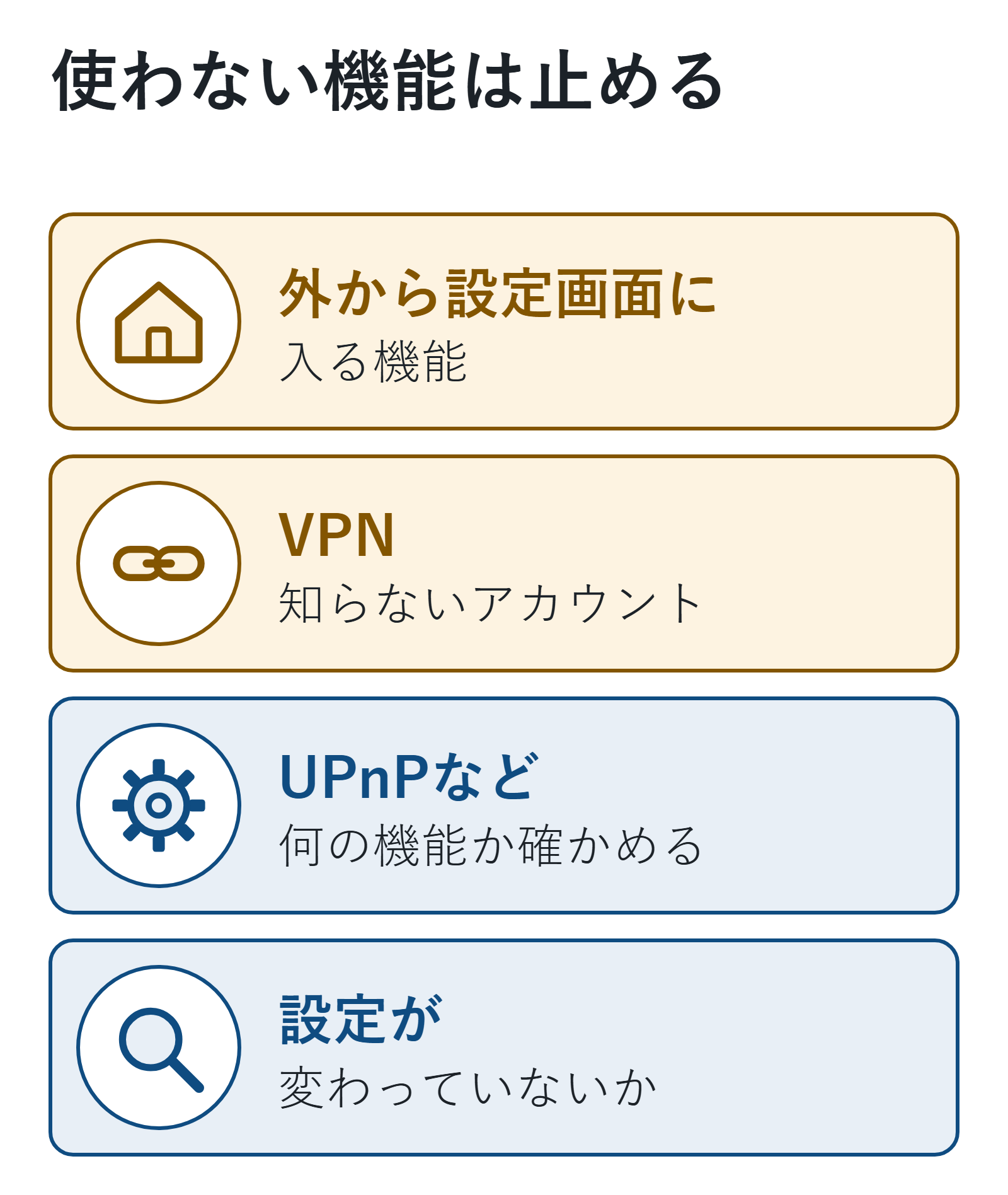
ルーターには便利な機能がたくさんありますが、使わない機能が有効になっていると、攻撃に悪用されるおそれがあります。総務省は、たとえば次のような機能を挙げています。
- 外出先から、インターネットでルーターの設定画面に入る機能
- VPN機能(見覚えのないVPNのアカウントが増えていないかも見る)
- UPnP
使っている機能かどうか分からないときは、止める前に、説明書やメーカーのサイトで何の機能かを確かめます。乗っ取られると、設定を書き換えられることがあるので、設定が勝手に変わっていないか、ときどき確かめます。
Wi-Fiの名前に気をつける
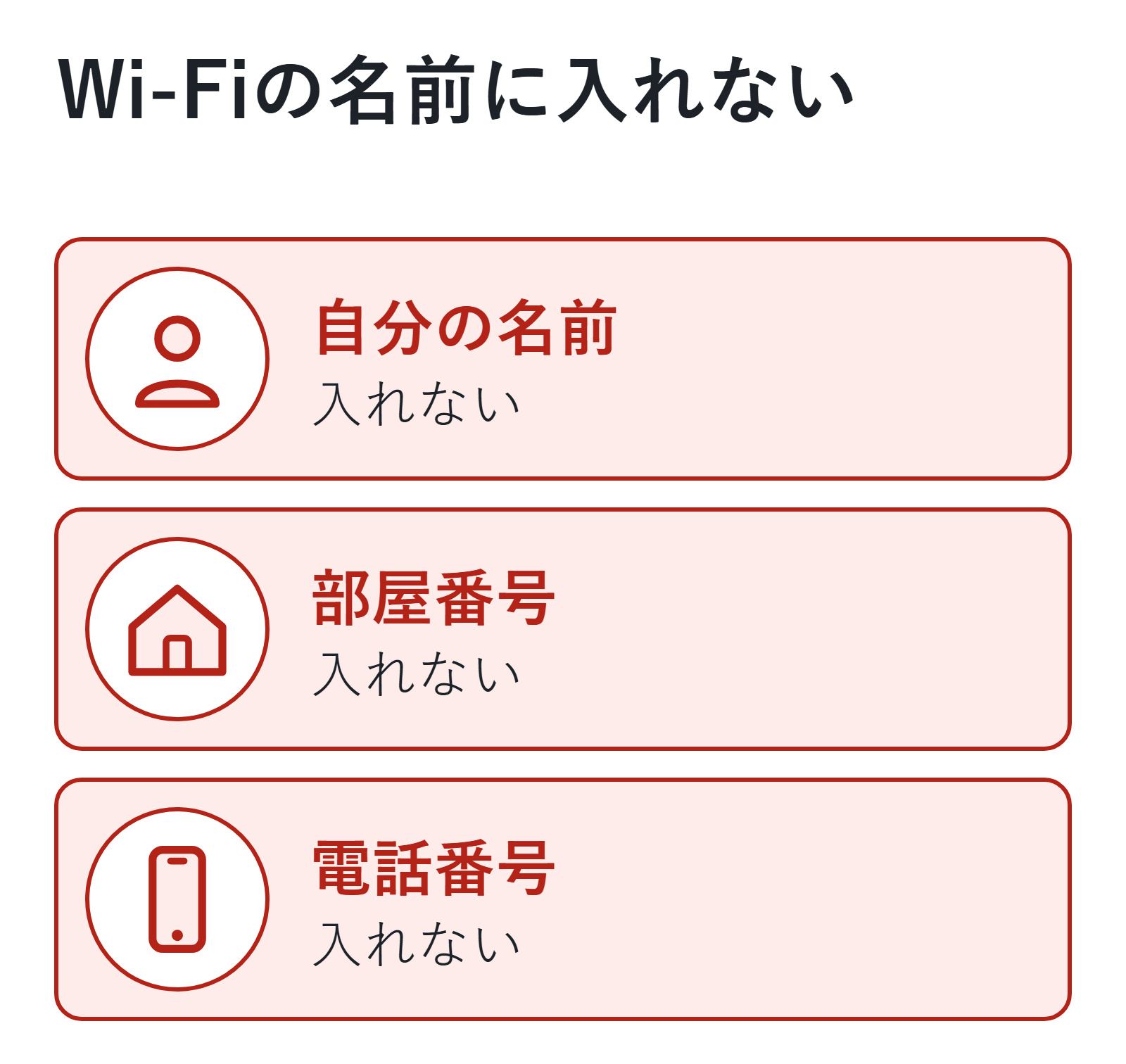
Wi-Fiの名前(SSID)は、電波が届く範囲にいればだれでも見られます。名前を変えるときは、自分の名前やマンションの部屋番号など、だれの家か分かる名前にしません(総務省)。
スマホのテザリングでも、スマホの名前がそのままWi-Fiの名前になる機種があります。スマホの名前に氏名や電話番号を入れていないかも見ておきます。
よくある質問
- 何年で買い替える?
-
総務省のマニュアルは、メーカーのサポート期限を確かめ、切れていたら買い替えを考えるよう案内しています。
- 子どもも使う
-
ルーターや携帯電話会社のフィルタリングも使えます。スマホの設定は、子どものスマホの記事で確かめられます。
- 外のWi-Fiは?
-
カフェや駅のWi-Fiは、フリーWi-Fiを安全に使うための3つの確認で確かめられます。
ルーターは、置いたあと見直す機会が少ない機器です。今日、暗号化の方式と管理用パスワードだけでも確かめておきましょう。
親や子どものスマホもまとめて見直すときは、家族のスマホとネットを守るを入口にしてください。
次に読む記事
この記事でできるようになったこと家のWi-Fiルーターで確かめる暗号化・パスワード・サポート期限・ファームウェア・使わない機能が分かる
やってみるルーターの暗号化の方式と管理用パスワードを確かめ、ファームウェアの自動更新をオンにする
次に「外のフリーWi-Fiは安全?」と思ったら
フリーWi-Fiは危険?安全に使うための3つの確認|偽のWi-Fi・鍵マーク・自動接続外のWi-Fiを使うときの注意も知りたいという人にほかの疑問なら
- スマホのアップデートは必要?iPhone・Androidで更新する方法スマホの更新も確かめたいという人に
- 子どもにスマホを渡す前に確認すること|フィルタリング・使う時間・家族のルール家族のスマホの設定も見直したいという人に
何から見直せばいいか迷ったら、最初に確認する10項目に戻れます。
参考
- 総務省「自宅Wi-Fi利用者向け 簡易マニュアル」(令和7年2月版、PDF)(2026年11月8日に確認)