「Museのチャットを消したいのに、削除のボタンが見つからない。消したら、Museは本当に忘れてくれるの?」
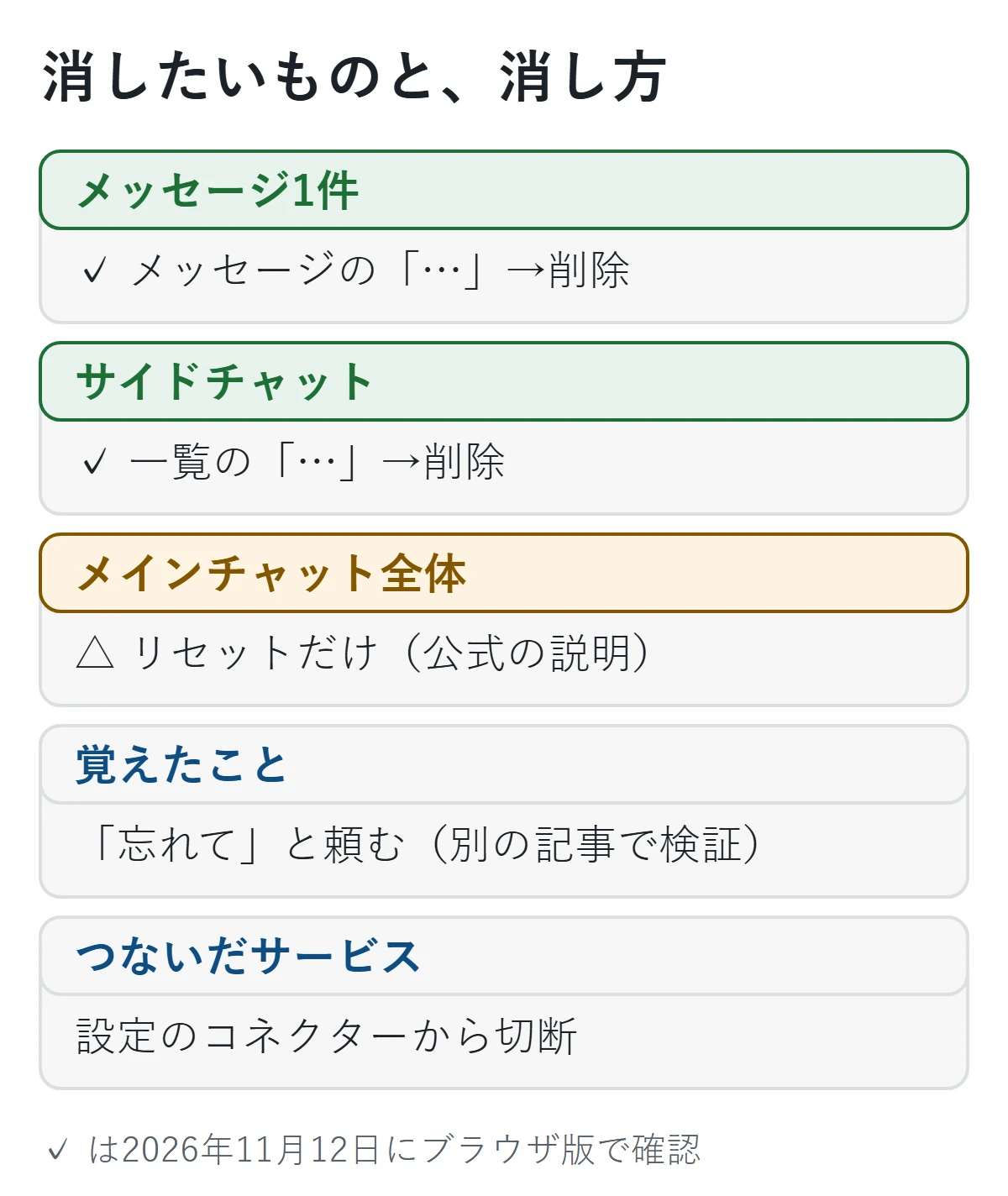
結論から書きます。Museの「消す」は、消したいものによって操作が違います。2026年11月12日に、パソコンのブラウザ版で検証用のチャットを実際に消して確かめました。
- 自分が送ったメッセージは、メッセージの「…」から1件ずつ消せた
- Museの答えには、ブラウザ版のメニューに「削除」が出なかった
- サイドチャットは左の一覧の「…」から丸ごと消せた
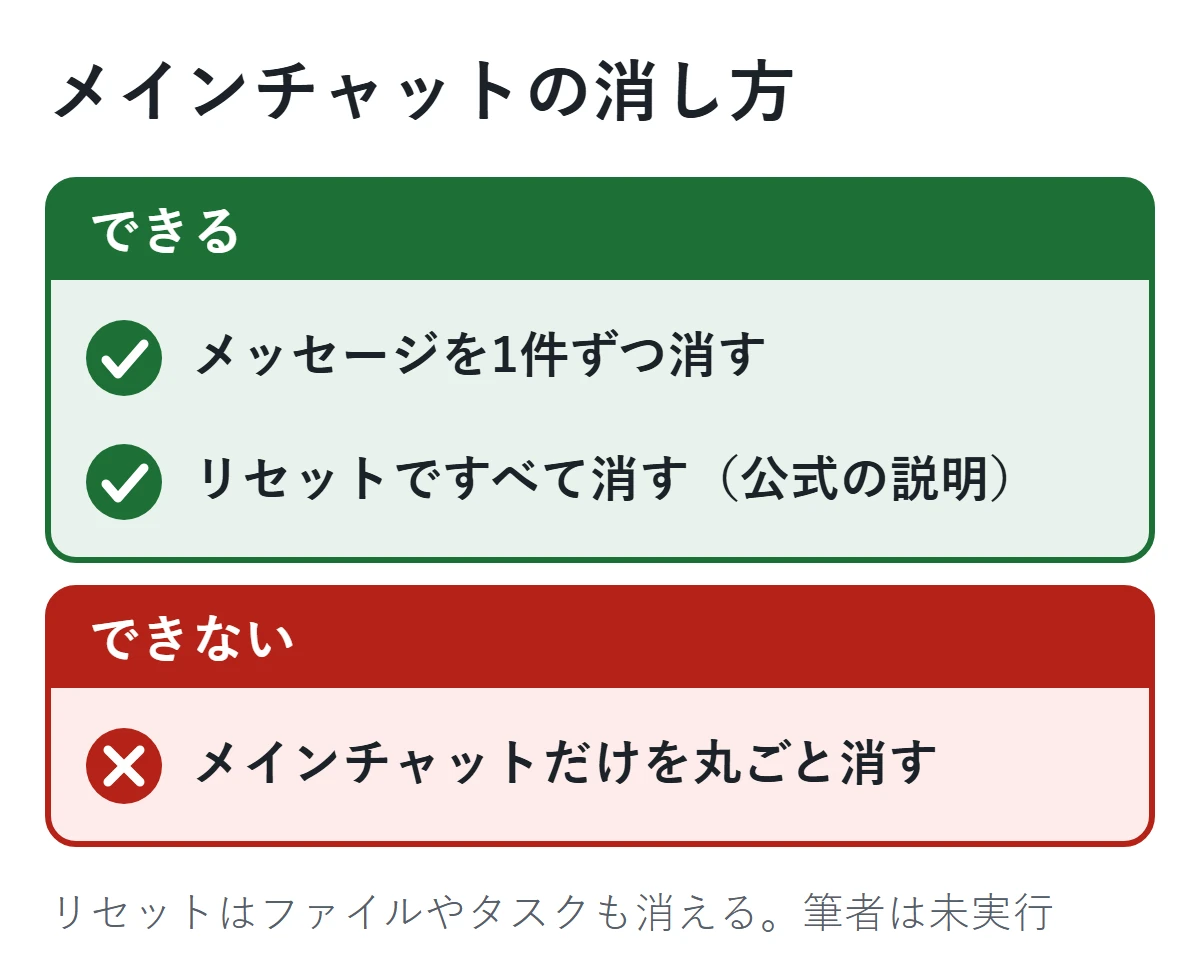
- メインチャット全体を消す方法は、公式の説明ではMuseのリセットだけ(筆者は実行していません)
- 消したあとに別のチャットで聞くと、Museは「覚えていません」と答えた。ただし、右側の作業の記録には、消したチャットの作業名が残った
検証した条件
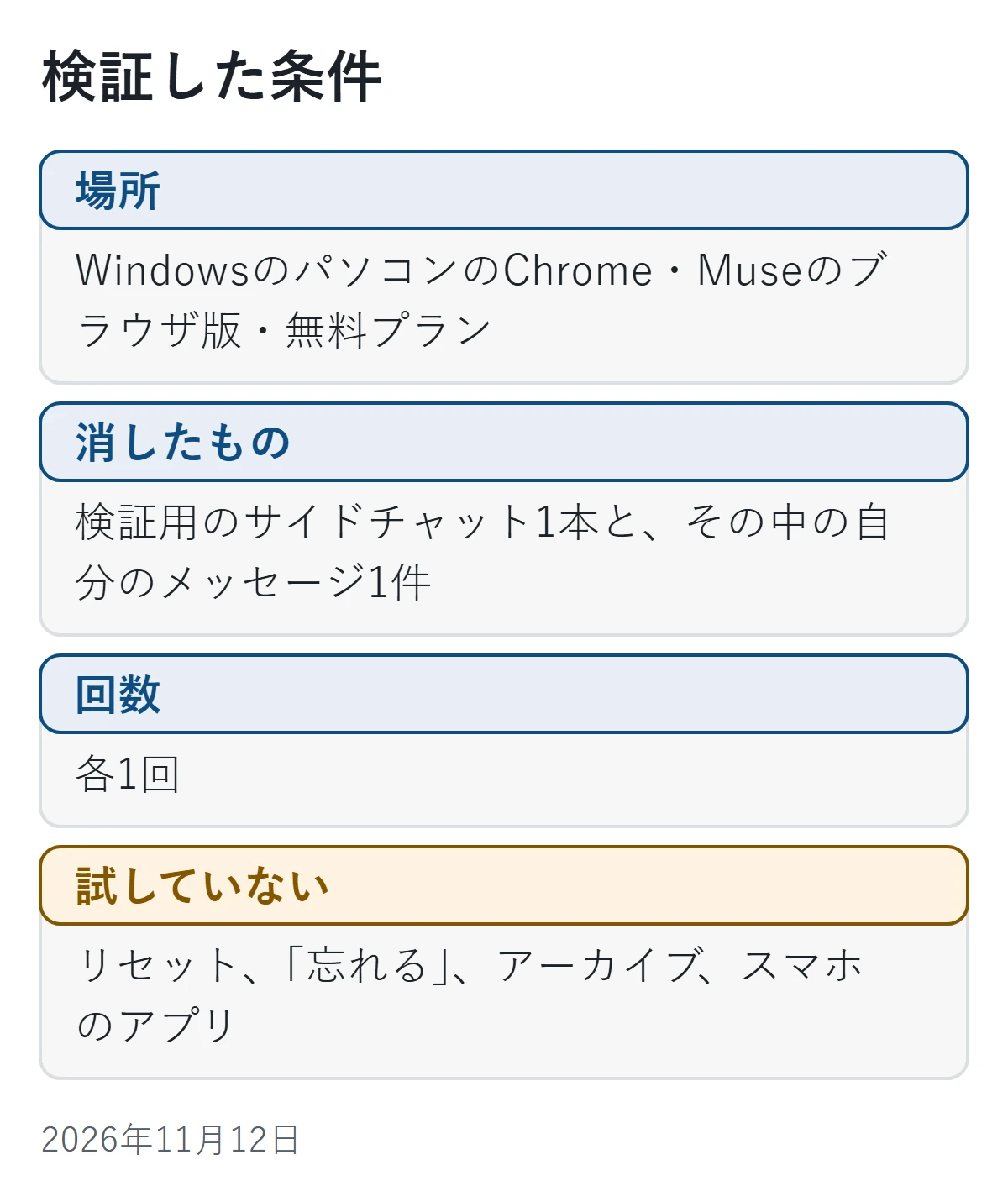
消したのは、この記事のために作った検証用のサイドチャットだけです。中身はダミーの買い物メモを添付して要点を聞いた会話でした。ふだん使っているチャットや、Museのリセットには触れていません。
消したいものによって操作が違う
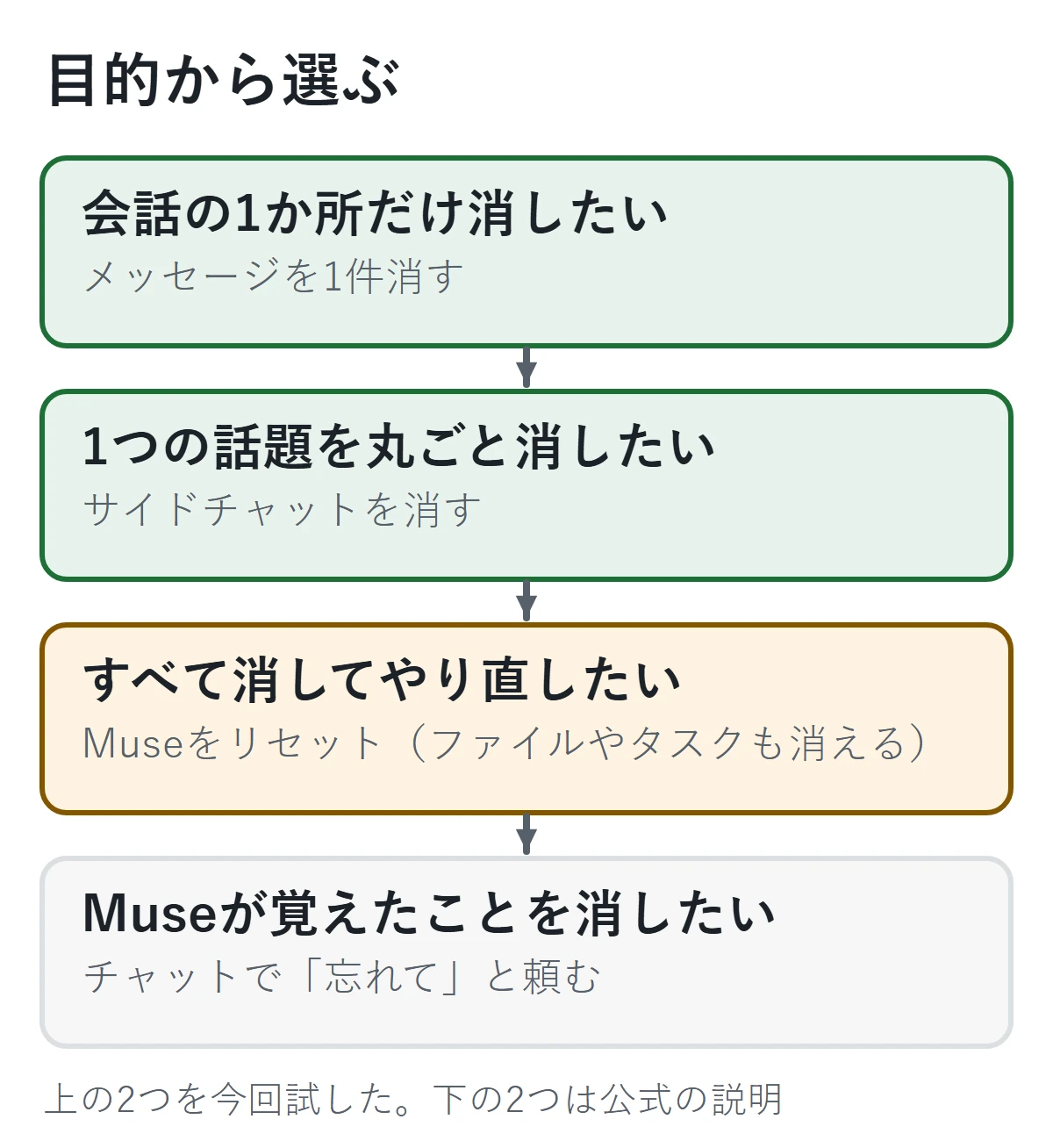
Metaのヘルプ「Museのデータを管理する方法」は、消す対象ごとに場所を分けて説明しています。
- メッセージ: メインチャットでもサイドチャットでも、1件ずつ削除できる
- サイドチャット: 一覧のメニューから、スレッドごと削除できる
- メインチャット全体: 削除するには、Museをリセットする
- 特定の話題: 「忘れる」機能を使い、チャットでMuseに頼む
- ファイル: ライブラリから個別に削除する
このうち、メッセージとサイドチャットを実際に試しました。Museが覚えたことを消す「忘れる」は、Museに覚えさせて、忘れさせてみたで試しています。学習への利用を止める設定や、つないだサービスの外し方は、Museのプライバシー設定にまとめています。
メッセージを1件消す
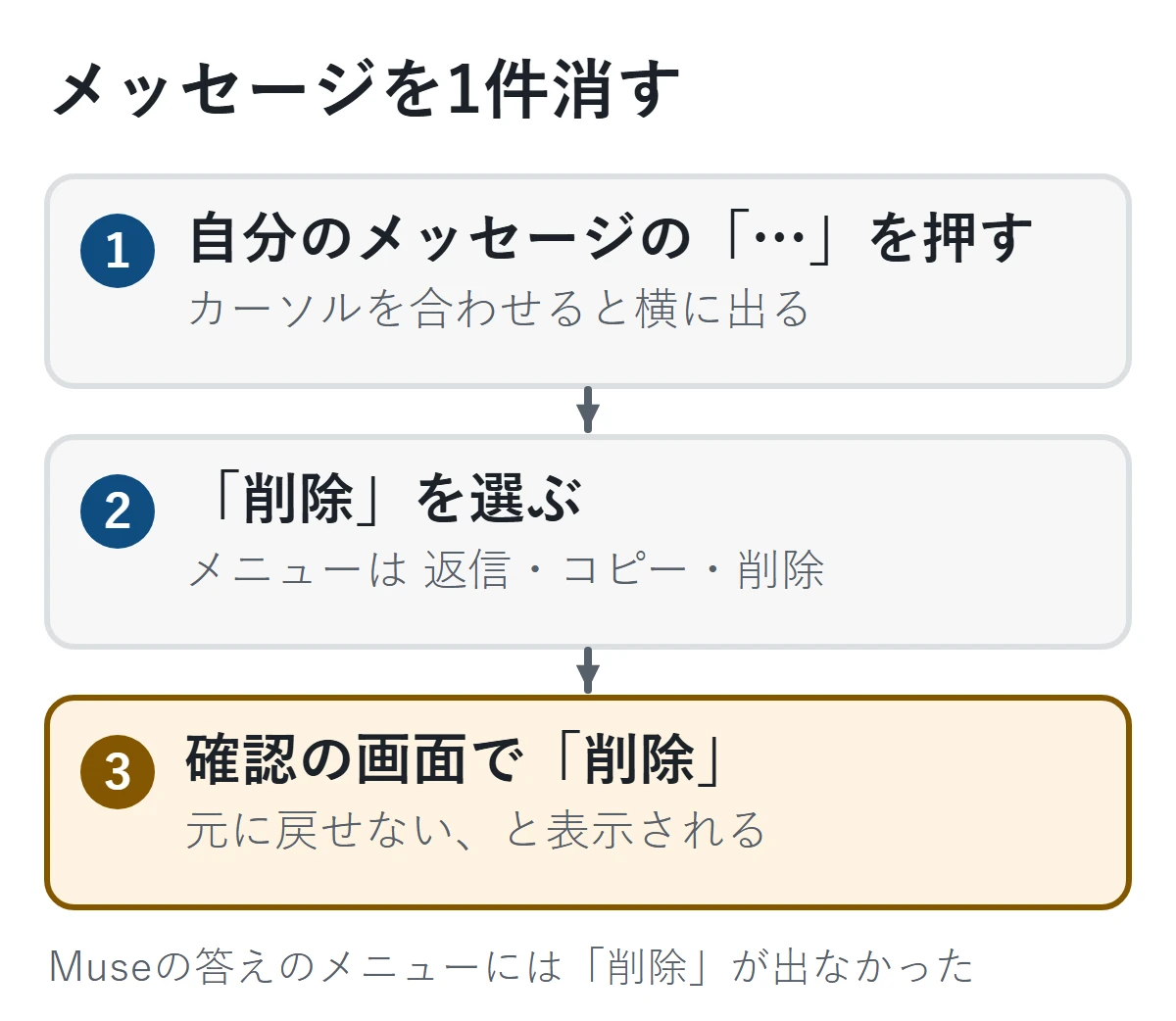
- 自分が送ったメッセージにカーソルを合わせ、横に出る「…」を押します
- メニューの「削除」を選びます
- 確認の画面で「削除」を押します
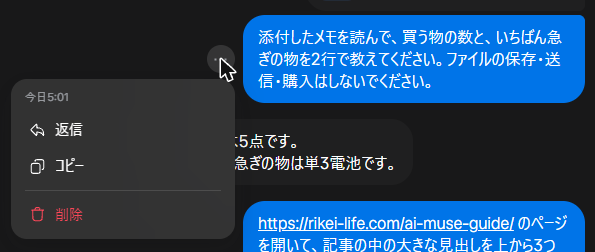
自分のメッセージのメニューには「返信」「コピー」「削除」の3つが出ました。
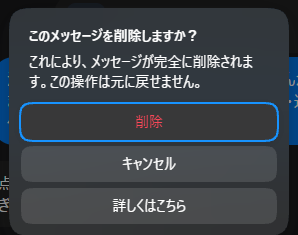
「削除」を押すと、確認の画面が出ます。
「削除」を押すと、メッセージのあった場所が「メッセージを削除しました」という表示に変わりました。このメッセージに添付していたファイルの表示も、いっしょに消えています。直後にあったMuseの答えは、そのまま残りました。
Museの答えには「削除」が出なかった
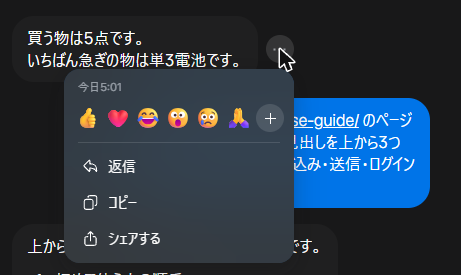
Museの答えのほうで「…」を押すと、メニューは「返信」「コピー」「シェアする」でした。「削除」はありません。
公式ヘルプはメッセージを長押しして「削除」を選ぶ、と説明しています。長押しはスマホのアプリの操作です。アプリでMuseの答えを消せるかは、筆者は確かめていません。ブラウザ版でMuseの答えごと消したいときは、次のサイドチャットの削除を使います。
サイドチャットを丸ごと消す
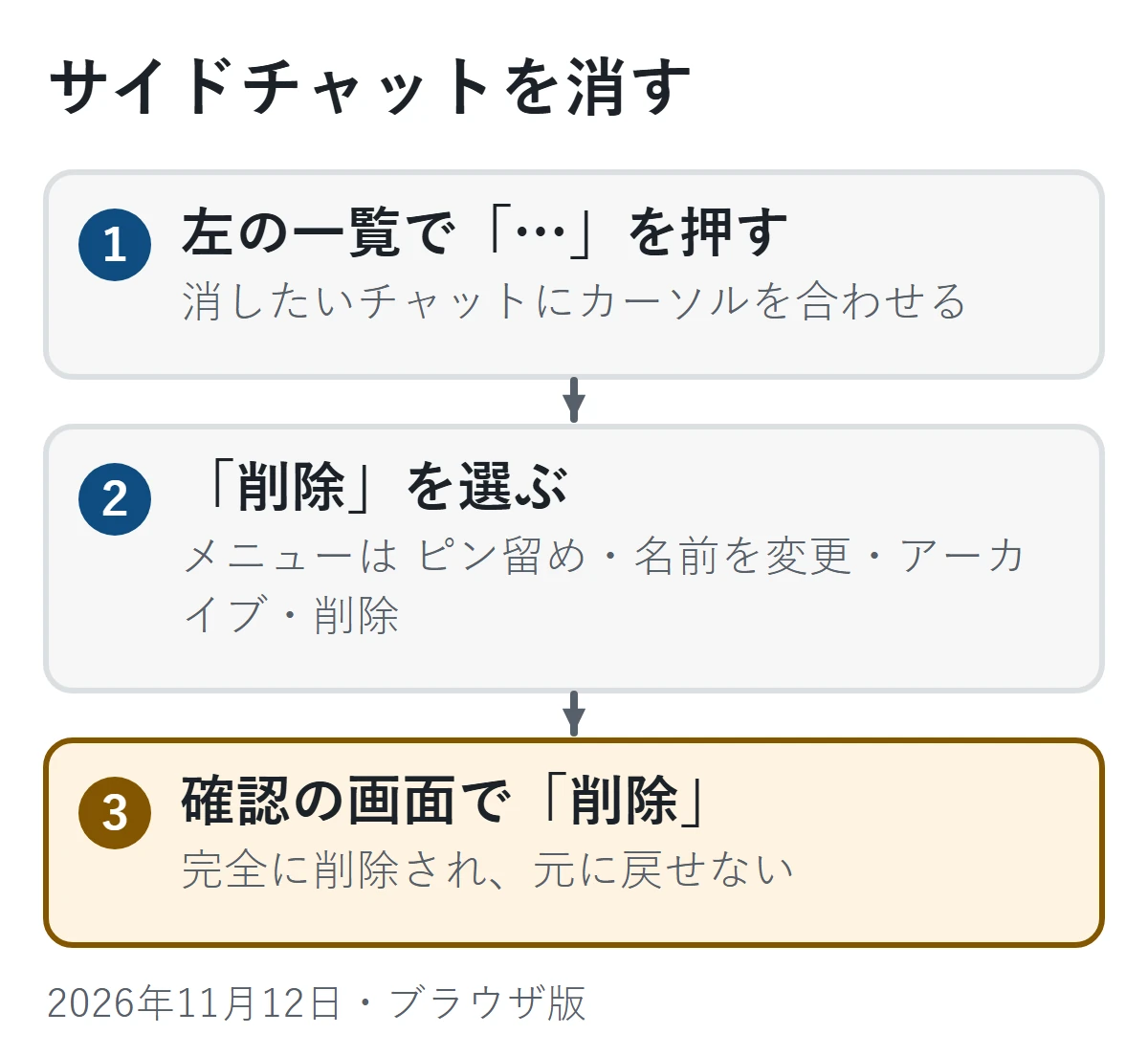
- 左の一覧で、消したいサイドチャットにカーソルを合わせ、右に出る「…」を押します
- メニューの「削除」を選びます
- 確認の画面で「削除」を押します
メニューには「ピン留め」「名前を変更」「アーカイブ」「削除」の4つが並んでいました。「アーカイブ」は試していません。
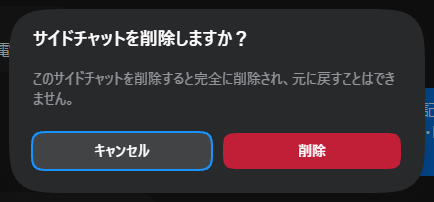
「削除」を押すと、サイドチャットは左の一覧から消え、画面はメインチャットに切り替わりました。メッセージの削除と同じく、元には戻せません。
消したあとに残ったもの
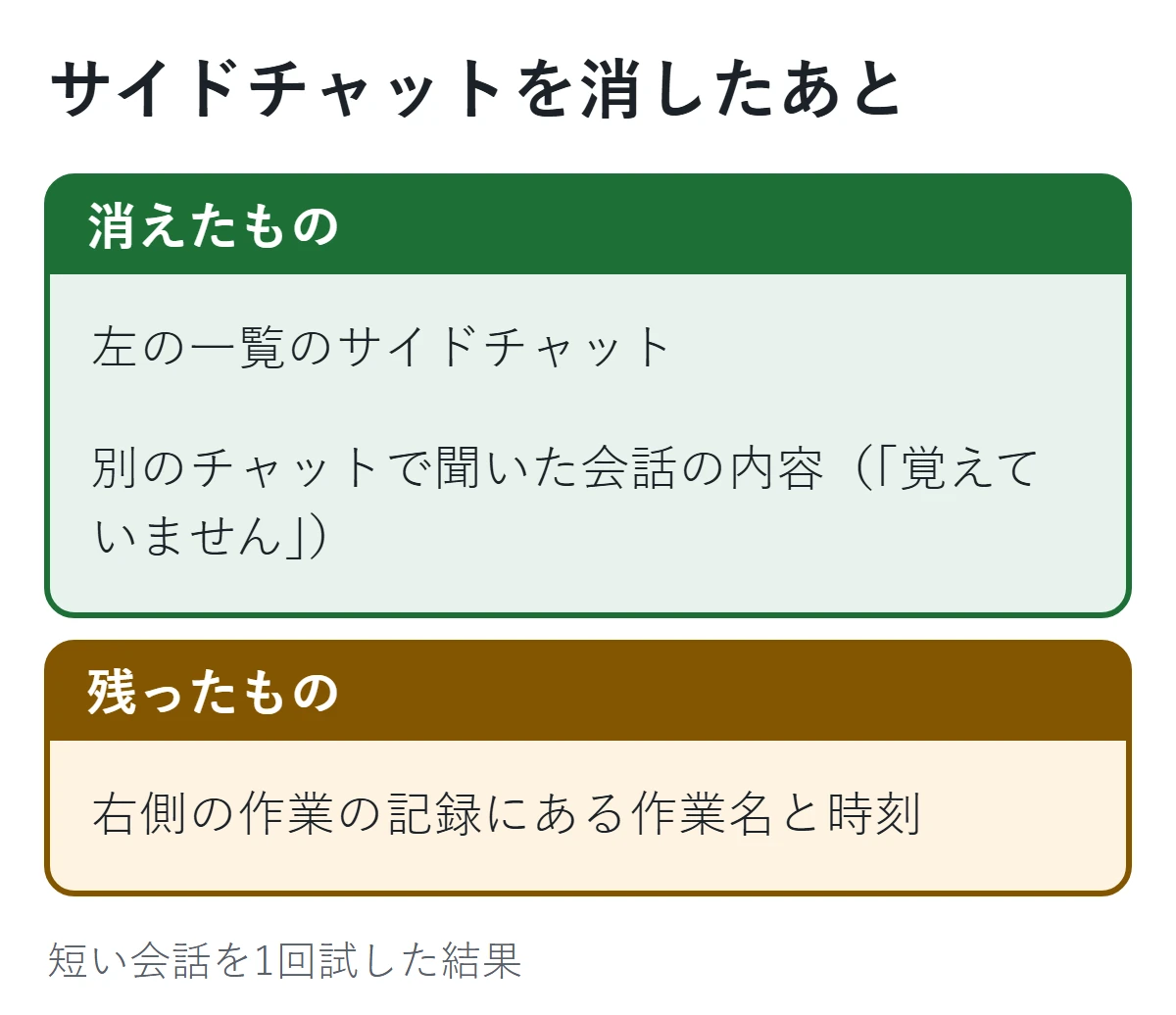
サイドチャットを消したあと、新しいサイドチャットを作って、消した会話の中身を聞きました。
削除の検証です。さきほど削除したサイドチャットで、私が添付した買い物メモの中で、いちばん急ぎの物は何でしたか。覚えていなければ「覚えていません」と答えてください。答えの根拠(どこを見て答えたか)も1行で添えてください。メモリーやファイルへの追記・削除はしないでください。
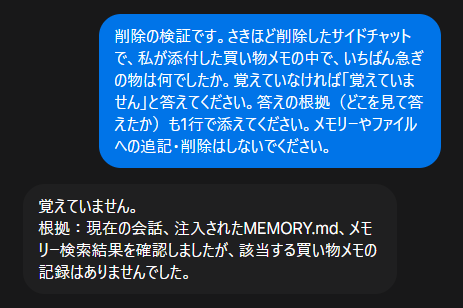
20秒以内に「覚えていません」と返ってきました。消した会話では、Museは買い物メモを読んで「いちばん急ぎの物は単3電池です」と答えていました。その内容は別のチャットからは出てきませんでした。
一方で、画面の右側にある作業の記録には、消したサイドチャットで頼んだ作業の名前が残っていました。

残っていたのは、「メモから買う物と急ぎの物を抽出」のような作業名と時刻です。メモの中身までは表示されていません。会話を消しても、何を頼んだかの見出しは残る、と考えておくのが安全です。
添付したファイルは消したあとにライブラリで名前を検索しても見つかりませんでした。消す前にライブラリにあったかは確かめていないため、「チャットを消すとファイルも消える」とまでは言えません。
公式ヘルプには、削除したあともMuseが削除したものから学習した情報を記憶している場合がある、と書かれています。今回の「覚えていません」は短い会話を1回試した結果です。
メインチャットは個別に消せない
左の一覧で、サイドチャットには「…」のメニューがありました。メインチャットの行には、同じメニューが見当たりませんでした。
公式ヘルプはメインのチャットスレッド全体を削除するにはMuseをリセットする、と説明しています。場所は「設定」の「データコントロール」です。リセットすると、チャット履歴、ファイル、進行中のタスクなど、すべての情報が完全に削除されます。筆者はリセットを実行していません。
メインチャットの一部だけを消したいときは、メッセージを1件ずつ消すことになります。あとで消すかもしれない話題は、最初からサイドチャットで話すと、まとめて消せます。
消す前に確かめたい3つ
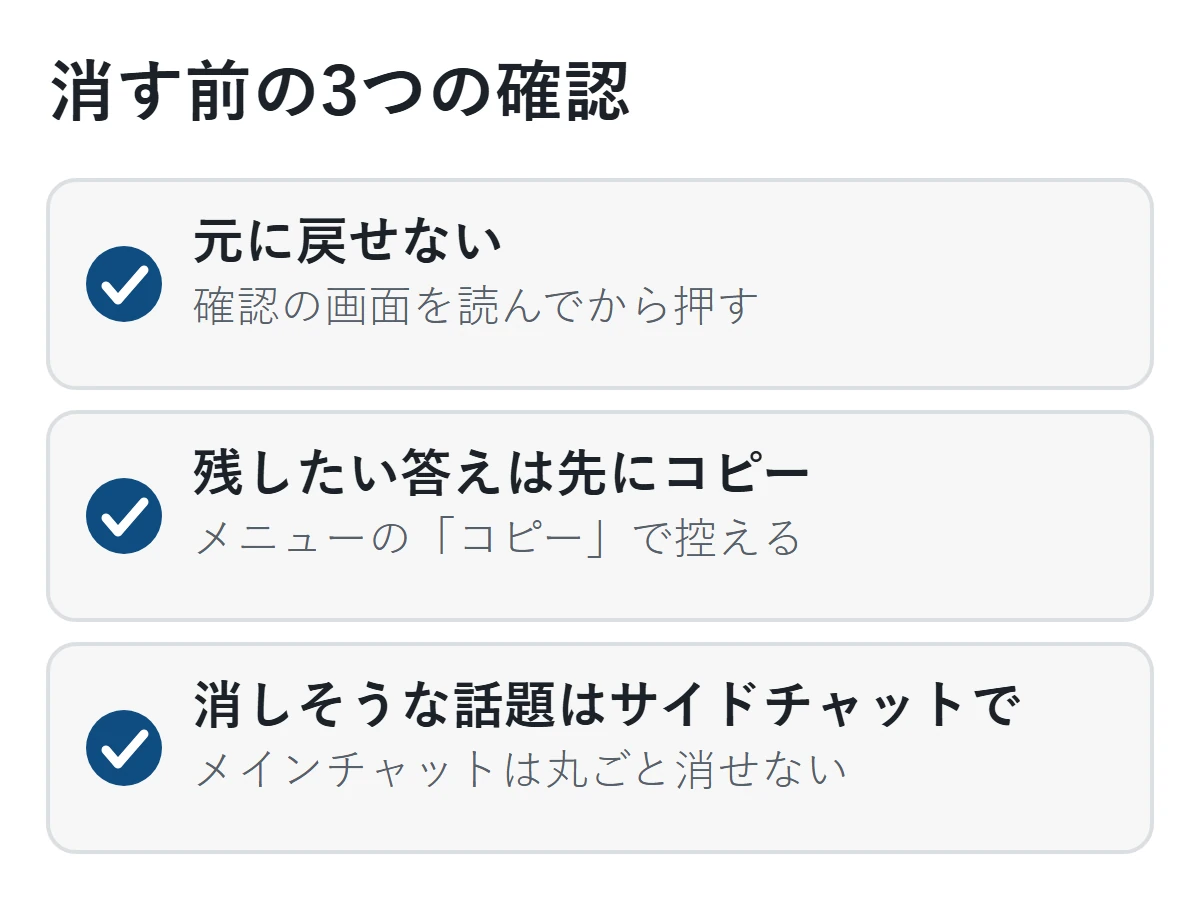
メッセージの削除でもサイドチャットの削除でも、確認の画面に「元に戻せません」と出ました。残したい答えは、消す前にメニューの「コピー」で控えを取ってください。
まとめ
ブラウザ版のMuseでは、自分のメッセージは1件ずつ、サイドチャットは丸ごと消せました。メインチャット全体を消す方法はリセットだけなので、消す可能性のある話題はサイドチャットに分けておくと扱いやすくなります。
次に読む記事
- Museに覚えさせて、忘れさせてみた|記憶機能の使い方と、忘れる前の注意
- Museのプライバシー設定|学習への利用・承認の頻度・つないだサービスの外し方
- Museはパソコンで使える?Windowsはブラウザ版
- Museの使い方まとめ|目的別に選べる、実際に試した記事の一覧
FAQ
Museのチャット履歴をまとめて消せますか。
サイドチャットは1本ずつ丸ごと消せます。メインチャット全体を消す方法は、公式の説明ではMuseのリセットだけです。リセットはチャット以外の情報も消すため、筆者は実行していません。
消したチャットは元に戻せますか。
戻せません。メッセージの削除でもサイドチャットの削除でも、確認の画面に「元に戻せません」と表示されました。
チャットを消せば、Museは内容を忘れますか。
今回は消したあとに別のチャットで聞くと「覚えていません」と返ってきました。公式ヘルプには、削除したものから学習した情報を記憶している場合がある、と書かれています。覚えたことを消したいときは、「忘れて」と頼む方法があります。
スマホのアプリでも同じ操作ですか。
公式ヘルプは、メッセージは長押し、サイドチャットは3点のメニューから削除する、と説明しています。筆者が試したのはパソコンのブラウザ版だけです。
参考
- Metaヘルプセンター「Museのデータを管理する方法」(2026年11月12日に確認)
- Metaヘルプセンター「Museによるプライバシー、安全性、セキュリティの扱い」(2026年11月5日に確認)
- Meta「Meta、パーソナルAIエージェント「Muse」を日本で提供開始」(2026年11月12日に確認)
- Muse公式サイト