「バックアップコードを保管してくださいって出たけど、何に使うの?」
バックアップコードはスマホをなくしたときなどに、二段階認証の代わりにログインするための「予備の鍵」です。作っておくだけで、いざというときに自分のアカウントに入れなくなる事故を防げます。
先に結論
- バックアップコードは、SMSや認証アプリのコードが受け取れないときに使う、1回きりのコード
- Googleでは、8桁のコードが10個で1組。1つのコードは1回しか使えない
- 印刷して、パスポートなど大事な書類と同じ場所にしまう。人には見せない
- なくした・人に見られたかもしれないときは、新しい組を作る(古い組は使えなくなる)
2026年11月8日に、Googleアカウント ヘルプとXヘルプセンターで確かめました。
バックアップコードとは
二段階認証はパスワードの次に、SMSのコードや認証アプリのコードで本人かどうかを確かめるしくみです。くわしくは二段階認証とは?設定方法と認証アプリ・SMSの違い、注意点を解説にまとめています。
便利ですが、スマホをなくしたり、電話番号を変えたりすると、コードを受け取れず、自分も入れなくなることがあります。そんなときの予備がバックアップコードです。
Googleのヘルプによると、バックアップコードには次の決まりがあります。
- 1つのコードは8桁で、10個で1組
- 使ったコードはもう使えない
- いつでも新しい組を作れる。新しい組を作ると、古い組は自動で使えなくなる
- 使うには、二段階認証がオンになっている必要がある
Xでも、2要素認証を登録したあとにバックアップコードが表示されます。Xのヘルプはスマホをなくしたり電話番号を変えたりしたときのために、残しておくよう勧めています。ほかのサービスにも、似たしくみがあることがあります。各サービスのヘルプで確かめてください。
Googleで作る
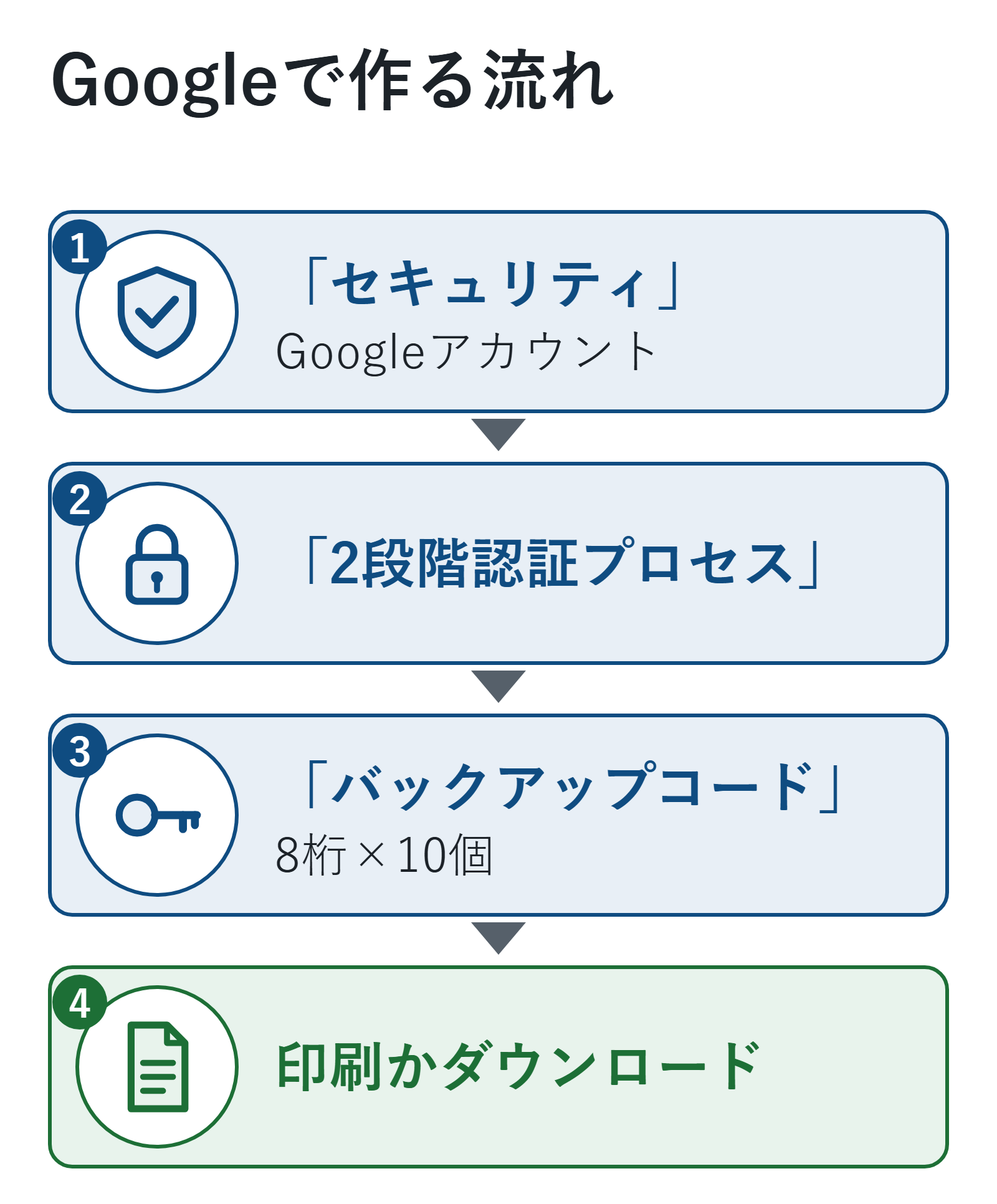
- Googleアカウントの「セキュリティ」を開く
- 「Googleにログインする方法」の「2段階認証プロセス」を開く(もう一度ログインを求められることがあります)
- 「バックアップコード」を開く
- コードを作り、印刷するかダウンロードする
できたかの確認: 手元に8桁のコードが10個あればOKです。
保管のしかた
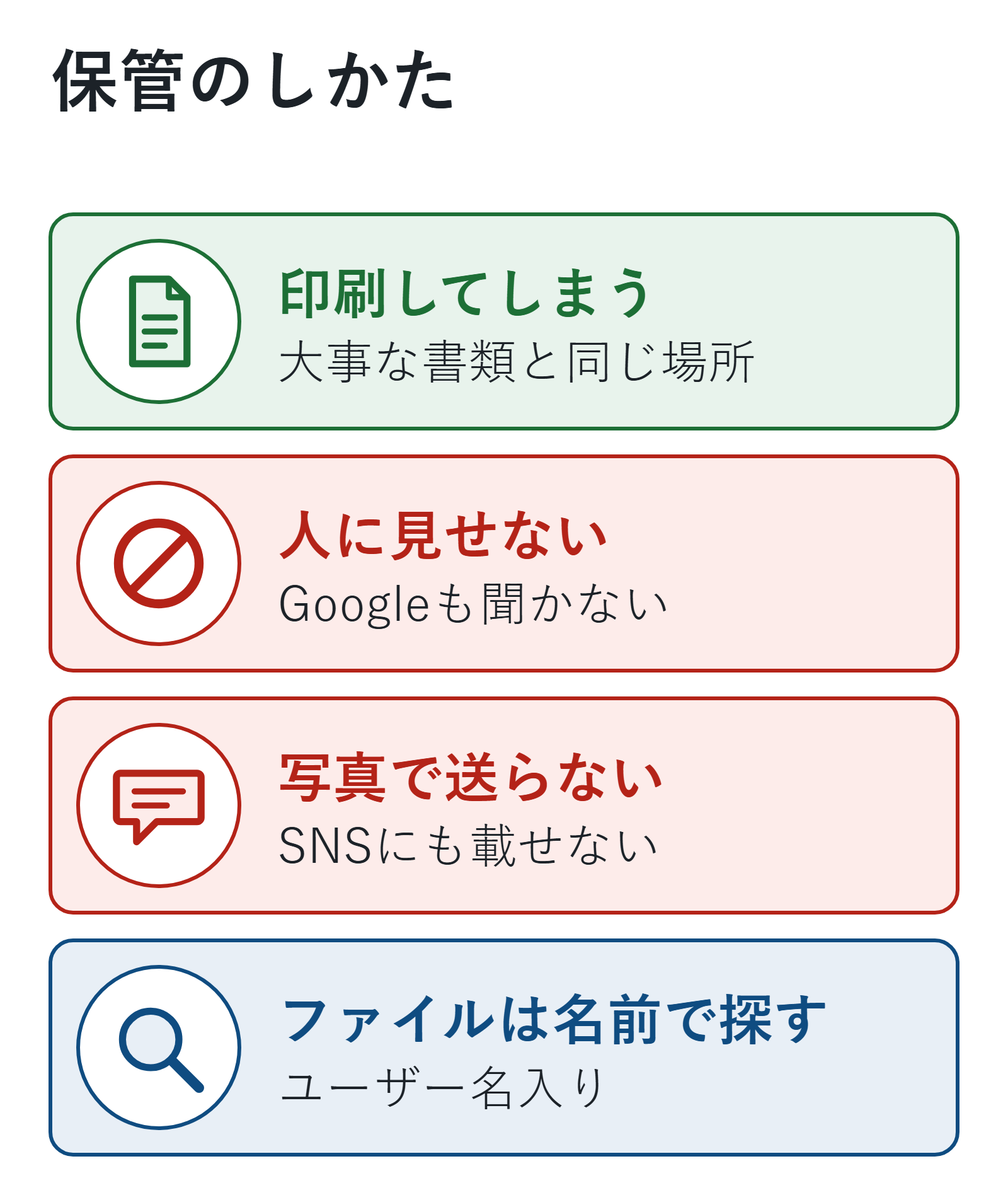
Googleのヘルプは印刷して、パスポートなど大事な書類と同じような安全な場所にしまうよう勧めています。
- 人には見せない。Googleは、ログインのとき以外にバックアップコードを求めることはないとしています
- 写真に撮ってSNSに載せたり、メッセージで送ったりしない
- ダウンロードしたときは、ファイル名に自分のユーザー名が入ったテキストファイルとして保存されます。どこに置いたか忘れたら、パソコンでユーザー名を含むファイル名を探します
スマホの中だけに保存すると、スマホをなくしたときに一緒に見られなくなります。紙でも1組持っておくと安心です。
ログインできないときの使い方
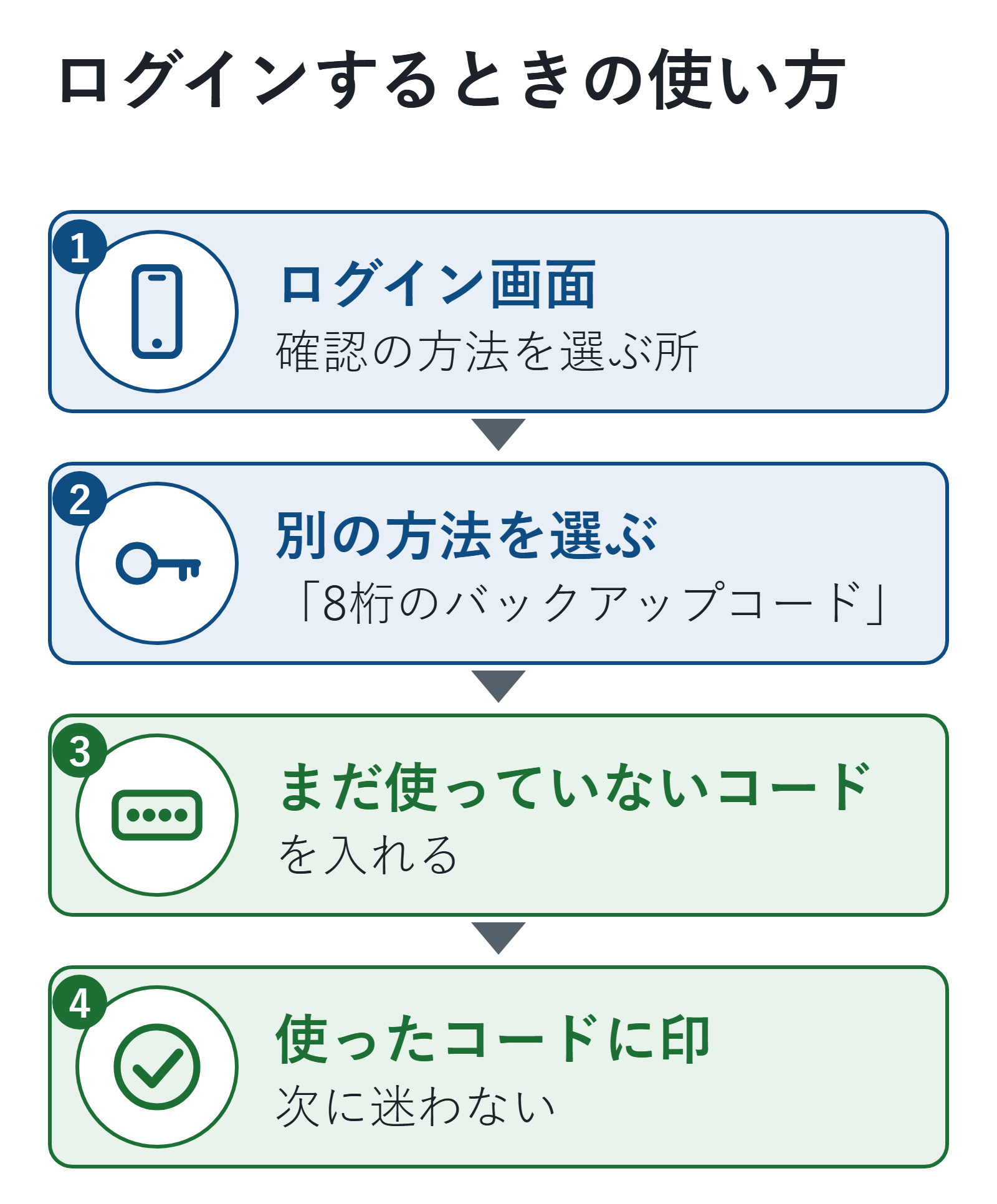
Googleアカウントでは次の順番で使います。
- 保管しているバックアップコードを手元に用意する
- Googleのログイン画面でログインを進める
- 確認の方法を選ぶところで、別の方法を選ぶ
- 「8桁のバックアップコードのいずれかを入力する」を選ぶ
- まだ使っていないコードを入れる
使ったコードには印をつけておくと、次に迷いません。
SMSのコードが届かないときに、ほかに試せることは認証コード(SMS)が届かないときの対処|確かめる順番と、別のログイン方法にまとめています。
なくした・使い切ったとき
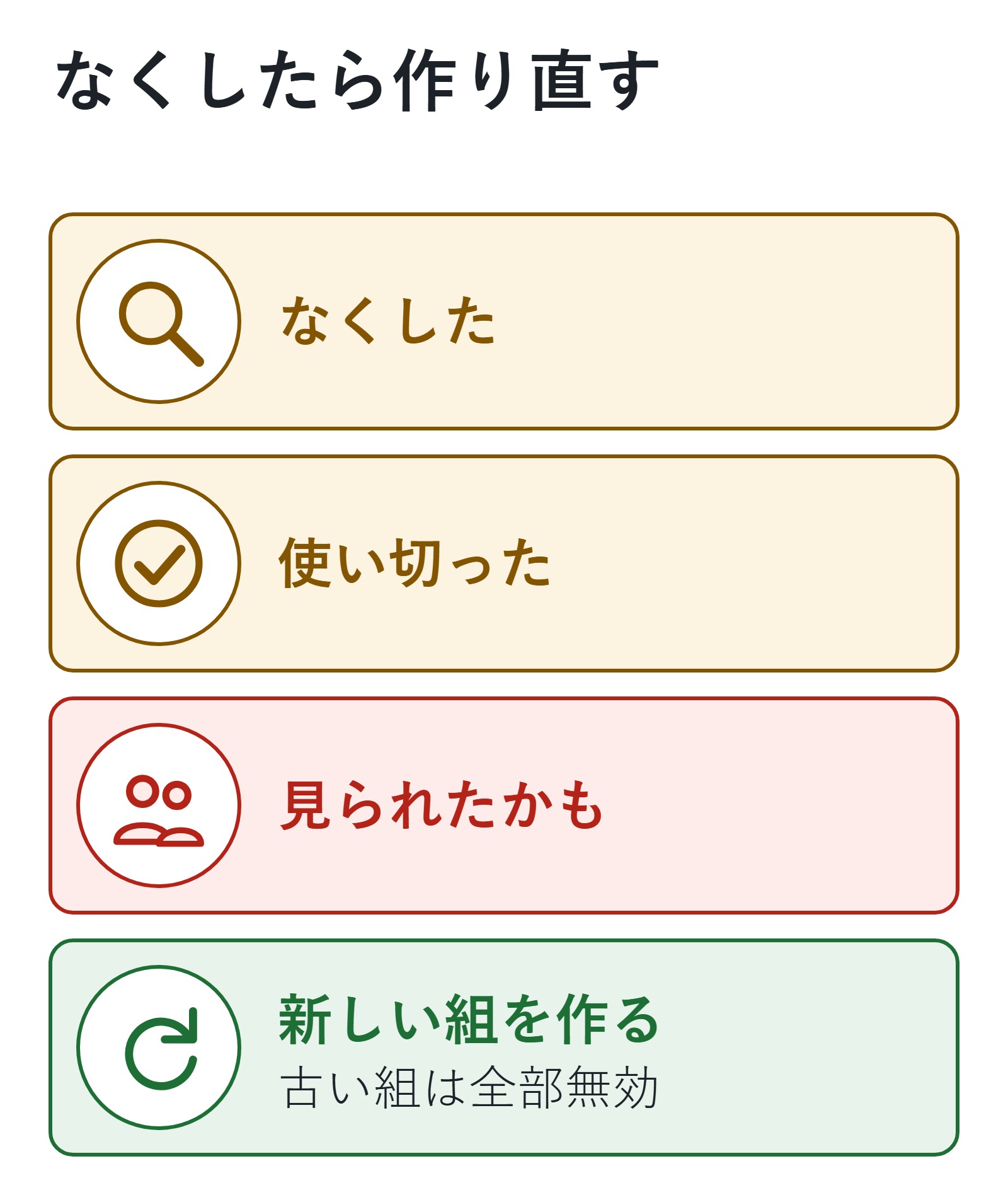
コードをなくした、使い切った、人に見られたかもしれないときは、新しい組を作ります。新しい組を作ると、古いコードはすべて使えなくなります(Googleアカウント ヘルプ)。新しい組を作るには、ログインできている必要があるので、気づいたら早めに作り直します。
機種変更のときに、認証アプリのコードも一緒に移したいときは、Google認証システムの使い方と機種変更|ログインできなくなる前にやることを見てください。
やってはいけないこと
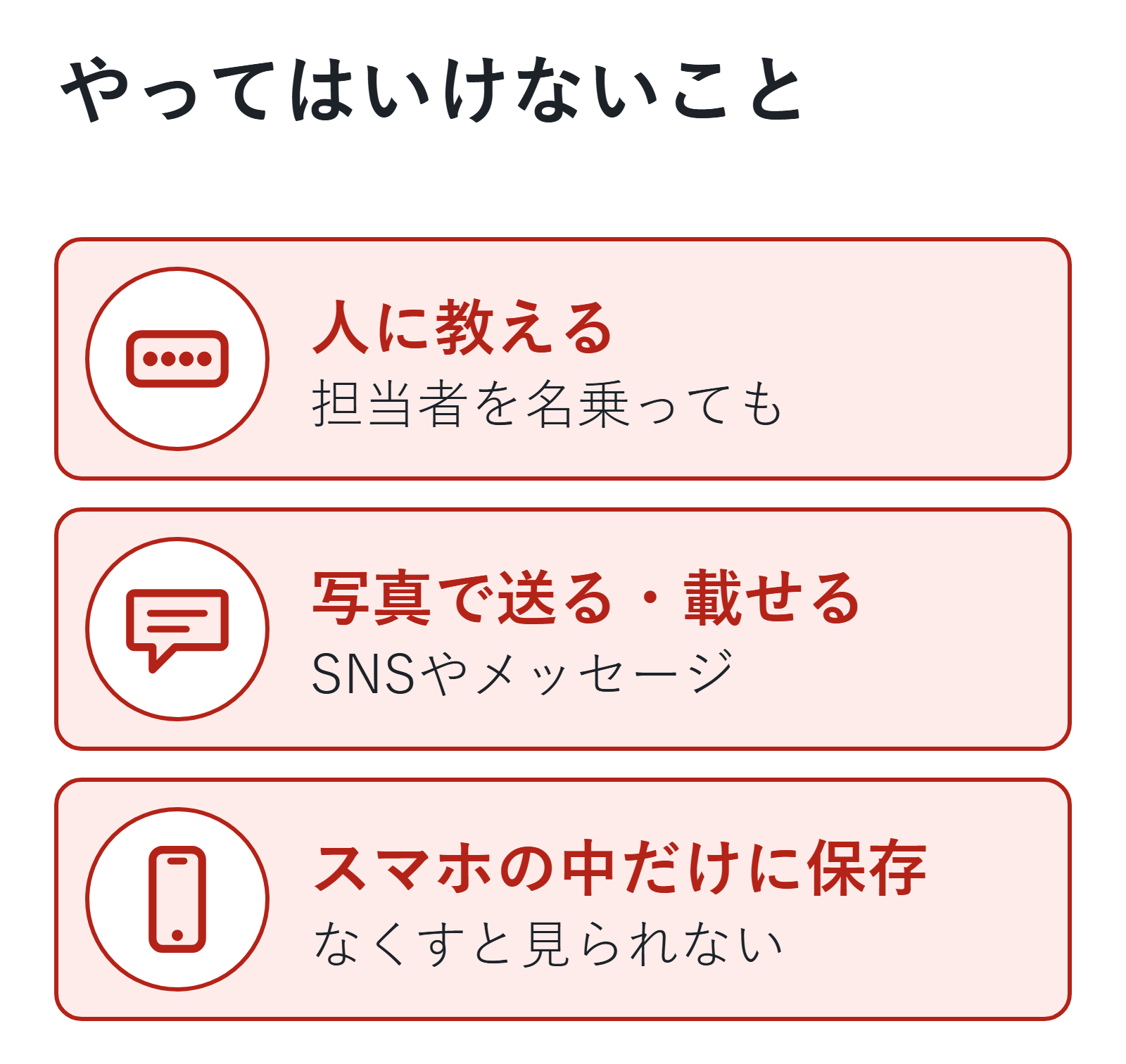
- 「本人確認のため」と言われて、バックアップコードを人に教える。サービスの担当者を名乗る相手でも教えません
- コードを写真に撮って送る、SNSに載せる
- スマホの中だけに保存する(スマホをなくすと見られなくなる)
教えてしまった、偽のページに入れてしまったときは、すぐに新しい組を作り、パスワードも変えます。順番はフィッシングサイトに入力してしまったら?最初にすること|パスワード・カード・認証コード別を見てください。
よくある質問
- パスワードの代わりに使える?
-
使えません。バックアップコードはパスワードの次の確認(二段階認証)の代わりに使うものです。パスワードは別に必要です。
- 何回でも作り直せる?
-
Googleではいつでも新しい組を作れます。作り直すと、前の組は使えなくなります。
- 印刷できないときは?
-
ダウンロードして保存し、手で書き写して紙でも持っておく方法があります。どちらも人に見られない場所にしまいます。
- アカウントが乗っ取られたときにも使える?
-
バックアップコードは自分でパスワードを入れてログインするときの確認に使うものです。パスワードまで変えられたときは、サービスの復旧の手順に進みます。手順はサービスごとの記事にまとめています。GoogleアカウントならGoogleアカウント・Gmailが乗っ取られたかも?不正ログインの確かめ方と、取り戻すまでの順番を見てください。
今日はGoogleアカウントでバックアップコードを作り、印刷して大事な書類の場所にしまっておきましょう。
次に読む記事
この記事でできるようになったことバックアップコードのしくみと、作り方・保管・ログインできないときの使い方が分かる
やってみるGoogleアカウントでバックアップコードを作り、印刷してしまっておく
次に「二段階認証の方式はどれがいい?」と思ったら
二段階認証とは?設定方法と認証アプリ・SMSの違い、注意点を解説二段階認証の方式を選びたいという人にほかの疑問なら
- 認証コード(SMS)が届かないときの対処|確かめる順番と、別のログイン方法SMSのコードが届かないという人に
- Instagramが乗っ取られたかも?確かめ方と取り戻し方|ログインできる・できない別SNSが乗っ取られたかもしれないという人に
何から見直せばいいか迷ったら、最初に確認する10項目に戻れます。
参考
- Googleアカウント ヘルプ「バックアップ コードを使用してログインする」(更新日の記載なし。2026年11月8日に確認)
- Xヘルプセンター「Xの2要素認証(2FA)を使用する方法」(2026年11月8日に確認)