「子どもにスマホを持たせるけど、最初に何を設定すればいい?」
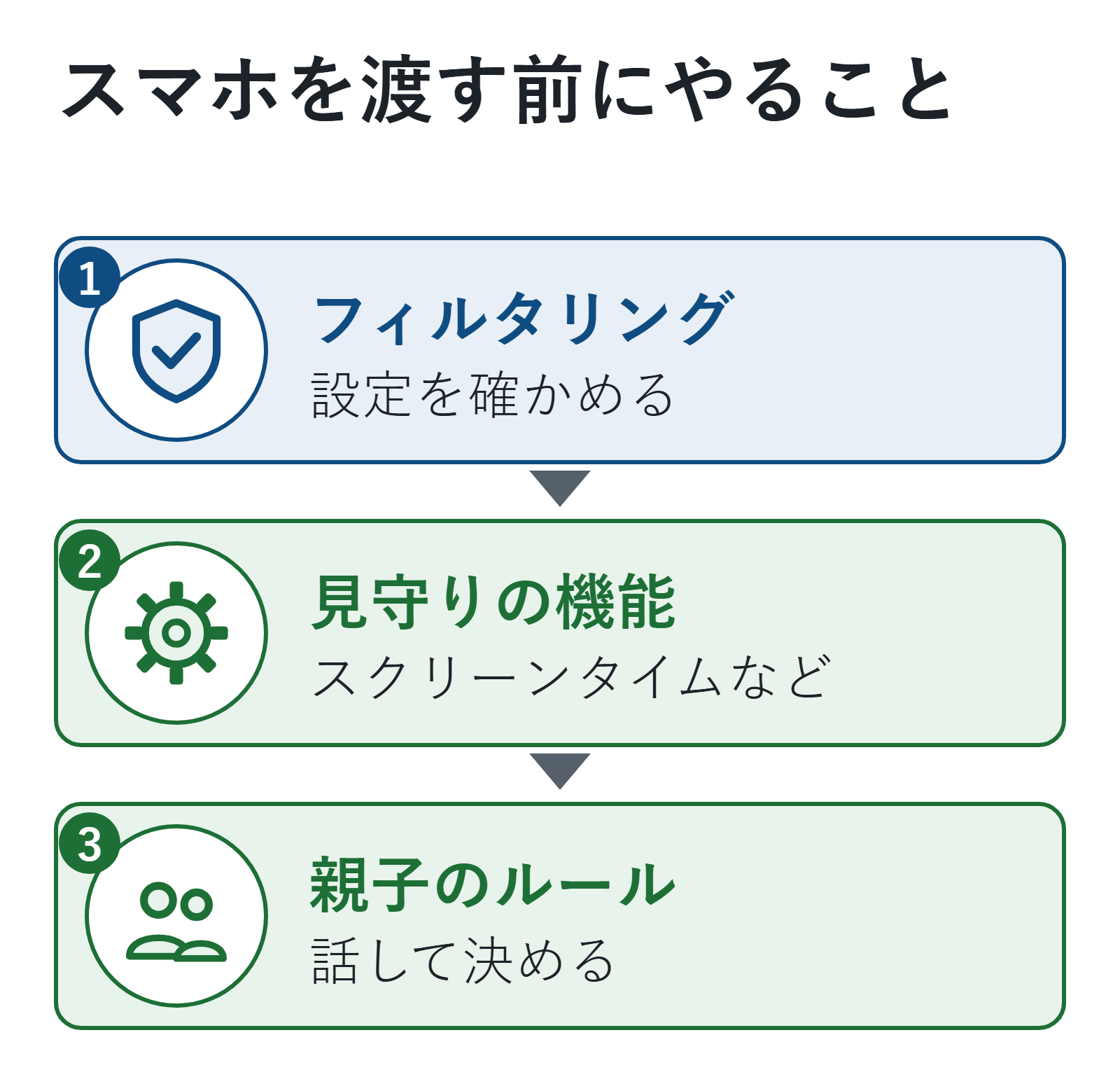
最初にすることは3つです。携帯電話会社のフィルタリングを確かめる、iPhoneやAndroidの見守りの機能(ペアレンタルコントロール)を設定する、使い方のルールを親子で決める。総務省は、Webとアプリの両方に正しく設定することが、安全に使う環境づくりの基本だとしています。
この記事でやること
- □ 1. フィルタリングが設定されているか確かめる
- □ 2. iPhoneはスクリーンタイム、Androidはファミリー リンクを設定する
- □ 3. 使う時間・アプリ・困ったときのことを、親子で決める
2026年11月8日に、総務省・Apple・Googleの公式ページで確かめました。
1. フィルタリングを確かめる
フィルタリングは、子どもが有害なサイトなどに不用意にアクセスしないようにするサービスです。
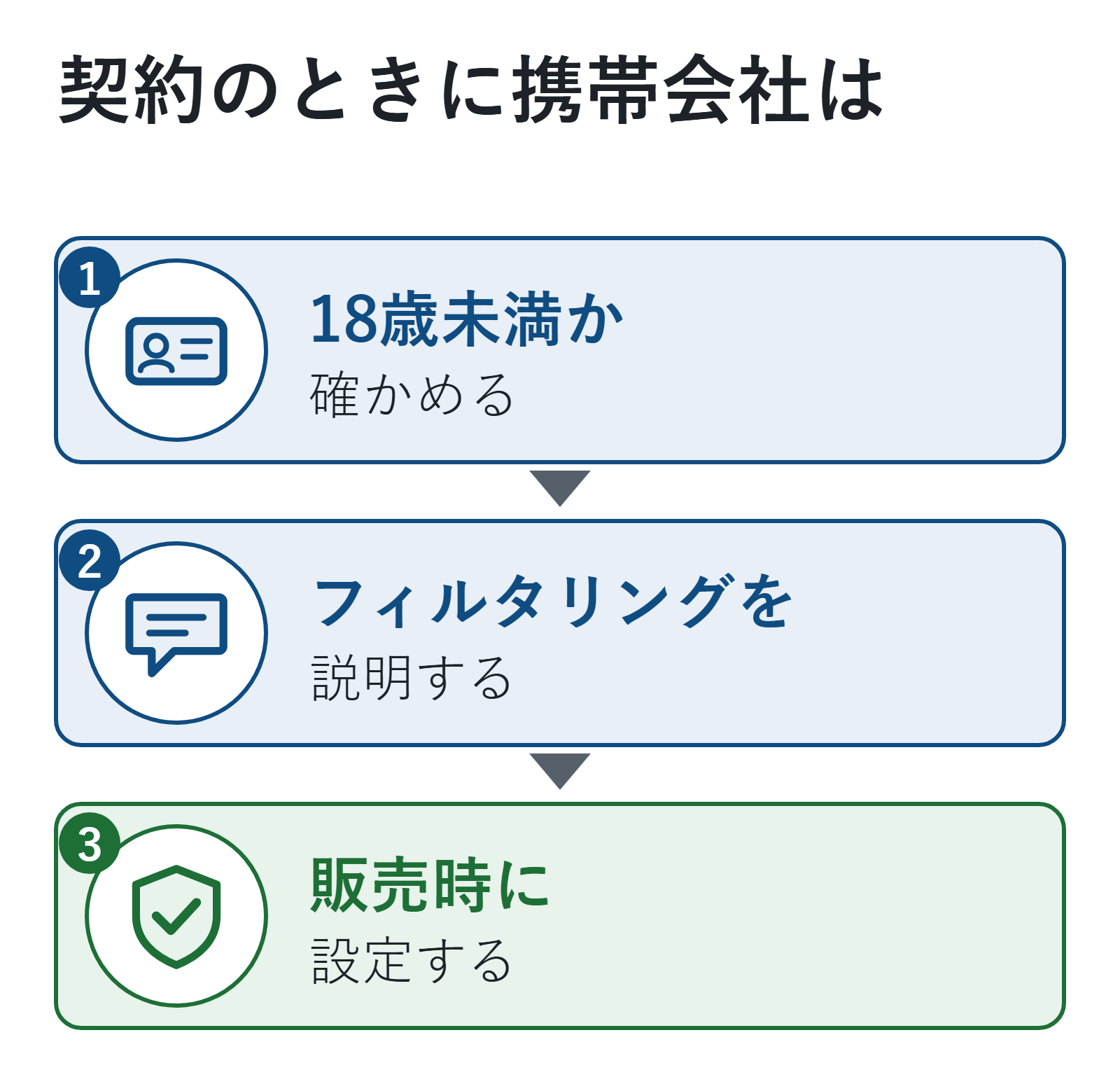
総務省によると、法律(青少年インターネット環境整備法)で、携帯電話会社と販売店には、契約のときに次のことが求められています。格安スマホの会社(MVNO)も含みます。
- 使う人が18歳未満か確かめる
- フィルタリングの必要性と内容を、保護者か子どもに説明する
- 契約と一緒に売るスマホに、販売時にフィルタリングを設定する
お下がりのスマホや、ネットで買ったスマホを渡すときは、設定されていないことがあります。総務省は、フィルタリングが設定されていない機器を使いたい場合は、購入した店や携帯電話会社に問い合わせるよう案内しています。
2. Webとアプリの両方に設定する
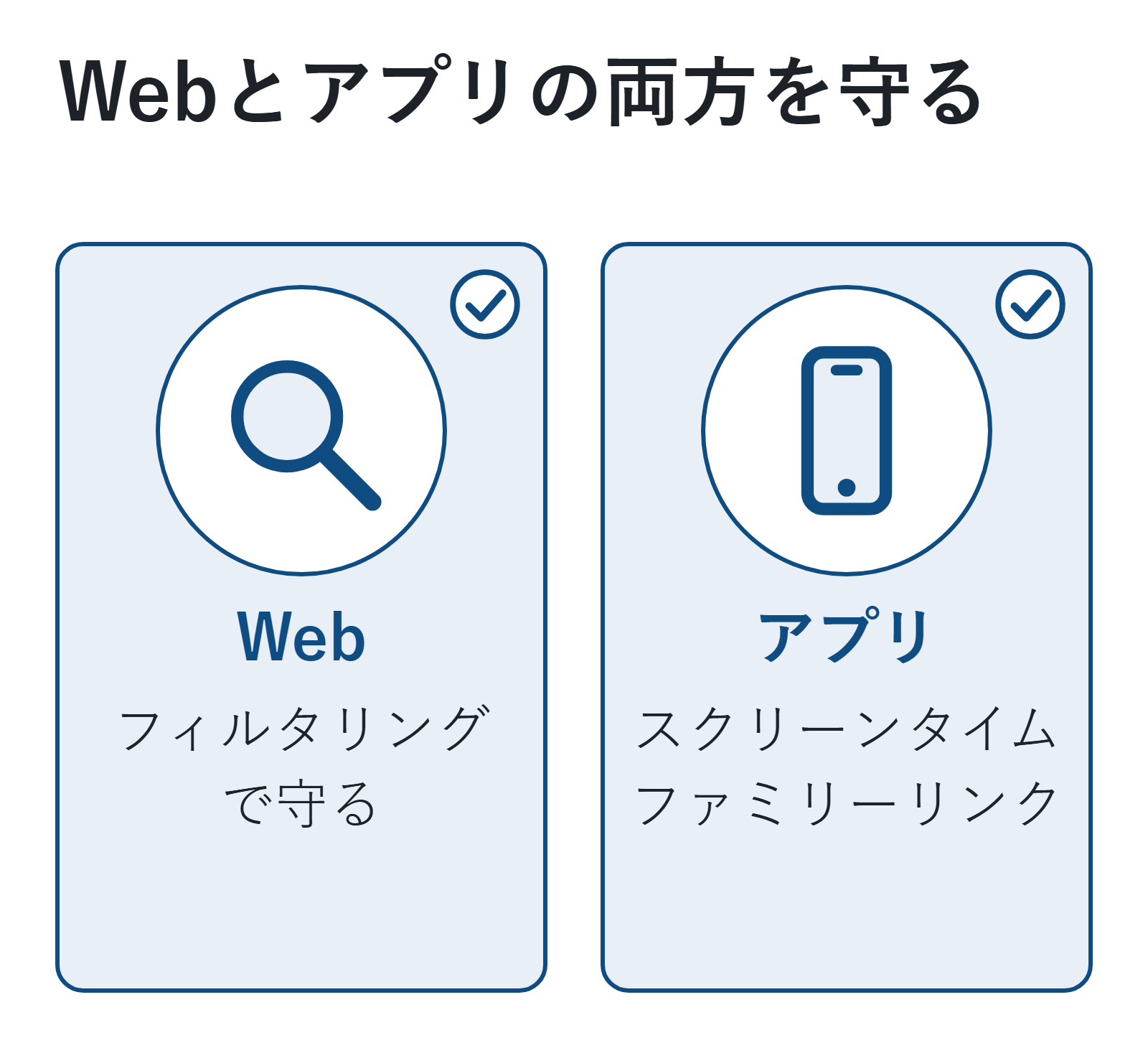
総務省は、スマホやOS、契約する会社によって使えるフィルタリングが違うと書いています。
- iPhone: フィルタリングのアプリで守れるのは、基本的にWebだけです。アプリの管理にはAppleのスクリーンタイムなどを使います
- Android: 機種によっては、Googleのファミリー リンクなど、OSの機能やほかのアプリを使います
iPhone(スクリーンタイム)
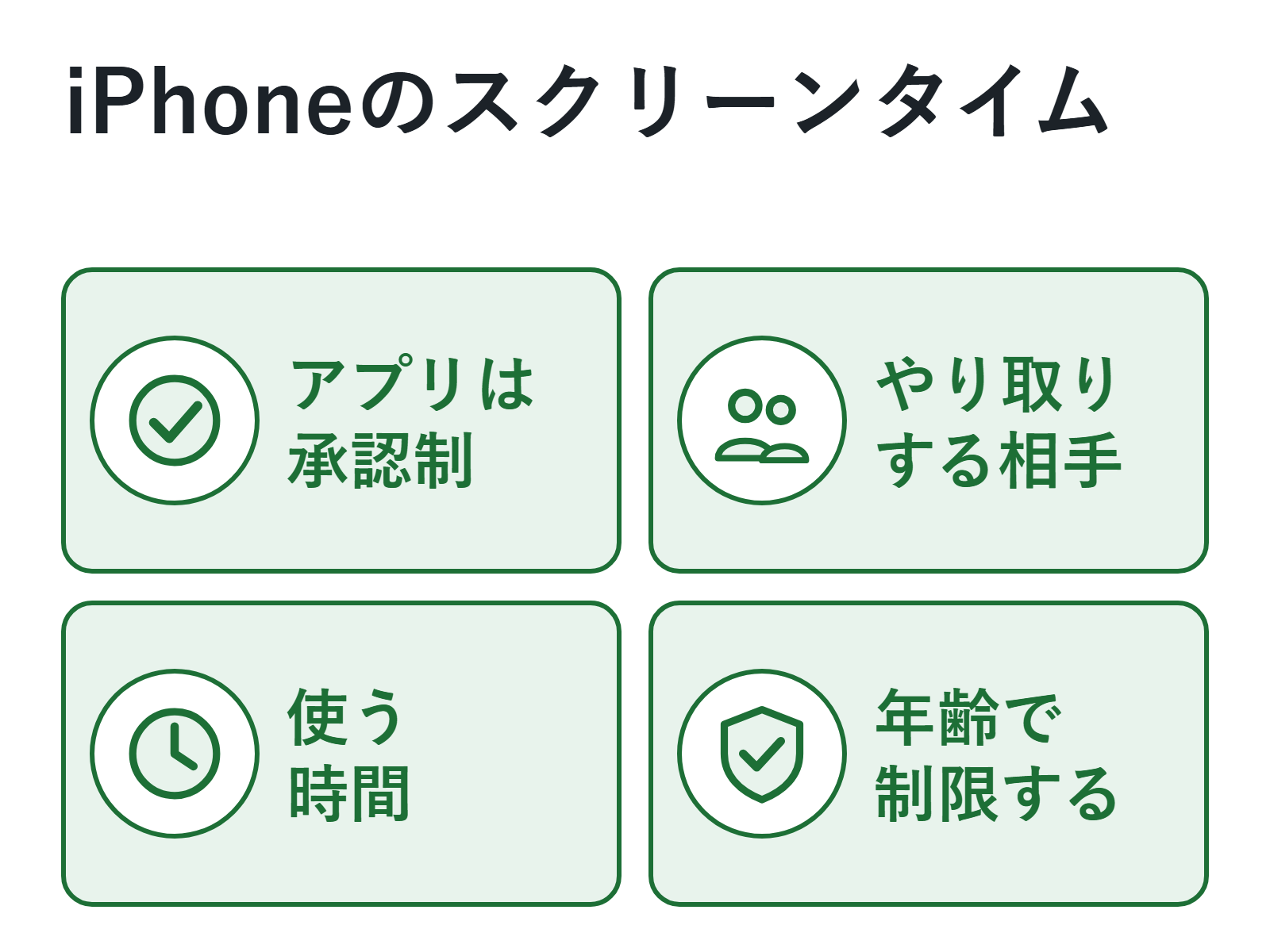
Appleによると、スクリーンタイムでは、子どもが使えるアプリやWebサイト、やり取りできる相手、使う時間などを管理できます。始める前に、ファミリー共有を設定し、子ども用のApple Accountを作ります。Appleは、子どもが自分のApple Accountを持ち、ほかの家族とアカウントを共有しないことが大事だと書いています。
設定は親のiPhoneから行います。「設定」→「ファミリー」→子どもの名前をタップすると、次の項目があります(iOS 27)。
- 「アプリとウェブサイト」: アプリの購入やダウンロードを、親の承認制にする
- 「許可した連絡先」: やり取りできる相手を選ぶ
- 「許容時間」「スクリーンタイムのスケジュール」: 使う時間を決める
- 「コンテンツとプライバシーの制限」: 年齢に合ったアプリや映画などに制限する
Appleによると、13歳未満の子どもは「承認と購入のリクエスト」と「閲覧のリクエスト」が最初からオンです。国や地域、年齢によって、オフにできない設定もあります。
Android(ファミリー リンク)
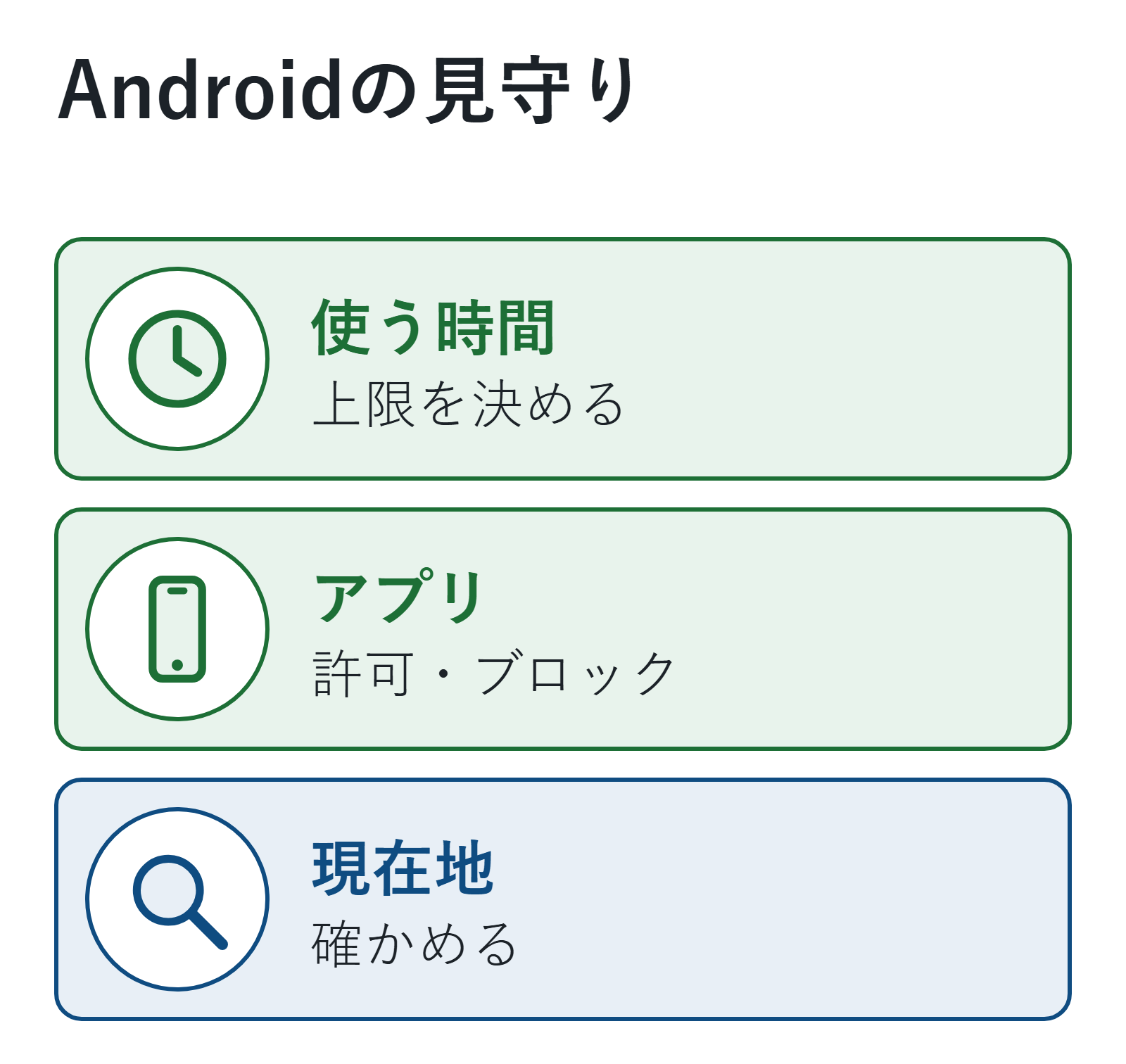
Googleのファミリー リンクを使うと、保護者は子どものGoogleアカウントを管理できます。使う時間の上限、アプリの許可とブロック、子どもの現在地の確認などを設定できます。
ファミリー リンクの購入の承認は、Google Playの支払いで買うものだけが対象です。また、ファミリー リンクでiPhoneやiPadは管理できません(Google ファミリー リンク ヘルプ)。
3. 親子でルールを決める
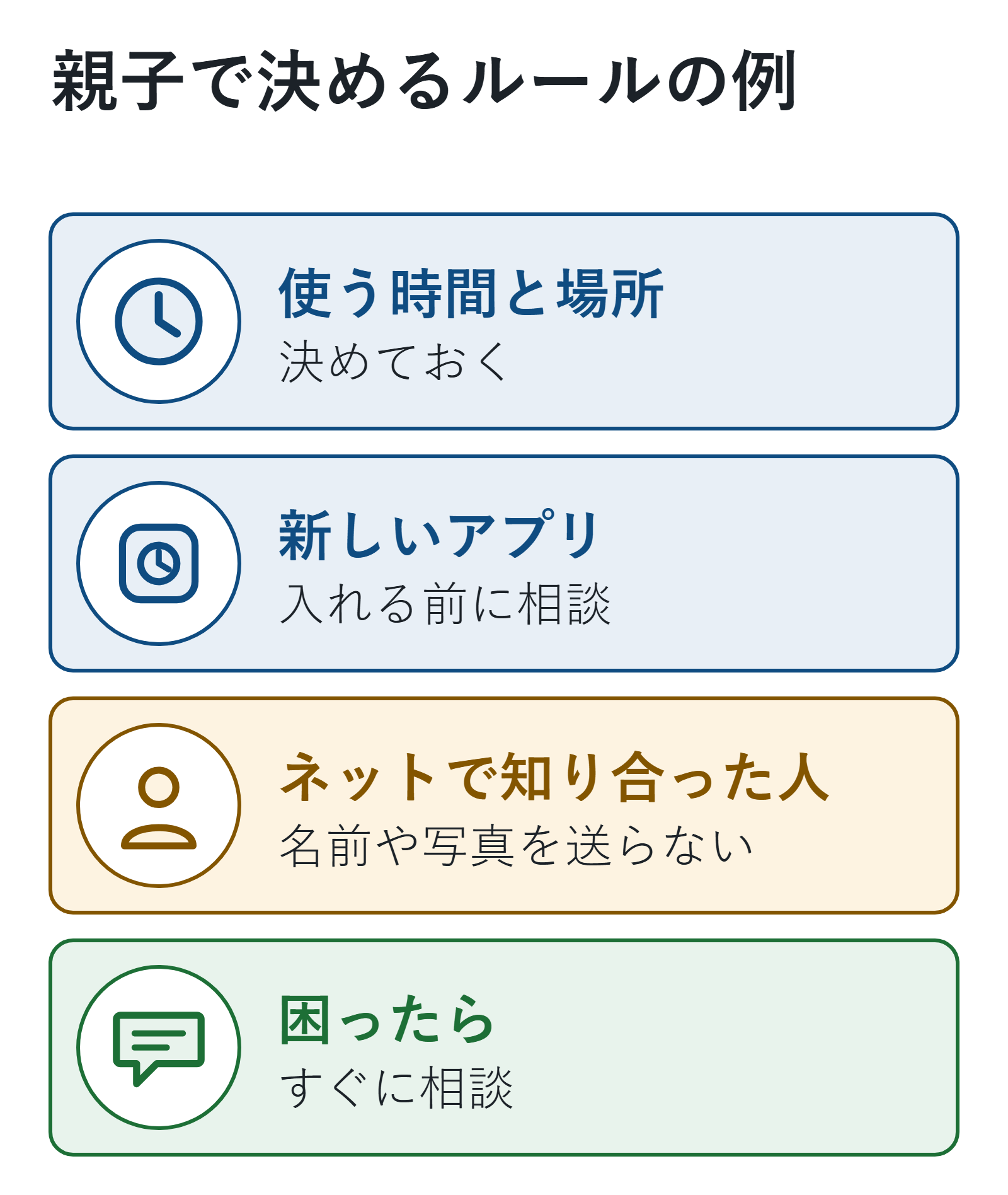
総務省の白書は、子どものスマホの管理には、フィルタリングや時間の管理などの「技術的な手段」と、親子のルールづくりなどの「技術的でない手段」があると書いています。設定だけでなく、ルールも一緒に決めます。
- 使う時間と場所
- 新しいアプリを入れるときは、相談する
- ネットだけで知り合った人に、名前や写真を送らない
- 困ったことがあったら、すぐに相談する
子どもがSNSを使うなら、SNSの公開範囲の見直し方と写真の位置情報の確かめ方も一緒に見ておきます。
よくある質問
- 設定すれば安全?
-
設定だけで、すべての危険を防げるわけではありません。困ったときに話せるように、ルールも一緒に決めておきます。
- 子どもが嫌がる
-
何のための設定かを話し、年齢に合わせて、承認や時間の範囲を少しずつ見直します。スクリーンタイムでは、子どもが例外をリクエストできる設定もあります(Apple)。
- アプリの権限は?
-
カメラや位置情報の許可は、アプリの権限の見直し方で確かめられます。
渡す前にフィルタリングと見守りの機能を設定し、ルールは親子で話して決める。設定は子どもの成長に合わせて見直していきましょう。
親の詐欺対策や家のWi-Fiもまとめて見直すときは、家族のスマホとネットを守るを入口にしてください。
次に読む記事
この記事でできるようになったこと子どもにスマホを渡す前に、フィルタリング・スクリーンタイムかファミリー リンク・親子のルールの3つを確かめる方法が分かる
やってみるフィルタリングが設定されているか確かめ、スクリーンタイムかファミリー リンクを設定する
次に「子どものSNSの公開範囲は?」と思ったら
SNSの公開範囲を見直す方法|Instagram・X・Facebookで「だれに見えるか」を確かめる子どものSNSがだれに見えるか確かめたいという人にほかの疑問なら
- アプリの権限、どこまで許可していい?iPhone・Androidで見直す手順アプリのカメラや位置情報の許可を見直したいという人に
- 写真の位置情報(撮影場所)の確かめ方と、付けない設定|iPhone・Android写真に撮影場所が入っていないか確かめたいという人に
何から見直せばいいか迷ったら、最初に確認する10項目に戻れます。
参考
- 総務省「スマホの設定、うまく使いこなせていますか?」(2026年11月8日に確認)
- 総務省 令和7年版 情報通信白書「青少年のインターネット利用環境の整備」(2026年11月8日に確認)
- Appleサポート「ペアレンタルコントロールを設定してお子様のiPhoneやiPadを管理する」(2026年10月27日公開、2026年11月8日に確認)
- Google ファミリー リンク ヘルプ「ファミリー リンクを使ってみる」(2026年11月8日に確認)