「スマホで撮った写真に、撮った場所が入っているって本当?」
カメラの設定によっては、写真に撮影場所(位置情報)が保存されます(Google フォト ヘルプ)。写真を人に送ると、場所の情報も一緒に渡ることがあります。まず自分の写真に場所が入っているかを確かめ、必要なら、これから撮る写真に場所を付けない設定にします。
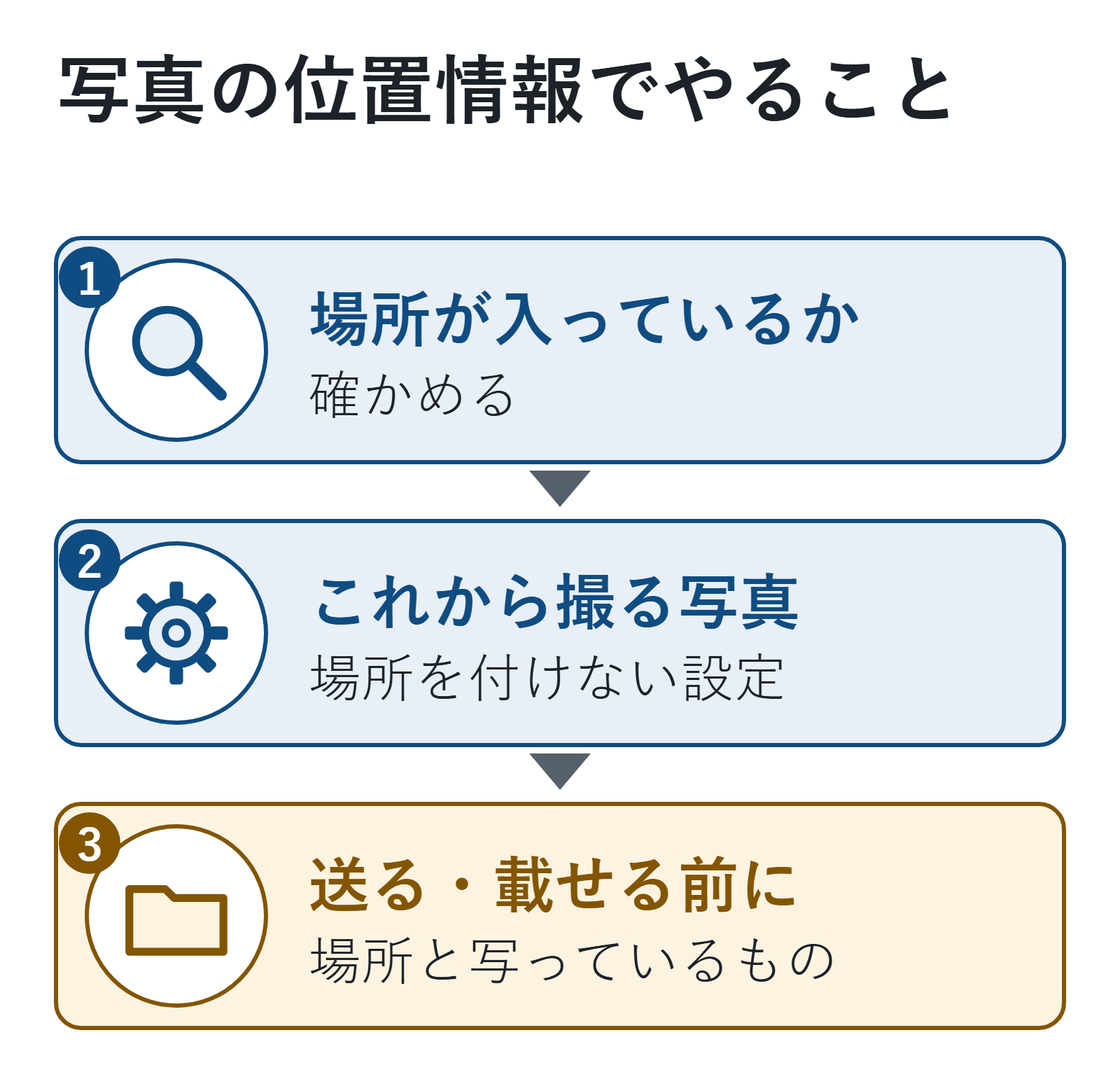
この記事でやること
- □ 1. 写真に撮影場所が入っているか確かめる
- □ 2. これから撮る写真に、場所を付けない設定にする(必要な人だけ)
- □ 3. 写真を送る・載せる前に、場所の情報と写っているものを見る
2026年11月8日に、iPhoneユーザガイド(iOS 27)とGoogle フォト ヘルプで確かめました。
写真に入る情報
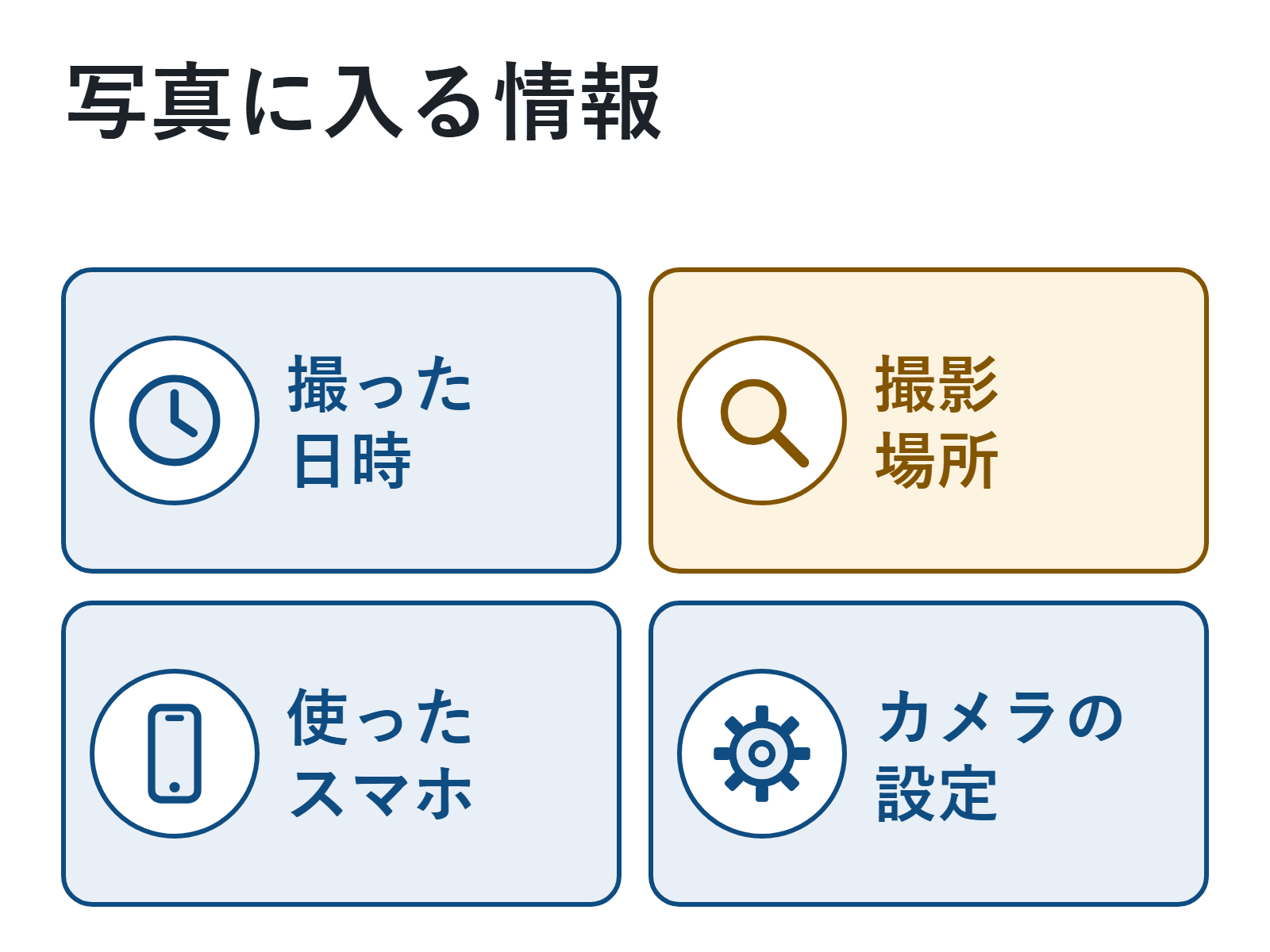
写真には、写っているもの以外に、次のような情報(メタデータ)が保存されることがあります(iPhoneユーザガイド)。
- 撮った日時
- 撮影場所
- 撮るのに使ったスマホ
- レンズやシャッター速度などのカメラの設定
Appleは、写真やビデオを共有すると、日付・時刻・場所・デバイスなどのメタデータも共有することになると書いています。
1. 撮影場所が入っているか確かめる
iPhone
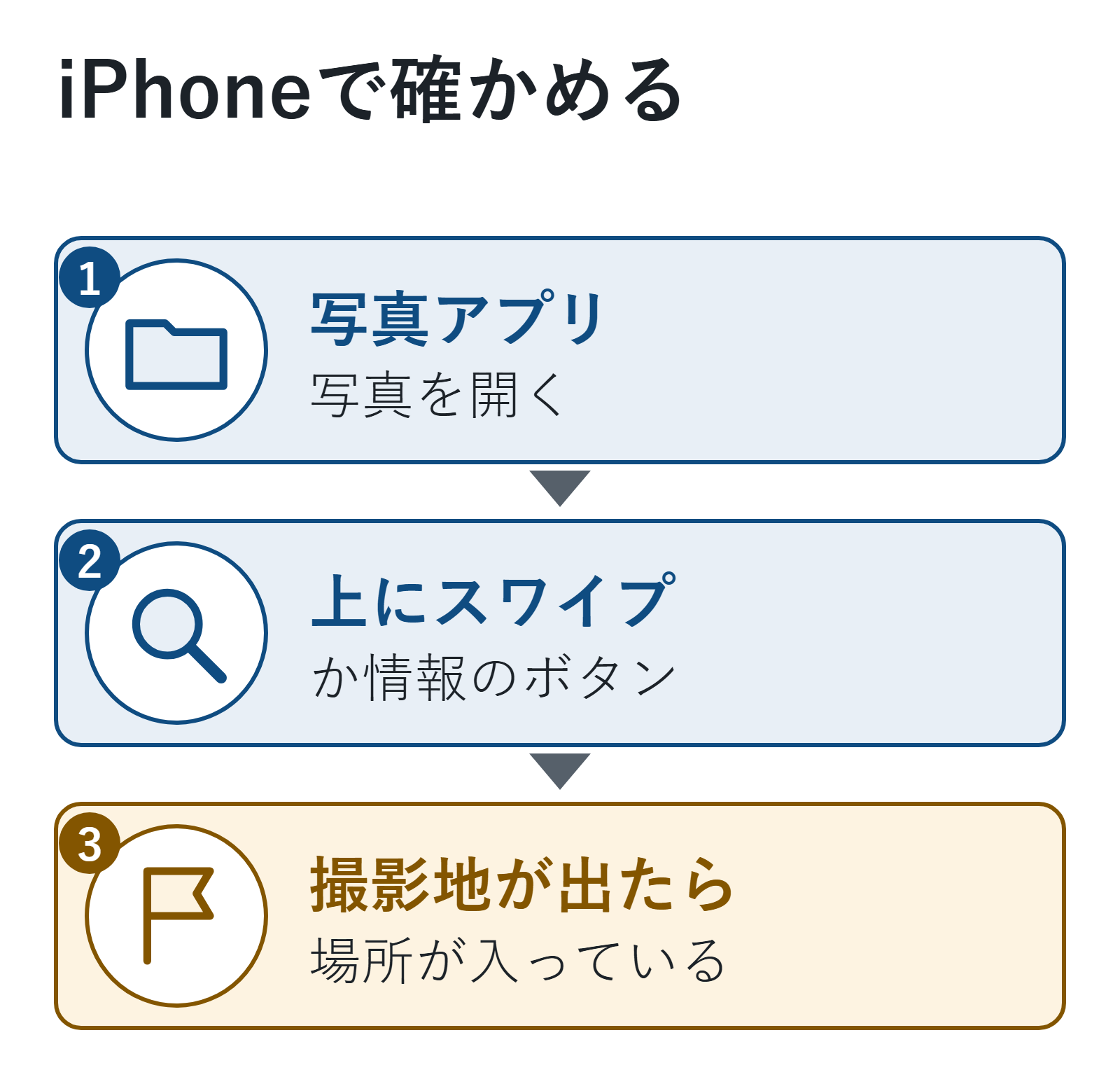
- 写真アプリで、写真を開く
- 上にスワイプするか、情報のボタン(i)をタップする
- 撮影地が出ていれば、場所の情報が入っている
場所は、同じ画面の「調整」から変えることもできます。
Android(Google フォト)
Google フォトで写真を開き、その他のアイコンから撮影場所を見たり編集したりできます。Google フォトによると、写真の場所の情報は、カメラが保存したものと、Google フォトが景色などから推定したものがあります。
Google フォトで消せるのは、推定した場所と、自分で足した場所だけです。カメラが自動で付けた場所は、Google フォトでは変えたり消したりできません。
2. これから撮る写真に、場所を付けない
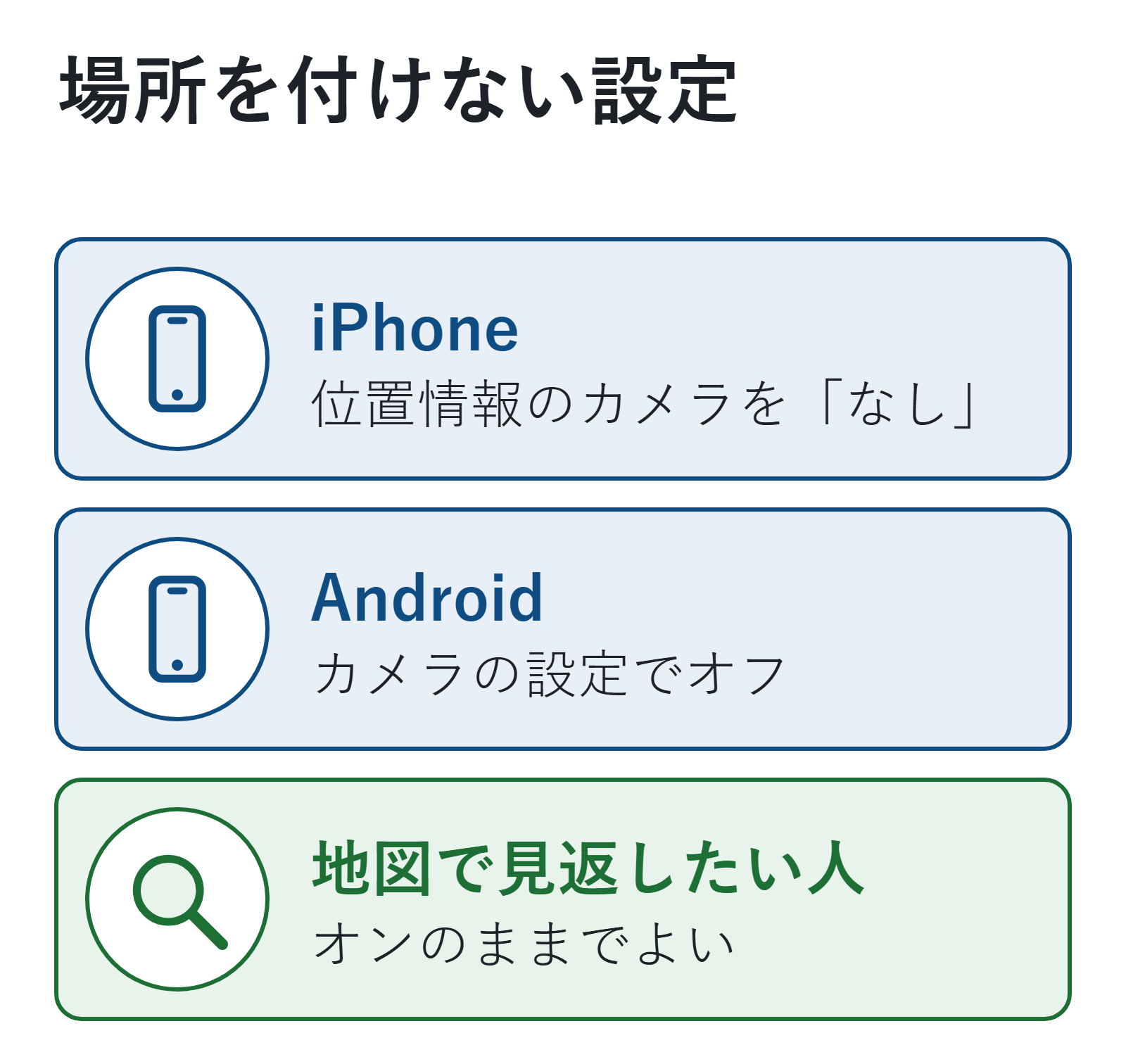
写真を地図で見返したい人は、オンのままでかまいません。写真を人に送ることが多い人や、家の場所を知られたくない人は、オフにできます。
- iPhone: 「設定」→「プライバシーとセキュリティ」→「位置情報サービス」→「カメラ」を「なし」にする
- Android: カメラアプリの設定で、「位置情報」「Save location」などをオフにする
Androidは、メーカーによって項目の名前が違います(Google フォト ヘルプ)。オフにすると、地図の表示や、場所での写真の検索には出なくなります。
3. 送る・載せる前に見ること
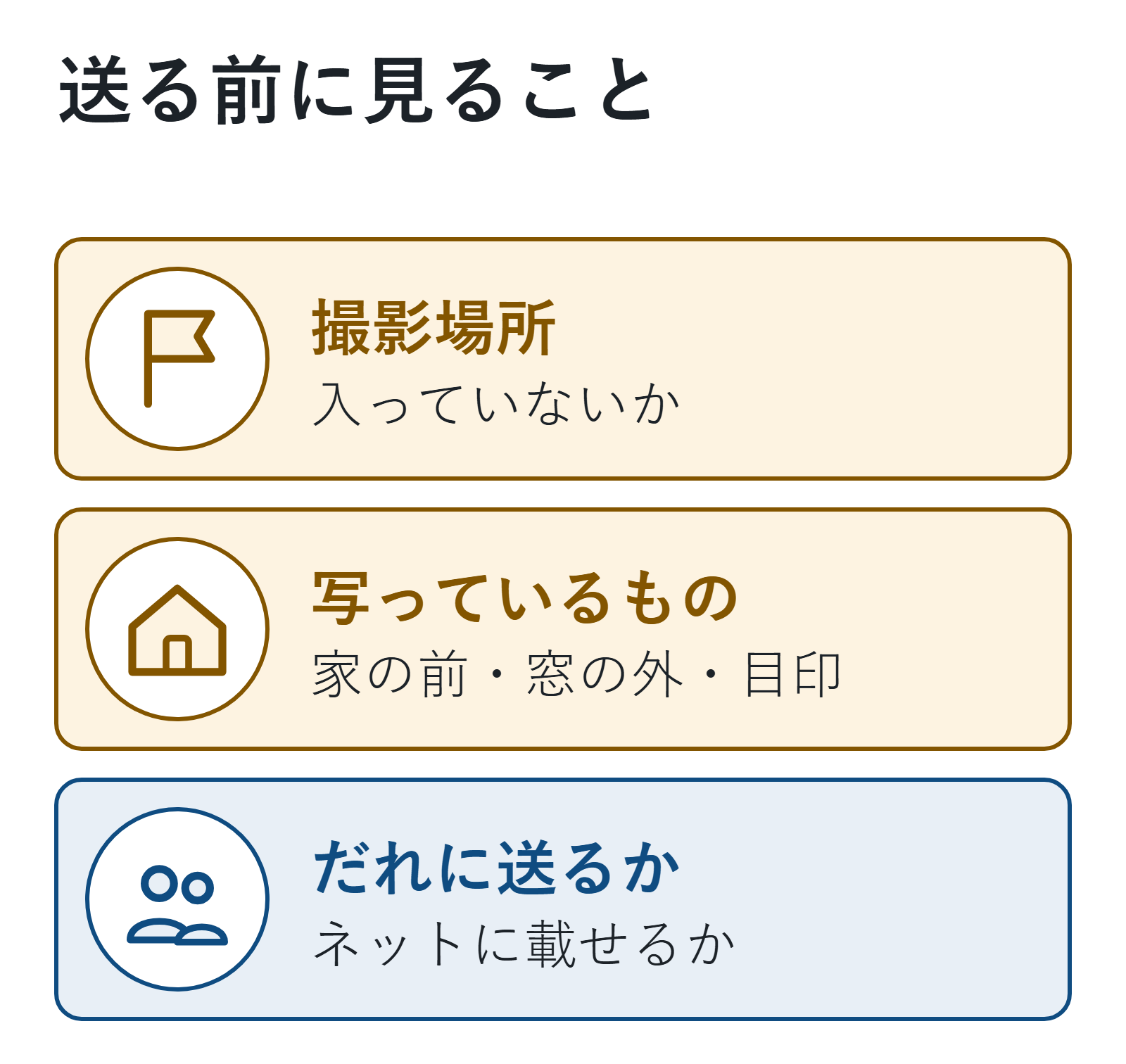
- 写真に場所の情報が入っていないか(1の手順で見る)
- 写っているもので、場所が分からないか
Googleは、場所の情報を付けずに共有しても、写っている目印(ランドマーク)から場所を推測されることがあると書いています。家の前や窓の外の景色、近所の目印が写っていないかも見ます。
SNSに載せる写真は、投稿がだれに見えるかも確かめます(SNSの公開範囲の見直し方)。
Google フォトで共有するとき
Google フォトでは、アルバムやリンク、会話で共有するとき、最初は場所の情報は含まれません(パートナーとの共有を除く)。共有アルバムなどを作るときに、場所を含めるかを選べます(Google フォト ヘルプ)。
よくある質問
- 全部消さないとだめ?
-
自分で見るだけの写真なら、そのままでかまいません。人に送ったり、ネットに載せたりする写真だけ、気をつけます。
- アプリの位置情報は?
-
カメラ以外のアプリの位置情報は、アプリの権限、どこまで許可していい?iPhone・Androidで見直す手順で見直せます。
- ほかの個人情報も心配
-
個人情報を守る7つの対策|今日15分、スマホでできる設定を手順つきでにまとめています。
人に送る写真は、送る前に撮影場所と写っているものを一度見る。これだけ覚えておきましょう。
次に読む記事
この記事でできるようになったこと写真に撮影場所が入るしくみと、iPhone・Androidでの確かめ方、これから撮る写真に付けない設定が分かる
やってみるよく人に送る写真の撮影場所を確かめ、必要ならカメラの位置情報をオフにする
次に「アプリの位置情報はどう見直す?」と思ったら
アプリの権限、どこまで許可していい?iPhone・Androidで見直す手順アプリの位置情報も見直したいという人にほかの疑問なら
- 個人情報を守る7つの対策|今日15分、スマホでできる設定を手順つきで個人情報を守る設定をまとめて見たいという人に
- iPhoneで最初に確認したい安全設定7つ|パスコード・アップデート・iPhoneを探すiPhoneのほかの設定も見たいという人に
何から見直せばいいか迷ったら、最初に確認する10項目に戻れます。
参考
- iPhoneユーザガイド(iPhoneで写真やビデオの情報を表示する)・写真やビデオを共有する(iOS 27。2026年11月8日に確認)
- Google フォト ヘルプ(カメラの位置情報の設定を変更する)(2026年11月8日に確認)
- Google フォト ヘルプ「位置情報の保護の仕組み」(2026年11月8日に確認)
- Google フォト ヘルプ「写真の撮影場所の情報を確認、編集する」(2026年11月8日に確認)