「iPhoneのセキュリティ設定って、どこを見ればいいの?」
iPhoneの安全のための設定は、「設定」アプリの中にいくつかに分かれています。この記事では、Appleの「iPhoneユーザガイド」(iOS 27)に沿って、最初に見ておきたい7つを順に確かめます。
最初に確認したい7つ
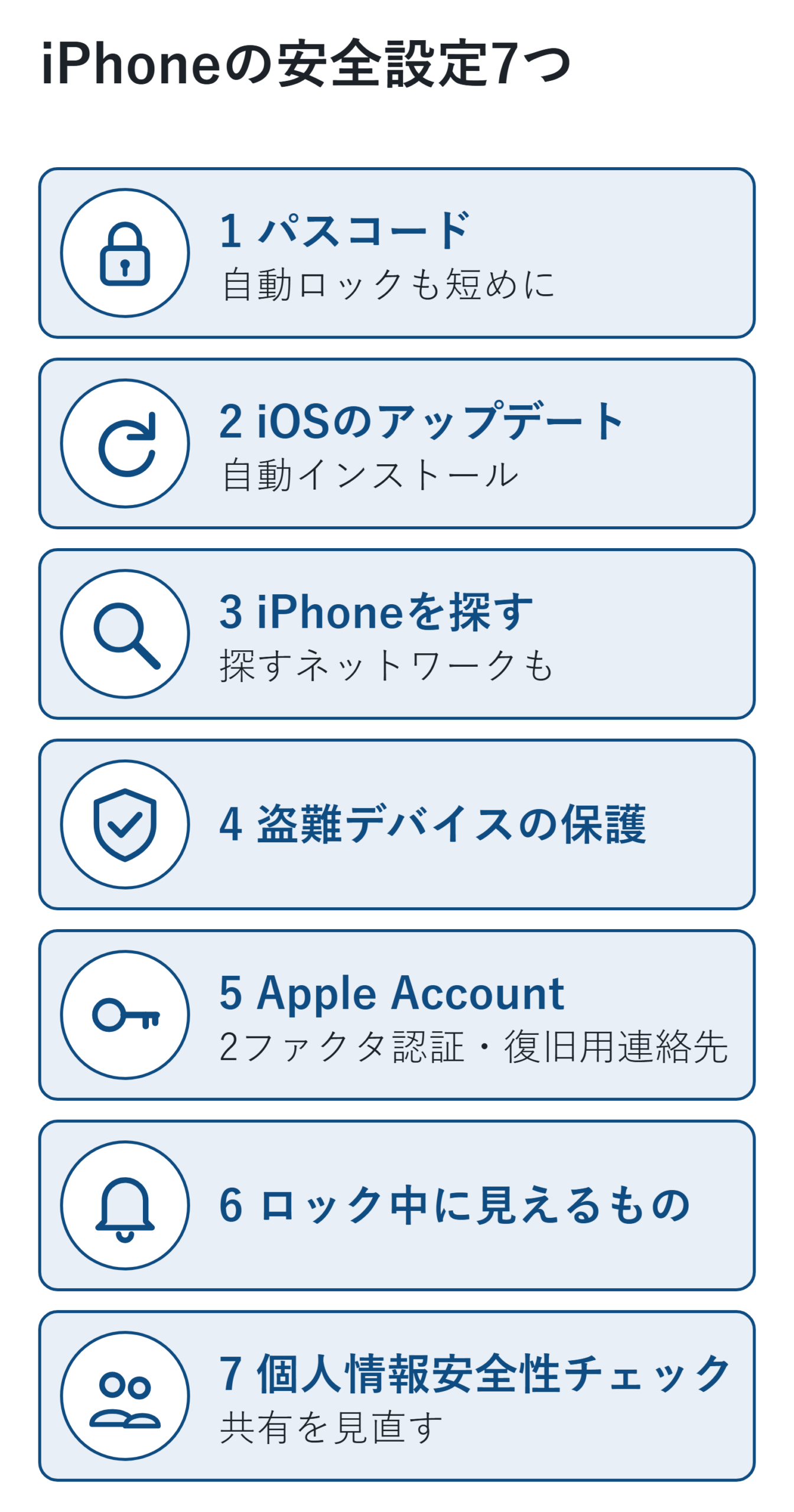
- □ 1. パスコードを設定する(自動ロックも短めに)
- □ 2. iOSを最新にして、自動アップデートをオンにする
- □ 3. 「iPhoneを探す」をオンにする
- □ 4. 「盗難デバイスの保護」をオンにする
- □ 5. Apple Accountの2ファクタ認証と、復旧用連絡先を確かめる
- □ 6. ロック中に見えるものを見直す
- □ 7. 「個人情報安全性チェック」で、共有している情報を見直す
2026年11月8日に、iPhoneユーザガイド(iOS 27)で確かめました。iOSのバージョンや機種によって、メニューの名前が少し違うことがあります。
1. パスコードを設定する
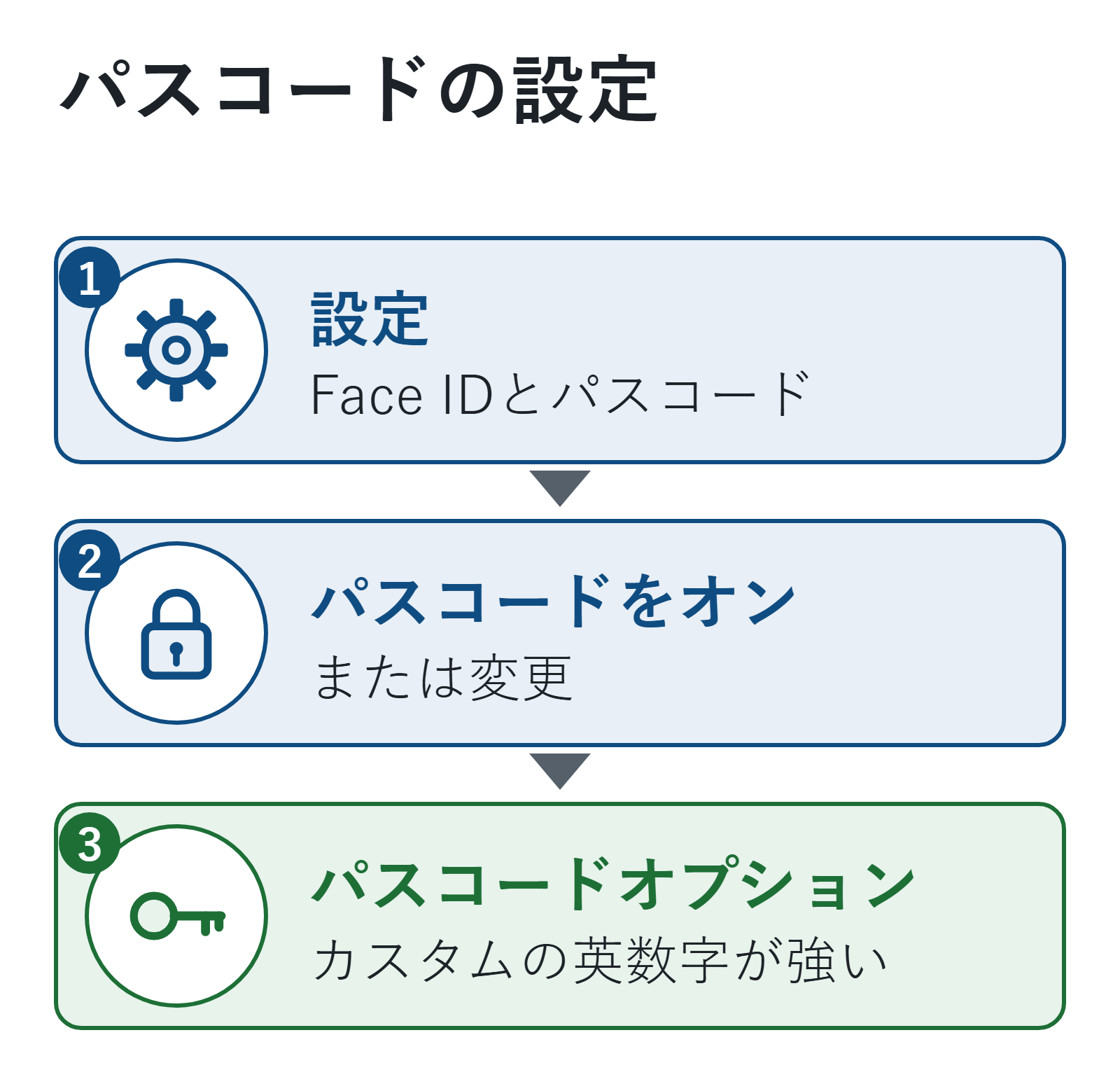
- 「設定」→「Face IDとパスコード」(Touch IDの機種は「Touch IDとパスコード」)を開く
- 「パスコードをオンにする」か「パスコードを変更」をタップする
- 「パスコードオプション」で、桁数や種類を選ぶ
Appleによると、いちばん安全なのは「カスタムの英数字コード」と「カスタムの数字コード」です。パスコードを設定すると、iPhoneの中のデータが暗号化されます。
画面が自動で消えるまでの時間は、「設定」→「画面表示と明るさ」→「自動ロック」で短めにしておきます。
2. iOSを最新にする
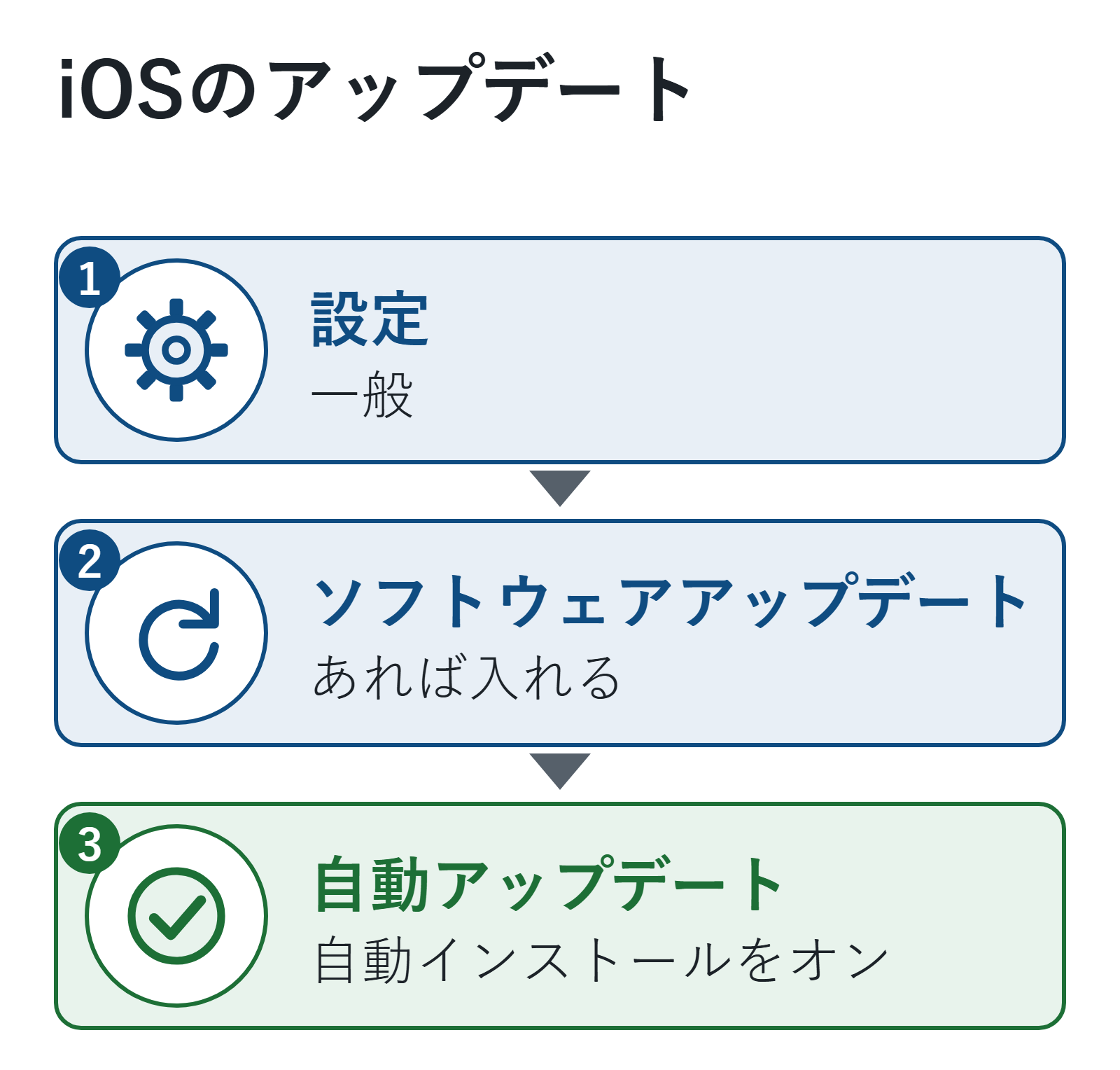
- 「設定」→「一般」→「ソフトウェアアップデート」を開く
- アップデートがあれば、「ダウンロードしてインストール」をタップする
- 「自動アップデート」で「自動インストール」をオンにする
自動インストールをオンにすると、夜に充電中でWi-Fiにつないでいるときに、アップデートが入ります。Appleは、アップデートの前にバックアップをとるよう勧めています。アップデートしても、データと設定は変わりません。アップデートが必要な理由と、アプリの更新のしかたはスマホのアップデートは必要?しないとどうなるかと、iPhone・Androidで更新する方法にまとめています。
3. 「iPhoneを探す」をオンにする
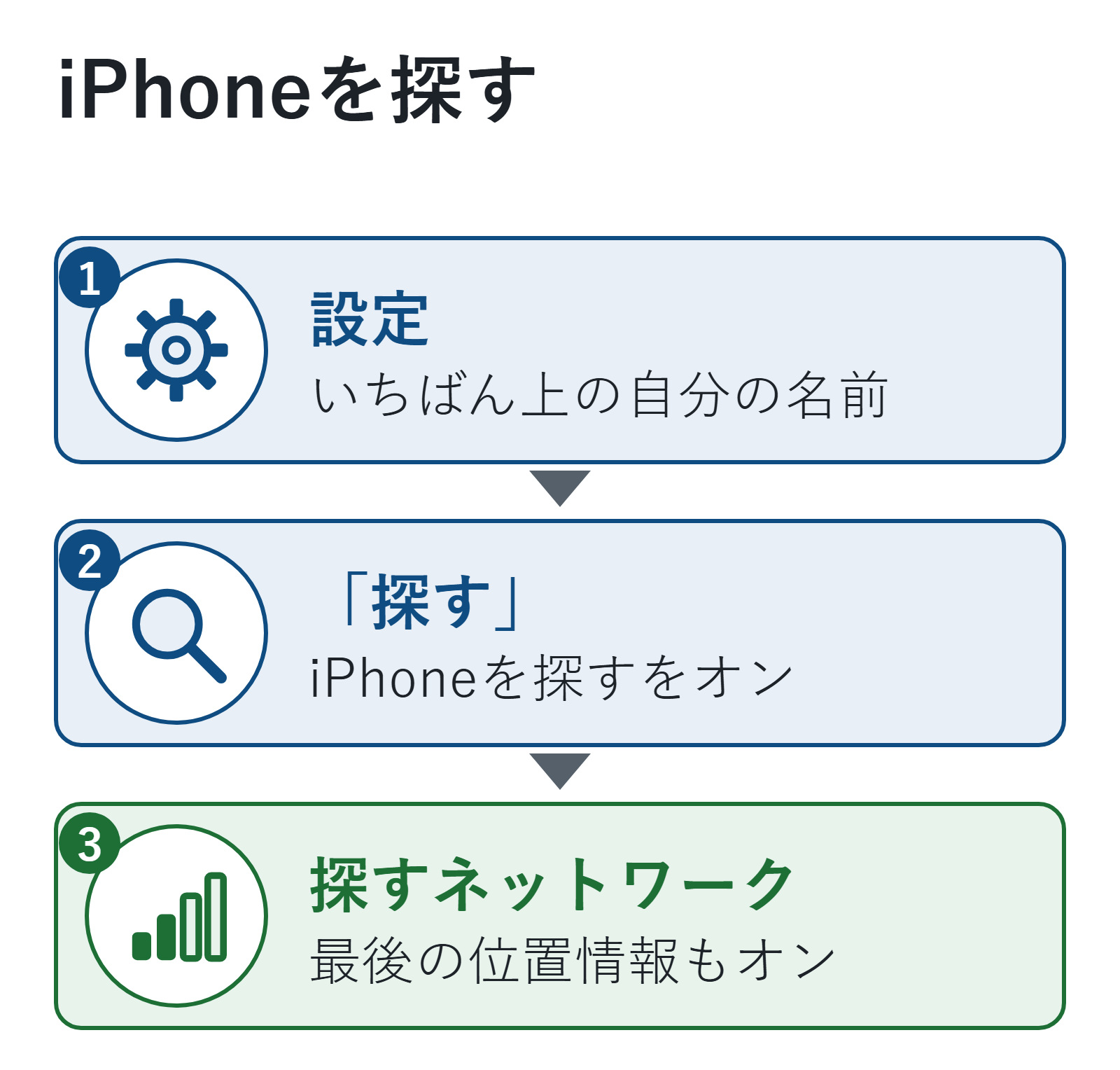
- 「設定」→いちばん上の自分の名前→「探す」を開く
- 「iPhoneを探す」をタップして、オンにする
- 「探す」ネットワークと「最後の位置情報を送信」もオンにする
「探す」ネットワークがオンなら、対応しているiPhoneは、電源が切れてから24時間以内(省電力モードなら5時間以内)でも探せます。なくしたときの動き方は、スマホをなくしたら|最初の5分でやること(iPhone・Android)にまとめています。
4. 「盗難デバイスの保護」をオンにする
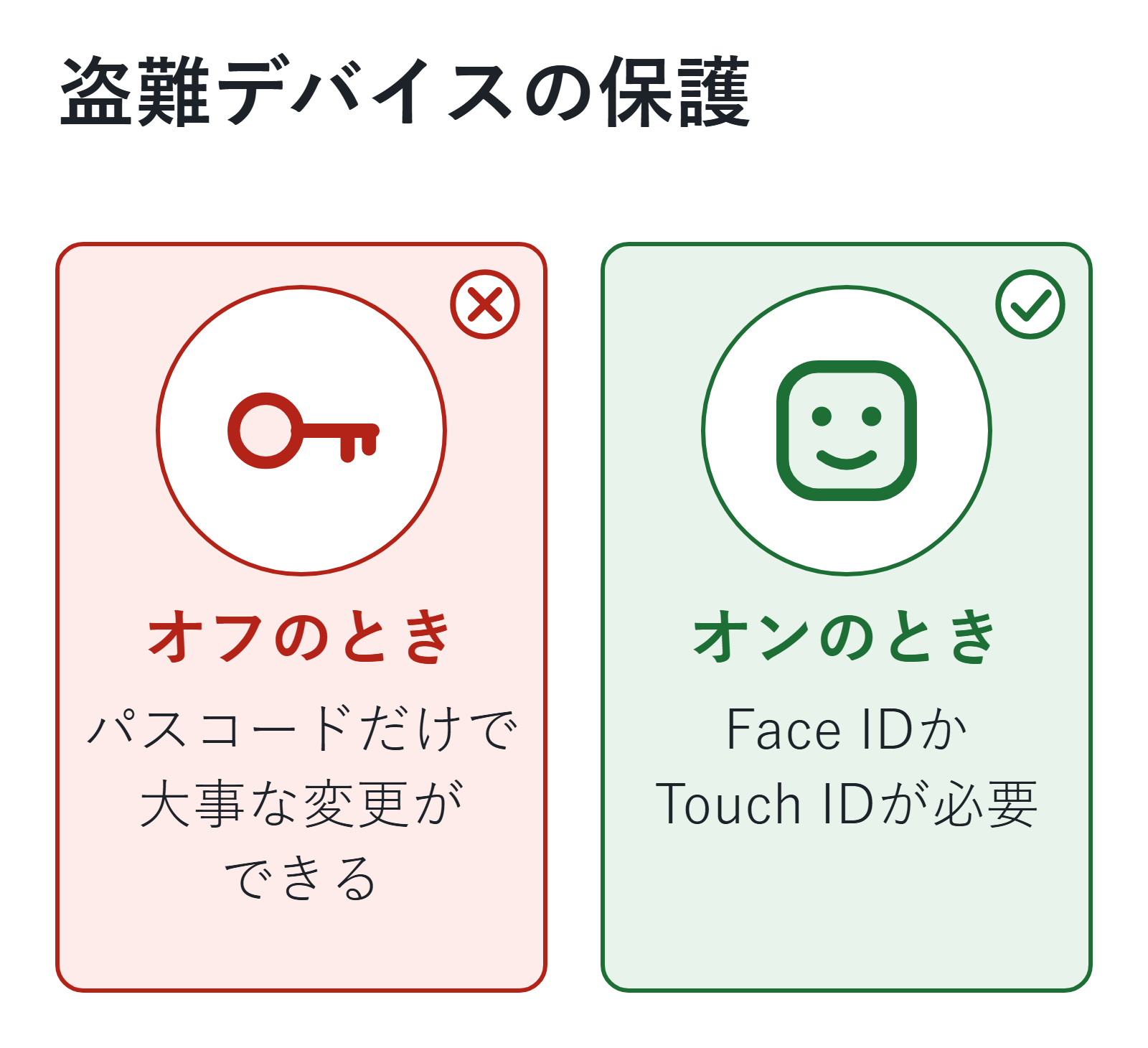
パスコードを人に見られたあとでiPhoneを盗まれると、Apple Accountのパスワードまで変えられるおそれがあります。「盗難デバイスの保護」をオンにすると、大事な変更にはFace IDかTouch IDが必要になり、パスコードだけでは変えられません(iPhoneユーザガイド)。
- 「設定」→「Face IDとパスコード」を開き、パスコードを入れる
- 下のほうの「盗難デバイスの保護」をタップして、オンにする
「常に」を選ぶと、家や職場にいるときも働きます。表示されないときは、先にFace IDかTouch IDを設定します。
5. Apple Accountを守る
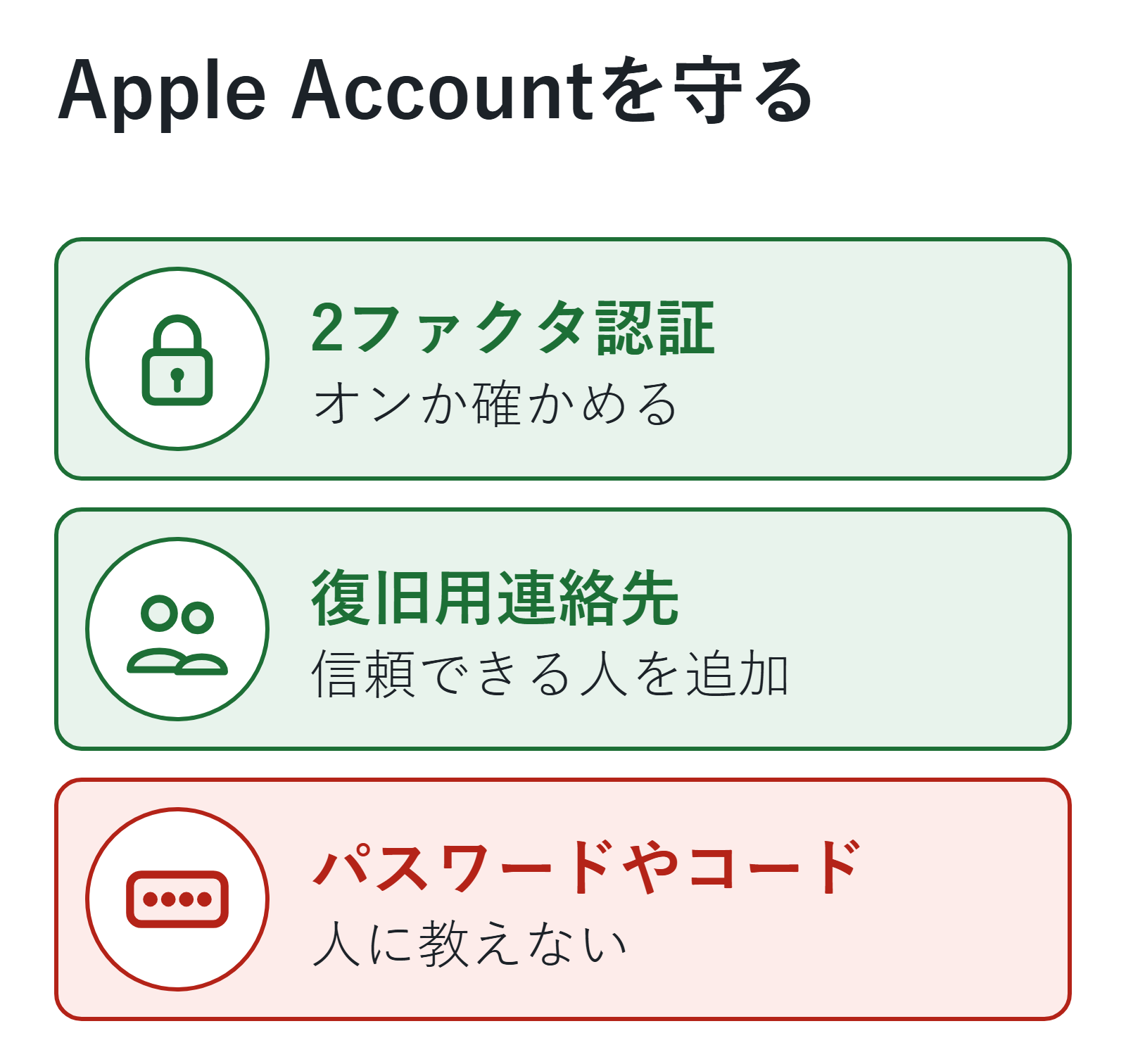
- 2ファクタ認証がオンか確かめる。iOS 13.4以降で作ったApple Accountは、最初からオンです
- 「設定」→自分の名前→「サインインとセキュリティ」→「復旧用連絡先」で、信頼できる家族などを追加する
- パスワードや確認コードは、だれにも教えない。Appleから聞くことはありません
Apple Accountを家族とも共有しないよう、Appleは勧めています。乗っ取られたかもしれないときは、Apple Accountが乗っ取られたかも?サインインできないときの復旧の順番を見てください。
6. ロック中に見えるものを見直す
「設定」→「Face IDとパスコード」の「ロック中にアクセスを許可」で、ロックしたままでも使える機能を選べます。オフにすると、iPhoneを拾った人にカレンダーの予定などの個人情報を見られにくくなります。その代わり、自分もロックしたままでは見られません。
7. 「個人情報安全性チェック」で共有を見直す
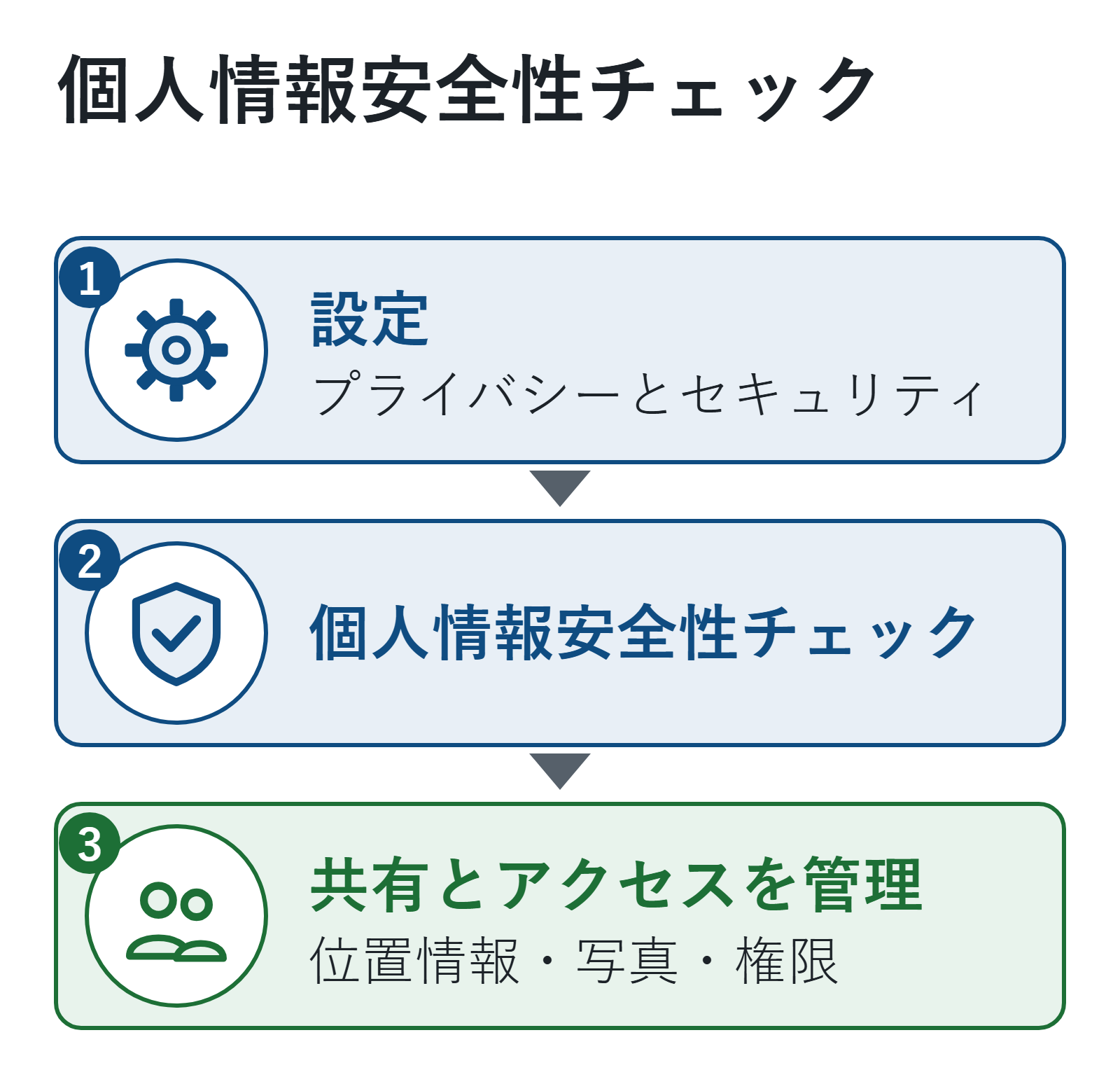
「設定」→「プライバシーとセキュリティ」→「個人情報安全性チェック」→「共有とアクセスを管理」を開くと、画面の案内に沿って、次を見直せます。
- 「探す」で、だれに位置情報を共有しているか
- 写真・メモ・カレンダーなどを、だれと共有しているか
- アプリに許可しているプライバシーの権限
あわせて見直したいこと
- 外でフリーWi-Fiを使う: フリーWi-Fiは危険?安全に使うための3つの確認|偽のWi-Fi・鍵マーク・自動接続
- Androidのスマホも使っている: Androidで最初に確認したい安全設定7つ|画面ロック・アップデート・盗難保護
- 「パスワードが漏洩しています」と出たら: 「パスワードが漏洩しています」と出たら?Google・iPhoneの警告の意味と、変える順番
- 知らない番号の電話を鳴らさない設定: 「+1」「+44」から電話が来たら?国際電話の詐欺を防ぐ着信ブロック(固定電話・スマホ)
- スマホ全体の確認表: スマホ・パソコンのセキュリティ対策|最初に確認する10項目と、困ったときの入口
よくある質問
- ウイルス対策アプリは?
-
この記事では、iPhoneに最初から入っている設定だけを扱いました。スマホがおかしいときは、スマホがウイルスに感染したか確かめる方法|iPhoneとAndroidで分けて解説を見てください。
- 家族のiPhoneも?
-
同じ7つを、家族のiPhoneでも確かめておくと安心です。パスコードなどは持ち主しか知らないので、本人に操作してもらいながら一緒に見ます。
- パスコードを忘れた
-
4回続けて間違えると、iPhoneを使用できないというメッセージが出ます。思い出せないときは、Appleのサポート記事「iPhoneのパスコードを忘れた場合」の手順で消去して設定し直します。バックアップがあれば、データを戻せます。
今日は、1から3(パスコード・アップデート・iPhoneを探す)だけでも確かめておきましょう。
次に読む記事
この記事でできるようになったことiPhoneで最初に確認したい安全設定7つの場所と、オンにする手順が分かる
やってみるパスコード・iOSのアップデート・iPhoneを探す・盗難デバイスの保護を確かめる
次に「個人情報を守るために、ほかに何をする?」と思ったら
個人情報を守る7つの対策|今日15分、スマホでできる設定を手順つきで個人情報を守る設定もしたいという人にほかの疑問なら
- スマホをなくしたら|最初の5分でやること(iPhone・Android)なくしたときの動き方を知りたいという人に
- 二段階認証とは?設定方法と認証アプリ・SMSの違い、注意点を解説ほかのアカウントも守りたいという人に
何から見直せばいいか迷ったら、最初に確認する10項目に戻れます。