「Androidのセキュリティ設定、メーカーごとに画面が違って分からない…」
Androidは、メーカーや機種によって設定の名前や場所が少し違います。この記事では、Googleの「Android ヘルプ」に沿って、どの機種でも最初に見ておきたい7つをまとめました。見つからないときは、設定アプリの上の検索で、項目の名前を入れて探します。
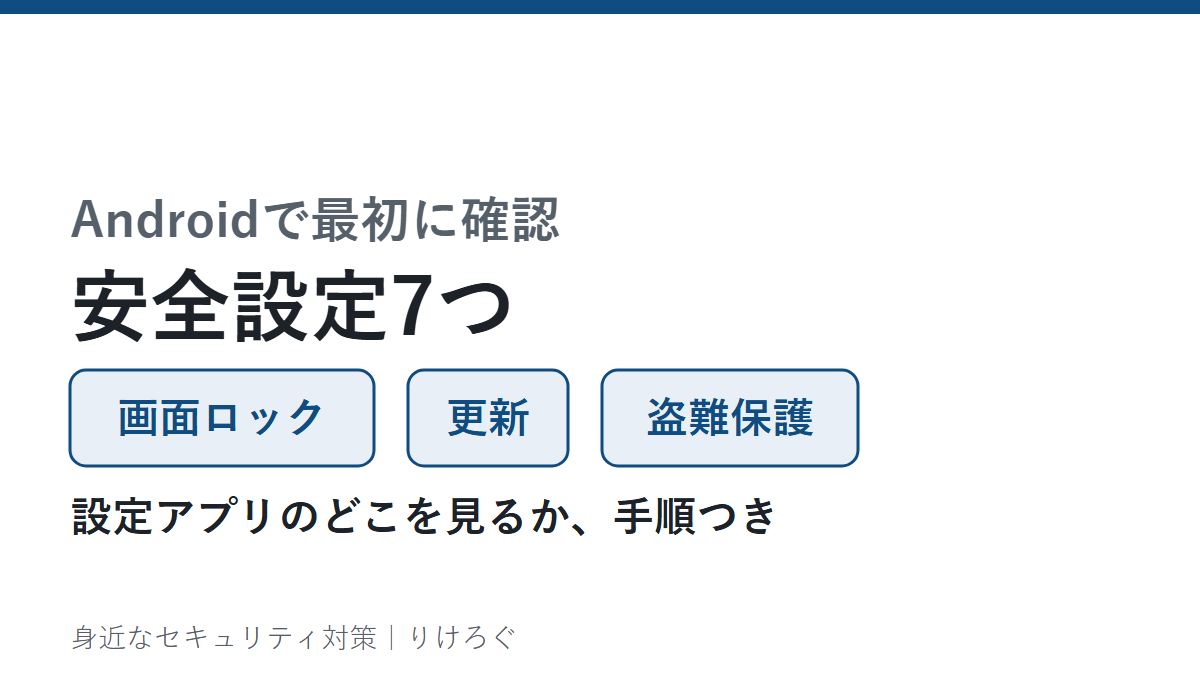
最初に確認したい7つ
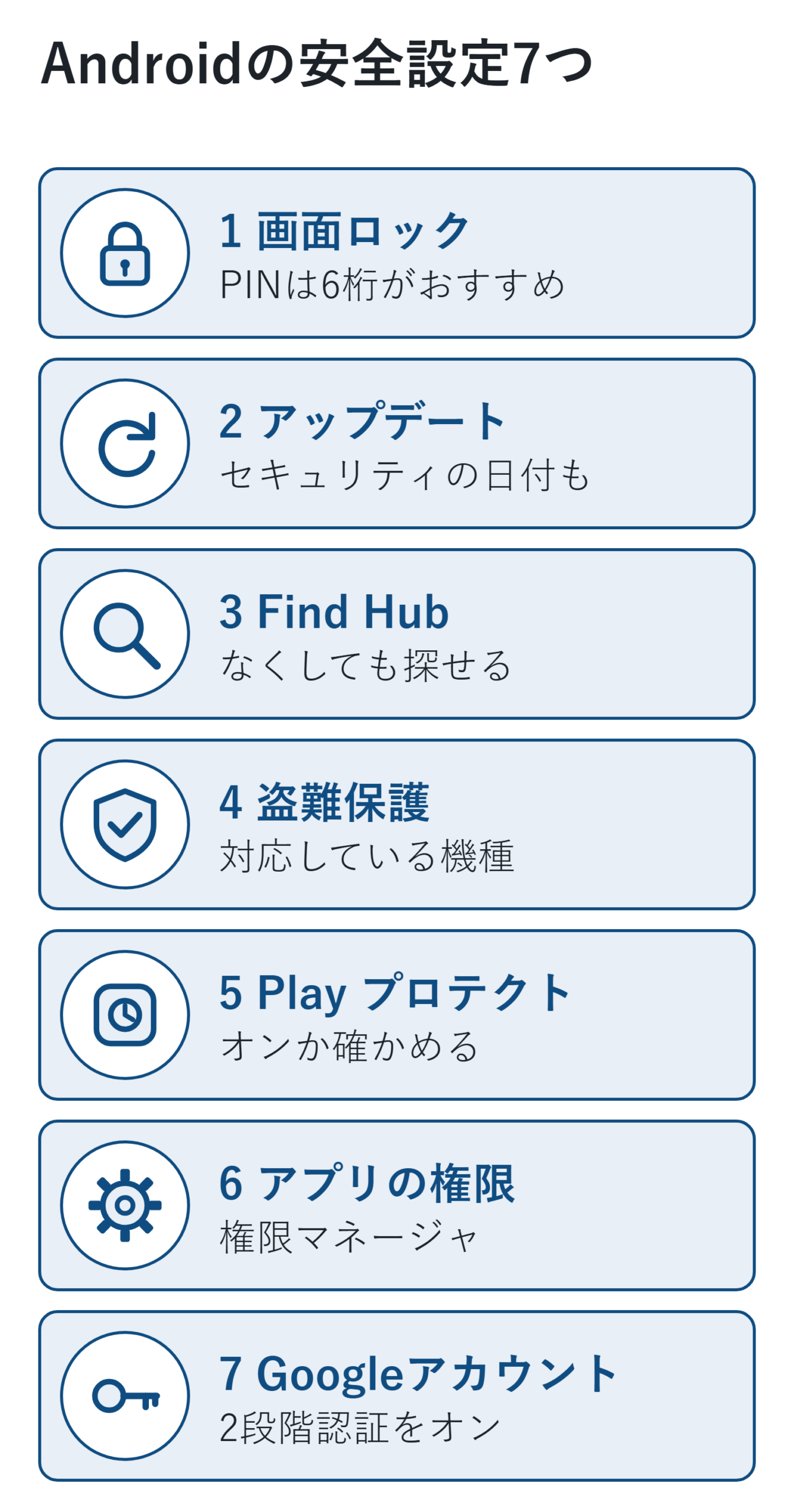
- □ 1. 画面ロックを設定する(PINなら6桁がおすすめ)
- □ 2. Androidとセキュリティのアップデートを入れる
- □ 3. 「Find Hub」(旧「デバイスを探す」)が使えるようにしておく
- □ 4. 「盗難保護」をオンにする(対応している機種)
- □ 5. 「Google Play プロテクト」がオンか確かめる
- □ 6. アプリの権限を見直す
- □ 7. Googleアカウントの2段階認証をオンにする
2026年11月8日に、Android ヘルプで確かめました。手順の一部は、お使いのデバイスによって異なることがあるとGoogleも書いています。
1. 画面ロックを設定する
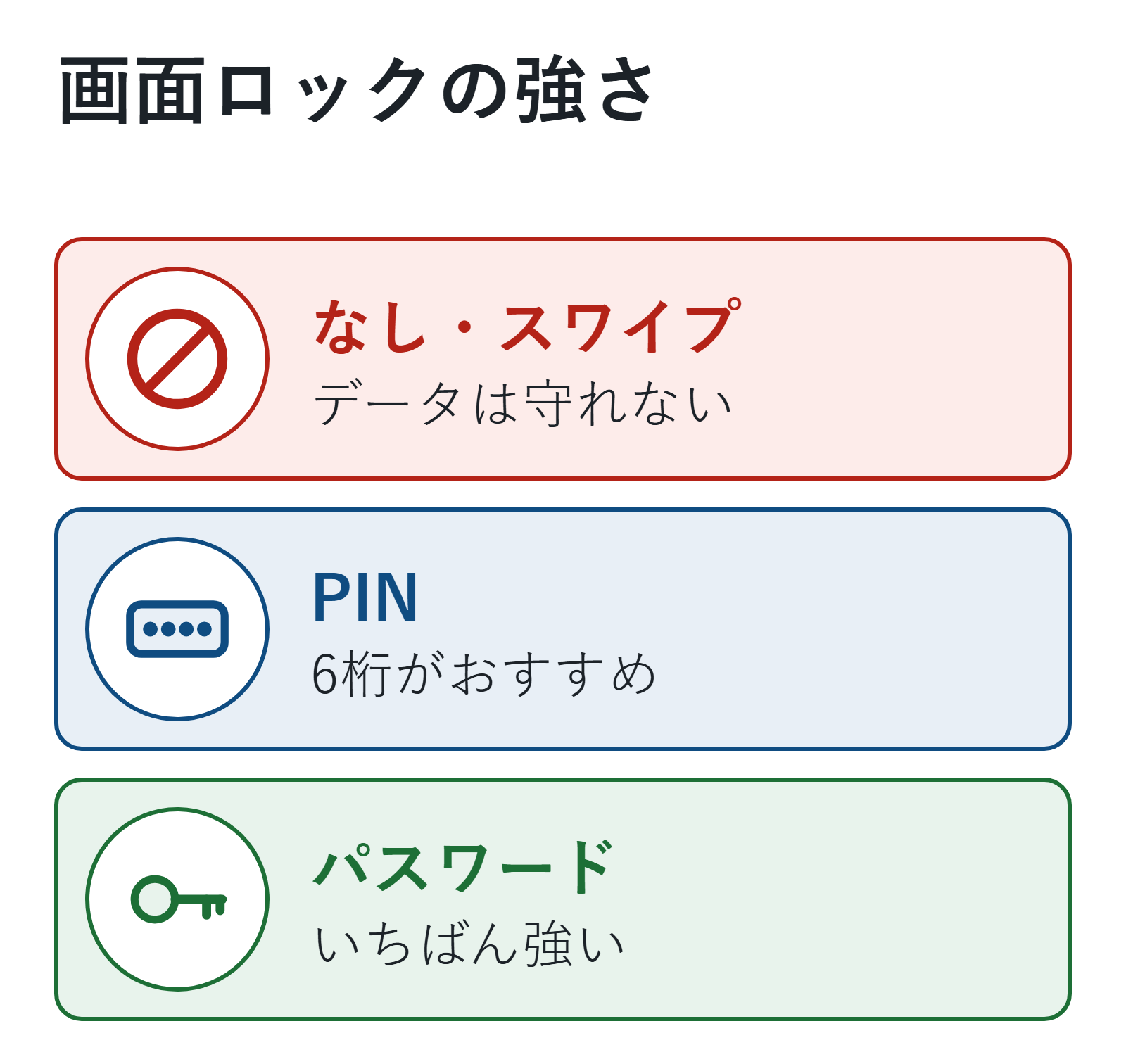
- 設定アプリの「セキュリティ」を開く
- 「画面ロック」をタップして、種類を選ぶ
Googleによると、「なし」や「スワイプ」ではデータは守られません。PINは4桁以上で、6桁がおすすめです。しっかりしたパスワードにすると、いちばん強い画面ロックになります。
画面ロックは、このあとの「盗難保護」や「Find Hub」を使うためにも必要です。
2. アップデートを入れる
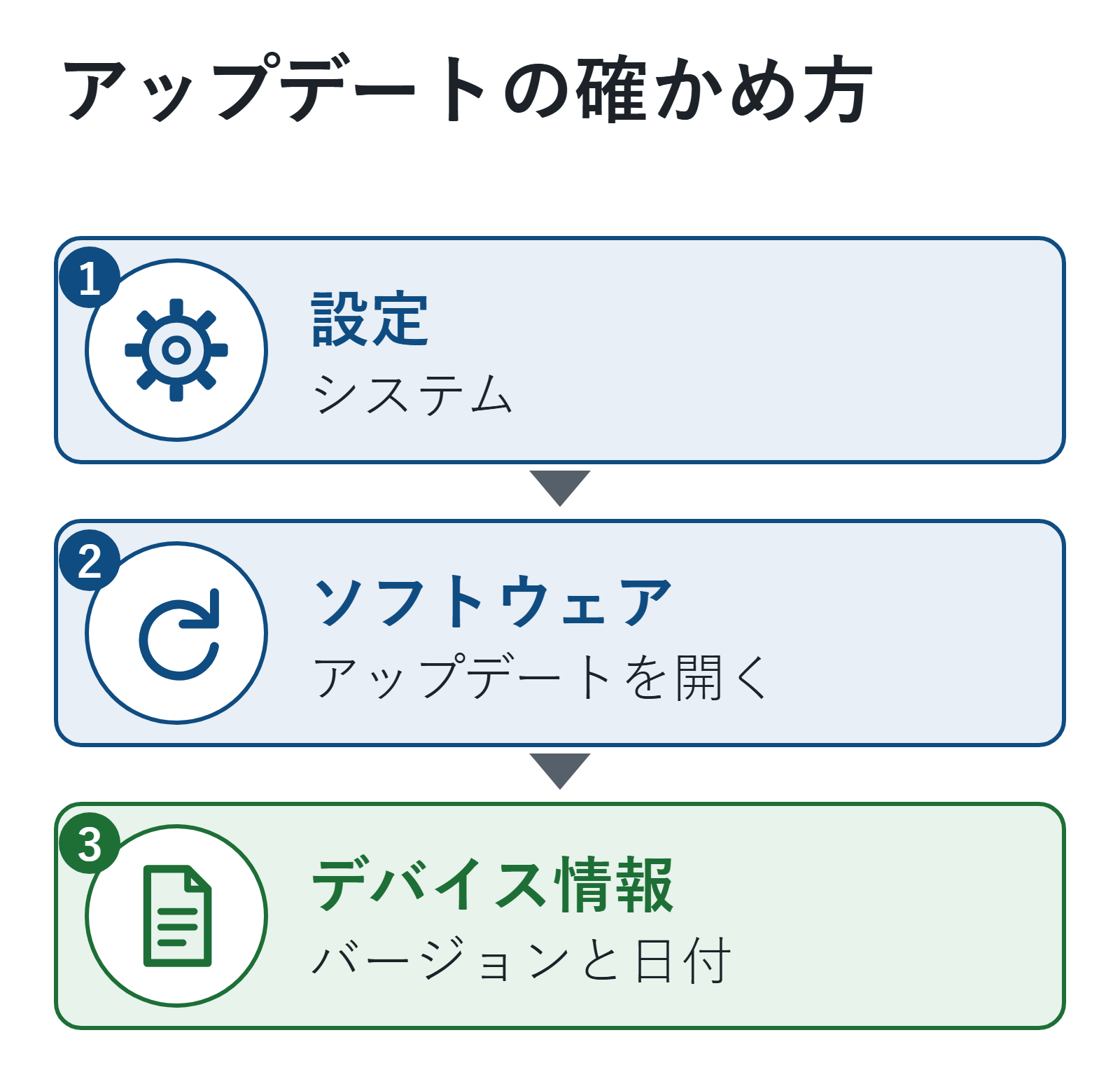
- 設定アプリの「システム」→「ソフトウェア アップデート」を開く
- 画面の案内に沿って、アップデートを入れる
いまの状態は、「デバイス情報」→「Android バージョン」で、Androidのバージョンとセキュリティ アップデートの日付を見られます。大きなアップデートの前は、Wi-Fiにつないで、75%以上充電しておくようGoogleは勧めています。
古い機種では、新しいAndroidが入らないことがあります。アプリの更新のしかたはスマホのアップデートは必要?しないとどうなるかと、iPhone・Androidで更新する方法にまとめています。
3. Find Hubで探せるようにしておく
スマホをなくしたときに、別のスマホやパソコンから場所を探したり、ロックしたり、データを消したりできる仕組みです(旧「デバイスを探す」)。Googleアカウントを入れていれば、自動でオンになっています。探せるようにしておくには、次の状態が必要です。
- 電源が入っていて、モバイルデータかWi-Fiにつながっている
- Googleアカウントにログインしている
- Find Hubがオンになっている
なくしたときの動き方は、スマホをなくしたら|最初の5分でやること(iPhone・Android)にまとめています。
4. 「盗難保護」をオンにする
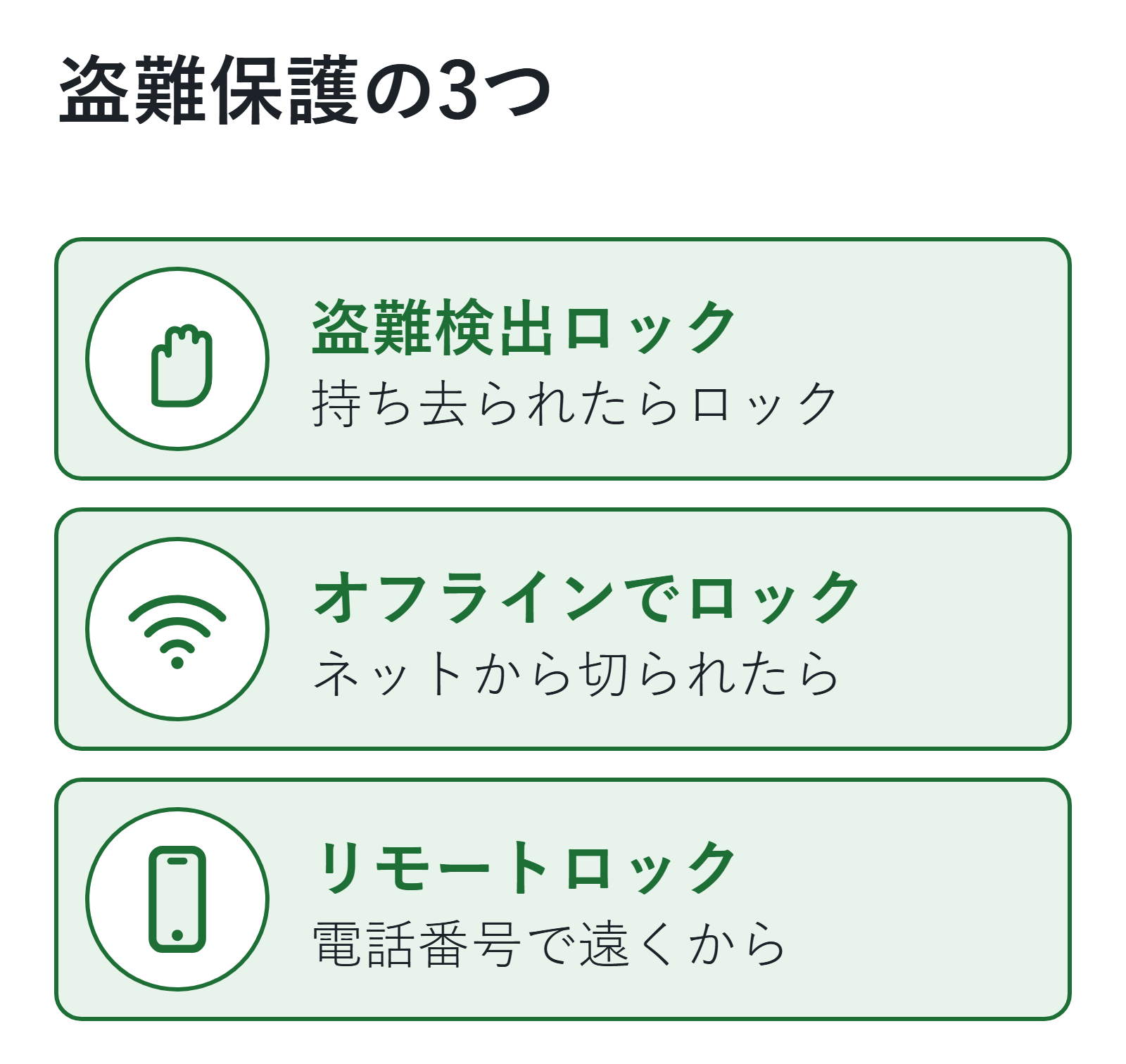
- 設定アプリの「Google」→「すべてのサービス」を開く
- 「ユーザーとデバイスの安全」の「盗難保護」をタップする
- 「盗難検出ロック」「オフライン デバイスロック」「リモートロック」をオンにする
盗難検出ロックは、スマホをひったくられて走って逃げられたときなどに、画面を自動でロックします。オフライン デバイスロックは、盗まれてネットから切られたときに、画面をロックします。リモートロックをオンにしておけば、なくしたときにandroid.com/lockで電話番号を入れて、画面をロックできます。使うには、有効なSIMと確認済みの電話番号、Find Hubのオンなどが必要です。
手順の一部はAndroid 10以上(一部は15以上)でしか動かず、タブレットなどでは使えません。機種によって使えない機能もあります。設定が灰色で押せないときは、その機種では使えません。
5. Google Play プロテクトを確かめる
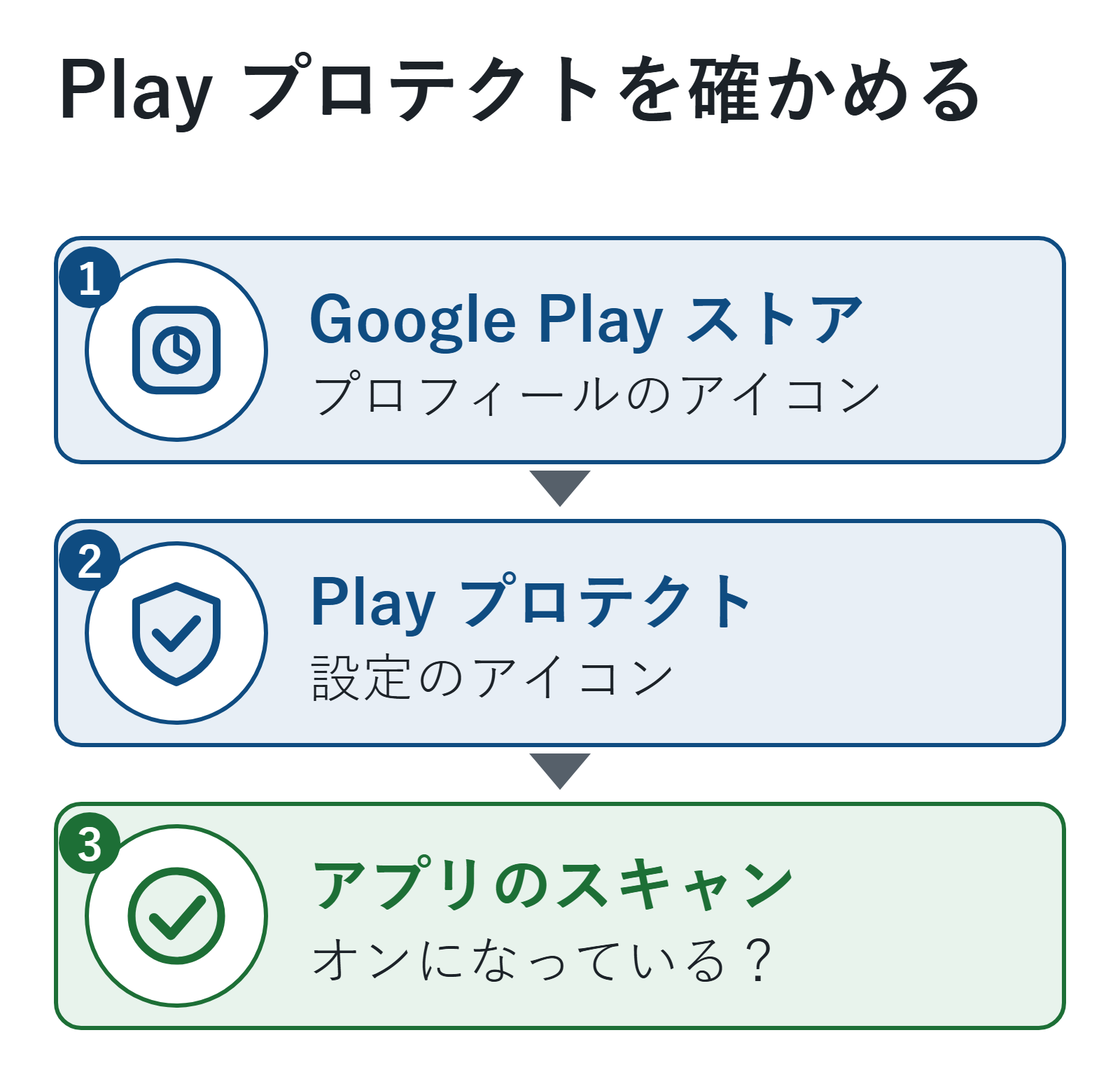
Google Play プロテクトは、アプリが危ない動きをしないかを調べる仕組みです。最初からオンですが、オフになっていないか確かめます。
- Google Play ストアのアプリを開く
- 右上のプロフィールのアイコン→「Play プロテクト」→設定のアイコンをタップする
- 「Play プロテクトによるアプリのスキャン」がオンか見る
Googleは、常にオンにしておくよう勧めています。アプリは、Google Play ストアから入れます。
6. アプリの権限を見直す
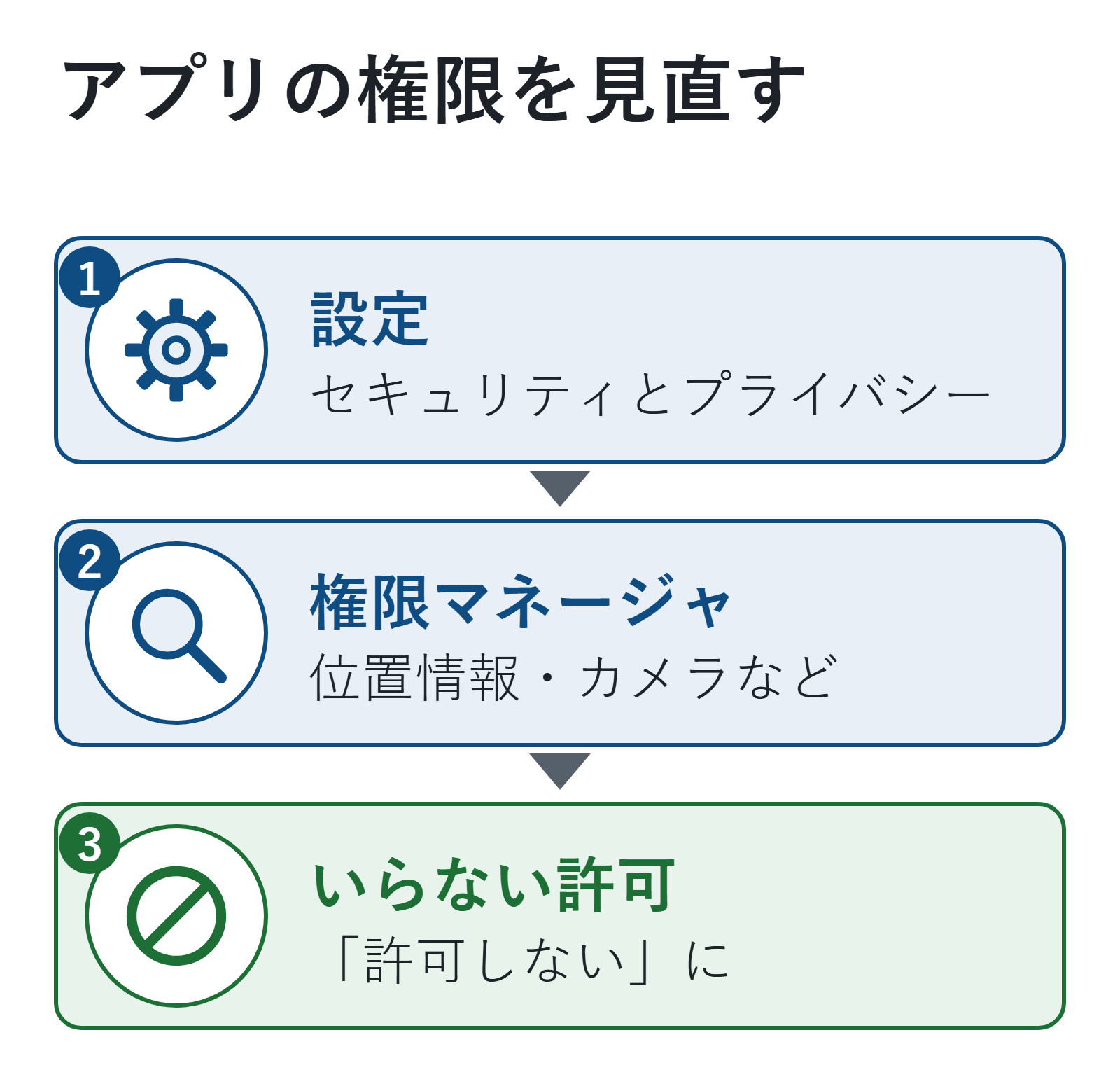
- 設定アプリの「セキュリティとプライバシー」→「プライバシー」→「権限マネージャ」を開く
- 位置情報・カメラ・マイク・連絡先などの種類をタップし、許可しているアプリを見る
- 使っていないアプリや、必要のないアプリは「許可しない」にする
位置情報・カメラ・マイクは、「アプリの使用中のみ許可」や「毎回確認」も選べます。許可するかの決め方とiPhoneでの見直し方は、アプリの権限、どこまで許可していい?iPhone・Androidで見直す手順にまとめています。
7. Googleアカウントの2段階認証
Androidのスマホは、Googleアカウントとつながっています。Googleアカウントの2段階認証プロセスをオンにしておくと、パスワードが盗まれてもログインされにくくなります。設定のしかたは二段階認証とは?設定方法と認証アプリ・SMSの違い、注意点を解説、乗っ取られたかもしれないときはGoogleアカウント・Gmailが乗っ取られたかも?不正ログインの確かめ方と、取り戻すまでの順番を見てください。
よくある質問
- メニューが見つからない
-
設定アプリの上の検索に「画面ロック」「アップデート」「盗難保護」などと入れて探します。それでも出ないときは、スマホのメーカーのサポートサイトを見ます。
- iPhoneの場合は?
- ウイルスが心配
-
スマホの様子がおかしいときは、スマホがウイルスに感染したか確かめる方法|iPhoneとAndroidで分けて解説で確かめます。
今日は、1から3(画面ロック・アップデート・Find Hub)だけでも確かめておきましょう。
次に読む記事
この記事でできるようになったことAndroidで最初に確認したい安全設定7つの場所と、オンにする手順が分かる
やってみる画面ロック・アップデート・Find Hub・盗難保護を確かめる
次に「個人情報を守るために、ほかに何をする?」と思ったら
個人情報を守る7つの対策|今日15分、スマホでできる設定を手順つきで個人情報を守る設定もしたいという人にほかの疑問なら
- スマホをなくしたら|最初の5分でやること(iPhone・Android)なくしたときの動き方を知りたいという人に
- 二段階認証とは?設定方法と認証アプリ・SMSの違い、注意点を解説アカウントも守りたいという人に
何から見直せばいいか迷ったら、最初に確認する10項目に戻れます。