「『写真へのアクセスを許可しますか?』…とりあえず許可しちゃった」
アプリは、カメラ・マイク・位置情報・連絡先・写真などを使う前に、許可(権限)を求めます。許可した権限は、あとから見直して外すこともできます。IPA(情報処理推進機構)は、アプリを入れるときに、機能に必要のない権限を求めていないか確かめるよう勧めています。
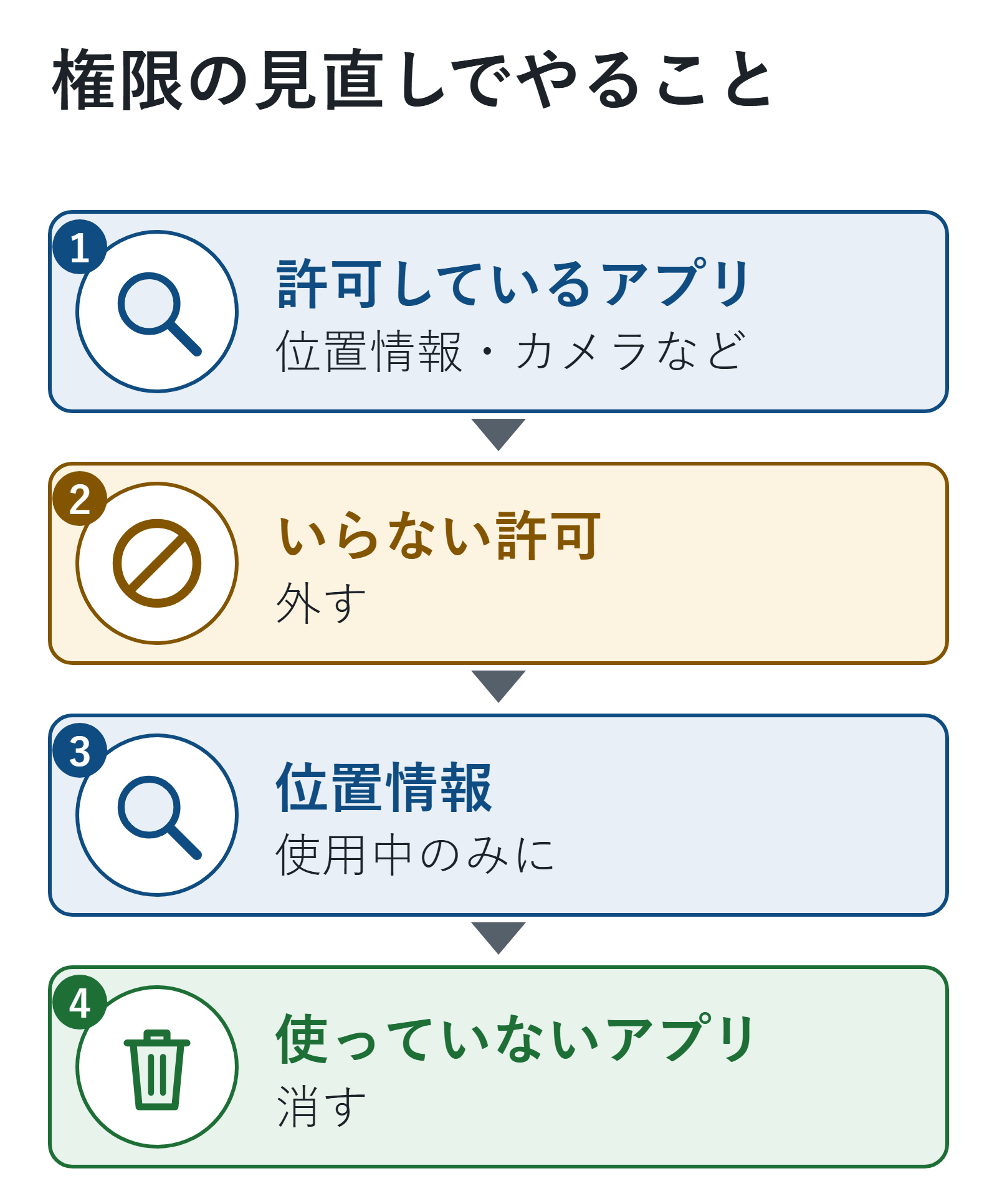
今日やること
- □ 1. 位置情報・カメラ・マイク・連絡先・写真を、どのアプリに許可しているか見る
- □ 2. 使っていないアプリや、必要のない許可は外す
- □ 3. 位置情報は「使用中のみ」や「次回確認」にできないか見る
- □ 4. 使っていないアプリは消す
2026年11月8日に、iPhoneユーザガイド(iOS 27)、Android ヘルプ、IPAの資料で確かめました。
権限ってなに?
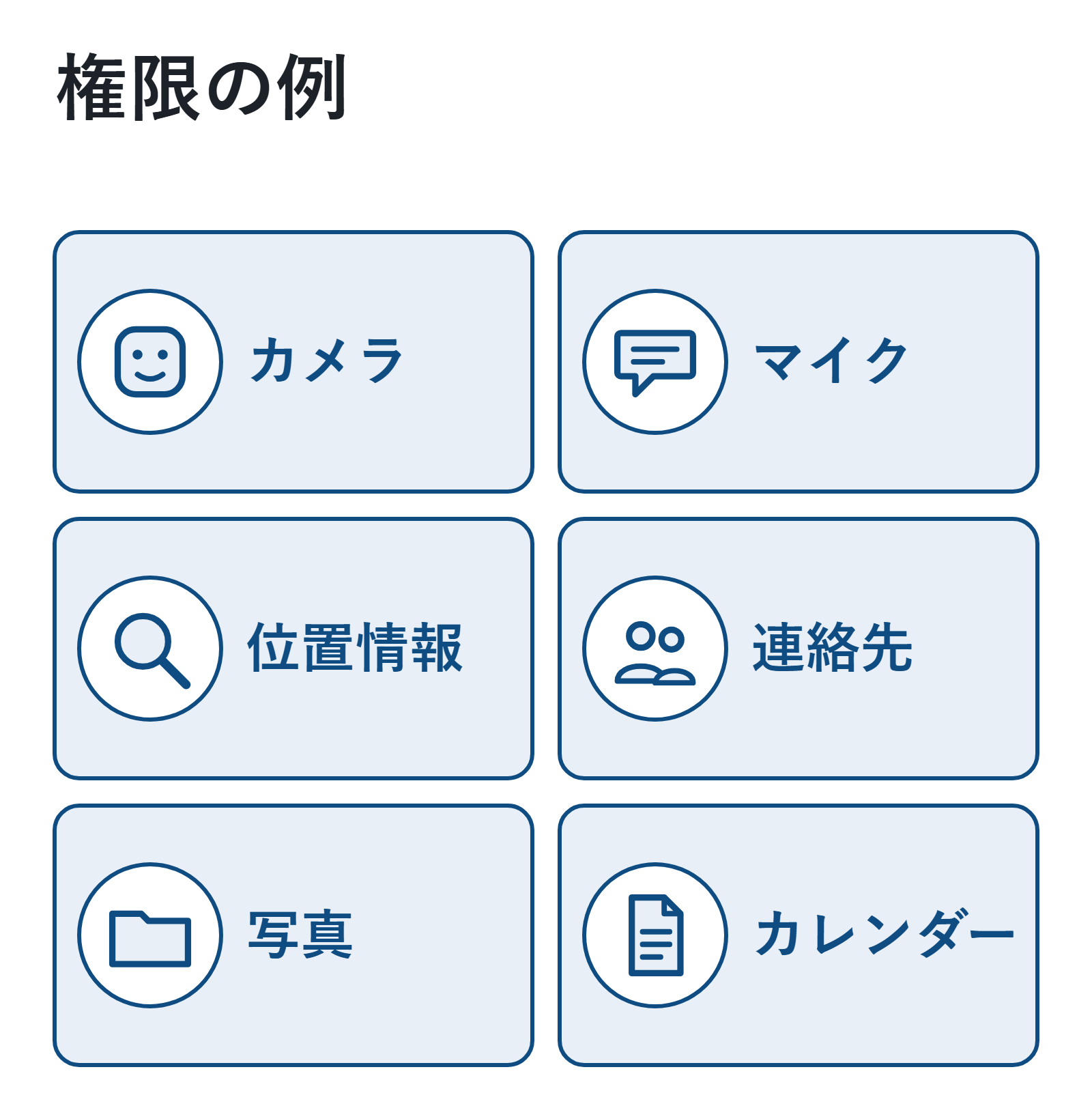
権限は、アプリにスマホの機能や情報を使わせる許可です。たとえば、次のようなものがあります。
- カメラ・マイク: 写真や動画をとる、音を録る
- 位置情報: いまいる場所を知る
- 連絡先・写真・カレンダー: スマホの中の情報を見る
iPhoneでは、アプリがカメラやマイクを使う前に、ユーザーに許可を求めて、理由を説明する決まりになっています(iPhoneユーザガイド)。
許可するかの決め方
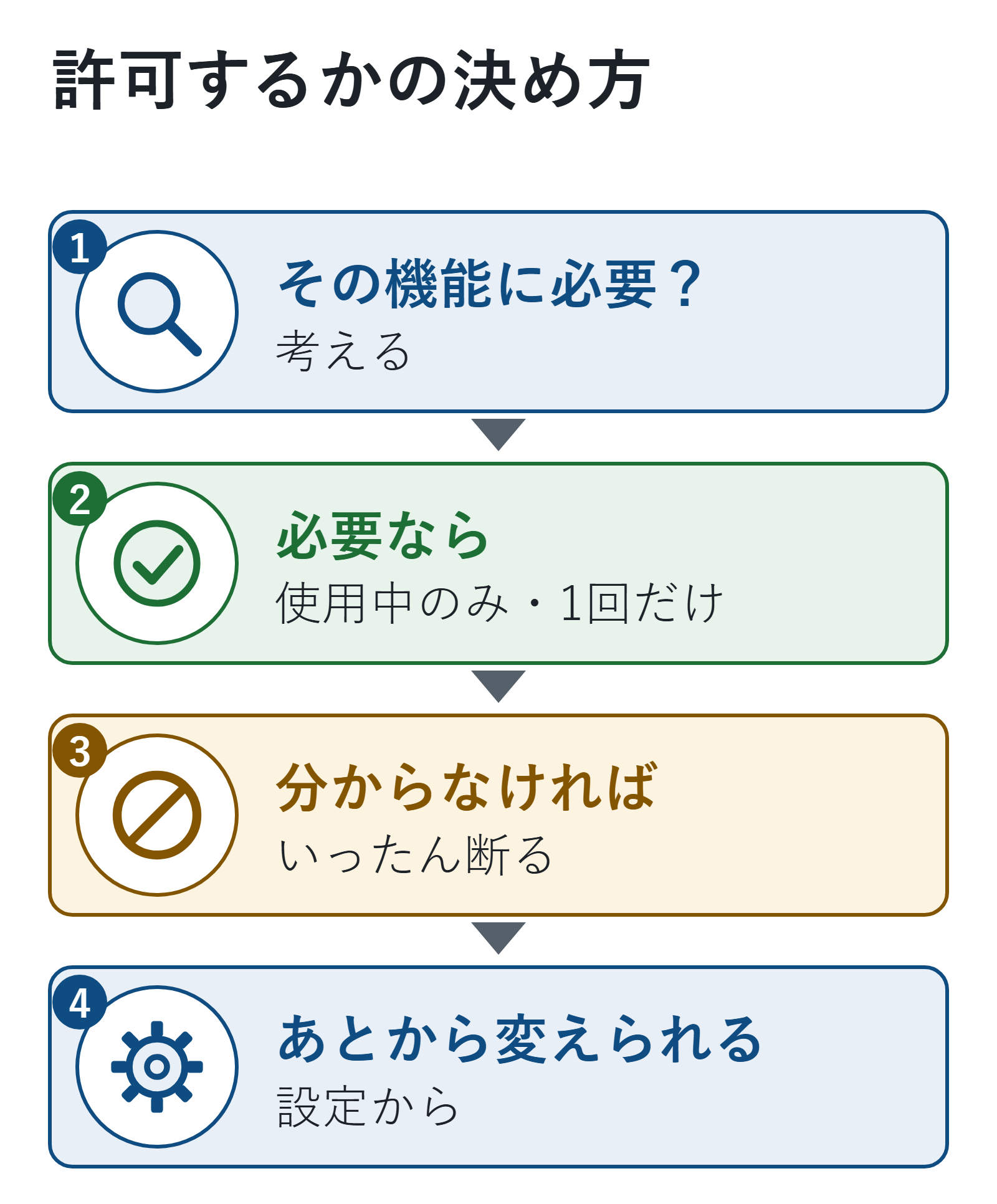
許可を求められたら、「このアプリの機能に、その権限は必要か」を考えます。
- 地図アプリが位置情報を求める → 必要なことが多い
- 写真を加工するアプリが写真を求める → 必要なことが多い
- 機能と関係のない連絡先やマイクを求める → いったん断ってよい
断っても、あとから設定で許可できます。迷ったら、まず断るか、「使用中のみ」「1回だけ」を選びます。
iPhoneで見直す
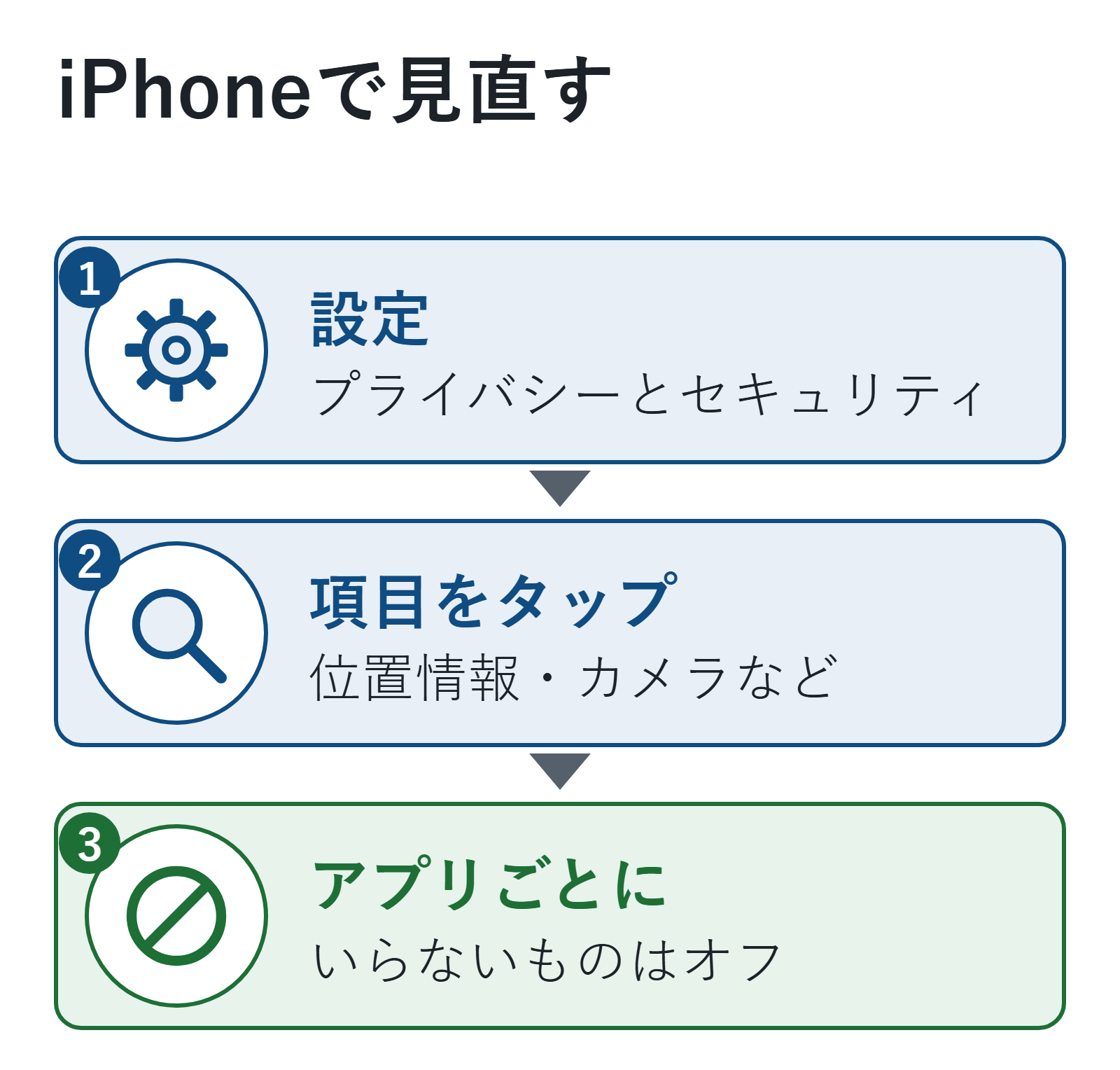
- 「設定」→「プライバシーとセキュリティ」を開く
- 「位置情報サービス」「カメラ」「マイク」「写真」「連絡先」などをタップする
- 並んだアプリを見て、いらないものはオフにする
位置情報は、アプリをタップすると「このAppの使用中」「次回確認」などを選べます。「正確な位置情報」をオフにすると、おおよその場所だけを伝えます(iPhoneユーザガイド)。写真に撮影場所を付けない設定は、写真の位置情報(撮影場所)の確かめ方と、付けない設定|iPhone・Androidにまとめています。
「プライバシーとセキュリティ」の「アプリプライバシーレポート」をオンにすると、アプリが許可した権限をいつ使ったかを見られます。
アプリがカメラを使っているときは緑、カメラなしでマイクを使っているときはオレンジの点が、画面の上に出ます。
トラッキングの許可
「設定」→「プライバシーとセキュリティ」→「トラッキング」で、ほかの会社のアプリやサイトをまたいで、広告などのためにあなたを追いかけることを許可したアプリを見られます。「アプリからのトラッキング要求を許可」をオフにすると、すべてのアプリからの許可の求めが止まります。
Androidで見直す
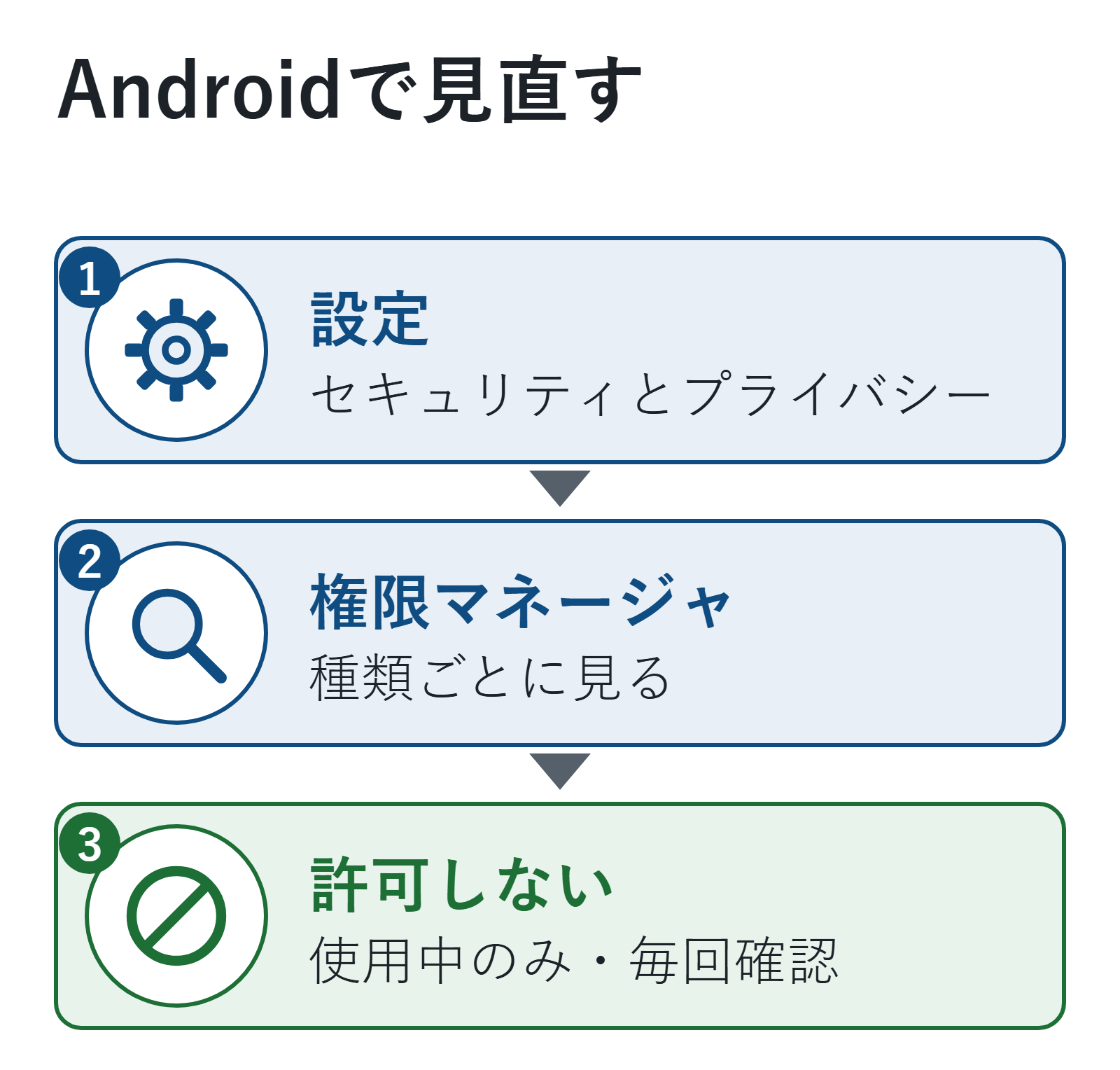
- 設定アプリの「セキュリティとプライバシー」→「プライバシー」→「権限マネージャ」を開く
- 「位置情報」「カメラ」「マイク」「連絡先」などをタップする
- アプリをタップして、「許可しない」「アプリの使用中のみ許可」「毎回確認」から選ぶ
アプリごとに見るときは、設定アプリの「アプリ」→アプリを選ぶ→「権限」です。使っていないアプリの権限を自動で外す設定もあります(Android ヘルプ)。メニューの名前は、機種によって少し違います。
使っていないアプリは消す
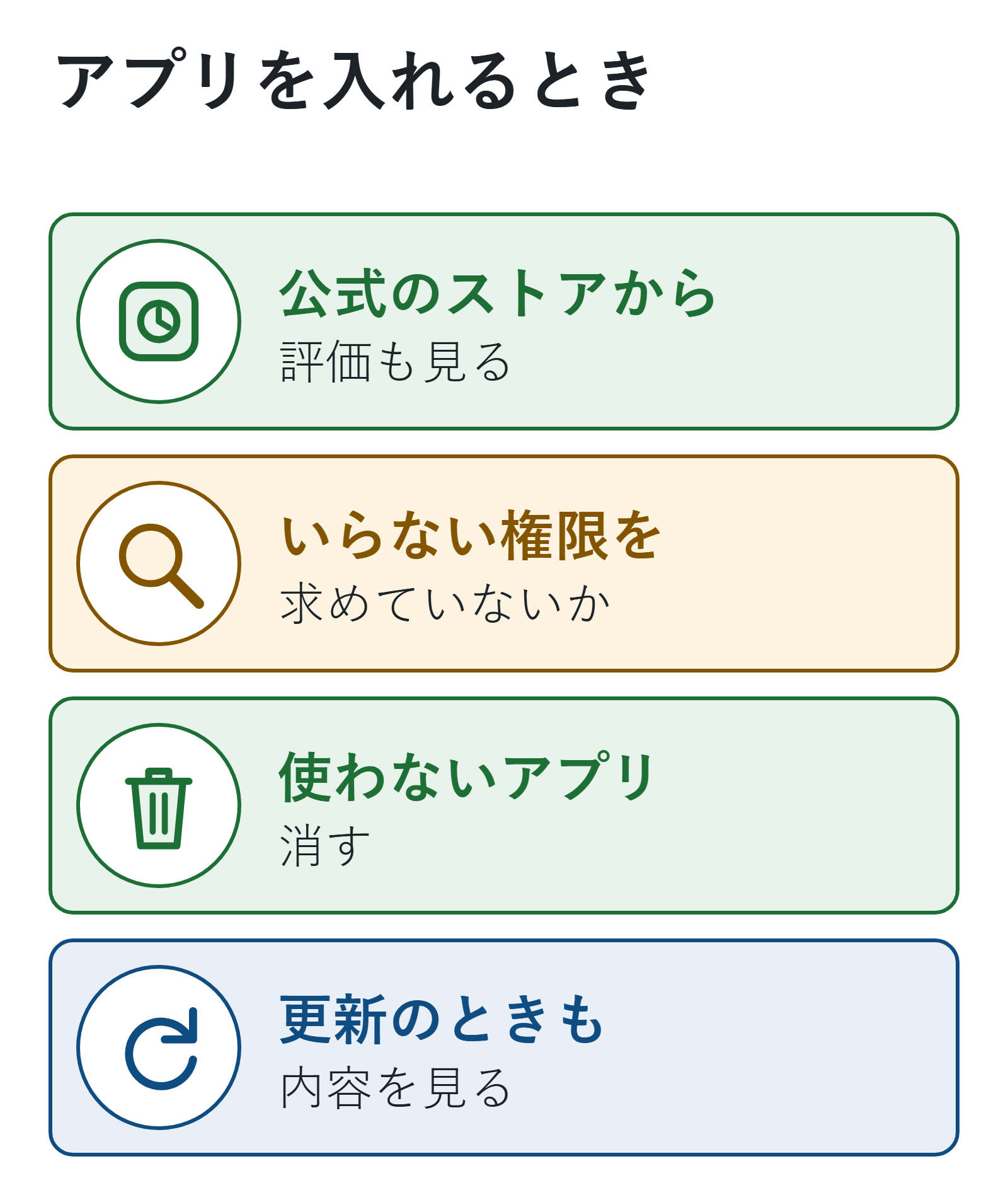
IPAは、不正なアプリの被害を防ぐために、次を勧めています。
- アプリは、公式のストア(App Store・Google Play)から入れる。公式ストアにも不正なアプリがまぎれることがあるので、評価も見る
- 入れるときに、機能に必要のない権限を求めていないか見る
- 入っているアプリを見て、使わないアプリは消す
- アプリを更新するときも、怪しい機能が増えていないか見る
メールやSMSのリンクから、アプリを入れるよう誘われることもあります。IPAによると、携帯電話会社を名乗って、不正なアプリを入れさせるサイトも見つかっています。
よくある質問
- 断ると使えない?
-
その権限を使う機能が使えなくなることがあります。必要になったら、設定から許可します。
- 怪しいアプリを入れた
-
消してから、スマホの様子を確かめます。スマホがウイルスに感染したか確かめる方法|iPhoneとAndroidで分けて解説を見てください。
- ほかの設定も見たい
-
iPhoneで最初に確認したい安全設定7つ|パスコード・アップデート・iPhoneを探す、Androidで最初に確認したい安全設定7つ|画面ロック・アップデート・盗難保護にまとめています。
今日は、位置情報とマイクを許可しているアプリだけでも見ておきましょう。
次に読む記事
この記事でできるようになったことアプリの権限の意味と、許可するかの決め方、iPhone・Androidで見直す手順が分かる
やってみる位置情報・カメラ・マイクを許可しているアプリを見て、いらない許可を外す
次に「個人情報を守るために、ほかに何をする?」と思ったら
個人情報を守る7つの対策|今日15分、スマホでできる設定を手順つきで個人情報を守る設定をまとめて見たいという人にほかの疑問なら
- スマホがウイルスに感染したか確かめる方法|iPhoneとAndroidで分けて解説怪しいアプリを入れたかもしれないという人に
- スマホのアップデートは必要?iPhone・Androidで更新する方法アプリを最新にしたいという人に
何から見直せばいいか迷ったら、最初に確認する10項目に戻れます。
参考
- iPhoneユーザガイド(アプリ内の情報へのアクセスを制御する)・ハードウェア機能へのアクセスを制御する・共有する位置情報を制御する・アプリのトラッキングの許可を制御する(iOS 27。2026年11月8日に確認)
- Android ヘルプ(Android スマートフォンでアプリの権限を変更する)(2026年11月8日に確認)
- IPA「情報セキュリティ10大脅威 2026 個人編ハンドブック」(不正アプリの項。2026年11月8日に確認)