
「Museをパソコンで使いたいけれど、Windows用のアプリが見つからない。ブラウザで開くだけでいいの?」
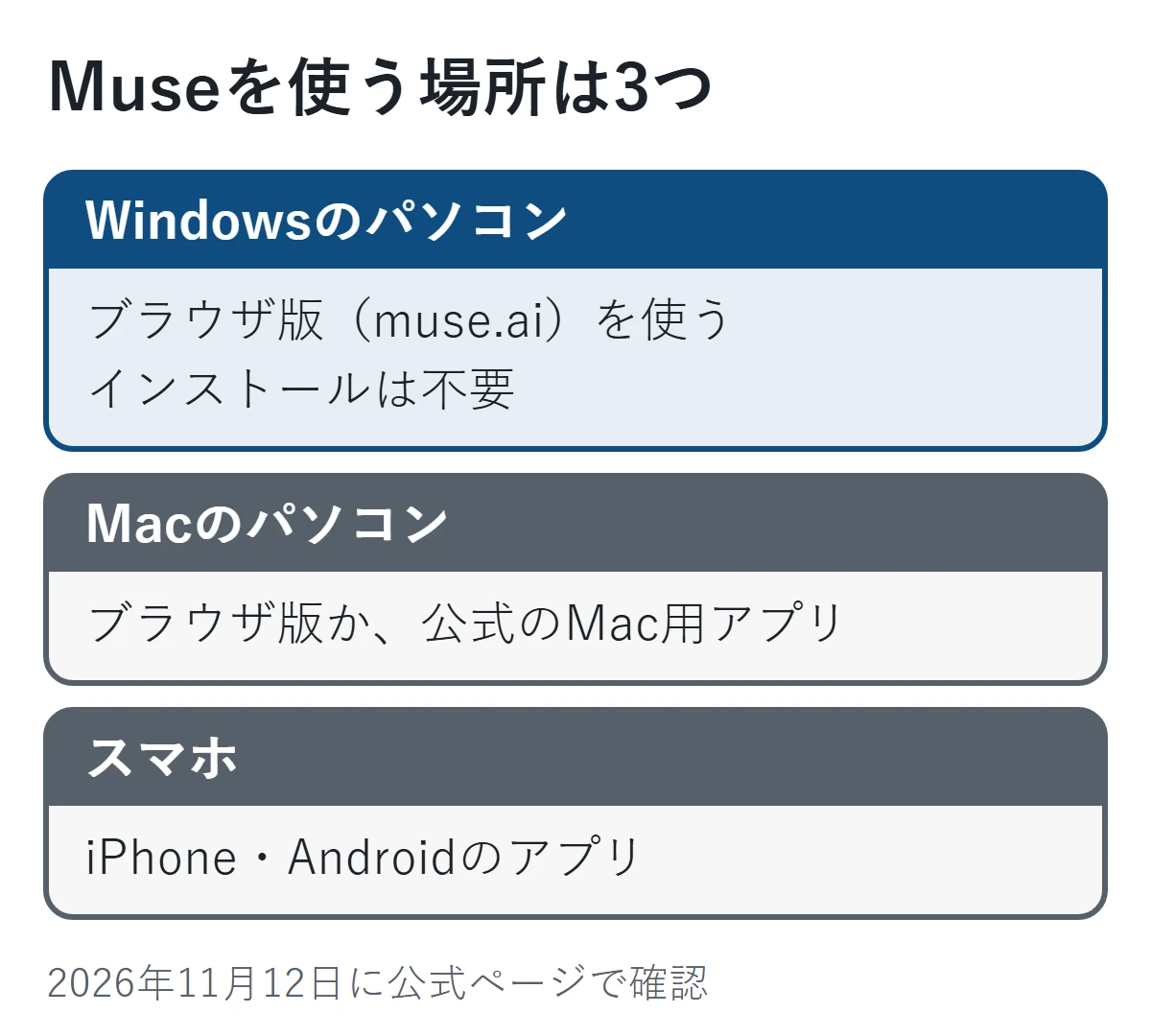
結論から書きます。Windowsのパソコンではブラウザでmuse.aiを開けばMuseを使えます。Metaの公式ページにあるパソコン用アプリはMac版だけで、Windows用のアプリは載っていません(2026年11月12日に確認)。
- Windows: ブラウザ版(muse.ai)を使う。インストールは不要
- Mac: ブラウザ版のほかに、公式のMac用アプリがある
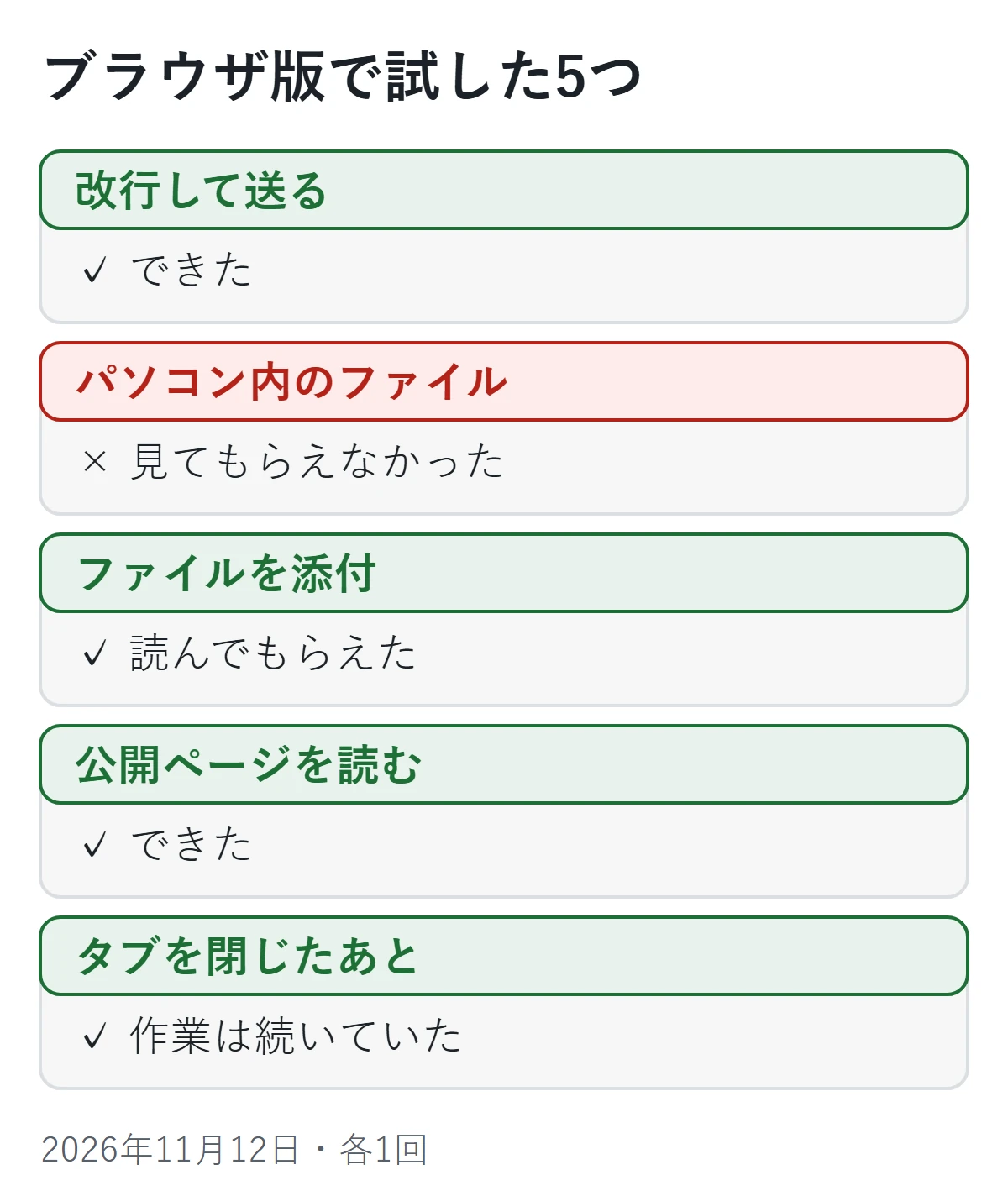
- ブラウザ版でできたこと: 改行して送る、ファイルを添付して読んでもらう、公開ページを読んでもらう、タブを閉じたあとも作業を続けてもらう
- ブラウザ版でできなかったこと: パソコンの中のファイルを、Museに直接見てもらう
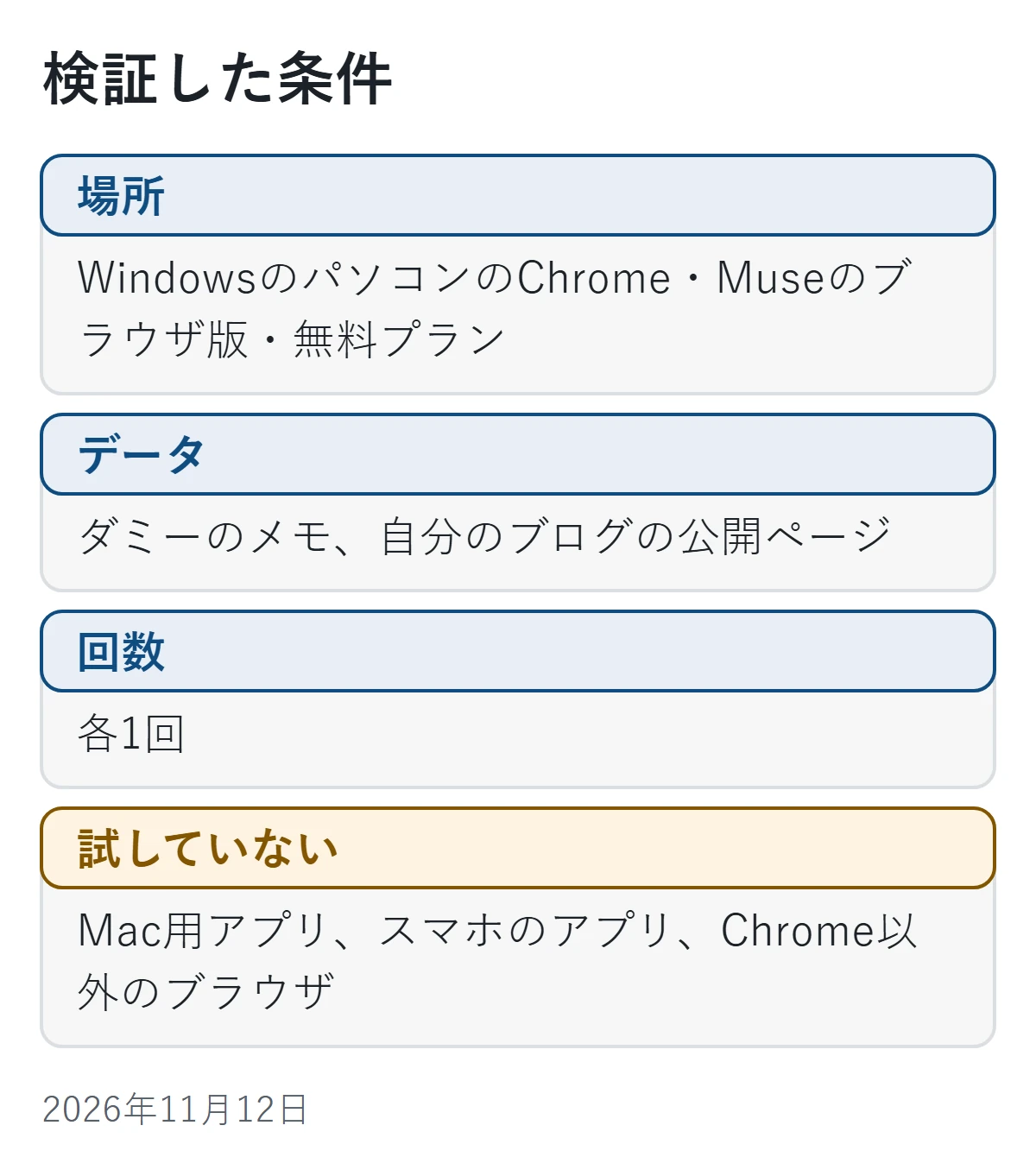
2026年11月12日に、WindowsのパソコンのChromeで5つの操作を試しました。5つとも結果が出ています。タブを閉じたあとの続行は1回目に確かめられなかったため、同じ日に方法を変えて試し直しました。使ったのは検証用のメモと、筆者のブログの公開ページだけです。
検証した条件
Windowsのパソコンはブラウザ版で使う
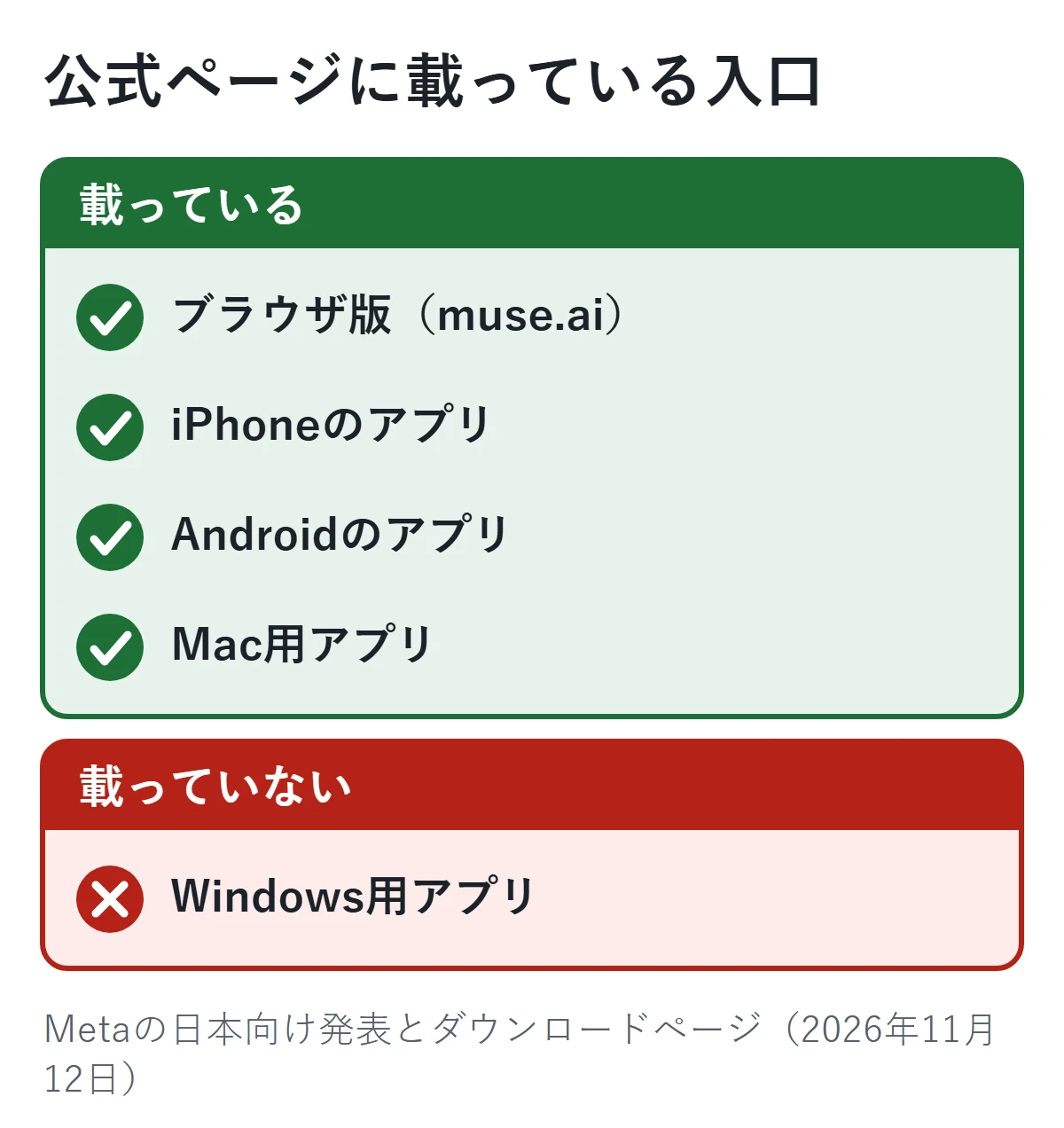
Metaの日本向けの発表は提供先を「iOS、Android、および muse.ai」と書いています。Metaのダウンロードページに並んでいるのは、Mac用アプリと、iPhone・Androidのアプリです。Windows用アプリの案内はどちらのページにもありませんでした。
ブラウザ版の画面でも確かめました。左下にある「Museアプリをダウンロード」を、Windowsのパソコンで押した画面です。
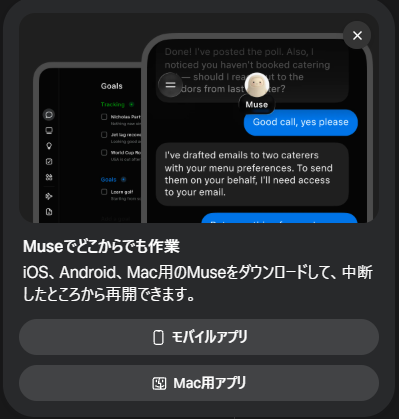
案内の文は「iOS、Android、Mac用のMuseをダウンロードして、中断したところから再開できます」で、選べるのは「モバイルアプリ」と「Mac用アプリ」の2つでした。「モバイルアプリ」を押すと、アプリを入れるためのQRコードが出ます。その画面の切り替えもiOS・Android・Macの3つです。

Windowsのパソコンではアプリを探さずにブラウザ版を使えば足ります。「Muse Windows版」という名前の配布物を見かけても、Metaの公式ページには載っていないものです。入れる前に、配布元を確かめてください。
ブラウザ版の開き方
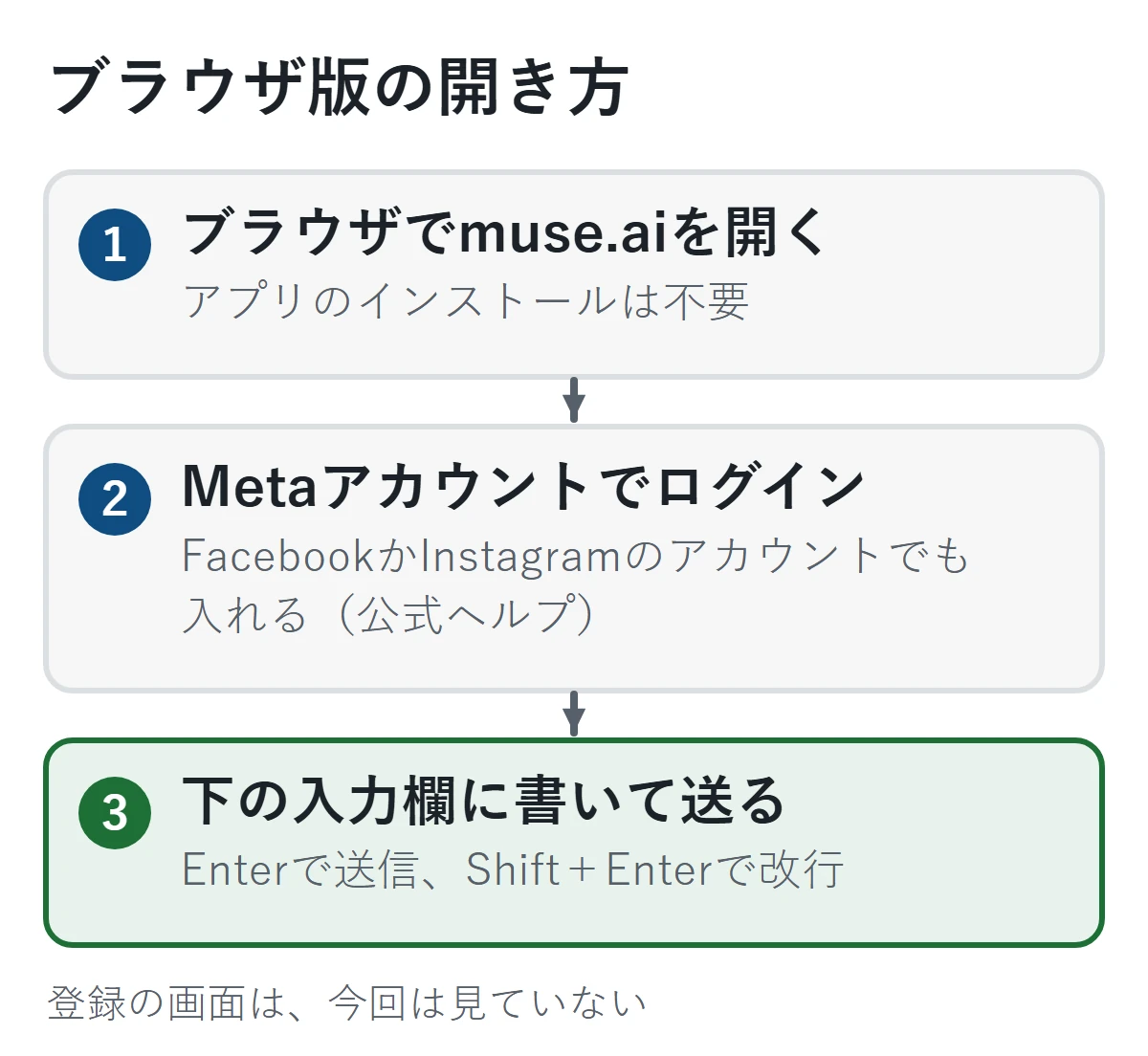
- ブラウザでMuse公式サイト(muse.ai)を開きます
- Metaアカウントでログインします。公式ヘルプによると、FacebookかInstagramのアカウントを使うか、メールアドレスか電話番号でMetaアカウントを作れます
- 画面の下の入力欄に、頼みごとを書いて送ります
筆者はログイン済みのアカウントで試したため、登録の画面は今回は見ていません。登録の前に知っておきたい利用条件と、最初に試す頼みごとは、MetaのMuse(ミューズ)とは?始め方と無料でできることにまとめています。
ブラウザ版で試した5つのこと
1. 改行して送る
入力欄では、Shiftキーを押しながらEnterキーを押すと改行、Enterキーだけで送信でした。2行の文を送って、何行で届いたかを聞いています。

答えは20秒以内に返ってきました。Enterキーを押すとすぐ送られるので、書いている途中で改行したいときは、Shiftキーを押しながらEnterキーを押してください。
2. パソコンの中のファイルを見てもらう
ブラウザ版のMuseがパソコンの中まで見られるのかを確かめました。
私のパソコンのデスクトップにあるファイルの名前を一覧にしてください。できない場合は、できない理由と、代わりの方法を短く教えてください。ファイルの作成・変更・削除・送信はしないでください。

答えは「できません」でした。理由は、パソコンがペアリングされておらず、Museが使えるのは専用のクラウド環境だけだから、という説明です。代わりの方法として、ファイルをチャットにアップロードする案が出ました。
ブラウザ版を開いているだけでは、Museはパソコンの中身を見られません。見せたいファイルは次の方法で自分から渡します。
3. ファイルを添付して読んでもらう
入力欄の左にある「+」から、ファイルを選んで添付できます。ダミーの買い物メモ(5品目のテキストファイル)を添付して、中身を聞きました。
添付したメモを読んで、買う物の数と、いちばん急ぎの物を2行で教えてください。ファイルの保存・送信・購入はしないでください。

30秒以内に、「買う物は5点です。いちばん急ぎの物は単3電池です。」と返ってきました。メモの中身(5品目、「電池は急ぎ」と書いた行)と合っています。試したのは短いテキストファイル1つです。大きなファイルや、ほかの形式のファイルは試していません。
4. 公開ページを読んでもらう
https://rikei-life.com/ai-muse-guide/ のページを開いて、記事の中の大きな見出しを上から3つ教えてください。ページへの書き込み・送信・ログインはしないでください。

10秒以内に、見出しが3つ返ってきました。元のページの見出しと、順番も文字も一致しています。
5. タブを閉じたあとも作業が続くか
タブを閉じたあとも、作業は続いていました。
5つのページを順に開いて見出しを数える依頼を送り、答えが出る前にMuseのタブを閉じました。依頼の最後には、作業を始めた時刻と終えた時刻を書くように頼んでいます。
- 7時00分33秒: 画面に答えはまだ出ていない(この直後にタブを閉じた)
- 7時02分以降: Museを開き直すと、5ページ分の表ができあがっていた
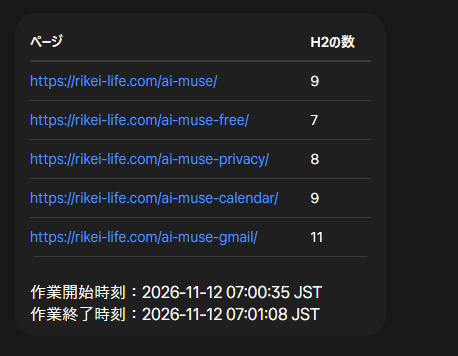
Museが書いた時刻は、開始が7時00分35秒、終了が7時01分08秒でした。この時刻はMuseの申告で、筆者が別の方法で測ったものではありません。タブを閉じた時点で答えがなく、開き直したときに答えがあったことは、画面で確かめています。
1回目は、依頼を送ったあとに同じタブで別のページへ移る方法で試し、どちらが先だったかを記録できませんでした。タブを閉じる方法に変えて、結果が出ました。Metaの発表も、時間のかかるタスクは「アプリを閉じた後も作業を続け」ると説明しています。試したのは30秒ほどの作業1回です。
「ブラウザ版」と「Museのブラウザー」は別のもの
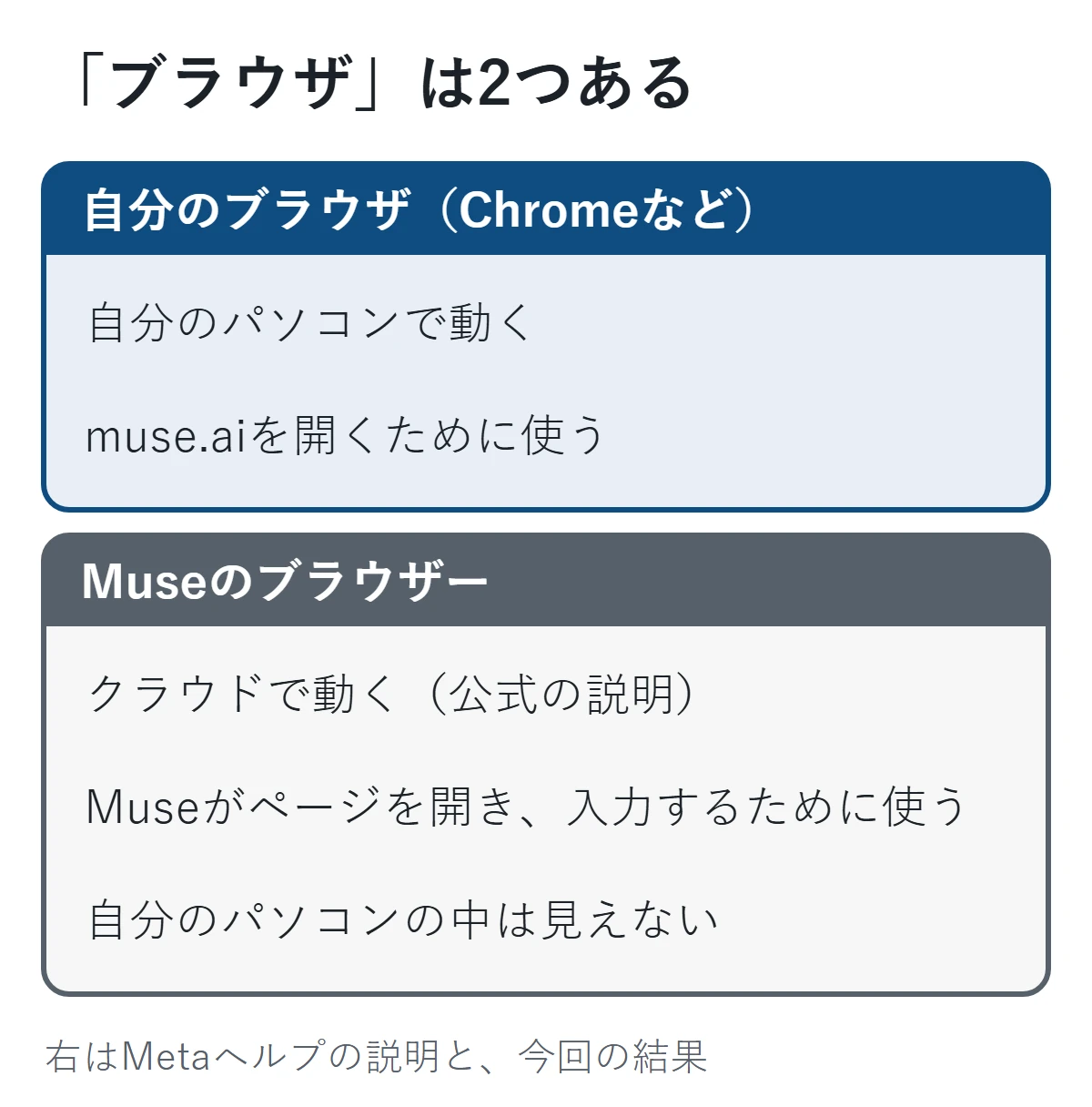
Museの説明には「ブラウザー」という言葉が2つの意味で出てきます。
- ブラウザ版: 自分のパソコンのChromeなどで、muse.aiを開いて使うこと
- Museのブラウザー: Museが作業のために使う、クラウド上のブラウザー。公式ヘルプはチャットの中から開けて、利用者とMuseの両方が操作できる、と説明しています
Museがページを開いて調べるとき、動いているのはクラウド上のブラウザーです。自分のパソコンのChromeが勝手に動くわけではありません。2つ目の検証で「パソコンの中のファイルは見られない」と返ってきたこととも合います。
今回の操作はmuse.aiを開いただけの状態で試しました。Museのための拡張機能は追加していません。
ブラウザ版・Mac用アプリ・スマホのアプリの違い
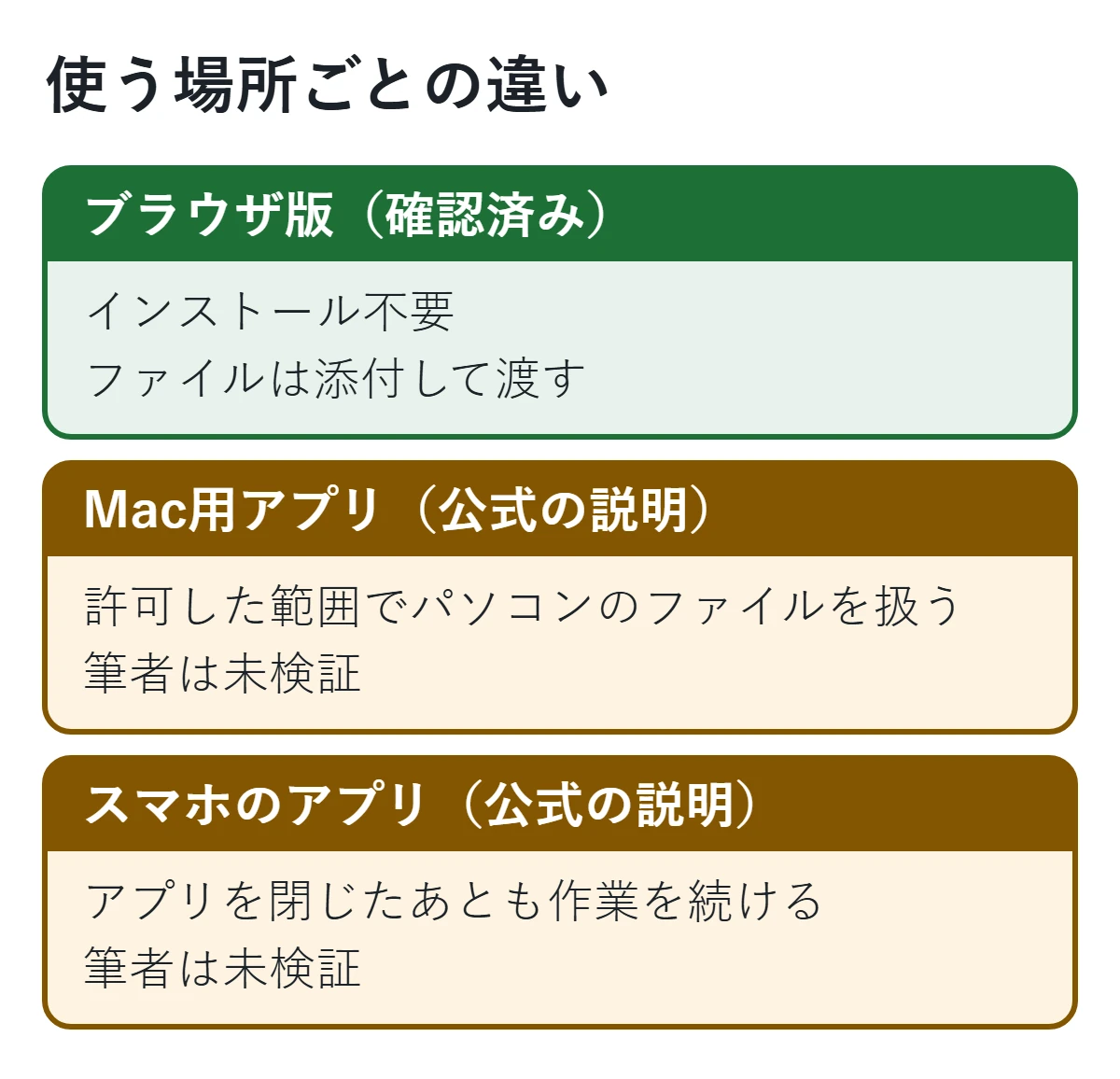
- ブラウザ版: インストール不要。Windowsで今回の操作を確認しました
- Mac用アプリ(公式の説明): 許可した範囲で、パソコンのファイル・アプリ・ブラウザのタブを扱います。筆者は未検証です
- スマホのアプリ(公式の説明): 外出先で使え、アプリを閉じたあとも作業を続けます。筆者は未検証です
Mac用アプリの説明はMetaの英語のダウンロードページによるものです。日本のアカウントでMac用アプリがどこまで使えるかは、筆者は確かめていません。
Windowsのパソコンで、パソコンの中のファイルをMuseに扱ってもらう方法は、いまのところ「チャットに添付する」です。
向いている人・向いていない人
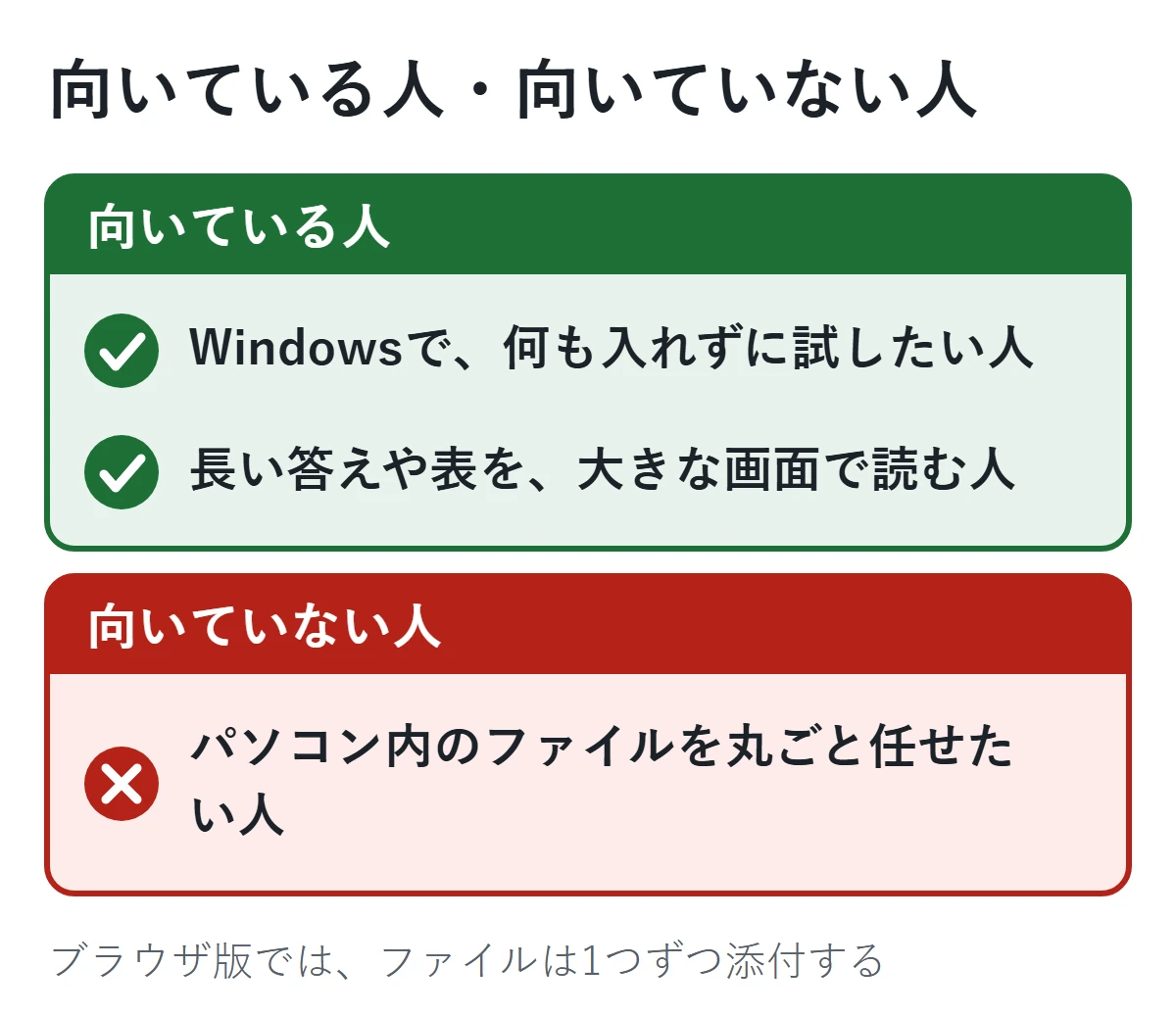
ブラウザ版では、パソコンの中のファイルを1つずつ添付する必要があります。
まとめ
Windowsのパソコンでは、Museはブラウザ版で使います。ブラウザ版のMuseはクラウドで動くため、パソコンの中のファイルは、添付したものだけが伝わります。
次に読む記事
- Museの使い方|日本語で頼み、直してもらい、まとめて任せるコツ
- Museは無料で使える?上限と有料プランの違い、使用量の見かた
- Museのプライバシー設定|学習への利用・承認の頻度・つないだサービスの外し方
- Museの使い方まとめ|目的別に選べる、実際に試した記事の一覧
FAQ
MuseにWindows用のアプリはありますか。
2026年11月12日の時点で、Metaの公式ページに載っているパソコン用アプリはMac版だけです。Windowsではブラウザでmuse.aiを開いて使います。
Chrome以外のブラウザでも使えますか。
今回試したのはChromeだけです。ほかのブラウザでの動作は確かめていません。
スマホのアプリと同じ会話を、パソコンで続けられますか。
ブラウザ版の案内には「中断したところから再開できます」と書かれています。筆者はスマホのアプリを入れていないため、実際の動きは確かめていません。
ブラウザ版を使うと、パソコンの中身を見られますか。
今回の検証ではデスクトップのファイルの一覧を頼むと「できません」と返ってきました。Museに伝わったのは、チャットに添付したファイルだけです。
参考
- Meta「Meta、パーソナルAIエージェント「Muse」を日本で提供開始」(2026年11月12日に確認)
- Meta「Download Muse」(英語。Mac用アプリとスマホのアプリ)(2026年11月12日に確認)
- Metaヘルプセンター「Museの利用を始める方法」(2026年11月12日に確認)
- Metaヘルプセンター「Museエージェントのウェブ閲覧方法」(2026年11月12日に確認)
- Muse公式サイト