「機種変更したら、認証アプリのコードが出てこない…」
Google認証システム(Google Authenticator)は、ログインのときに入れる6桁のコードを作るアプリです。便利な反面、スマホを替えるときに準備をしないと、自分もログインできなくなることがあります。
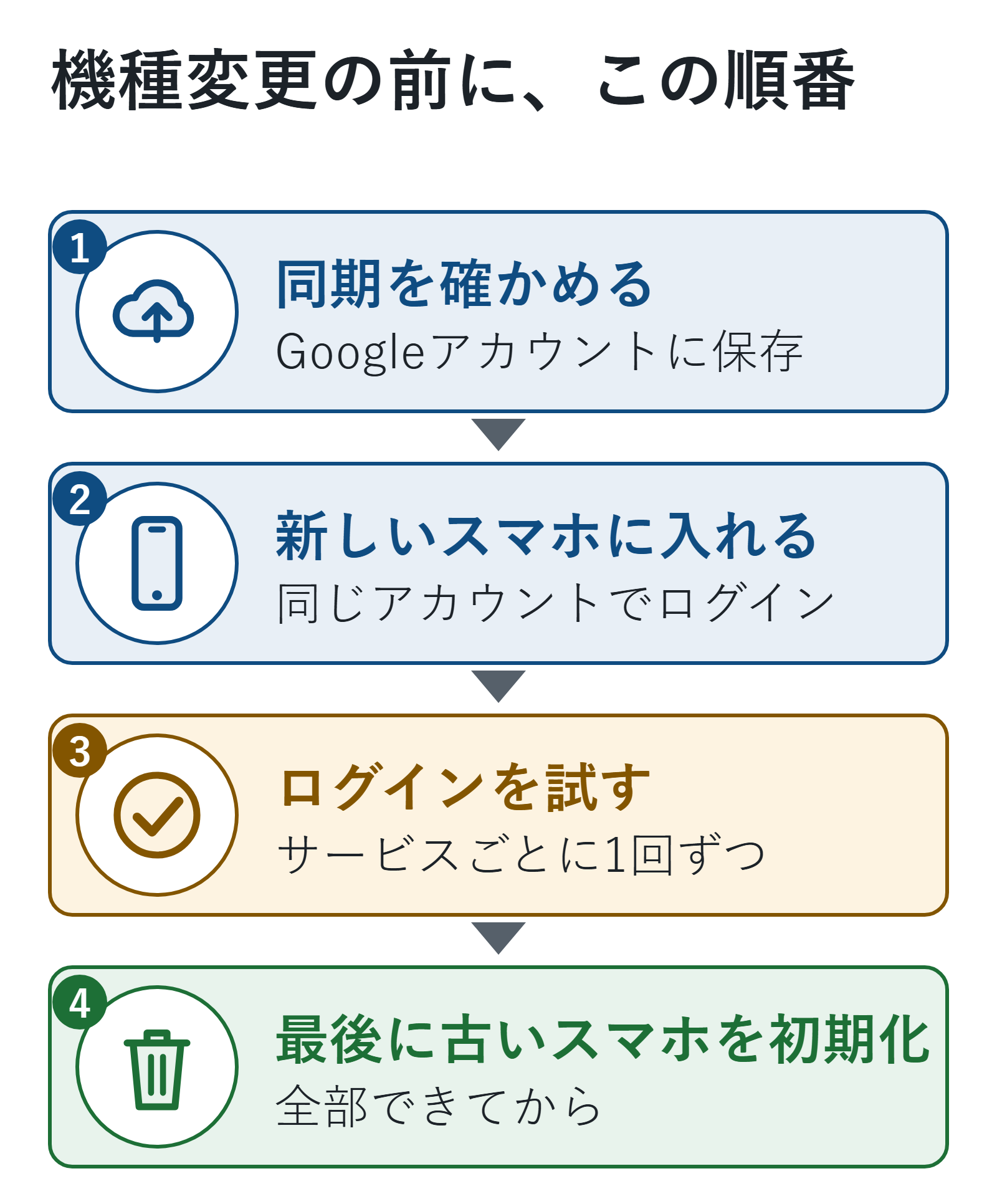
先に結論(機種変更の前にやること)
- □ 1. アプリで、コードがGoogleアカウントに同期されているか確かめる
- □ 2. 新しいスマホでアプリを入れ、同じGoogleアカウントでログインする(同期していないときは、QRコードで移す)
- □ 3. 新しいスマホのコードで、サービスに1つずつログインできるか試す
- □ 4. 全部できてから、古いスマホを初期化する
いちばん大事なのは4です。古いスマホを先に初期化すると、移していないコードは取り戻せないことがあります。
2026年11月8日に、Googleアカウント ヘルプ「Google 認証システムで確認コードを取得する」(iPhone版・Android版)で確かめました。画面の名前はアプリのバージョンで変わることがあります。
Google認証システムとは
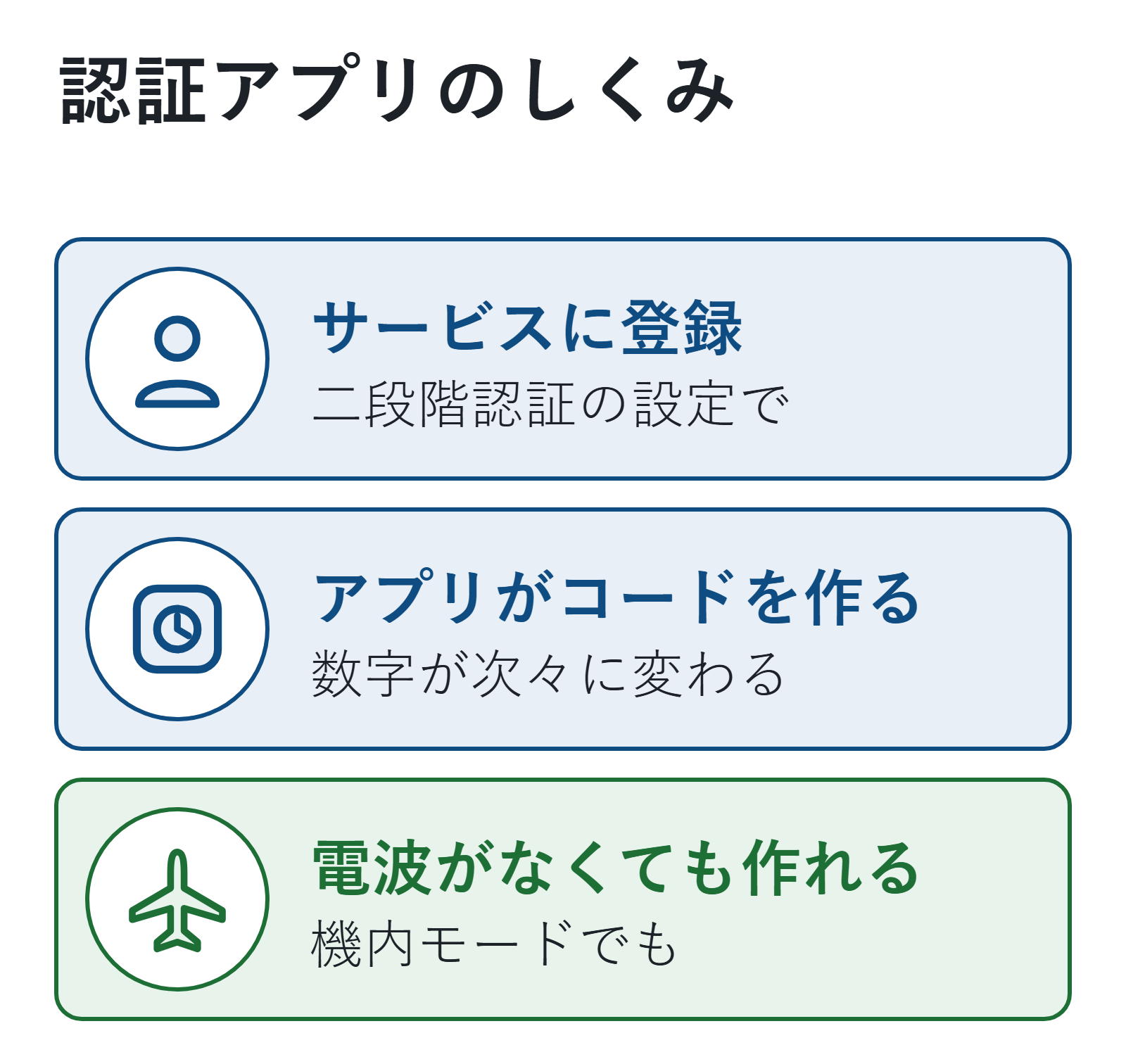
二段階認証で、パスワードの次に入れる「確認コード」を、スマホのアプリで作るしくみです。SMSでコードを受け取る代わりに使います。
- 認証システムのアプリに対応したサイトやアプリで使えます(Googleアカウントだけではありません)
- インターネットや電波につながっていなくても、コードを作れます(Googleアカウント ヘルプ)
- コードは短い時間で次々に変わります。表示されている今のコードを入れます
SMS・認証アプリ・パスキーのどれを選ぶかは、二段階認証とは?設定方法と認証アプリ・SMSの違い、注意点を解説で比べています。この記事は認証アプリの使い方と機種変更に絞ります。
使い始める
アプリを入れる
iPhoneは「App Store」、Androidは「Google Play」から、「Google 認証システム」(Google Authenticator)を入れます。提供元がGoogleであることを確かめます。iPhoneでは、OSを最新にしておいてください。
Googleアカウントで使う
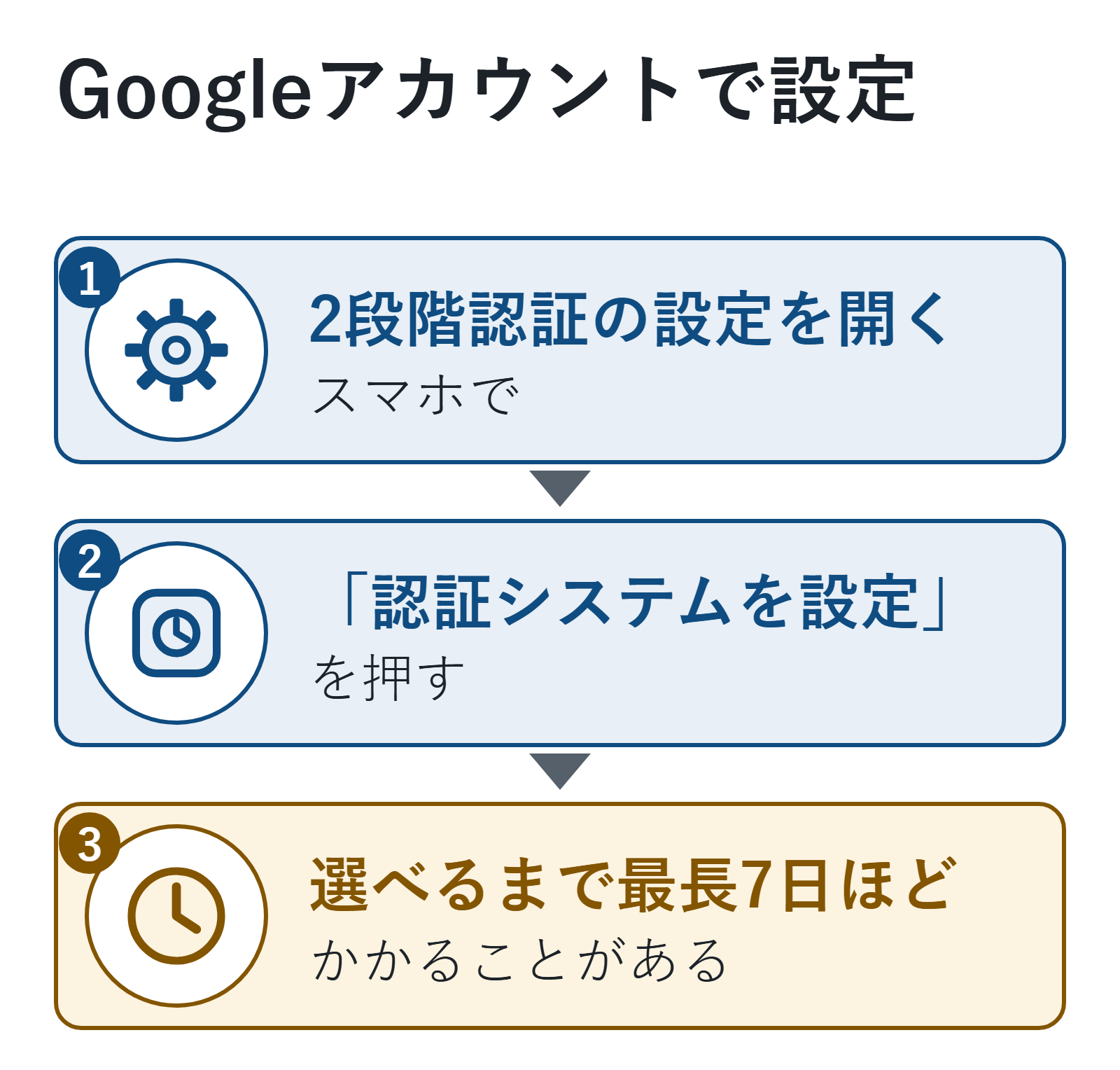
- スマホで、Googleアカウントの「2段階認証プロセス」の設定を開きます(ログインを求められることがあります)
- 「認証システムを設定」を押します
- 画面の指示に沿って進めます
できたかの確認: ログインのときに、認証システムのコードが選べるようになっているか見ます。Googleは選べるようになるまで最長で7日ほどかかることがあるとしています。他人が勝手に設定したときに、アカウントを守るための仕組みです。
ほかのサービスで使う
取引所・会社のシステムなど、ほかのサービスで「認証アプリを使ってください」と言われたときは、そのサービスの二段階認証の設定画面の案内に沿って登録します。QRコードを読み取る形の案内が出たら、アプリの追加の操作から、カメラで読み取ります。登録したら、そのサービスの画面で、アプリに出たコードを入れて確かめてください。
QRコードやその横の英数字(設定用のキー)は、パスワードと同じくらい大切です。人に見せたり、写真に撮って送ったりしません。
同期をオンにしておく
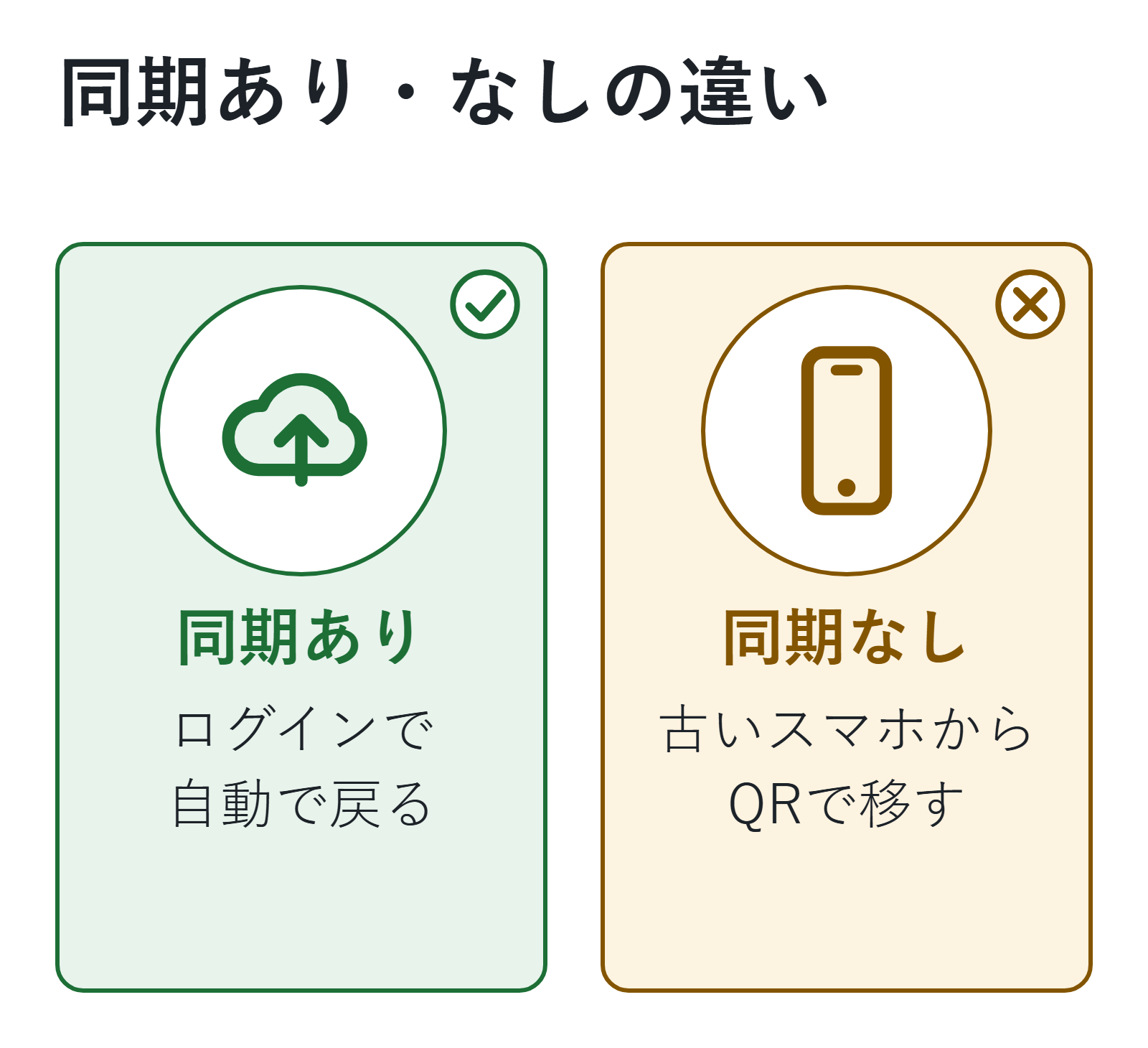
Google認証システムは、Googleアカウントにログインすると、コードをすべてのデバイスで同期できます(AndroidはAndroid 6.0以降、iOSはバージョン4.0以降。Googleアカウント ヘルプ)。Googleは、同期すると、デバイスを切り替えたときにログインできなくなる事態を防げると説明しています。
- 同期あり: 新しいスマホでアプリを開き、同じGoogleアカウントにログインすると、コードが自動で入ります
- 同期なし(「アカウントなしで使用」): コードはそのスマホだけに保存されます。ほかのデバイスでは使えません
アプリ右上のプロフィールの写真やイニシャルで、どのGoogleアカウントで使っているか(または、アカウントなしか)を確かめます。
機種変更のやり方
同期しているとき
- 新しいスマホにGoogle認証システムを入れます
- アプリを開いて、古いスマホと同じGoogleアカウントにログインします
- コードが同期されて出てくるのを確かめます
同期していないとき(QRコードで移す)
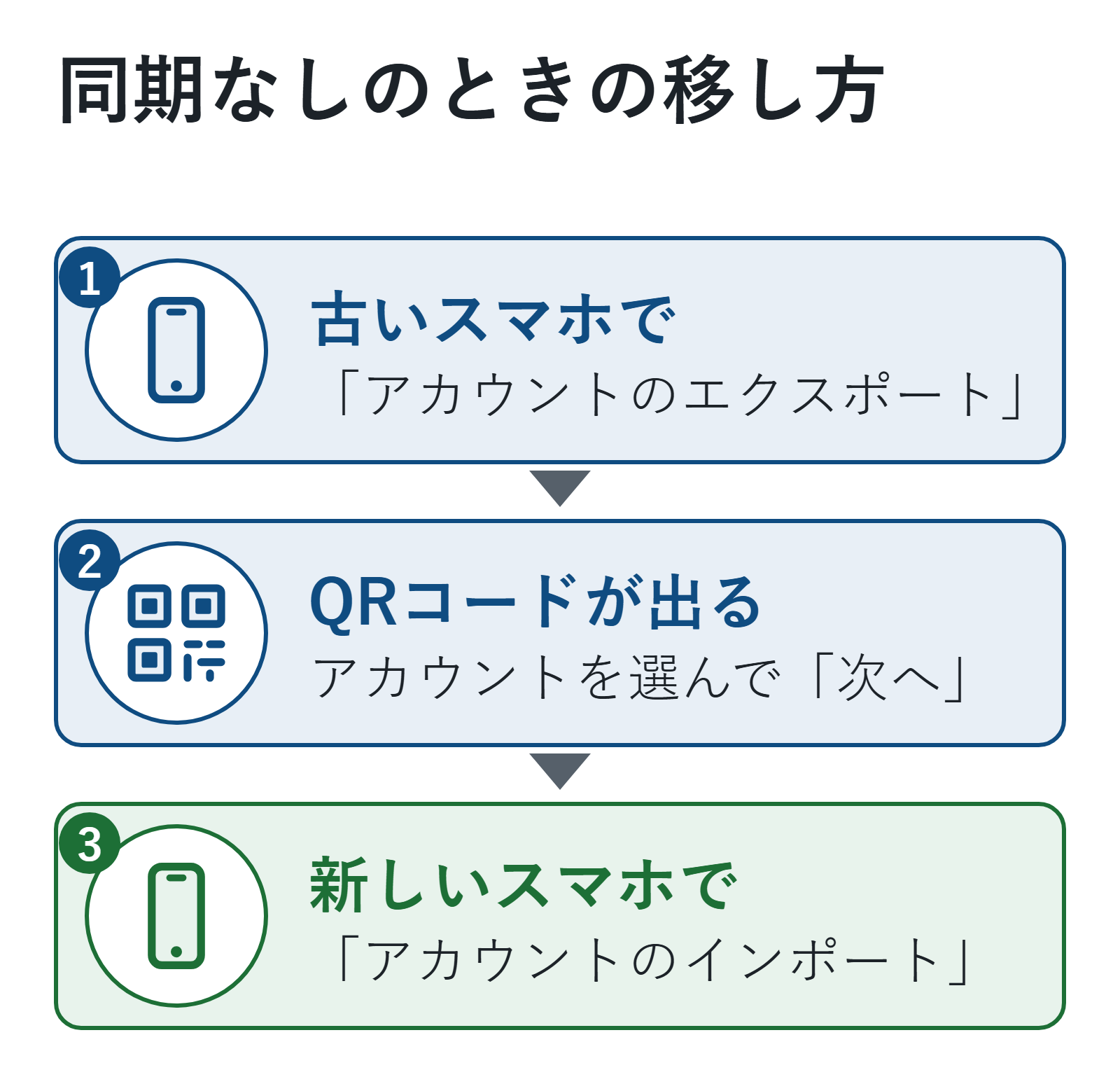
古いスマホが手元にあり、アプリが最新のバージョンになっている必要があります(Googleアカウント ヘルプ)。
- 新しいスマホにアプリを入れます
- 古いスマホのアプリで、メニューから「アカウントを移行」→「アカウントのエクスポート」を押します。画面のロックを解除するよう求められます
- 移すアカウントを選んで「次へ」を押すと、QRコードが出ます(アカウントが多いと、QRコードが複数になることがあります)
- 新しいスマホのアプリで、メニューから「アカウントを移行」→「アカウントのインポート」を押し、古いスマホのQRコードを読み取ります
できたかの確認: 新しいスマホに、移ったことを知らせるメッセージが出ます。
古いスマホを初期化する前に
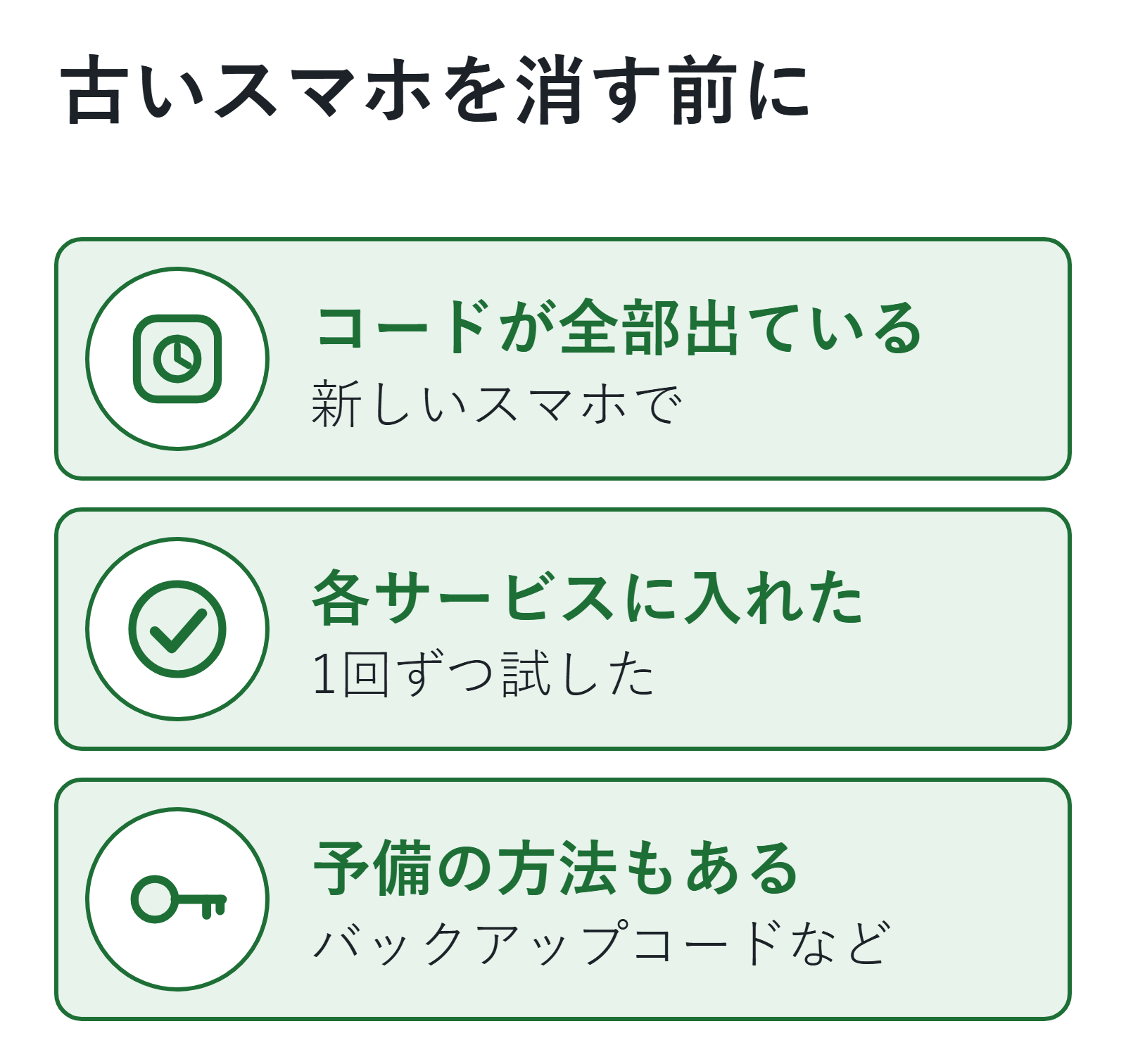
コードが出ていても、サービスごとに本当に使えるかは試すまで分かりません。次がそろってから、古いスマホを初期化・下取りに出します。
- 新しいスマホに、使っているサービスのコードがすべて出ている
- そのコードで、各サービスに1回ずつログインできた
- Googleアカウントには認証システムのほかにも二段階認証の方法(バックアップコード・別の電話番号・パスキーなど)を登録してある
最後の1つは、Googleが「おすすめの方法」として挙げているものです。認証システムだけに頼ると、アプリが使えないときに入れなくなります。
銀行の認証アプリには、Google認証システムのように引き継げないものがあります。ゆうちょ認証アプリは新しいスマホで登録し直すので、手順はゆうちょ認証アプリの機種変更の順番を見てください。
スマホをなくしたとき
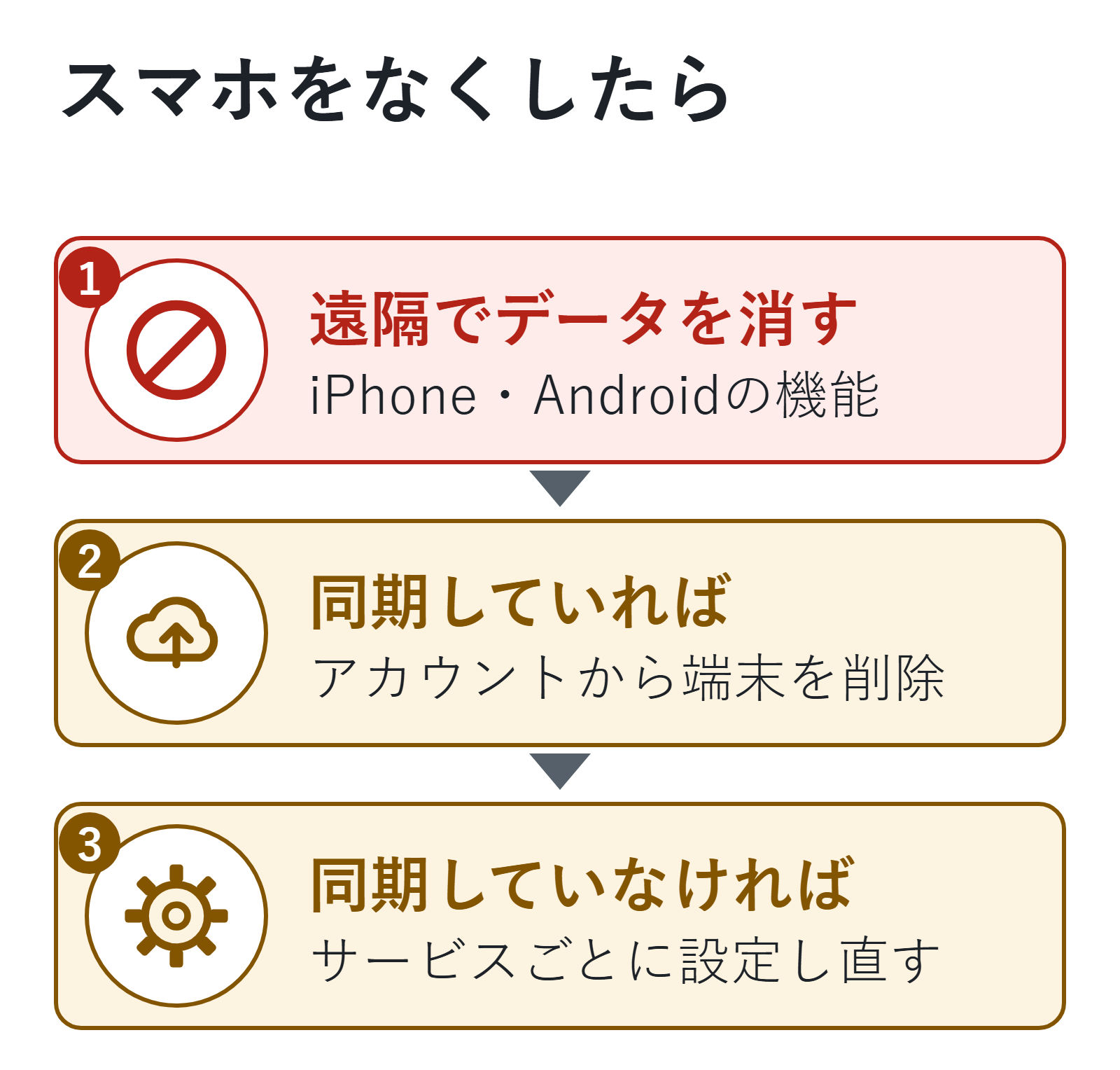
Googleはほかの人にコードを使われないように、すぐに対応するよう案内しています。
- iPhoneやAndroidの、遠隔でデータを消す機能で、スマホのコードを消します
- それができないとき、コードをGoogleアカウントに同期していれば、Googleアカウントからそのデバイスを削除します
- 同期していないときは、認証システムを設定しているサイトごとに、コードを削除してから、新しいスマホで設定し直します
サービスにログインするには、バックアップコードなど、認証アプリ以外の方法を使います。予備の方法の使い方は認証コード(SMS)が届かないときの対処|確かめる順番と、別のログイン方法にまとめています。スマホそのものを探す・止める順番は、スマホをなくしたら|最初の5分でやること(iPhone・Android)を見てください。
コードが合わないとき
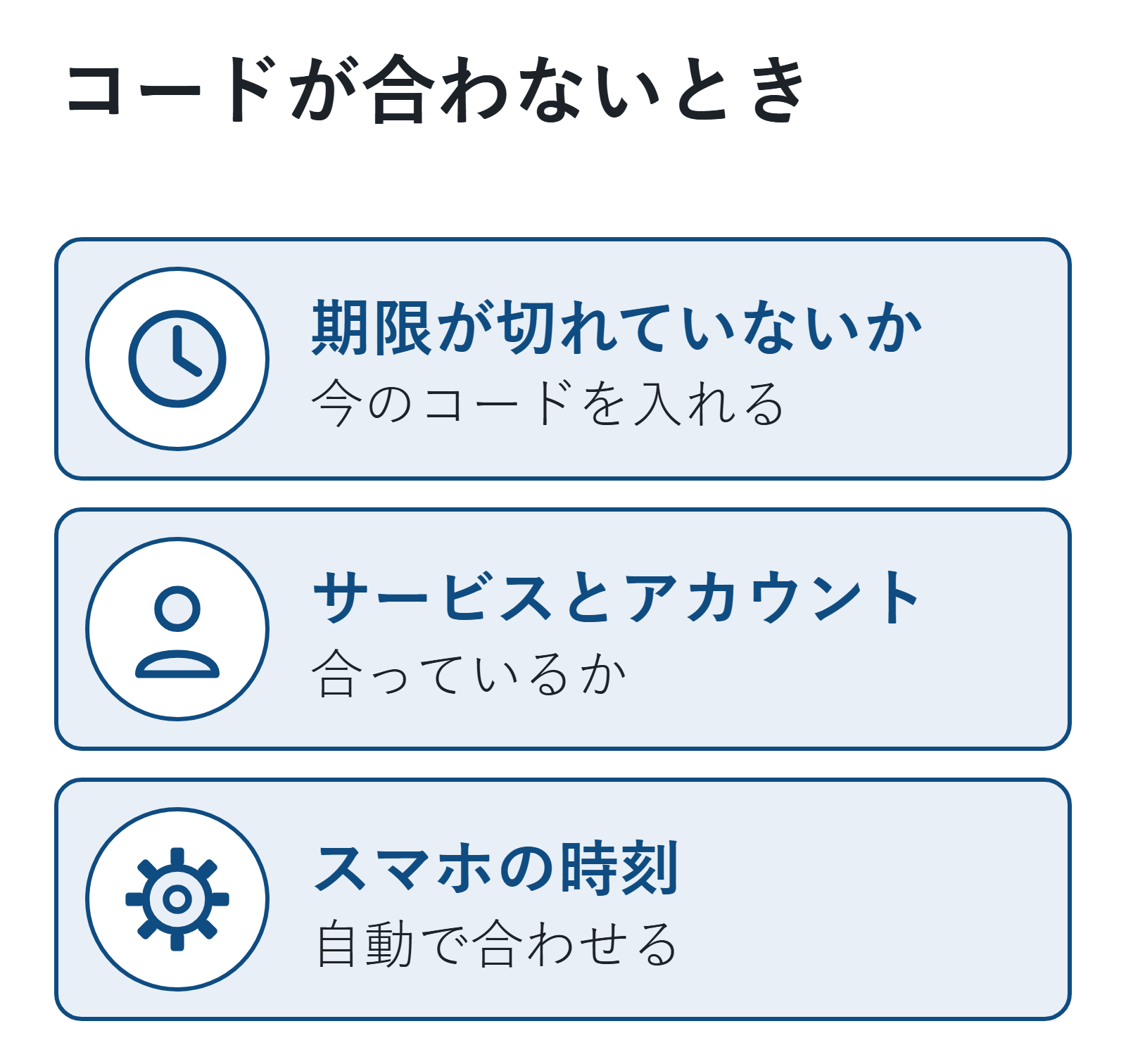
Googleのヘルプでは次を確かめるよう案内しています。
- 入れたコードの期限が切れていないか(切り替わる前のコードを入れていないか)
- 正しいサービス・正しいアカウントのコードを入れたか
- スマホの時刻が自動で合わせてあり、地域のタイムゾーンが正しいか(アプリはスマホの時刻を使います)
コードが一覧に出てこないときは、アプリでGoogleアカウントにログインしているか、別のGoogleアカウントに保存していないかを見ます。
やってはいけないこと
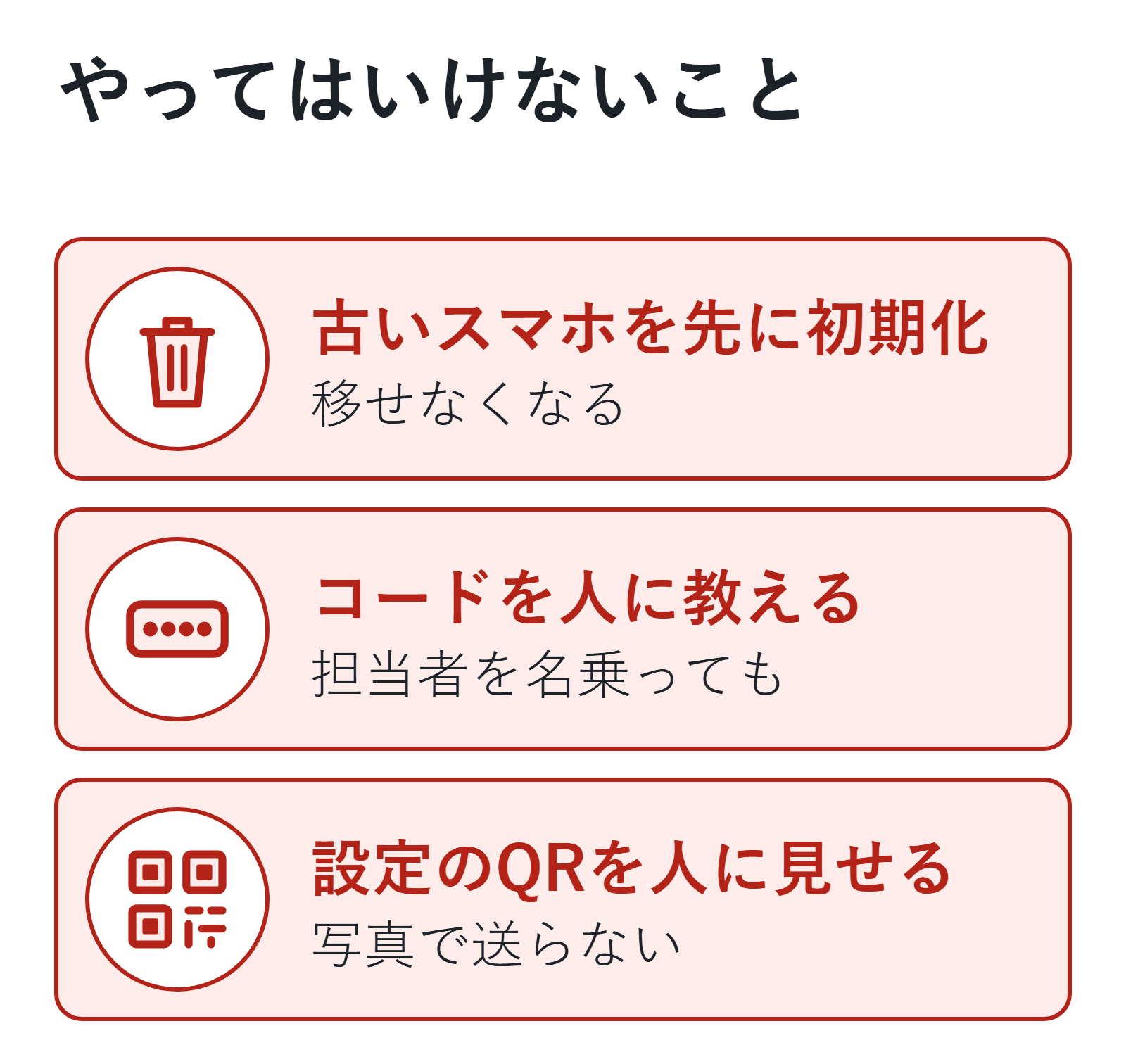
- 古いスマホを先に初期化する。同期していないコードは古いスマホからしか移せません
- アプリに出たコードを人に教える。サービスの担当者を名乗る相手でも教えません
- 設定用のQRコードやキーを、人に見せたり送ったりする
アプリの画面を見られるのが心配なら、アプリの「設定」で「プライバシー画面」をオンにすると、開くたびにFace IDやTouch ID(Androidは画面ロックの方法)での確認が要るようにできます。コードを入れてしまった、教えてしまったときは、フィッシングサイトに入力してしまったら?最初にすること|パスワード・カード・認証コード別の順番で動きます。
よくある質問
- 機種変更の前の最低限は?
-
アプリで同期されているか確かめることです。同期していれば、新しいスマホで同じGoogleアカウントにログインするだけで移ります。同期していないなら、古いスマホがあるうちにQRコードで移します。
- 古いスマホを先に初期化した
-
コードを同期していなければ、アプリからは戻せないことがあります。各サービスに、バックアップコードなど別の方法でログインして、認証アプリを設定し直します。別の方法がないときは、そのサービスの公式の復旧手続きに進んでください。
- QRコードが読めない
-
移すときは、新しいスマホのアプリの「アカウントのインポート」から読み取っているかを見ます。カメラではなくアプリの中から読み取ります。古いスマホのアプリが最新のバージョンかも確かめておきましょう。
- アプリを消したらどうなる?
-
同期していれば、もう一度入れて同じGoogleアカウントにログインすると戻ります。同期していない(アカウントなしで使っている)コードは、そのスマホだけに保存されていたものです。消す前に移しておきます。
- Googleのパスキーがあれば、認証アプリは要りませんか?
-
パスキーを使えるサービスなら、パスキーのほうがだまされにくい方法です。ただ、認証アプリにしか対応していないサービスもあるので、使っているサービスの対応を見て決めます。パスキーについてはパスキーとは?パスワードとの違いと初心者向けの設定方法・注意点で説明しています。
機種変更の日にやることは、同期を確かめる → 新しいスマホでログインを試す → 最後に古いスマホを初期化、の3つです。この順番で進めれば、ログインできなくなる事故を防ぎやすくなります。
次に読む記事
この記事でできるようになったことGoogle認証システムの使い方と、機種変更でログインできなくならない順番が分かる
やってみるアプリを開いて、コードがGoogleアカウントに同期されているか確かめる
次に「SMSのコードが届かないときはどうする?」と思ったら
認証コード(SMS)が届かないときの対処|確かめる順番と、別のログイン方法SMSのコードが届かないという人にほかの疑問なら
- 二段階認証とは?設定方法と認証アプリ・SMSの違い、注意点を解説ほかの方式とどう違うか知りたいという人に
- パスキーとは?パスワードとの違いと初心者向けの設定方法・注意点パスキーも使ってみたいという人に
何から見直せばいいか迷ったら、最初に確認する10項目に戻れます。
参考
- Googleアカウント ヘルプ「Google 認証システムで確認コードを取得する」(iPhone と iPad)(更新日の記載なし。2026年11月8日に確認)
- Googleアカウント ヘルプ「Google 認証システムで確認コードを取得する」(Android)(更新日の記載なし。2026年11月8日に確認)
- Googleアカウント ヘルプ「2 段階認証プロセスに関する一般的な問題を解決する」(更新日の記載なし。2026年11月8日に確認)